

Tutoriel sur le lancer de rayons (partie A) : démonstration de MicroLens (guide de démarrage rapide)
Dans ce tutoriel, vous utiliserez le module de calcul de trajectoires de rayons d’OghmaNano pour étudier un réseau de microlentilles doté d’un diaphragme et d’un détecteur. Vous commencerez par exécuter la démonstration dans sa configuration par défaut, puis vous activerez les réflexions et les trajectoires de rayons à multiples rebonds afin de pouvoir observer la lumière parasite (les rayons indésirables qui atteignent le détecteur en suivant des trajectoires indirectes) et les trajectoires fantômes causées par les réflexions multiples.
1. Créez une nouvelle simulation MicroLens.
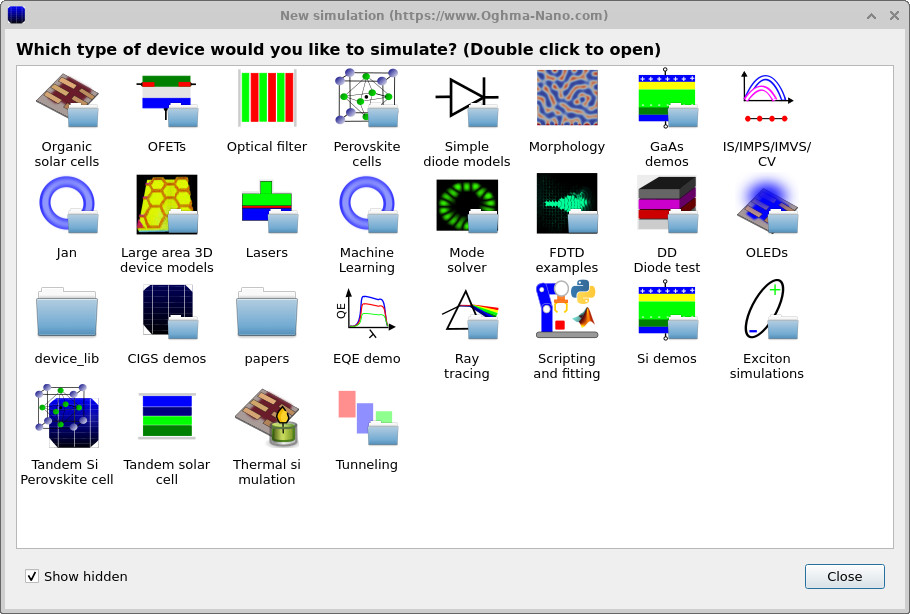
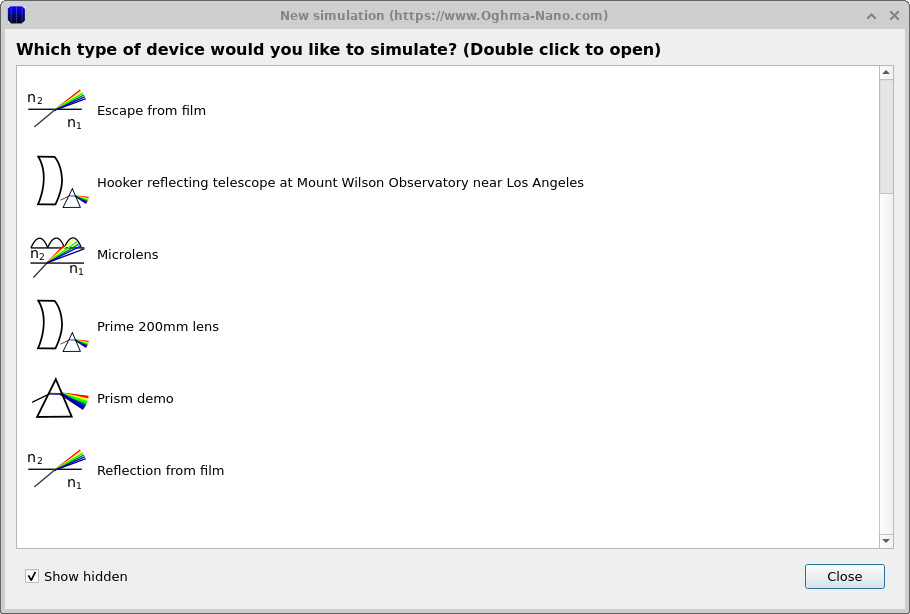
Lancez OghmaNano. Dans la fenêtre principale, cliquez sur « Nouvelle simulation ». Cela ouvre la bibliothèque de types d’appareils, comme illustré dans ??. Dans la liste des projets de lancer de rayons, double-cliquez sur « Microlens » (??), puis choisissez un répertoire dans lequel la simulation doit être enregistrée. Comme pour toutes les simulations OghmaNano, il est préférable d’utiliser un dossier local (par exemple, sur C:\) plutôt qu’un lecteur réseau ou un espace de stockage en nuage.
2. Vérifiez le détecteur, l’ouverture et les microlentilles.
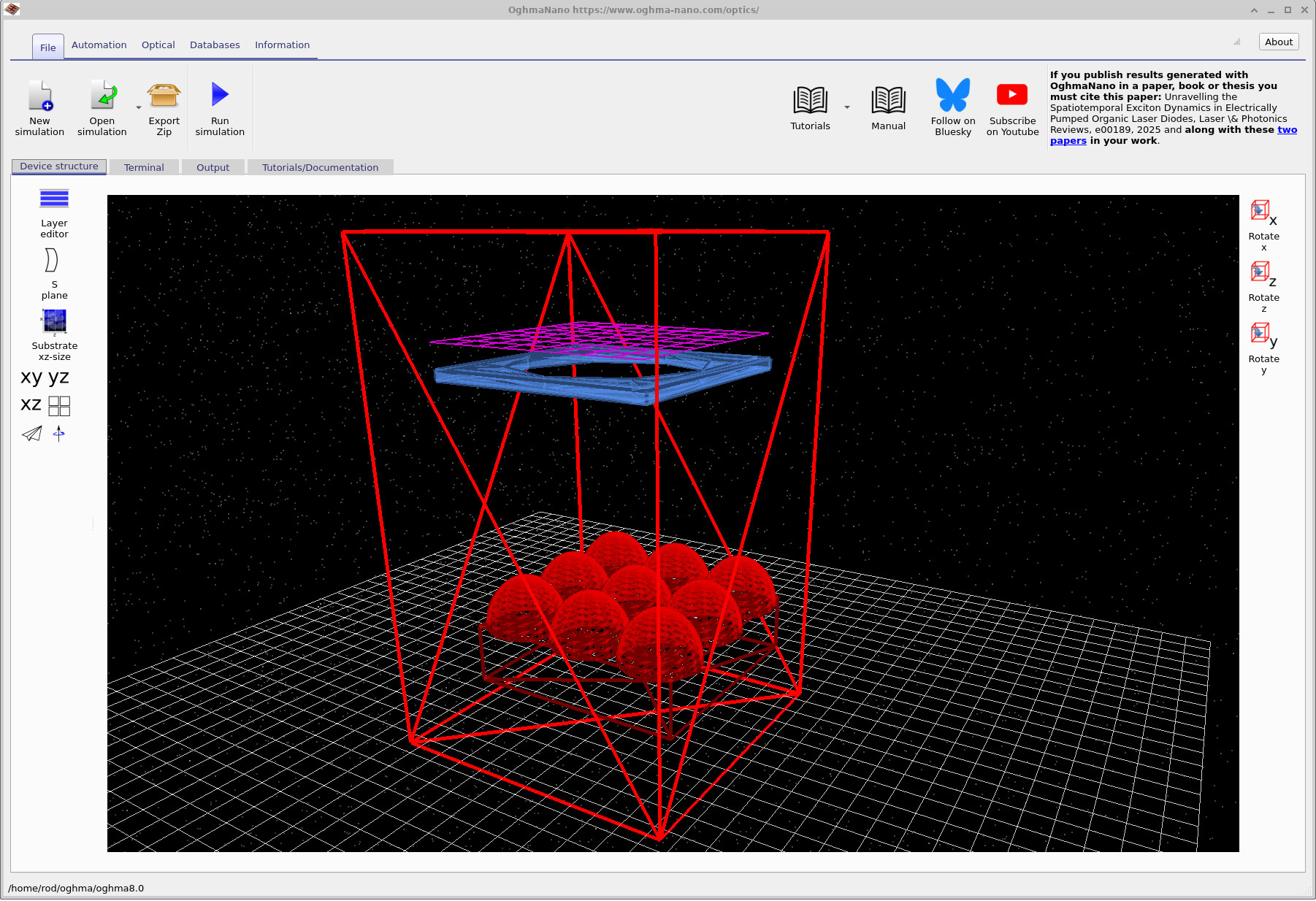
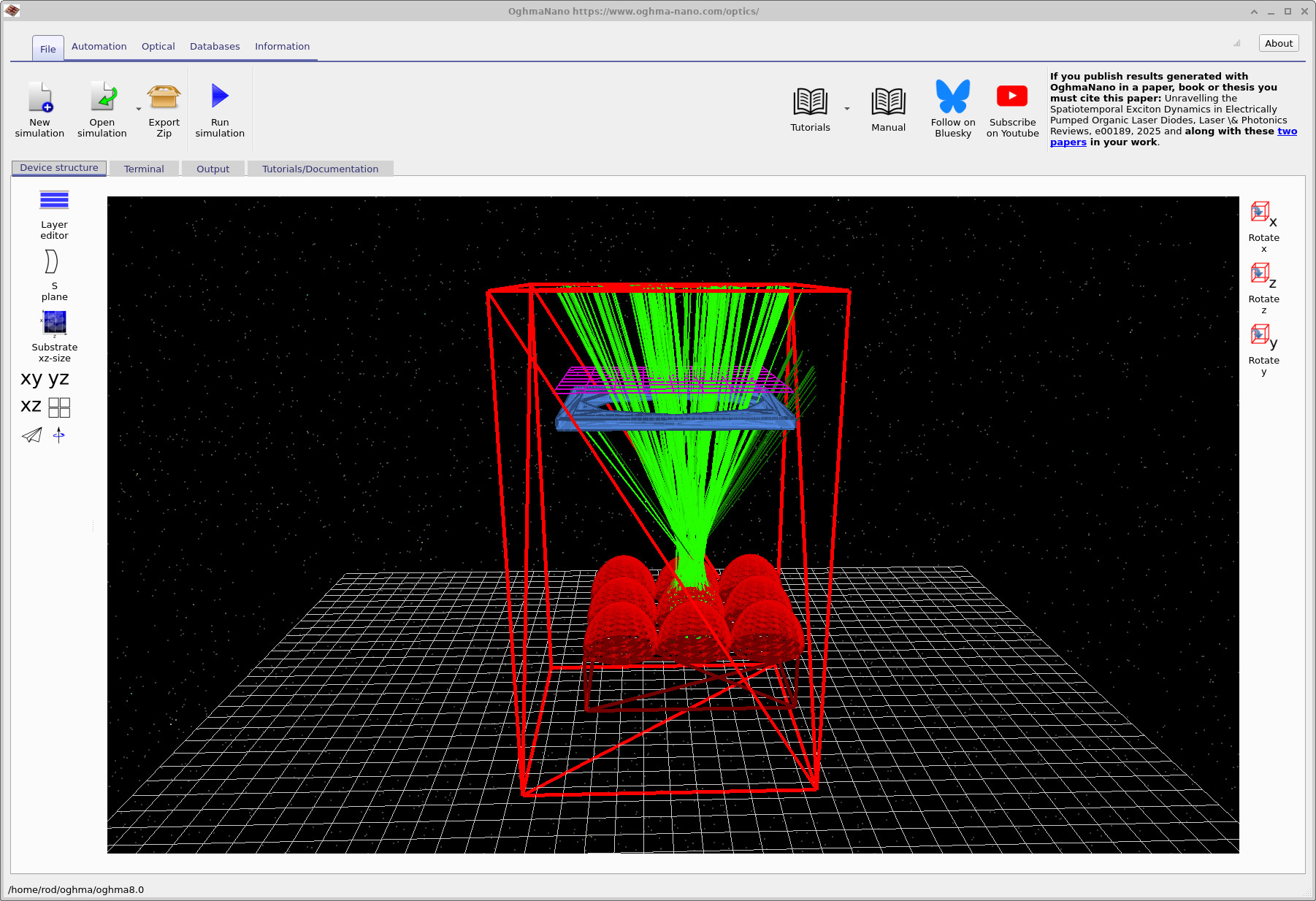
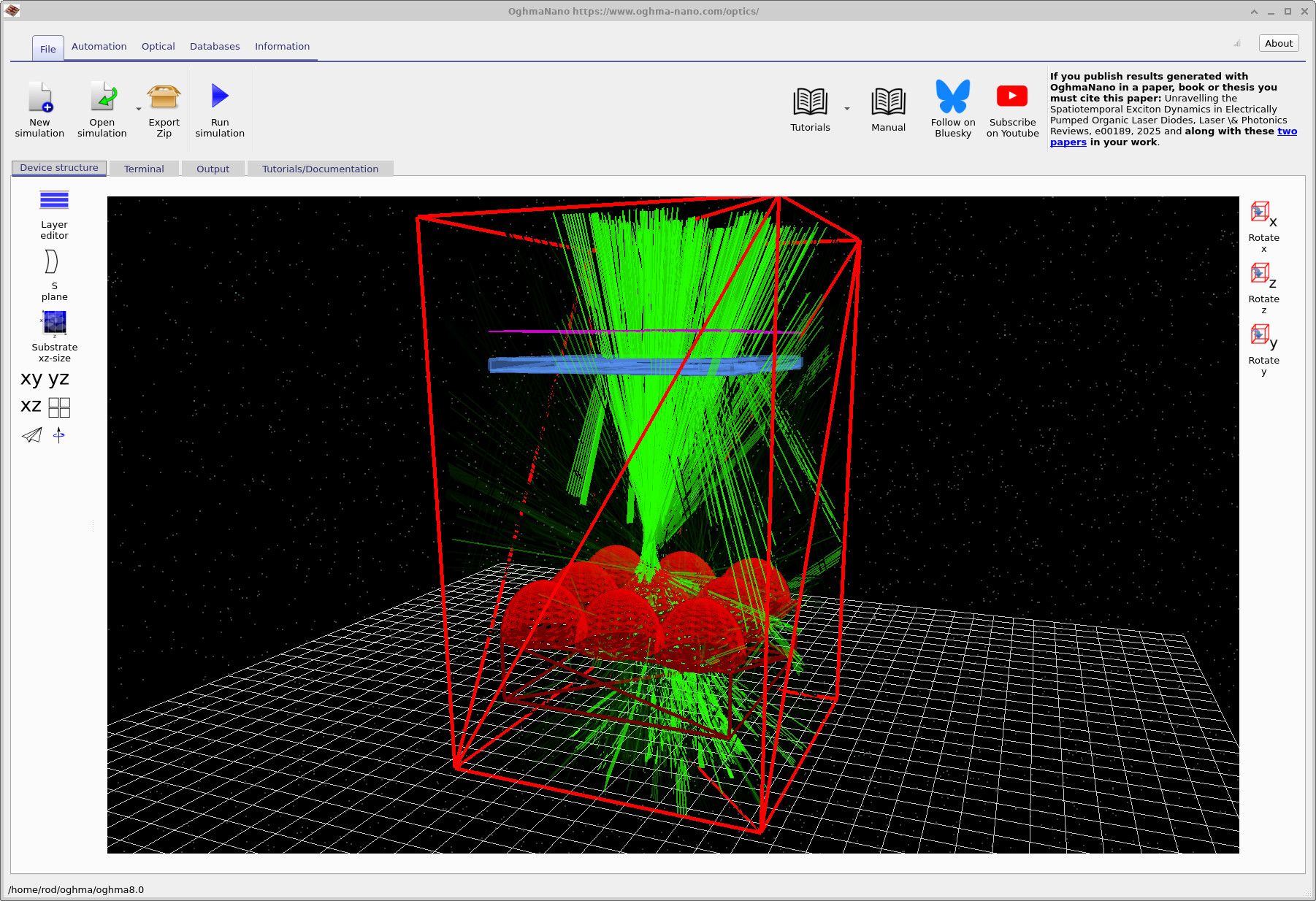
Une fois la simulation chargée, l’environnement Optical Workbench s’ouvre et affiche la scène 3D (??). La scène contient : (i) un détecteur (maillage violet) situé près du haut, (ii) un diaphragme (plaque carrée bleue avec un trou circulaire), (iii) un réseau de microlentilles (dômes rouges) sur un substrat. La taille globale de la scène est d’environ 4 cm × 4 cm × 5 cm : ce sont de petites lentilles, mais elles ne sont pas de taille microscopique au sens strict du terme.
Vous pouvez utiliser la souris pour vous déplacer dans la vue 3D :
- Bouton gauche de la souris : faire pivoter la scène.
- Clic droit : permet de déplacer la vue.
- Molette de la souris : pour effectuer un zoom avant et arrière.
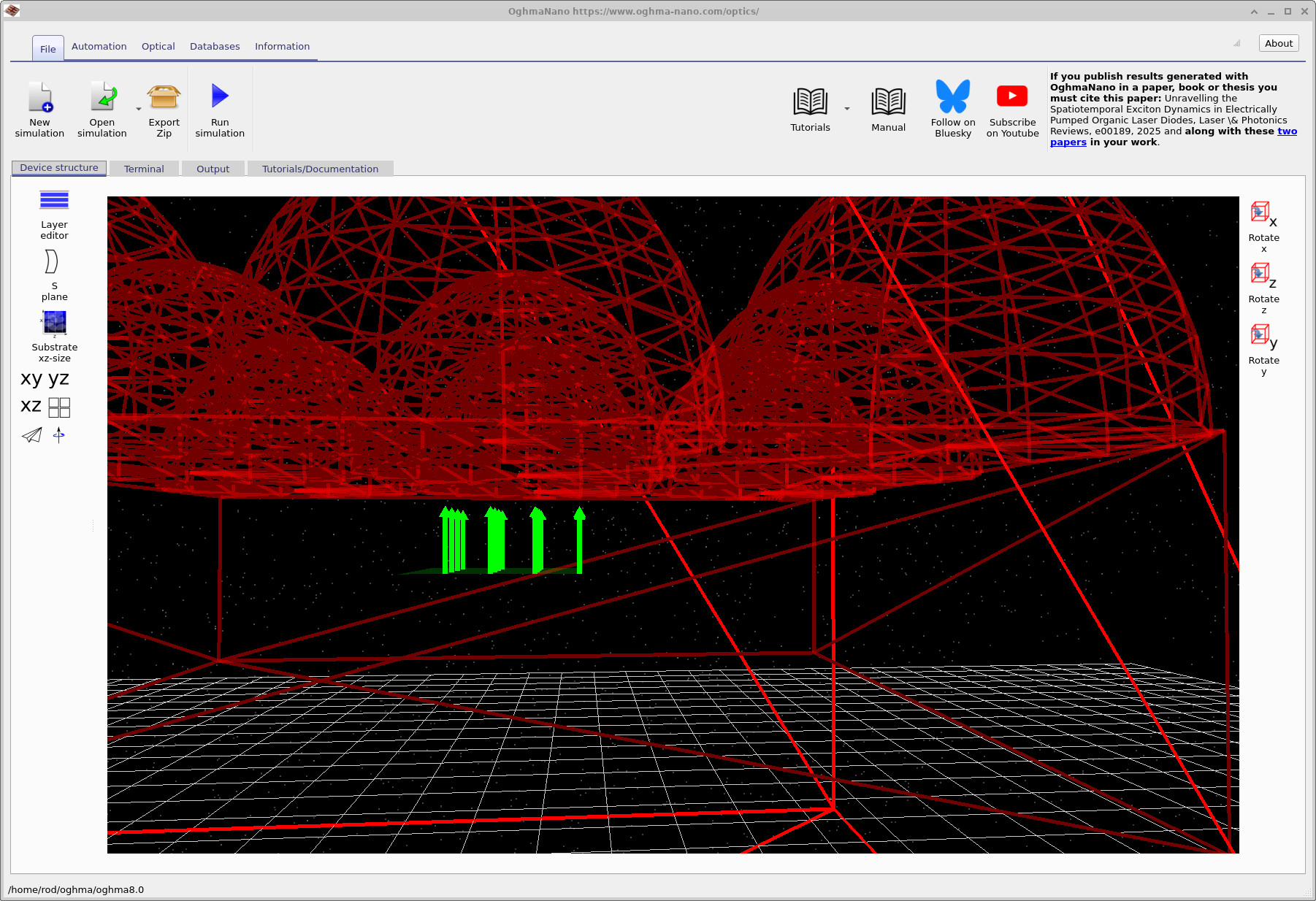
Faites pivoter la caméra de manière à ce que vous puissiez observer la face inférieure des dômes des microlentilles. Vous verrez la zone de la source lumineuse située sous la matrice (??). Dans cette démonstration, la lumière est émise par le dessous des microlentilles et se propage vers le haut, en direction du diaphragme et du détecteur. Vous pouvez considérer l’ensemble optique situé au-dessus de la matrice comme un système de « collecte » simplifié (par exemple, un objectif de caméra ou de microscope associé à un diaphragme), dont la fonction est de ne capter qu’une partie des rayons émis par la matrice de microlentilles.
3. Exécutez la simulation de référence de lancer de rayons.
Cliquez Exécuter la simulation. (icône de lecture bleue) ou appuyez sur F9Vous devriez observer les rayons émis par la source, réfractés par la microlentille, traversant l’ouverture, puis captés par le plan du détecteur.??). Dans les paramètres par défaut, le moteur de lancer de rayons peut interrompre le tracé de certains rayons ou ignorer certaines interactions afin de maintenir une scène propre et rapide. Dans l’étape suivante, nous augmenterons délibérément le nombre de rayons utilisés pour simuler la physique, afin de pouvoir étudier les trajets indirects.
Étape 5 : activez les réflexions et les rayons à multiples réflexions (lumière diffuse/trajets lumineux parasites).
0.01, le nombre maximal de réflexions à 15, et activez les rayons réfléchis et transmis.Dans les systèmes optiques pratiques, la lumière indésirable peut atteindre le détecteur par des trajets indirects : réflexions multiples, « sauts » à incidence rasante le long des surfaces, et trajets qui passent par l’ouverture et pénètrent à nouveau dans le système. Ensemble, ces effets contribuent à la lumière parasite, et lorsque le même faisceau atteint le détecteur en suivant plus d’une séquence de réflexions, on le décrit souvent comme un trajet fantôme. Ces effets sont étroitement liés aux phénomènes de dispersion et d’éblouissement dans les systèmes d’imagerie.
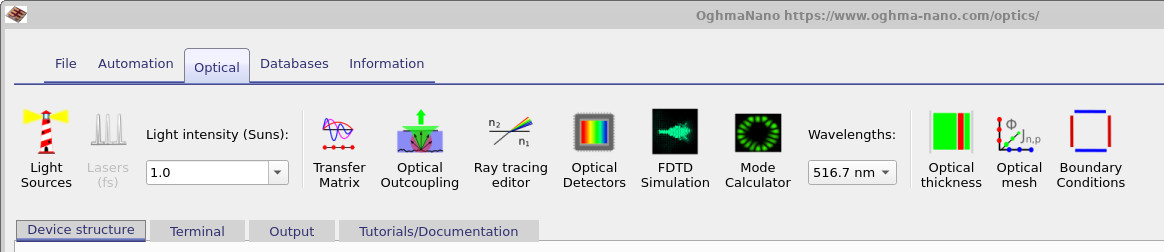
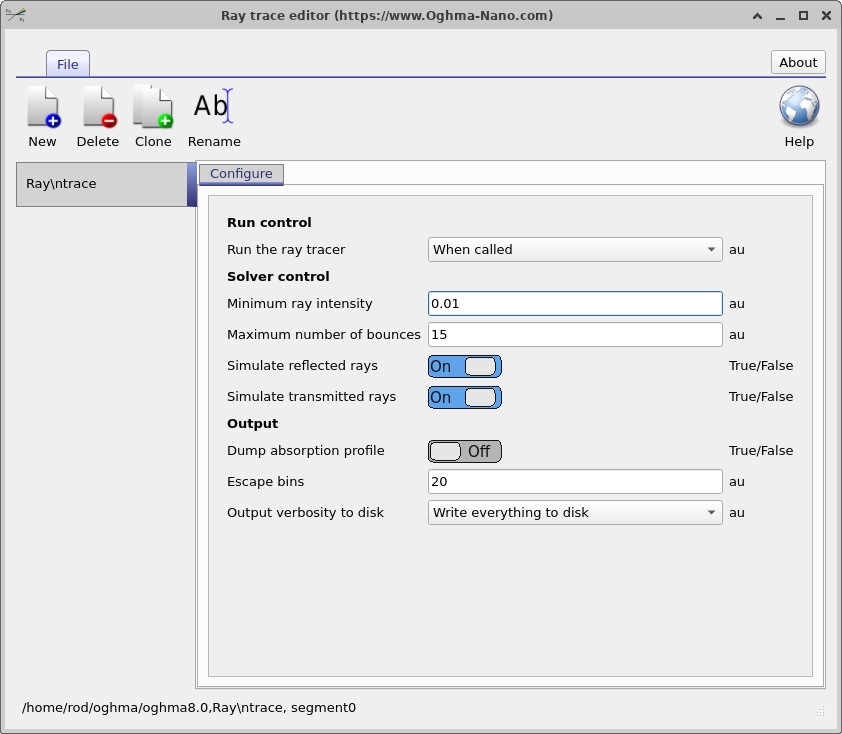
Pour illustrer ces effets dans la démonstration, ouvrez le ruban « Optique » (??) et cliquez sur « Éditeur de lancer de rayons ». Cela ouvre la boîte de dialogue de configuration (??). Définissez les paramètres comme suit :
- Intensité minimale des rayons : régler sur
0.01. Les rayons sont interrompus dès que leur intensité descend en dessous de 1 % de l’intensité initiale ; cela évite la prolifération d’un grand nombre de rayons de très faible intensité. - Nombre maximal de réflexions : réglé sur
15. Cela permet aux rayons de subir plusieurs réflexions et réfractions, ce qui est essentiel pour visualiser le comportement de la lumière parasite et des rayons fantômes. - Activez les options « Simuler les rayons réfléchis » et « Simuler les rayons transmis ». L’activation des deux options augmente la charge de calcul, mais elle est nécessaire ici car nous souhaitons visualiser à la fois les trajets de transmission prévus et les trajets de réflexion indésirables.
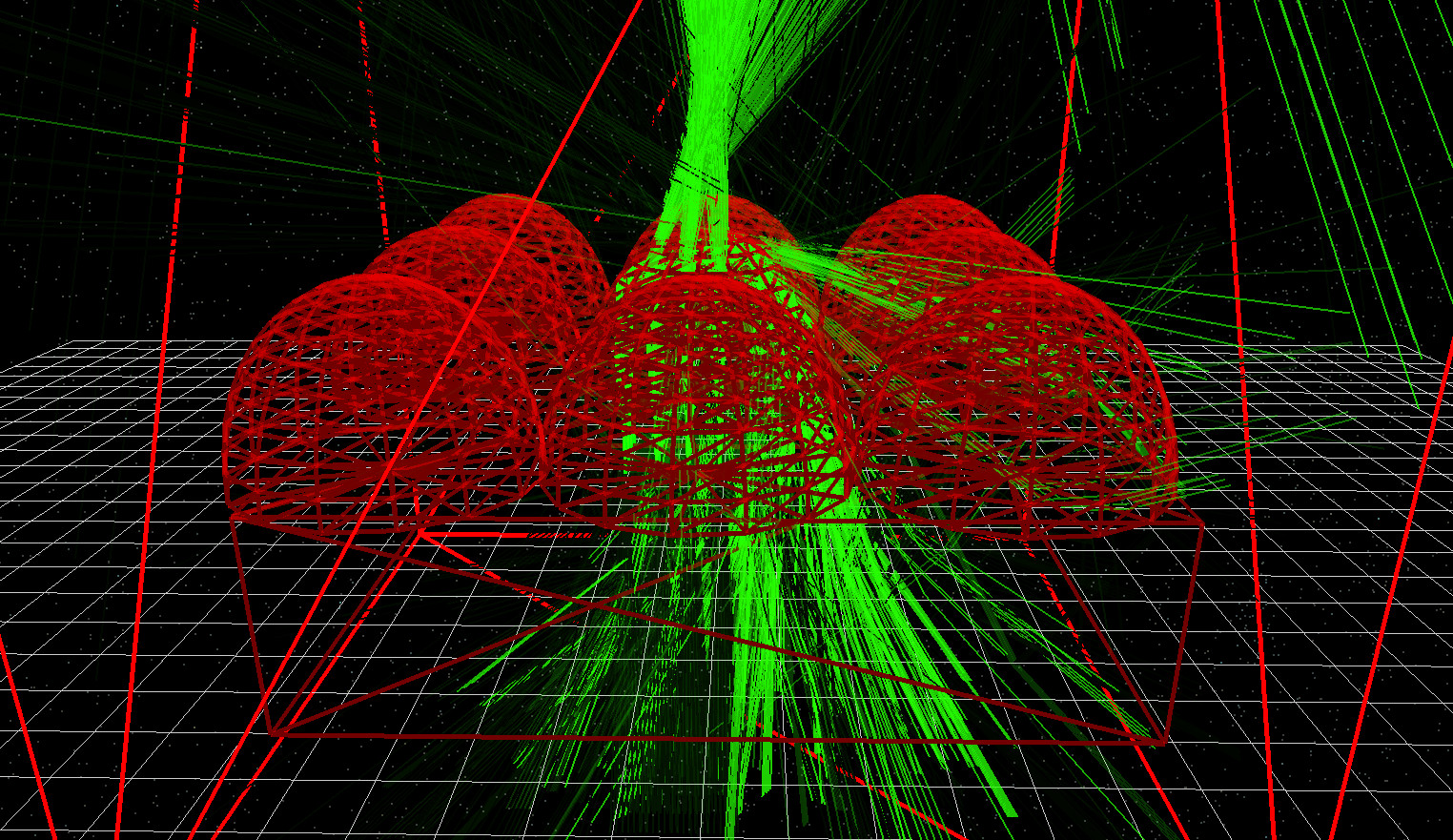
Relancez maintenant la simulation.F9). En activant les réflexions et les rebonds supplémentaires, vous obtiendrez un ensemble de trajectoires de rayons beaucoup plus riche, y compris les rayons indirects qui seraient normalement supprimés. La scène devrait ressembler à ?? et ??
👉 Prochaines étapes : Continuez à Partie B vous pourrez modifier la taille de l’ouverture et effectuer une numérisation latérale de la source afin de mesurer comment la capacité d’acceptation du système optique varie en fonction de la position.
Pour une présentation générale des systèmes optiques et des simulations de tracé de rayons, consultez : Présentation générale des systèmes optiques et du tracé de rayons..