

Guide pratique pour la simulation de cellules photovoltaïques organiques : simuler une cellule solaire organique.
Ce tutoriel de simulation de cellules photovoltaïques organiques montre comment simuler une cellule solaire organique dans OghmaNano. Les dispositifs photovoltaïques organiques représentent la classe de dispositifs la plus simple dans le logiciel et offrent un moyen direct d’apprendre la simulation de courbes courant-tension (JV), les paramètres de performance photovoltaïques et la modélisation de base des dispositifs par dérive-diffusion, sans avoir à traiter au préalable les effets 2D, la migration ionique ou l’émission de lumière. En quelques étapes seulement, vous configurerez un dispositif P3HT:PCBM, effectuerez une simulation de courbe courant-tension et analyserez les valeurs de JSC, VOC, le facteur de remplissage et le rendement. La bibliothèque d’exemples comprend également d’autres systèmes de matériaux photovoltaïques organiques, notamment PM6:Y6 et D18:L8-BO, que vous pourrez explorer une fois que vous maîtriserez ce système de matériaux simple, souvent décrit comme le « sujet d’étude de base » de la recherche sur les cellules photovoltaïques organiques.
Étape 1 : Lancez OghmaNano.
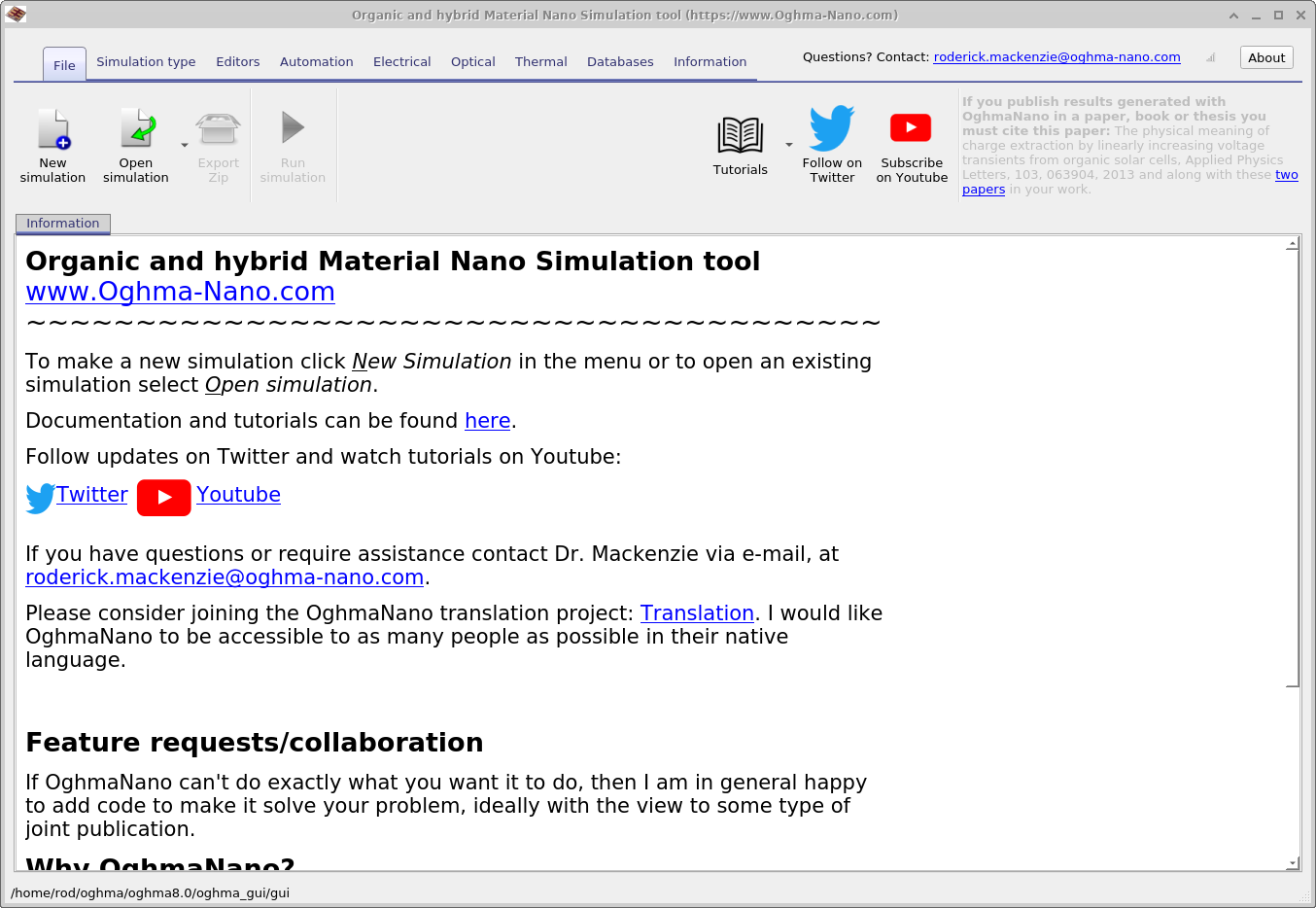
Lancez OghmaNano à partir du menu Démarrer de Windows. La fenêtre principale d’OghmaNano s’affichera comme illustré dans ??.
Étape 2 : Créer une nouvelle simulation.
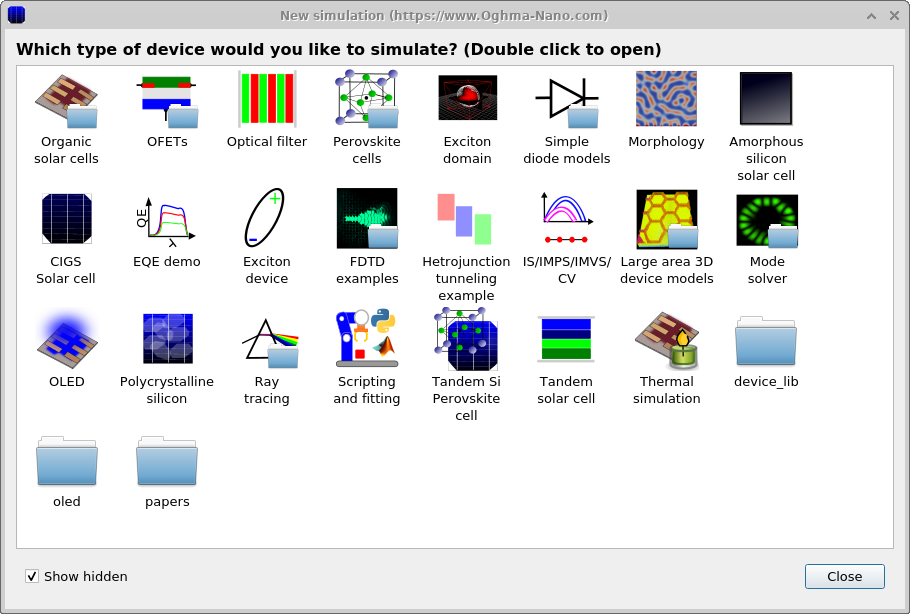
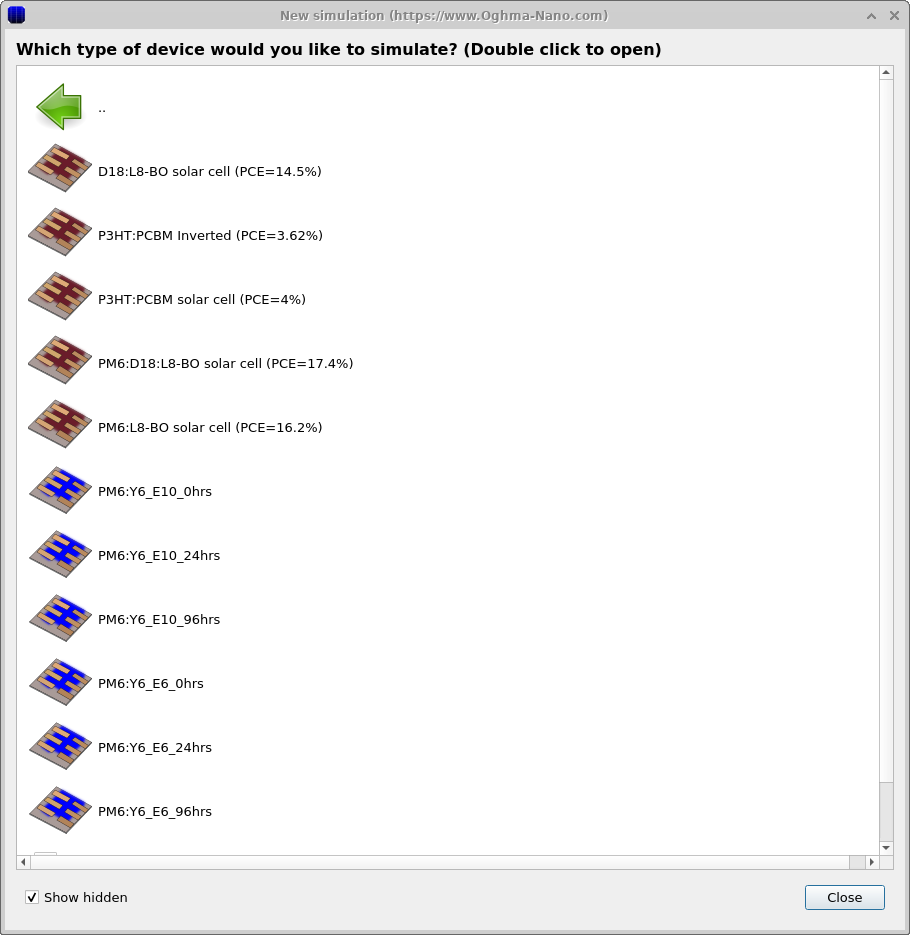
Cliquez sur « Nouvelle simulation ». Cela ouvre la bibliothèque des types d’appareils disponibles, comme indiqué dans ??. Double-cliquez sur l’icône « Cellules solaires organiques » (en haut à gauche) pour ouvrir le dossier contenant les exemples d’OPV. Vous verrez une liste de simulations prédéfinies, telles que la cellule solaire P3HT:PCBM (efficacité de conversion énergétique ≈ 4 %), PM6:Y6 ou D18:L8-BO, comme indiqué dans ??. Pour ce tutoriel, sélectionnez la cellule solaire P3HT:PCBM (efficacité de conversion énergétique = 4 %). Lorsque vous y êtes invité, enregistrez la simulation dans un dossier auquel vous avez accès en écriture.
💡 Conseil : Pour obtenir les meilleures performances, enregistrez les données sur un disque local, par exemple :
C:\Les simulations enregistrées dans des dossiers réseau, sur une clé USB ou dans le cloud (par exemple, OneDrive) peuvent être exécutées. lent en raison du grand nombre d’opérations de lecture/écriture..
Étape 3 : Lancez la simulation.
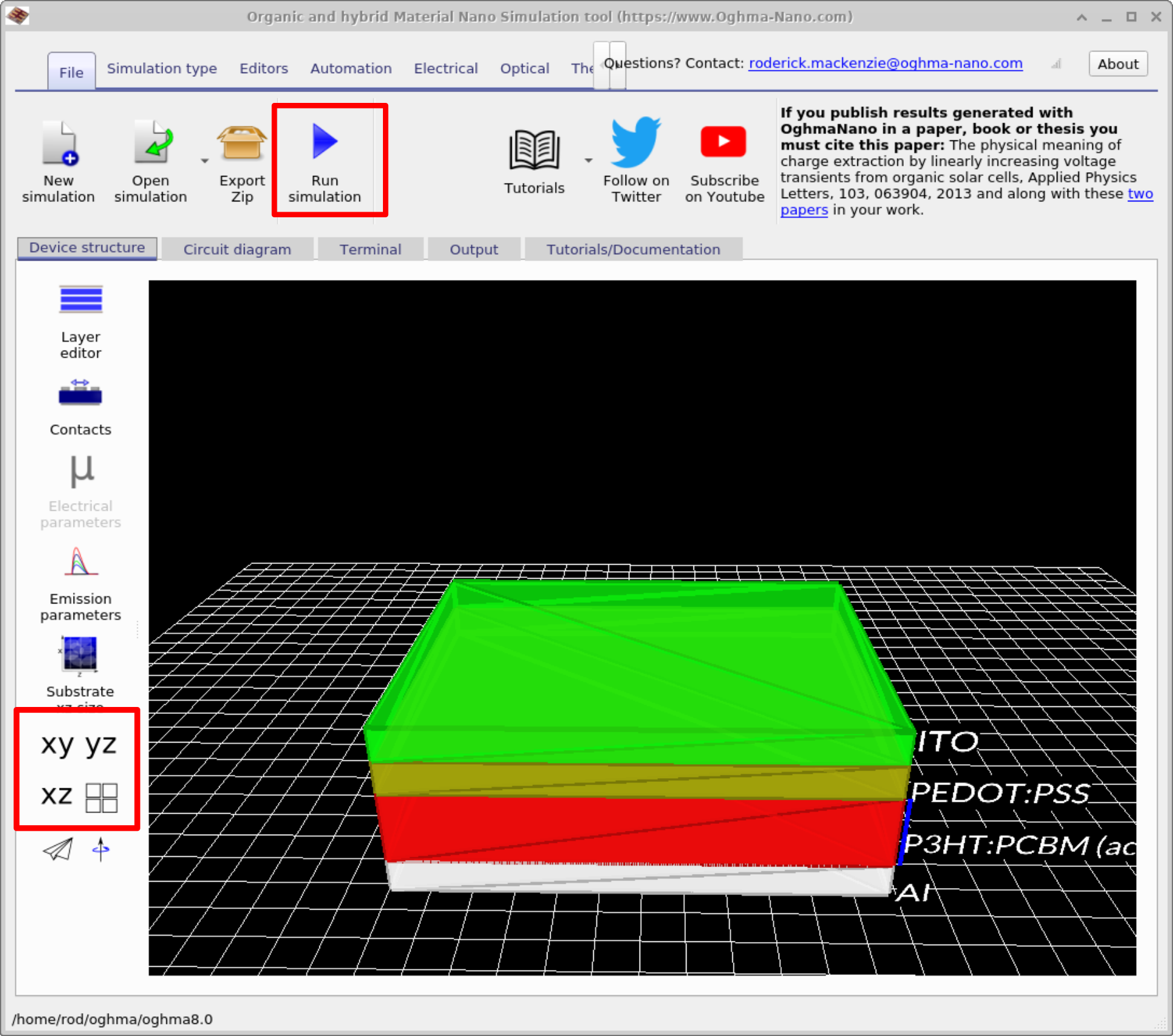
La fenêtre principale s’ouvre (voir ??). Cliquez sur « Exécuter la simulation » (icône de lecture bleue) ou appuyez sur la touche F9. Sur les ordinateurs moins puissants, cette opération peut prendre un certain temps. Utilisez les boutons xy/yz/xz pour orienter la vue du dispositif.
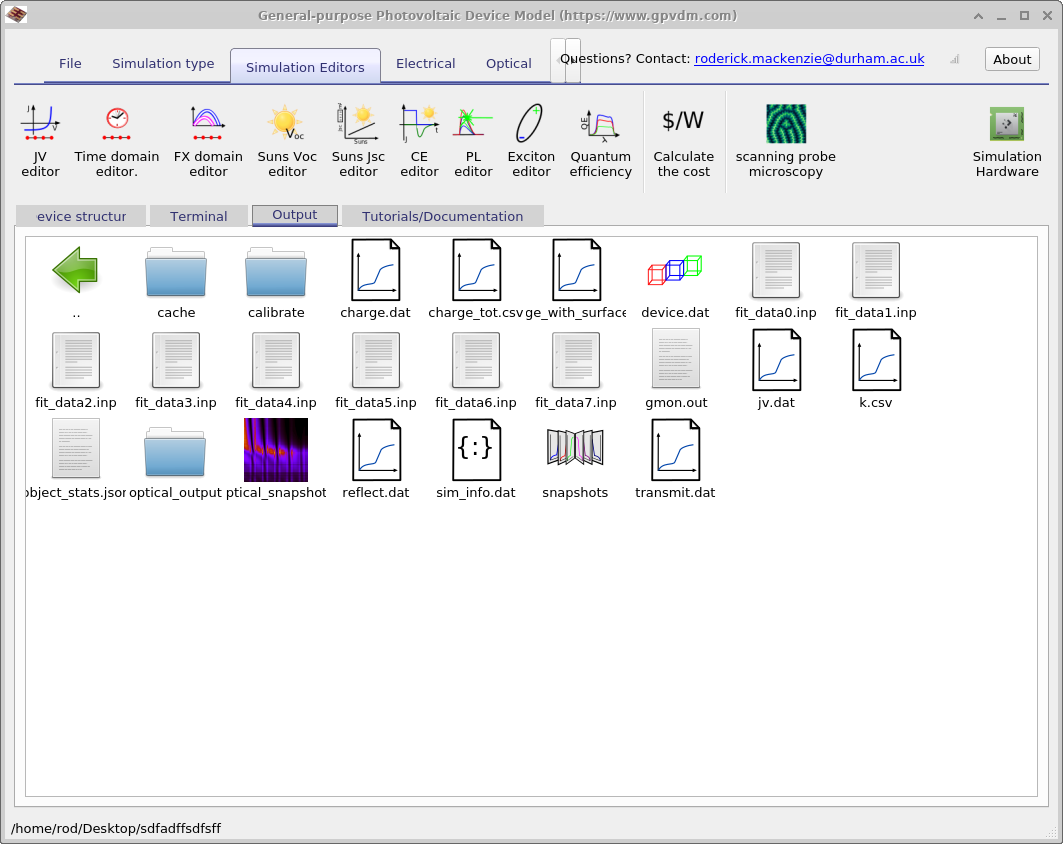
jv.dat (données de la courbe courant-tension), reflect.dat (spectre de réflexion), snapshots (profils des champs optiques et électriques), ainsi que les différents fichiers de paramètres d’entrée. Un double-clic sur un fichier l’ouvre dans le visualiseur ou l’éditeur approprié.Étape 4 : Visualisez la courbe courant-tension (JV) et les paramètres de performance de la cellule solaire.
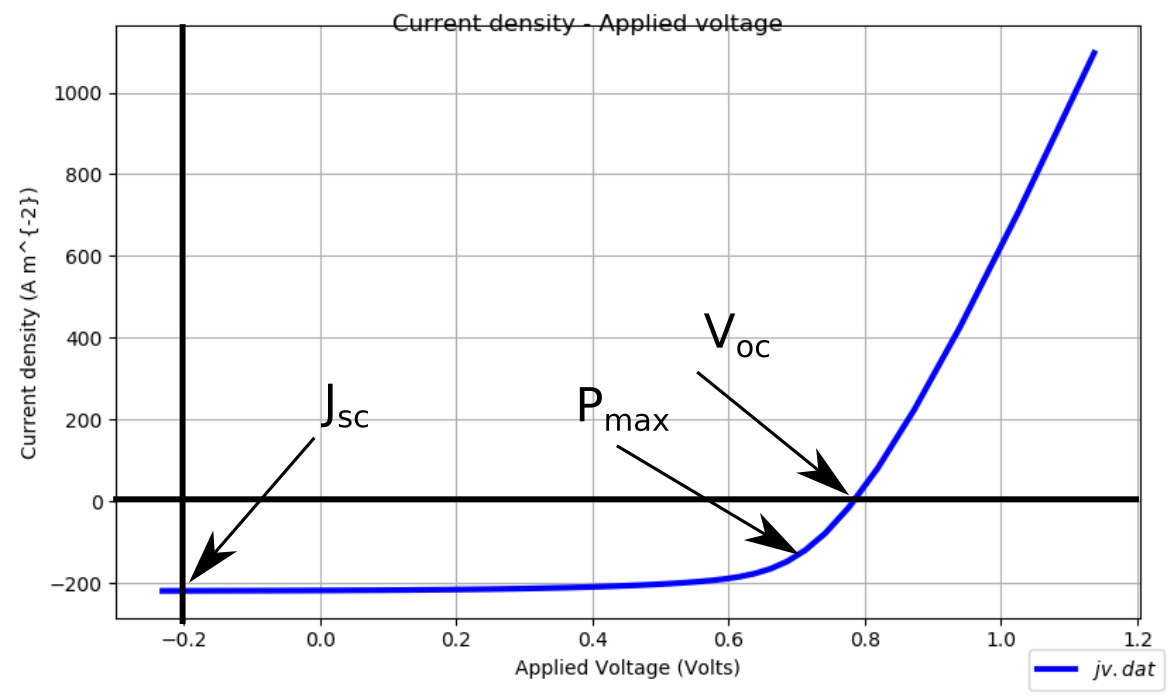
Ouvrez Résultat Utilisez la touche « Tab » pour parcourir les fichiers générés par la simulation. Ouvrir. jv.csv pour afficher la courbe de densité de courant en fonction de la tension, également appelée courbe J-V. Appuyez sur g dans la fenêtre de tracé, activez ou désactivez la grille.
Lors de l’analyse de la courbe courant-tension (JV), concentrez-vous sur les indicateurs de performance photovoltaïques suivants :
- Jsc : densité du courant de court-circuit, valeur lue au point où la courbe croise l’axe du courant lorsque V = 0.
- Voc — tension en circuit ouvert, valeur que l’on obtient lorsque la courbe croise l’axe des tensions au point J = 0.
- Pmax : point de fonctionnement où le produit de la tension et du courant est maximal.
Ensemble, le facteur de remplissage et le rendement de conversion de puissance constituent les principaux paramètres utilisés pour comparer les simulations et les expériences portant sur les cellules solaires organiques.
Super ! Vous avez effectué votre première simulation OPV et tracé sa courbe courant-tension.
Les résultats de votre simulation.
Chaque simulation génère un ensemble de données qui permettent d’analyser différents aspects du comportement du dispositif, allant des courbes de courant-tension brutes et des densités de charge aux spectres optiques, aux constantes de recombinaison et aux instantanés des champs électriques ou optiques. Ces fichiers sont généralement des fichiers CSV simples qui peuvent être ouverts directement dans les visualiseurs intégrés d’OghmaNano ou traités à l’extérieur (par exemple, pour afficher les données dans Excel ou Python). Les données les plus importantes pour une étude OPV de base sont résumées dans le tableau 1 ci-dessous.
| Nom du fichier | Description |
|---|---|
| jv.csv | Densité de courant en fonction de la tension (courbe J-V) |
| charge.csv | Densité de charge en fonction de la tension. |
| device.dat | Modèle 3D de l’appareil |
| fit_data*.inp | Données expérimentales relatives à l’appareil en question (si elles sont fournies). |
| k.csv | Paramètre de recombinaison en fonction de la tension. |
| reflect.csv / transmit.csv | Réflexion / transmission optique |
| instantanés/ | Mesures électriques instantanées (en fonction de la tension et du temps) ; voir ??. |
| instantanés_optiques/ | Images instantanées du champ/de l’intensité optique ; voir ??. |
| sim_info.dat | Résumé (VOC, JSC, FF, η) ; voir ??. |
| mémoire cache / fichiers temporaires | Données mises en cache intermédiaires ; voir ??. |
👉 Prochaines étapes :
- Continuez à Partie B pour un tutoriel plus détaillé sur les cellules photovoltaïques organiques, comprenant des exemples de résultats, les différentes couches constituant le dispositif et une analyse approfondie.
- Retour à introduction à l’électronique organique pour une vue d’ensemble plus large du sujet.