

Tutoriel sur les cellules solaires à pérovskite (CSP), partie A : prise en main rapide – simulez votre premier dispositif à pérovskite.
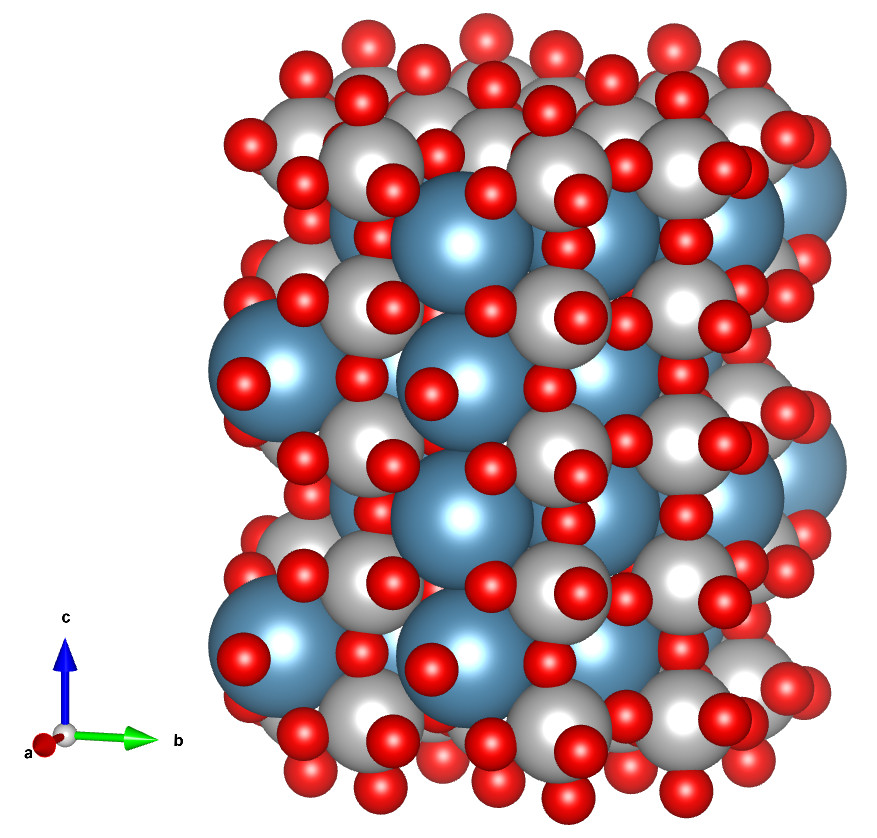
Les cellules solaires à base de pérovskite constituent l’un des domaines de recherche les plus dynamiques dans le domaine de la photovoltaïque, avec plus de 30 000 publications depuis leur percée vers 2012. Leur développement rapide est dû à des rendements de conversion d’énergie record, supérieurs à 25 %, ce qui les place aux côtés du silicium cristallin parmi les technologies solaires les plus performantes. Parallèlement, les pérovskites présentent des défis uniques : des problèmes tels que la migration ionique, l’hystérésis et les changements structurels dynamiques les rendent plus difficiles à comprendre complètement que les semi-conducteurs conventionnels.
Ce tutoriel utilise une structure standard et largement étudiée – FTO / TiO₂ / MAPbI₃ (??) / Spiro-OMeTAD / Au – pour présenter les principes de base de la simulation des cellules solaires à pérovskite dans OghmaNano. En quelques étapes seulement, vous lancerez le logiciel, construirez la pile de composants du dispositif, effectuerez une simulation de la courbe courant-tension et analyserez les principaux résultats, tels que Jsc, Voc, le facteur de remplissage et le rendement. Une fois que vous maîtriserez ce dispositif de base, la bibliothèque d’exemples comprendra des systèmes et des mélanges de pérovskite plus avancés, que vous pourrez explorer plus en détail.
Étape 1 : Lancez OghmaNano.
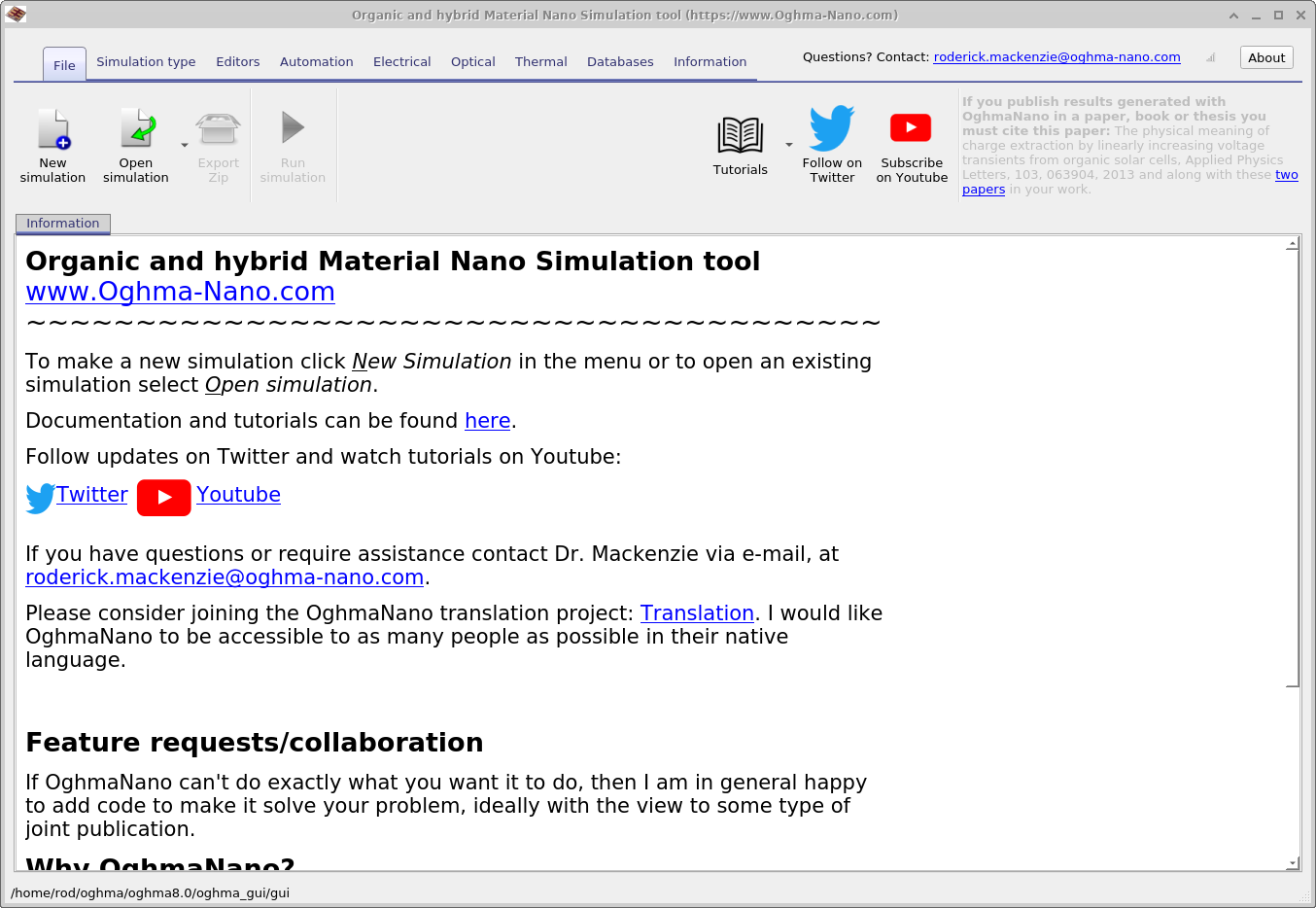
Lancez OghmaNano à partir du menu Démarrer de Windows. La fenêtre principale d’OghmaNano s’affichera comme illustré dans ??.
Étape 2 : Créer une nouvelle simulation.
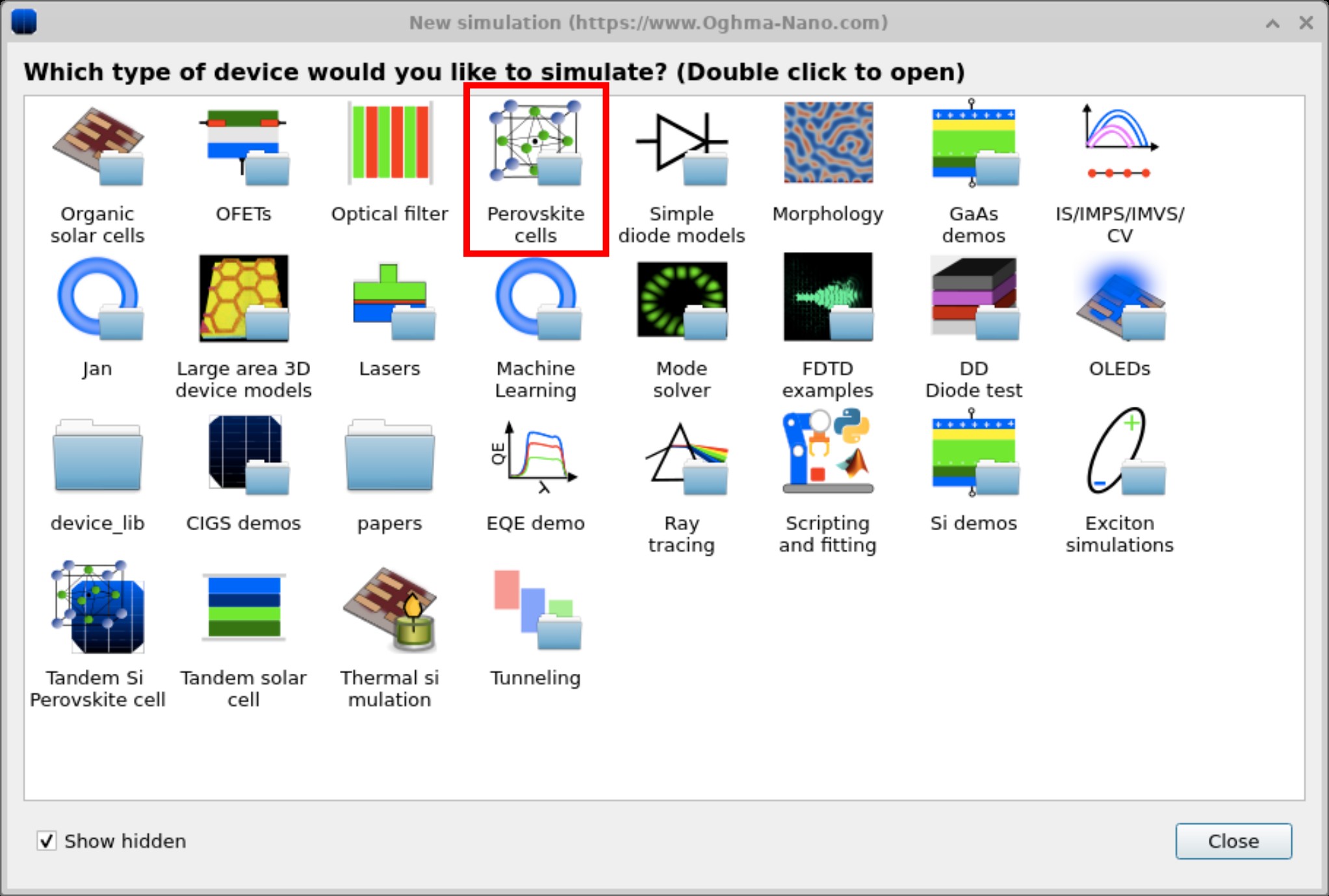
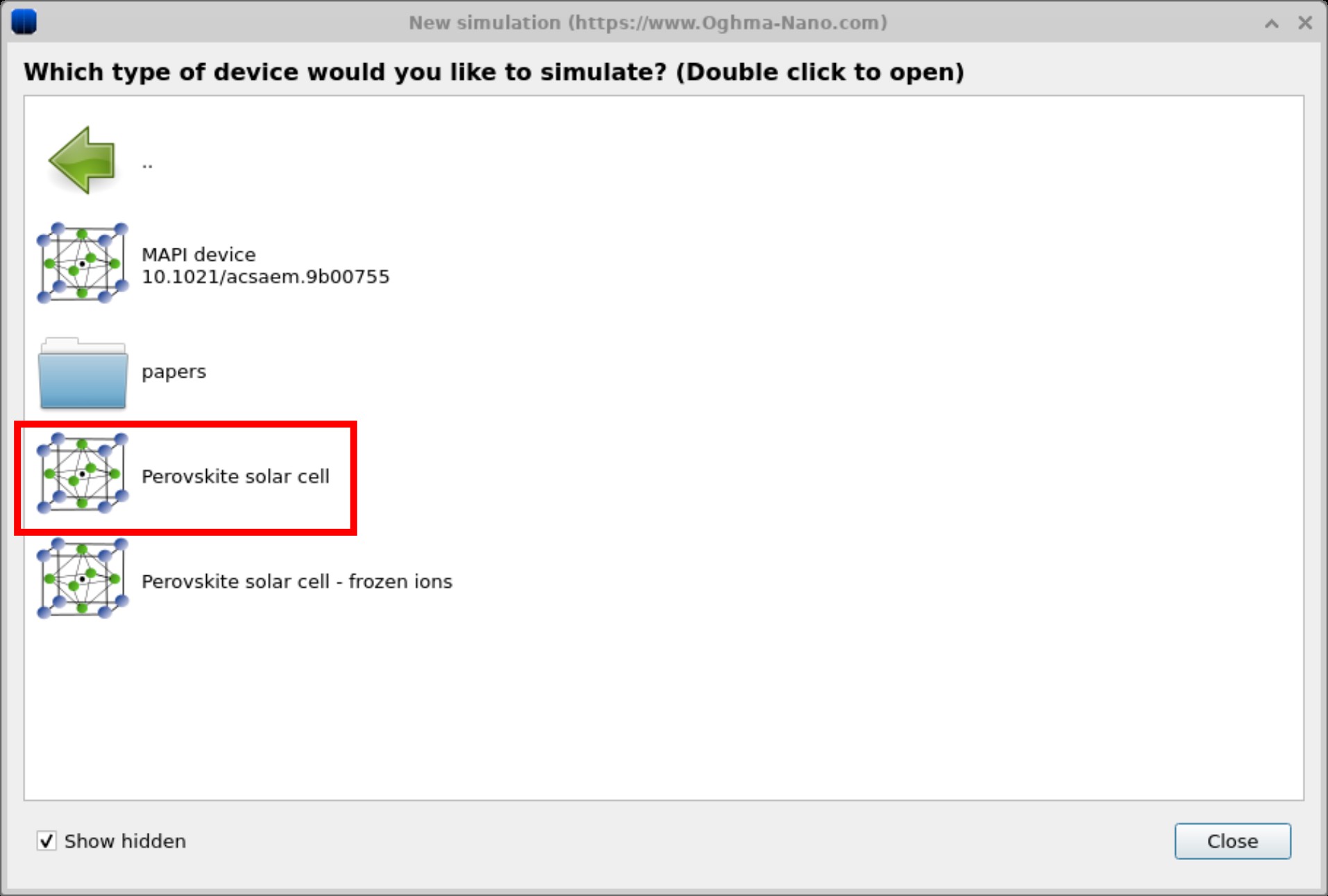
Cliquez sur « Nouvelle simulation ». Cela ouvre la bibliothèque des types d’appareils disponibles, comme indiqué dans ??. Double-cliquez sur « Cellules pérovskites » (en surbrillance en rouge) pour ouvrir le dossier contenant les exemples de pérovskites. Vous verrez une liste de simulations prédéfinies, telles que « Appareil MAPbI₃ » et « Cellule solaire à pérovskite », comme indiqué dans ??. Pour ce tutoriel, sélectionnez le modèle « Cellule solaire à pérovskite ». Lorsque vous y êtes invité, enregistrez la simulation dans un dossier auquel vous avez accès en écriture.
💡 Conseil : Pour obtenir les meilleures performances, enregistrez les données sur un disque local, par exemple :
C:\Les simulations enregistrées dans des dossiers réseau, sur une clé USB ou dans le cloud (par exemple, OneDrive) peuvent être exécutées. lent en raison du grand nombre d’opérations de lecture/écriture..
Étape 3 : Lancez la simulation.
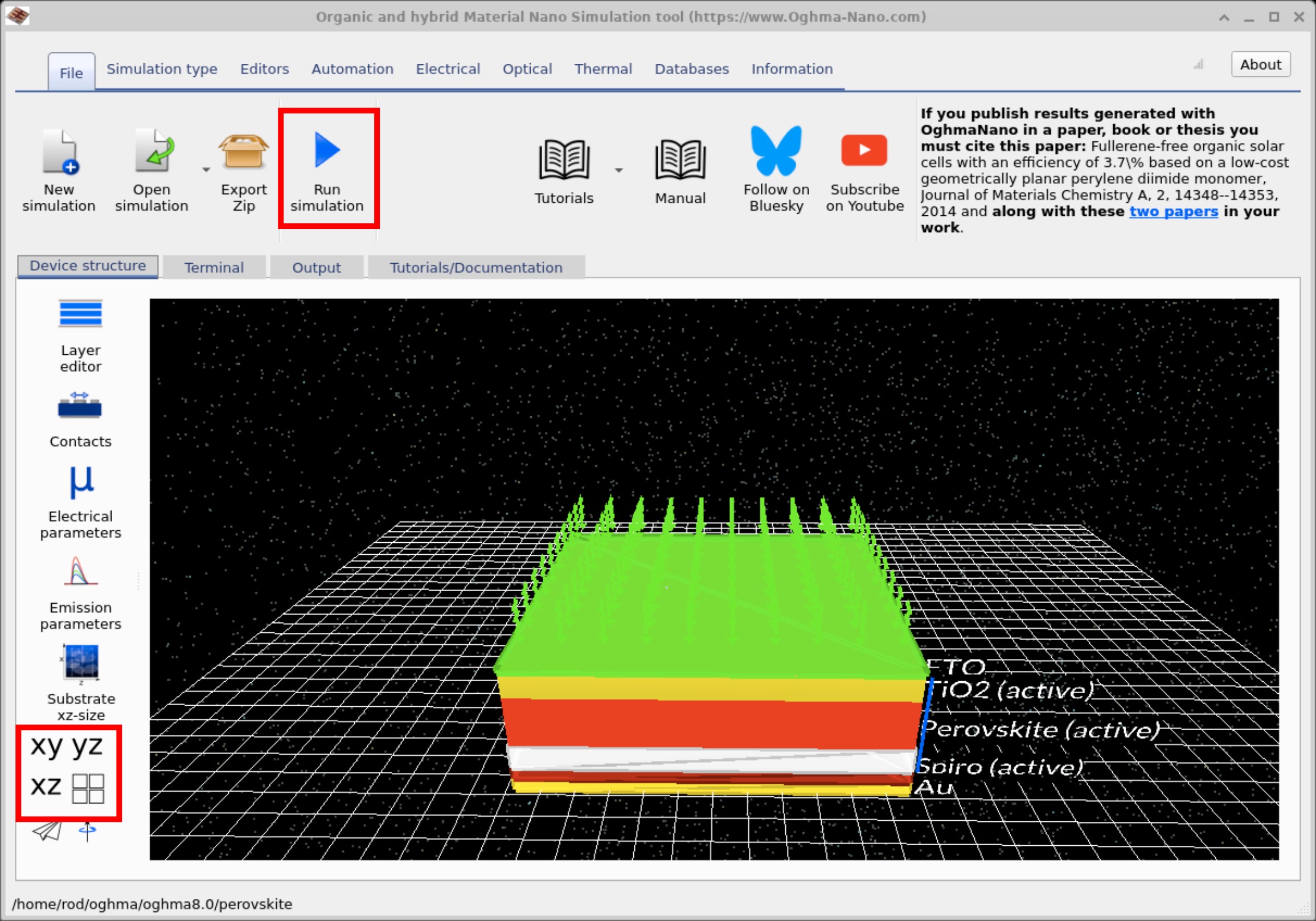
Après avoir sélectionné le modèle, la fenêtre principale de simulation s’ouvre (voir ??). Pour démarrer, cliquez sur « Exécuter la simulation » (icône de lecture bleue) ou appuyez sur la touche F9. Selon la configuration de votre ordinateur, le calcul peut prendre quelques secondes. Vous pouvez également utiliser les boutons xy/yz/xz (en bas à gauche) pour modifier l’orientation de l’appareil dans la vue 3D.
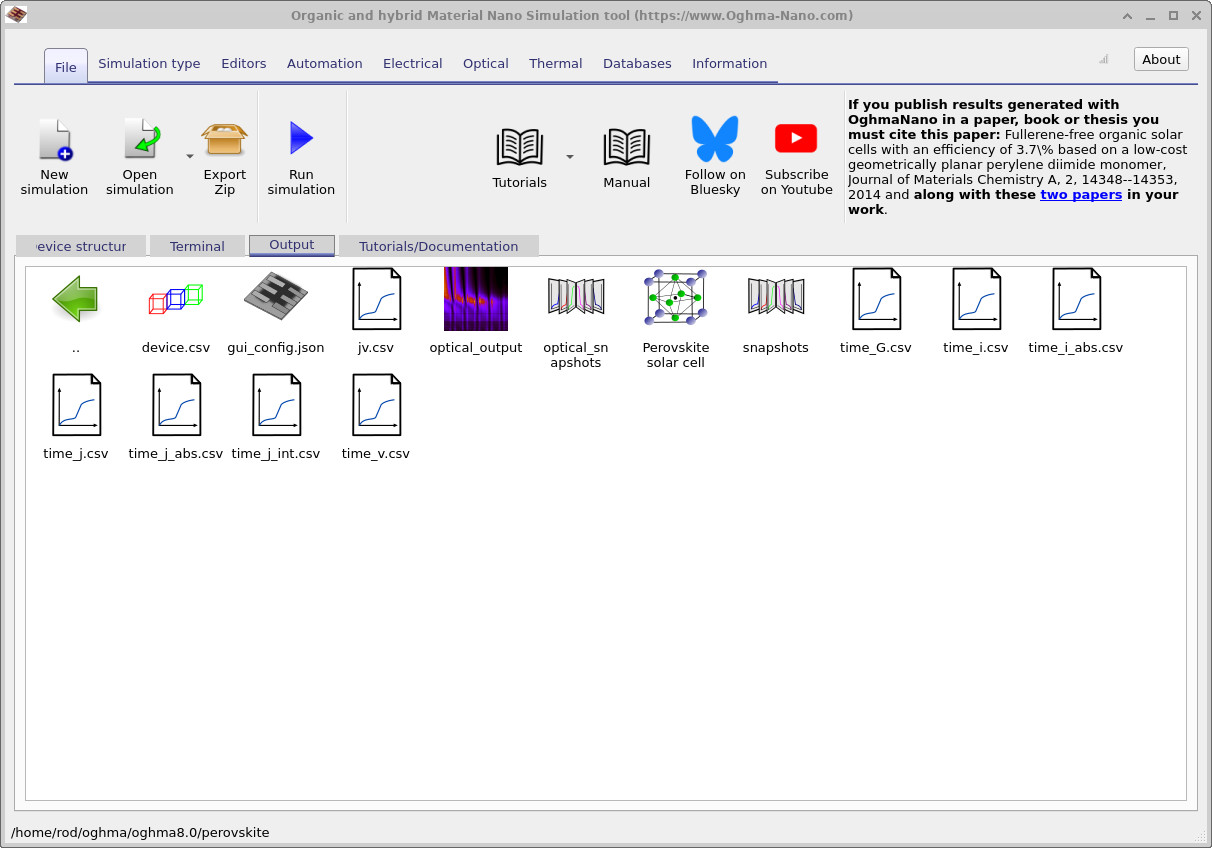
jv.csv (données de la courbe courant-tension), optical_output (résultats du champ optique), snapshots (champs en fonction du temps) et des fichiers CSV avec résolution temporelle (time_j.csv, time_v.csv, etc.). Double-cliquez sur un fichier pour l’ouvrir dans le visualiseur ou l’éditeur approprié.Étape 4 : Consultez les résultats.
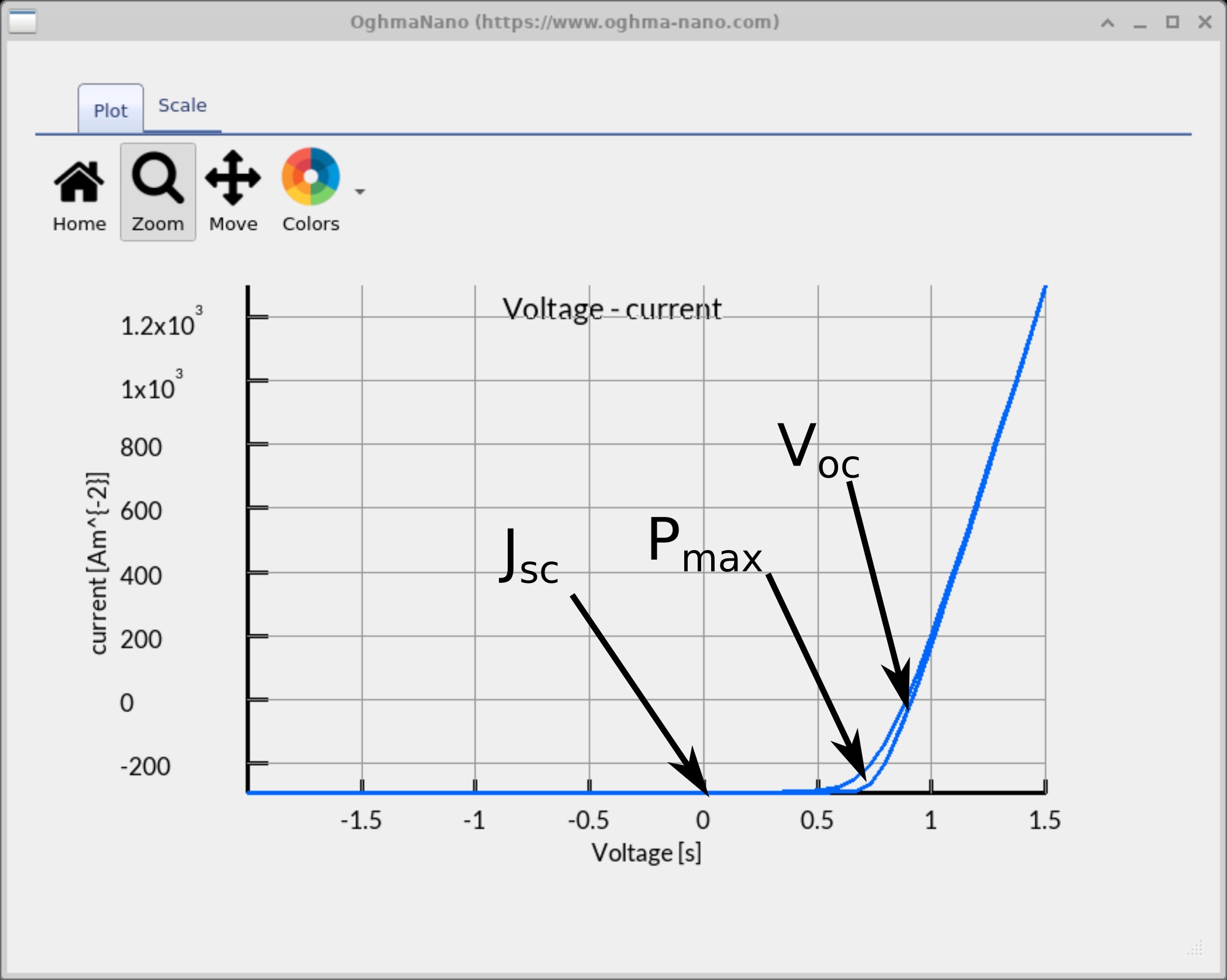
Ouvrez Résultat tab (??) pour parcourir les fichiers enregistrés sur le disque. Double-cliquez. jv.csv pour tracer la courbe caractéristique courant-tension (voir)
??).
Vous pouvez appuyer sur g Dans la fenêtre graphique, utilisez l’option correspondante pour afficher ou masquer la grille. Lorsque vous analysez la courbe J-V, concentrez-vous sur les éléments suivants (indiqués sur le graphique) :
- Jsc – densité du courant de court-circuit, valeur lue au point où la courbe croise l’axe du courant (V = 0). Cette valeur indique la quantité de courant produite par la cellule en l’absence de polarisation externe.
- Voc – la tension en circuit ouvert, c’est-à-dire la valeur de la tension lorsque la courbe croise l’axe des tensions (J = 0). Il s’agit de la tension maximale que le dispositif peut fournir lorsqu’il est exposé à la lumière.
- Pmax – le point de fonctionnement (tension × courant) auquel le dispositif produit une puissance maximale.
Ensemble, ces paramètres constituent certains des critères de performance standard utilisés pour évaluer les cellules solaires.
Félicitations ! Vous venez d’effectuer votre première simulation sur un matériau pérovskite et d’en tracer la courbe courant-tension 🎉
💡 Afficher la réponse
Cette courbe J-V présente des signes clairs d’hystérésis : elle contient en réalité deux courbes J-V qui se superposent, en fonction de la direction dans laquelle la mesure est effectuée (sens direct ou inverse). Dans les cellules solaires à pérovskite, cela est dû au fait que des ions mobiles (tels que les lacunes d’iodure) se déplacent sous l’effet d’un champ électrique appliqué. Ces ions se redistribuent pendant une variation de tension, ce qui modifie les champs électriques locaux et les voies d’extraction de charge. Le résultat est une réponse du dispositif qui évolue dans le temps, ce qui se manifeste par une hystérésis dans la courbe J-V.
💡 Afficher la réponse
Dans les cellules solaires à pérovskite, l’hystérésis peut rendre très difficile la définition de paramètres standard tels que le point de puissance maximale, la tension en circuit ouvert, le courant de court-circuit et même le facteur de remplissage. La courbe J-V peut présenter une apparence différente en fonction du sens de balayage, de la vitesse de balayage et de l’historique du dispositif, ce qui complique les comparaisons entre les résultats et fait de la reproductibilité un défi majeur dans la recherche sur les pérovskites.
Étape 5 : passage de la simulation au mode d’état stationnaire.
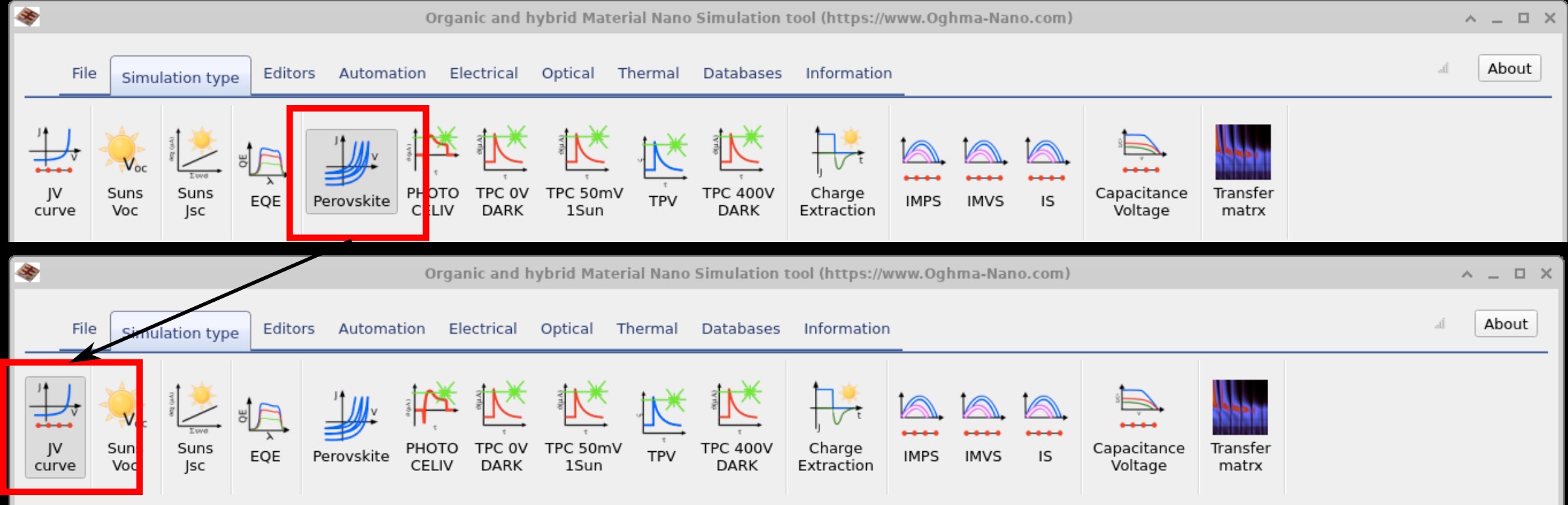
Dans la simulation présentée ci-dessus, nous avons exécuté la simulation en mode hystérésis, qui est une simulation dans le domaine temporel. Ce mode prend en compte la manière dont le potentiel appliqué redistribue les ions mobiles dans les pérovskites au fil du temps. Nous avons fait varier la tension, en commençant par une valeur basse, puis en l’augmentant et en la diminuant à nouveau, et, comme vous l’avez vu dans le graphique JV, les courbes ascendantes et descendantes ne coïncident pas en raison de ce mouvement ionique (hystérésis). Comme indiqué ci-dessus dans les encadrés de la question, une telle hystérésis rend difficile la définition de valeurs stables pour le PCE, le JSC, le VOC et le Pmax, car ces valeurs peuvent dépendre de l’état antérieur du dispositif. Pour le reste de ce tutoriel, nous désactiverons l’hystérésis et exécuterons la simulation en mode à l’état stationnaire. Pour ce faire, allez dans l’onglet « Type de simulation » de la fenêtre principale d’OghmaNano et cliquez sur « Courbe JV » (voir ??).
✅ Ce à quoi vous pouvez vous attendre.
En mode à l’état stationnaire, la courbe J-V devrait maintenant apparaître comme une seule courbe continue (sans chevauchement dans le sens direct et inverse). Notez les valeurs de Jsc, Voc, FF et PCE et comparez-les avec les valeurs obtenues lors de la première mesure de l’hystérésis afin de déterminer l’impact des effets ioniques sur ces paramètres.
Étape 6 : les résultats de votre simulation.
| Nom du fichier | Description |
|---|---|
| jv.csv | Densité de courant en fonction de la tension (courbe J-V) |
| charge.csv | Densité de charge en fonction de la tension. |
| device.dat | Modèle 3D de l’appareil |
| fit_data*.inp | Données expérimentales relatives à l’appareil en question (si elles sont fournies). |
| k.csv | Paramètre de recombinaison en fonction de la tension. |
| reflect.csv / transmit.csv | Réflexion / transmission optique |
| instantanés/ | Mesures électriques instantanées (en fonction de la tension et du temps) ; voir ??. |
| instantanés_optiques/ | Images instantanées du champ/de l’intensité optique ; voir ??. |
| sim_info.dat | Résumé (VOC, JSC, FF, η) ; voir ??. |
| mémoire cache / fichiers temporaires | Données mises en cache intermédiaires ; voir ??. |
Chaque simulation génère un ensemble de données qui rendent compte de différents aspects du comportement du dispositif, allant des courbes caractéristiques courant-tension brutes et des densités de charge aux spectres optiques, aux constantes de recombinaison et aux instantanés des champs électriques ou optiques. Ces fichiers sont généralement des fichiers CSV simples qui peuvent être ouverts directement dans les visualiseurs intégrés d’OghmaNano ou traités en externe (par exemple, pour afficher les données dans Excel ou Python). Les données les plus importantes pour une étude de base sur les pérovskites sont résumées dans le tableau 1 ci-dessous.
👉 Prochaines étapes :
- Continuez à Partie B pour un guide plus détaillé sur les pérovskites, comprenant des exemples de résultats, les différentes couches d’un dispositif et des analyses approfondies.
- Retour à Présentation générale de la simulation des cellules solaires à pérovskite. pour une vue d’ensemble plus large du sujet.