

S-plane 编辑器
许多光学设计软件包 — 例如 Zemax OpticStudio、CODE V 和 OSLO — 使用 S-plane 编辑器来描述镜头系统。在这里,S 表示 surface(表面):S-plane 编辑器本质上是一张光线穿过的表面表格, 按照沿光轴遇到的顺序列出。每一行对应一个表面,并指定其 曲率、到下一个表面的厚度、口径和材料。
相同的思想也用于 OghmaNano 的 Optical Workbench。默认光线从左向右传播:它从空气开始, 通过第一片透镜的一个表面(折射率发生变化),穿过透镜厚度, 从第二个表面出射,随后对堆栈中的每一片透镜重复该过程。 通过编辑 S-plane 表格,你以表面为单位指定一个完整的光学系统。
虽然 S-plane 视图本质上是一维的(沿轴排列的表面),但 OghmaNano 按设计是一个完整的 3D 光线追迹环境,而不是纯粹的 1D 传播模型。因此,S-plane 编辑器充当一个便捷的、 符合文献标准的 视图,用于查看真实的 3D 场景。S-plane 表格中的镜头定义会被转换为 3D 镜头对象,并存在于主仿真窗口中,如 ?? 所示。
访问 S-plane 编辑器
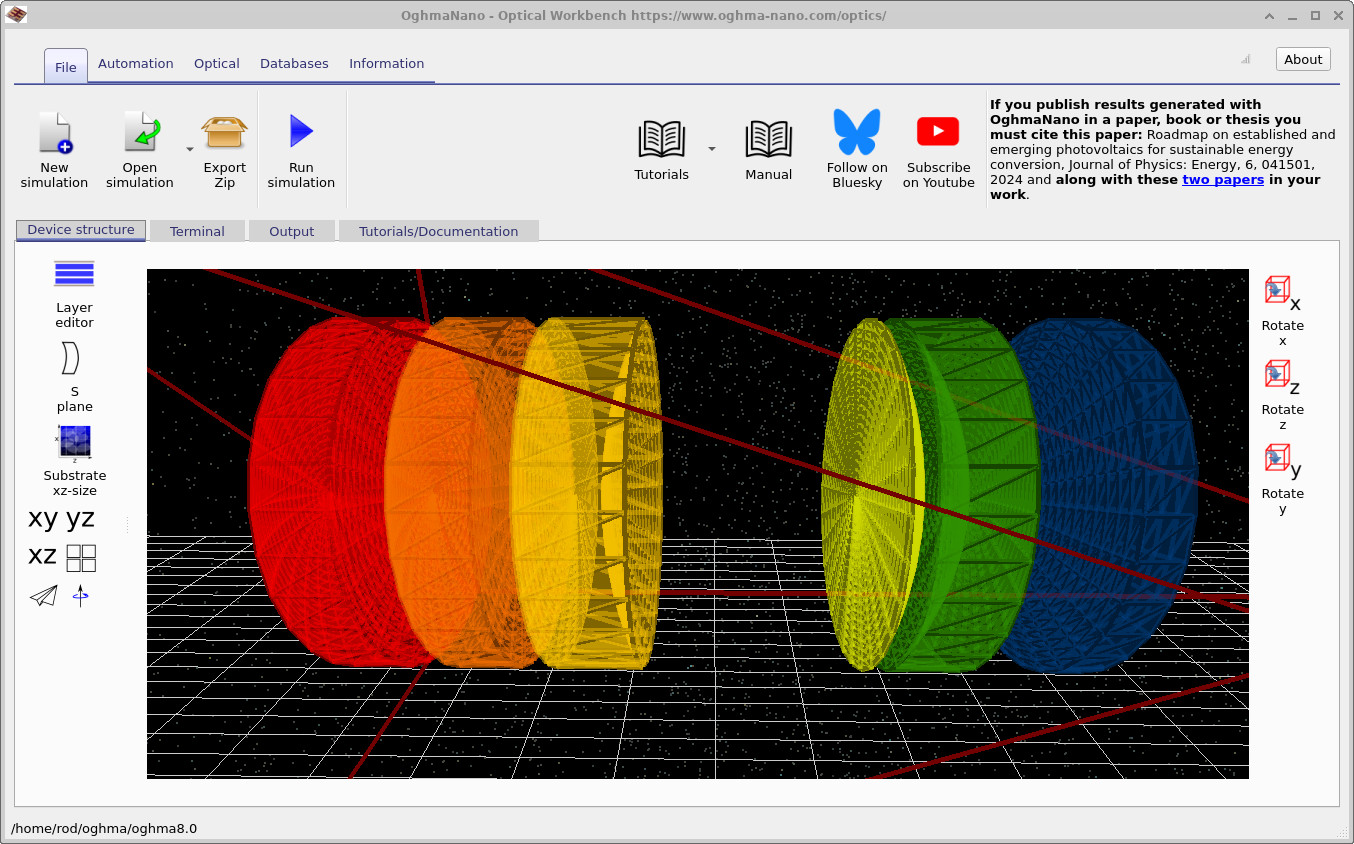
S-plane 编辑器可从 Optical Workbench 主窗口访问。在 Device structure 选项卡中,点击左侧工具栏上的 S plane 图标(位于 Layer 编辑器正下方),如 ?? 所示。 这会打开 S-plane 编辑器窗口,你可以在其中创建、编辑并组织镜头堆栈。
S-plane 表格
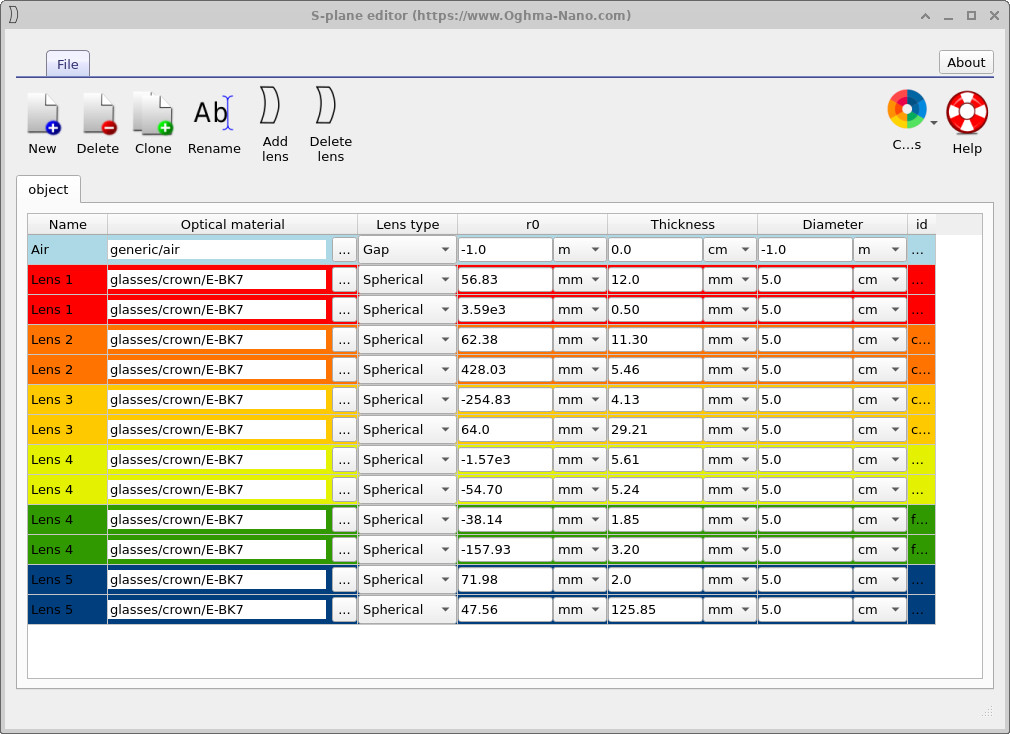
S-plane 编辑器将镜头系统表示为表面表格 (??)。 每一对行对应一片物理透镜:一个入射表面和一个出射表面。 各列记录关键光学参数:
- Name — 区域标签(air、Lens 1、Lens 2、…)。
- Optical material — 折射率模型或玻璃牌号。
- Lens type — 球面、非球面等。
- Gap 或 Thickness — 到下一个表面的距离。
- r0 — 表面的曲率半径。
- Diameter — 表面的有效口径。
- id 以及辅助列 — 内部标识符与选项。
当你在 S-plane 表格中编辑数值时,对应的 3D 镜头几何会在 Optical Workbench 视图中立即更新。 颜色被一致使用,例如,标记为 Lens 1 的红色行对应 3D 场景中的红色透镜, 橙色行对应橙色透镜,依此类推。
镜头组与 3D 放置
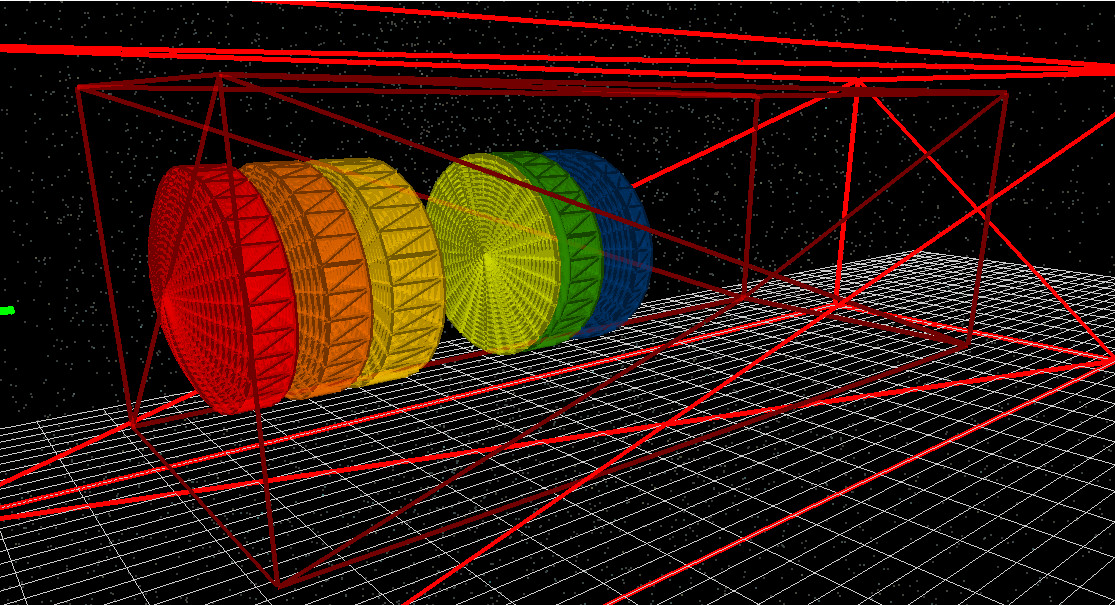
在 OghmaNano 中,每个 S-plane 表格都与一个名为 lens group 的 3D 对象相关联。镜头组只是一个容器, 用于保存属于某个 S-plane 定义的所有透镜。在 3D 视图中, 镜头组显示为一个红色的边界框,如 ?? 所示。外部红框表示全局仿真体积;内部红框是镜头组。 当你在 3D 中移动镜头组 — 例如按住 Shift 并点击拖拽 — 对应 S-plane 表格中定义的所有透镜都会一起移动。 这使得在更大的场景中重新定位整个光学组件变得很容易。
在 S-plane 编辑器中点击 New 会创建一个新的镜头组,并带有其自己的 S-plane 表格。因此,在单个仿真中你可以拥有多个彼此独立的 S-plane, 每个都位于其各自的 3D 镜头组中。这对于建模复合光学系统很有用, 例如具有独立物镜与目镜组件的望远镜,或包含多个镜头模块的相机模组。
S-plane 视图与 3D 世界
需要强调的是,在 OghmaNano 中,S-plane 编辑器是 3D 世界的 派生视图,而不是底层真相。3D 镜头对象及其网格是光线追迹器使用的主要表示形式。 S-plane 表格则是从这些对象中提取出来的、按表面组织的结构化描述,并与它们保持同步。
这种混合方法结合了两者的优点:
- 你保留了完整的 3D 仿真环境,透镜以显式网格表示,并可与任意几何体相互作用。
- 同时,你获得了与传统光学文献和经典设计工具中通常呈现镜头设计方式一致的标准 S-plane 界面。
在设计望远镜、相机镜头或其他轴向系统时,通常最方便的做法是从 S-plane 表格开始: 指定表面、曲率半径与厚度,然后检查生成的 3D 布局。对于更复杂的 3D 光学结构, 你可以将 S-plane 定义的镜头组与来自 CAD / Mesh 编辑器 和 形状数据库 的基于 CAD 或基于图像的网格结合使用。