

高级拟合技术
拟合过程如何工作
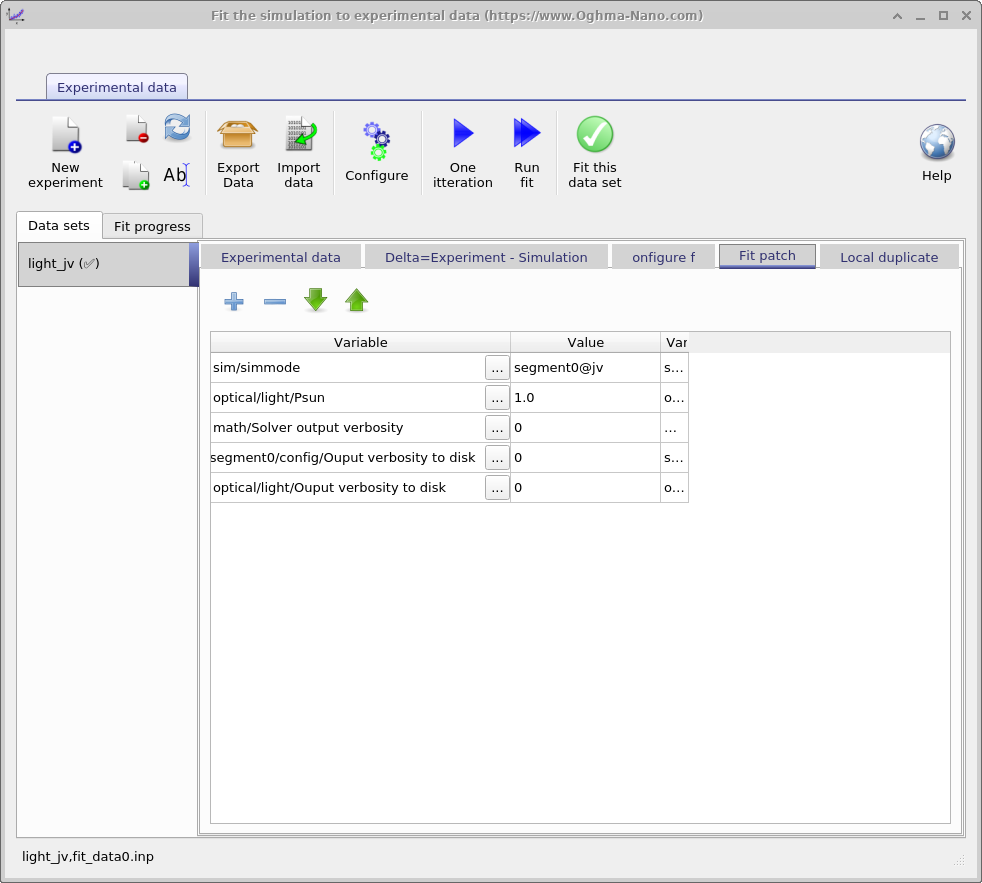
当您点击“运行拟合”按钮时,OghmaNano 会在仿真目录内新建一个名为 “sim”的目录,这是拟合过程发生的目录。在该目录中,OghmaNano 会为您尝试拟合的每个数据集创建一个新的目录,并将主仿真目录中的 sim.json(以及 sim.oghma)文件复制到每个目录中。此时,各个目录中的 sim.json 文件内容是相同的。随后,利用拟合“fit patch”(见图 16.12)中的内容,将对每个 sim.json 文件的内容进行更新,这一过程称为对仿真文件打补丁(patching)。该过程使您能够调整每个仿真目录中的参数,以匹配您要拟合的数据集。例如,您可能希望一个数据集将 optical/light/Psun 设置为 1.0,而另一个设置为 0.0,以便拟合 1 sun 的 JV 曲线与暗 JV 曲线。 在对每个目录打补丁之后,拟合过程随即开始。在此过程中,“sim”目录中的 sim.json 文件里的拟合变量会被更新。在拟合过程中,算法往往会产生比当前最佳结果更差的拟合,而只有在某些时候才会产生比当前最佳结果更好的拟合。 只有当获得更好的拟合时,主仿真目录中的 sim.json 文件才会被更新,GUI 中的曲线也会随之更新。
不使用 GUI 进行拟合
GUI 是设置拟合非常简单且高效的方式。然而,在拟合运行时更新用户界面需要消耗大量 CPU 时间,因此会降低拟合过程的速度。因此,如果您要进行大量拟合或拟合困难问题,不使用 GUI 进行拟合可能更快。本节介绍如何通过 Windows 命令行进行拟合:
-
首先以常规方式使用 GUI 搭建您要拟合的仿真。运行一次单迭代拟合以确认其看起来正确。然后关闭 GUI。
-
接下来我们需要告诉 Windows 在哪里可以找到 OghmaNano,通常它安装在 C:\Program files x86 \OghmaNano 。如果您打开该目录,会看到很多文件。但其中两个关键文件是 oghma.exe 与 oghma_core.exe。文件 oghma.exe 是 GUI,oghma_core.exe 是核心求解器,它们是完全独立的程序。核心求解器可以在没有 GUI 的情况下运行。为了告诉 Windows 这些文件的位置,我们需要将 C:\Program files x86 \OghmaNano 添加到 Windows 的 PATH 环境变量中。这可以通过遵循以下 https://docs.microsoft.com/en-us/previous-versions/office/developer/sharepoint-2010/ee537574(v=office.14) 说明来完成。这些说明适用于现代版本的 Windows,但在您的系统上具体位置可能略有不同。在大多数 Windows 版本上流程大致相同,如果您遇到困难, 可以用 Google 搜索 “adding a path to window”。
-
点击开始菜单并输入 “cmd”,回车打开 Windows 终端。输入:
oghma_core.exe --help注意 help 前是双短横线而不是单短横线。
这应当会显示一些 OghmaNano 的帮助信息。如果显示了,则说明我们已成功告诉 Windows oghma_core.exe 的位置。如果出现错误,请再试一次步骤 2(和/或重启计算机)。
-
现在 Windows 已知道 oghma_core.exe 的位置,我们可以导航到仿真目录。使用 cd 导航到您要拟合的仿真保存的目录。
-
首先运行 oghma_core.exe 命令以查看您的仿真是否可以正常运行。如果不能,请重新检查 您的仿真文件。
-
现在通过输入以下命令运行一次单次拟合:
oghma_core.exe --1fit检查 “sim” 目录中的结果,使用您喜欢的绘图程序将结果与实验数据进行对比。注意实验数据存储在 fit_data(0-1).inp 中。
-
如果上述步骤一切顺利,您可以通过输入以下命令运行真正的拟合:
oghma_core.exe --fit同样,fit 命令前是双短横线。Ctrl+C 将终止拟合。您可以通过绘制 fitlog.csv 来检查收敛进度。