

平板波导模态求解器
在本教程中,我们计算圆柱形波导(例如光纤)所支持的光学模式。与平板教程不同,该示例使用的是自由对象,而不是在外延编辑器中定义的层状结构。通过将示例对象替换为形状库中的条目,你可以研究几乎任何几何形状所支持的模式。请注意,该求解器是二维的:它对 3D 对象取一个横截面切片,并在该平面中计算导模。
步骤 2:创建新模拟
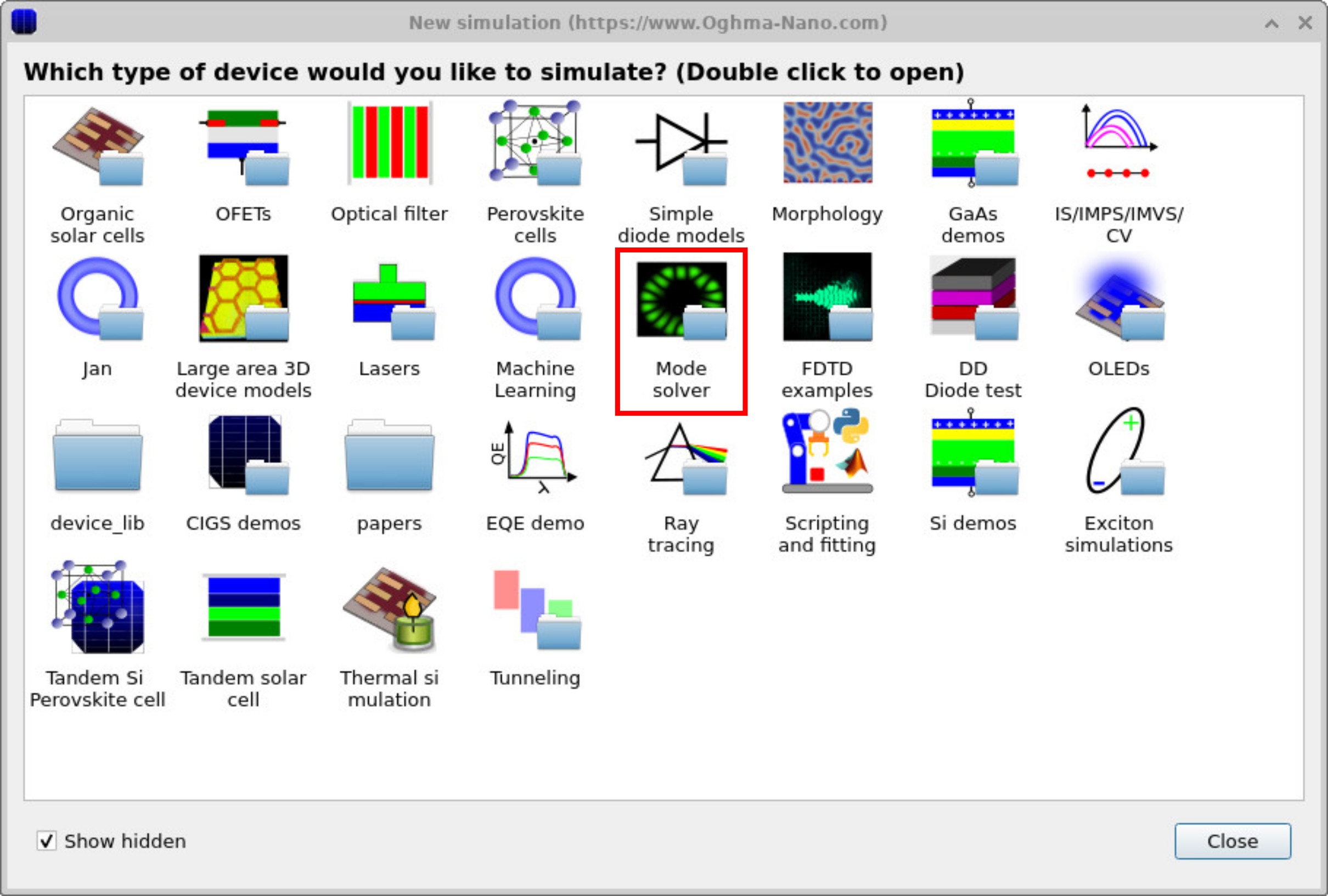
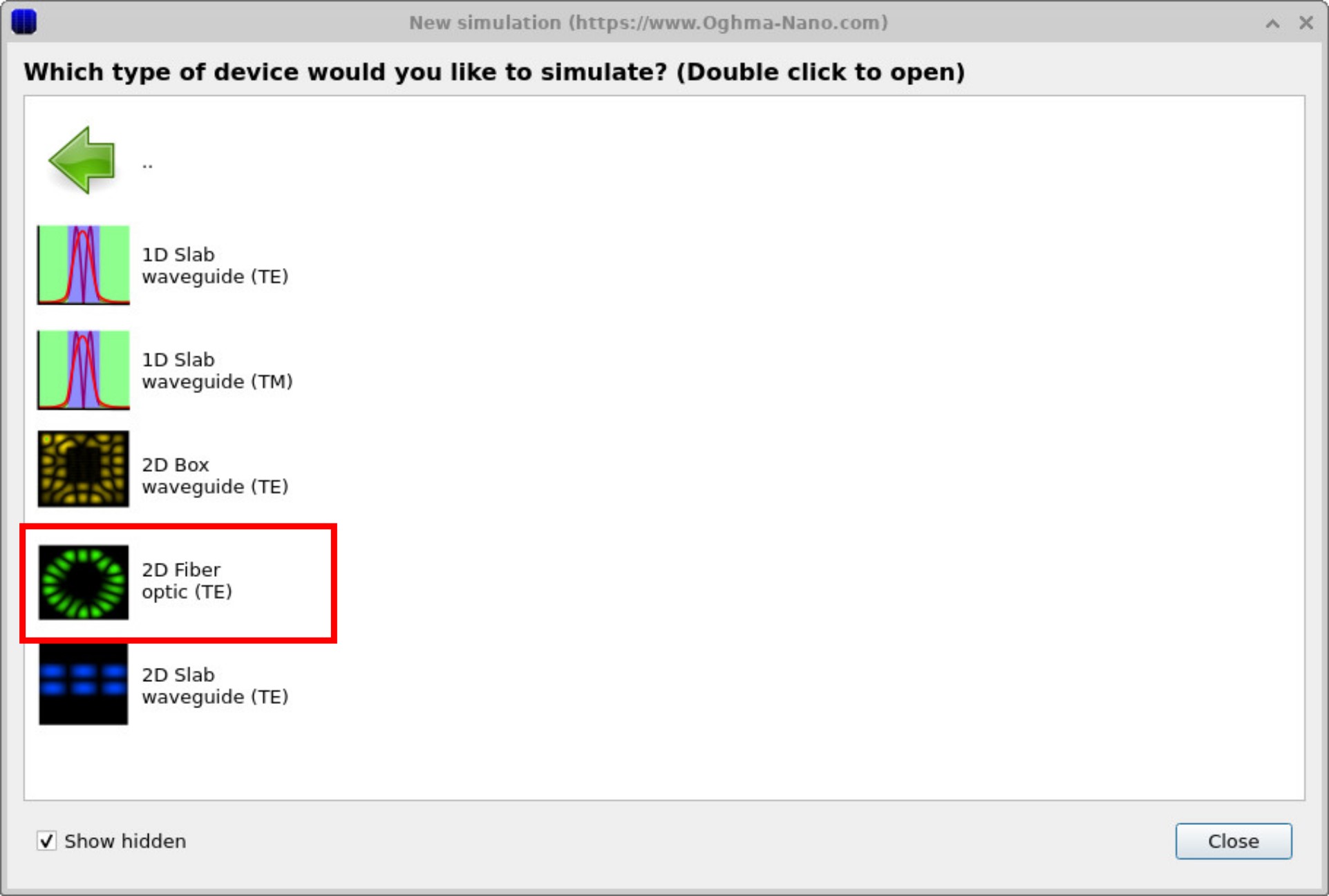
点击 新建模拟。这将打开可用器件类别的库, 如 ?? 所示。 双击 模态求解器 图标以打开光学示例文件夹。 你将看到一系列预设模拟,包括 1D 平板波导(TE/TM)、 2D 盒式波导、2D 平板波导以及 2D 光纤 模板, 如 ?? 所示。 对于本教程,选择 2D 光纤(TE)。 出现提示时,将新模拟保存到你有写权限的文件夹中。
💡 提示: 为获得最佳性能,请保存到本地磁盘,例如
C:\。存储在网络、USB 或云端文件夹
(例如 OneDrive)中的模拟由于大量读写可能运行较慢。
步骤 2:创建新模拟
点击 新建模拟。这将打开可用器件类别的库, 如 ?? 所示。 双击 模态求解器 图标以打开光学示例文件夹。 你将看到一系列预设模拟,包括 1D 平板波导(TE/TM)、 2D 盒式波导、2D 平板波导以及 2D 光纤 模板, 如 ?? 所示。 对于本教程,选择 2D 光纤(TE)。 出现提示时,将新模拟保存到你有写权限的文件夹中。
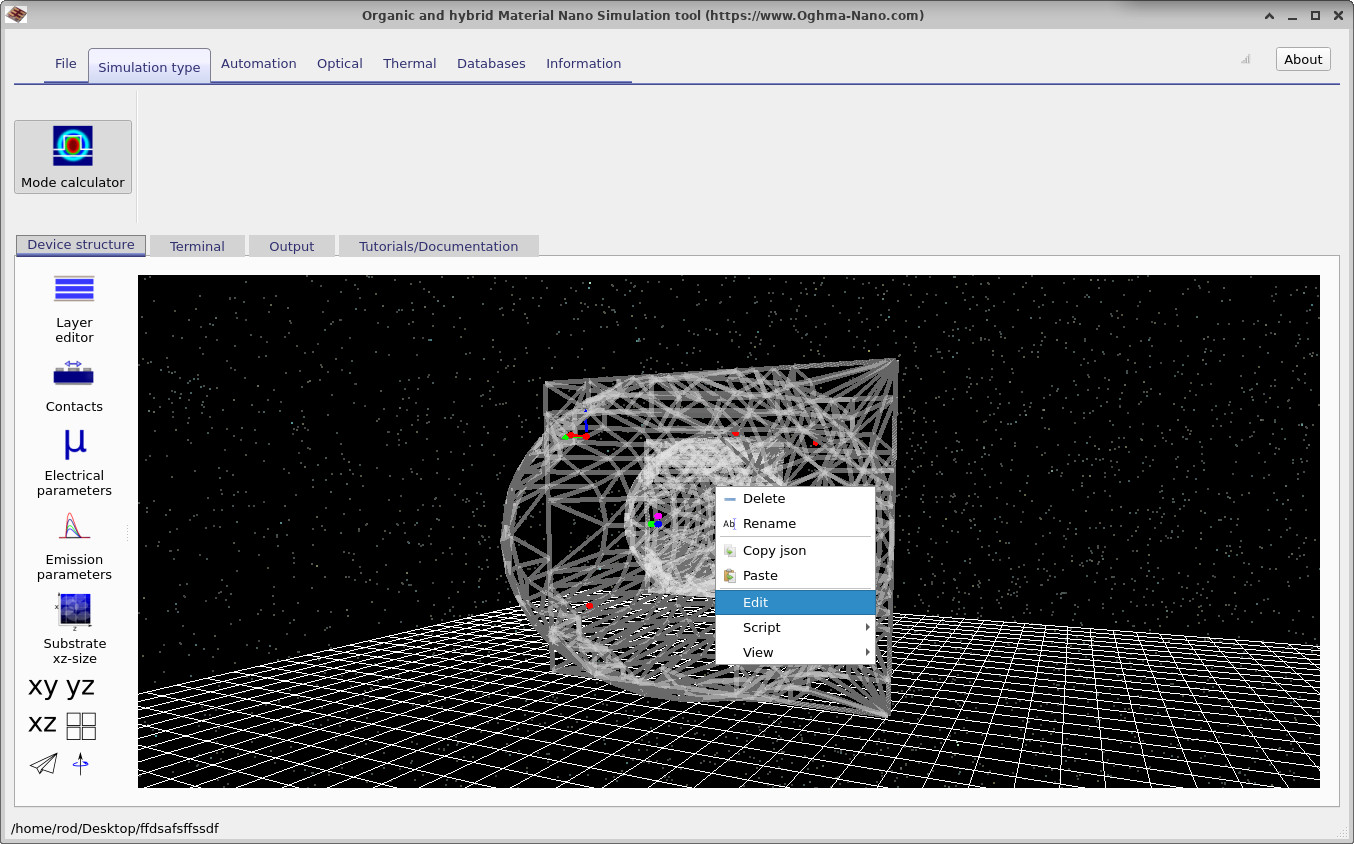
当主模拟窗口打开时,你将看到类似于 ?? 的几何视图。 在该示例中,来自形状库的两个自由形状对象被放置在彼此内部以形成光纤横截面。 你可以在主窗口中用鼠标左键拖拽对象来重新定位它们。
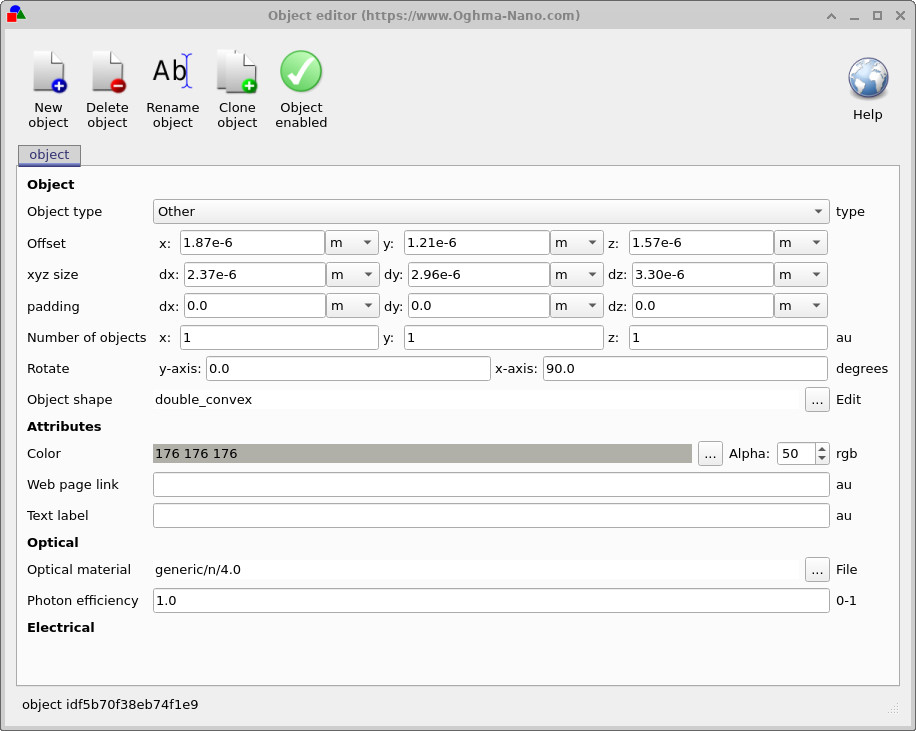
如果你右键点击内层对象,将出现一个上下文菜单 (??)。 选择 编辑 会打开 对象编辑器 (??), 你可以在其中修改材料、折射率、尺寸、方向与位置等属性。 该编辑器允许你在运行模态求解器前对几何进行精细调整。
步骤 3:运行模拟
点击 运行模拟 按钮(蓝色播放图标)以开始计算。 与 1D 平板示例相比,这一步会更耗时,因为可能存在多个 2D 模式,而每个模式都需要额外计算。
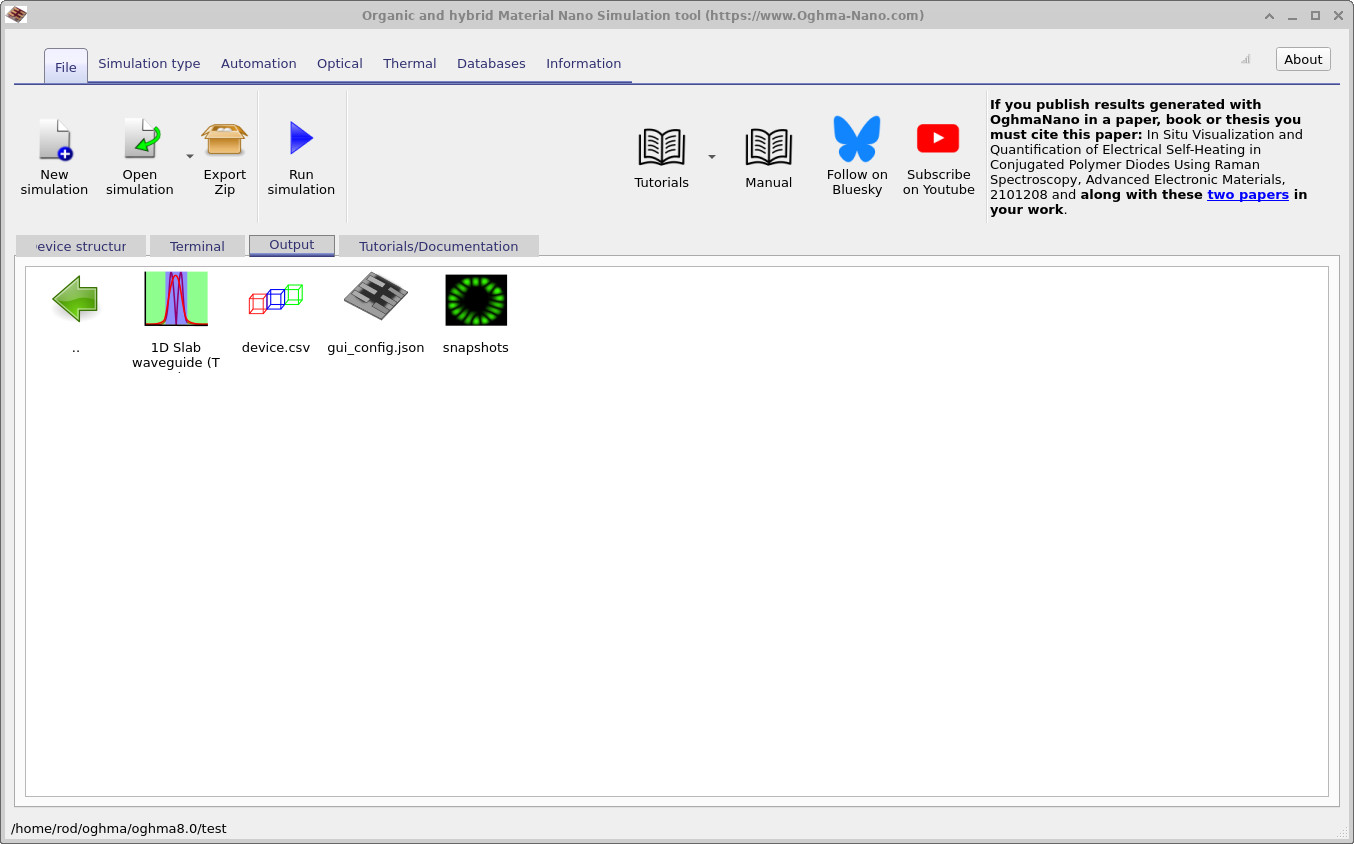
运行完成后,转到主窗口的 输出 选项卡
(??)。
将出现一个新的 snapshots 目录,其中包含计算得到的场数据。
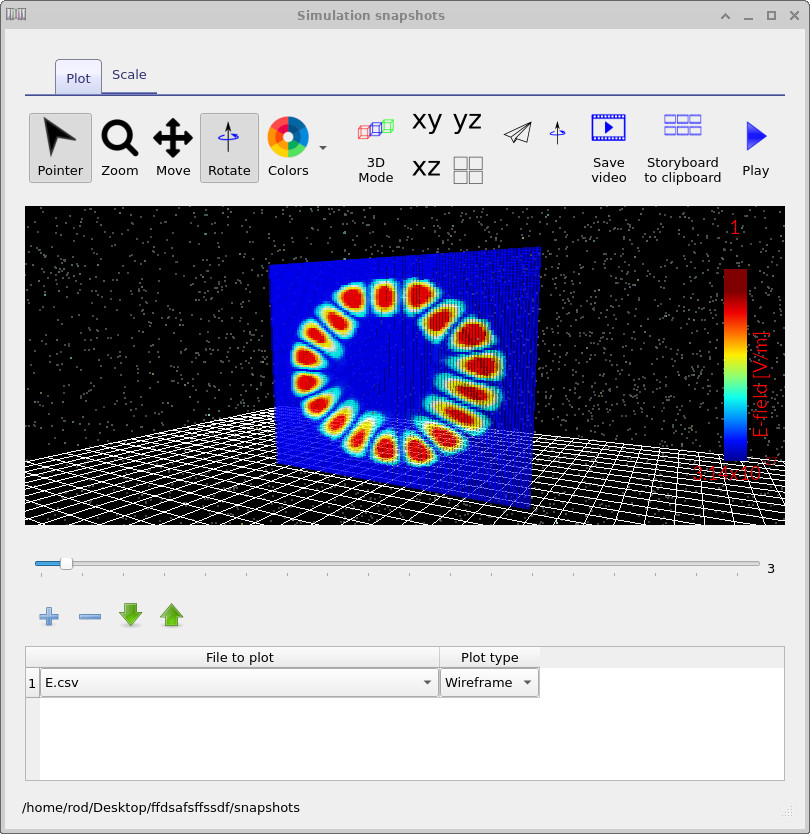
双击打开它,然后使用 添加(+)按钮将 E.csv 加载到绘图列表中。
使用滑块,你可以在求解器找到的不同光学模式之间切换。快照窗口
(??)
显示每个模式的电场分布。
在该光纤示例中,由于内芯未完全居中于包层内,模态分布会略微不对称。
尝试调整内芯的位置、折射率或半径,以探索这些变化如何影响所支持的模式。

步骤 4:配置模态求解器
在运行计算之前,你可以微调光学网格与求解器设置。 光学功能区 提供对 光学网格编辑器 的访问 (??), 你可以在其中定义 X 与 Y 方向的网格分辨率。足够精细的网格对于捕捉尖锐的场变化至关重要, 尤其是在高折射率反差或小结构附近。
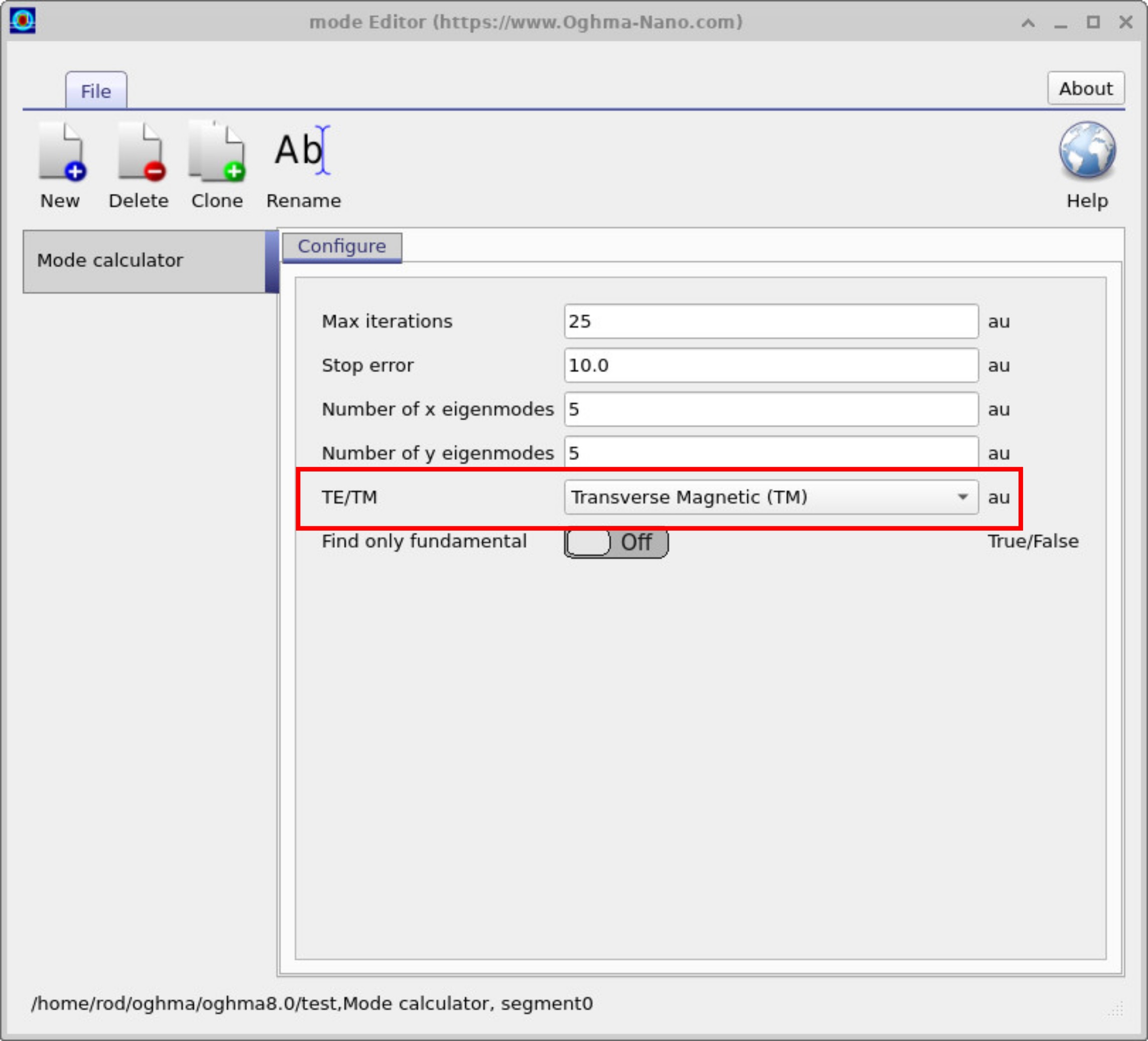
点击 模态计算器 按钮会打开求解器配置窗口 (??)。 在这里你可以设置最大迭代次数、数值容差,以及在 X 与 Y 方向上搜索的本征模数量。 TE/TM 选择器 允许你在 横电 与 横磁 计算之间切换, 这有助于比较偏振如何影响导模。