

简单电路仿真
1. 引言
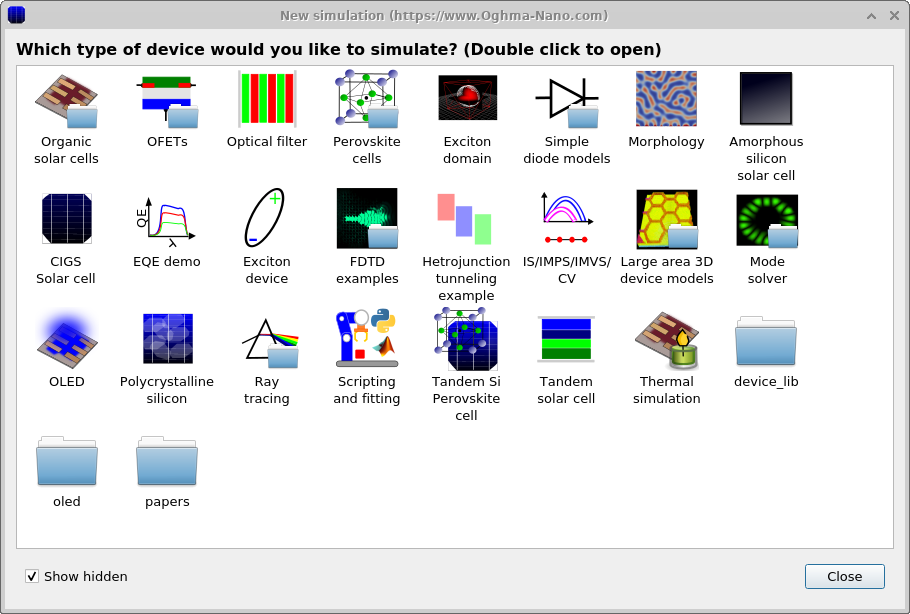
尽管完整的 drift–diffusion 仿真是以细节方式分析器件行为的强大手段——能够捕捉复合速率、载流子迁移率以及其他微观过程等效应——但其运行与解读本身也不可避免地较为复杂。它需要大量材料参数,而这些参数往往不可获得,并且在许多情况下并不需要如此细粒度的细节。有时你只是想诊断并联漏电通道、评估串联电阻,或快速理解整体器件行为。在这种情况下,使用简化的电学模型通常更为实用。由电阻、电容与理想二极管构成的简单等效电路往往已经足够。为此,OghmaNano 提供了内置电路求解器,其思想与 LTspice 类似,允许你对任意电路网络施加任意电压,并获得逼真的电学响应。该求解器是 drift–diffusion 引擎的直接可替换项:施加电压的定义方式相同,所有实验模式——例如时域、频域与 EQE——仍保持兼容。此外,用于计算光学吸收的传输矩阵模型可与二极管耦合,从而一致地仿真光生电流。软件中包含多个电路仿真示例,可在新建仿真窗口的 Simple Diode Model 文件夹中找到(见 Figure 1)。
在本教程中,我们将使用简单电路求解器以直观方式对 PM6:Y6 太阳能电池建模,并对其行为获得基本理解。
2. 开始使用
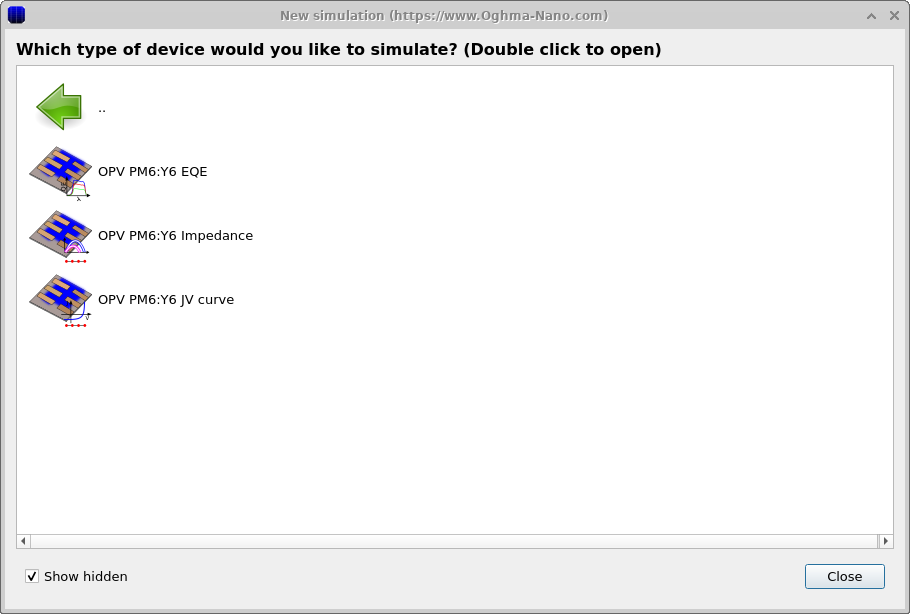
在文件功能区的 New simulation 选项卡中,点击以打开 New simulation 窗口 (见 Figure 1a)。 然后双击 Simple Diode Models,软件将显示可用电路示例的子菜单 (见 Figure 1b)。 本教程中我们将使用 OPV PM6:Y6 JV curve 示例。我们从 JV 曲线开始,因为它是最容易运行的 基于电路的仿真。
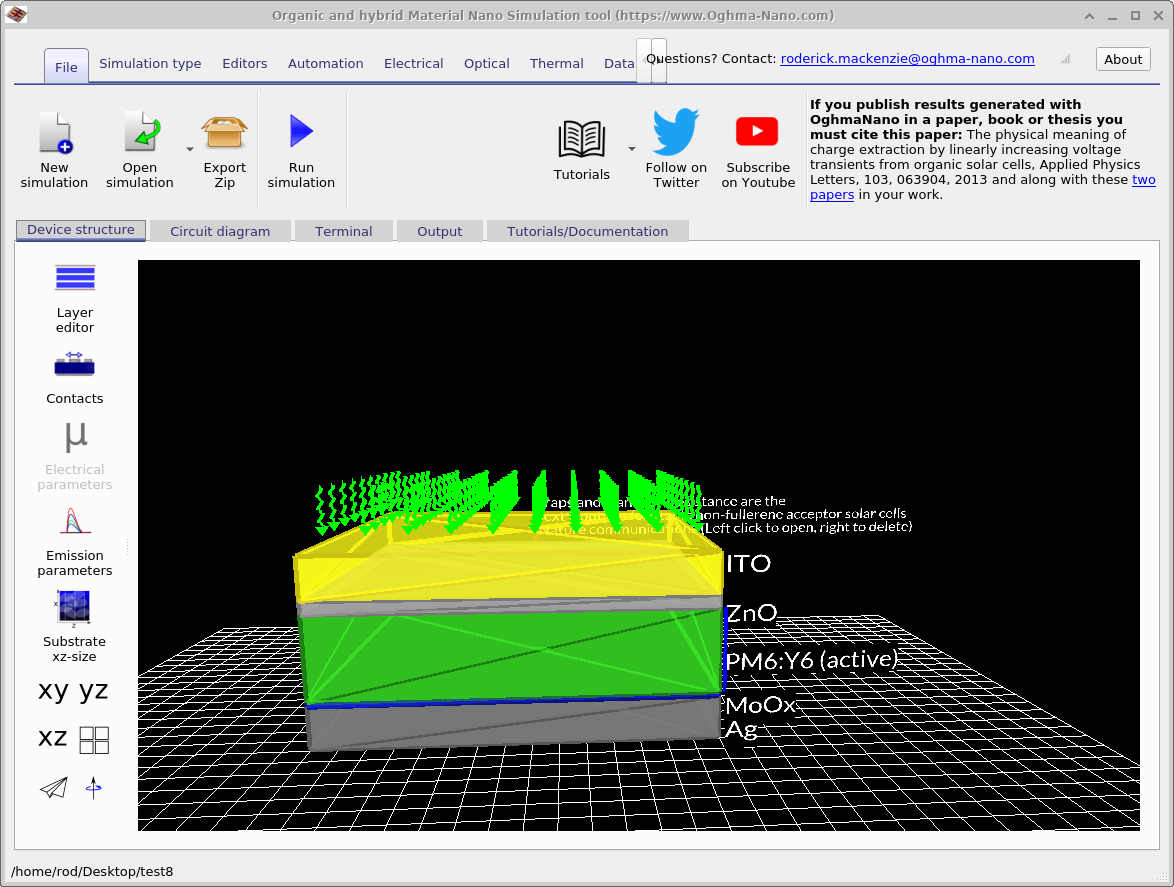
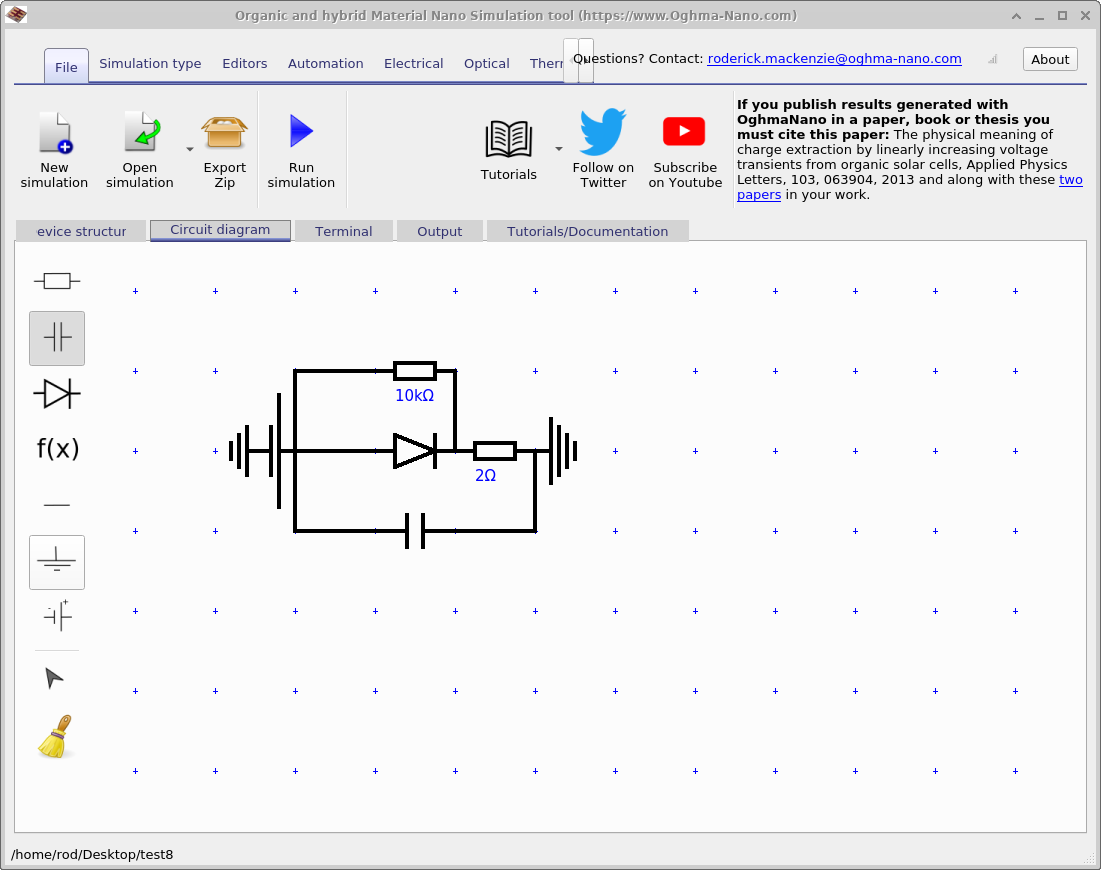
保存新仿真后,将打开一个类似于标准 OghmaNano 仿真界面的窗口。 这如 Figure 3 所示。 它看起来就像普通仿真窗口,只是 Electrical Parameter Editor 处于灰显状态。 你还会注意到出现了第二个名为 Circuit Diagram 的选项卡。 点击该选项卡会打开电路图编辑器,如 Figure 4 所示。 在这里,器件由一个简单等效电路表示,该电路由一个二极管、一个串联电阻、一个并联电阻 和一个电容组成。这提供了最基本的太阳能电池模型。电容用于表示来自接触的几何电容, 这在我们稍后探索时域与频域仿真时将非常重要。
3. 编辑电路
在 Figure 4 的左侧,你可以看到电路编辑器中可用的一组标准电学元件。 这些包括电阻、电容、二极管、导线、接地与电池。 还有两个工具:用于选择与编辑元件的指针,以及用于删除元件的画笔工具。 下表对每个按钮进行了更详细的说明。
| 元件/工具 | 方程 | 说明 |
|---|---|---|
| 电阻 | \(V = IR\) | 对电路中的欧姆电阻建模。 |
| 电容 | \(I = C \tfrac{dV}{dt}\) | 存储与释放电荷,表示几何电容或寄生电容。 |
| 二极管 | \(i(t,V) = I_{0}\!\left(e^{\tfrac{qV}{nkT}} - 1\right) - I_{\text{light}}\) | 表示理想二极管;\(I_{\text{light}}\) 来自光学仿真。 |
| 非线性元件 | \(i(t,V) = \left(\tfrac{I_{0} \cdot V}{V_{0} + d}\right)^m\) | 用于高级电路建模的用户定义非线性元件。 |
| 导线 | — | 无寄生参数的理想导线。 |
| 接地 | — | 设置为 0 V 的地参考。 |
| 电池 | — | 对电路施加电压,电压来自接触编辑器中标记为 change 的接触。 |
| 指针 | — | 用于选择与编辑电路元件。 |
| 画笔 | — | 用于删除电路元件。 |
通过使用除画笔以外的任意工具点击任意电路元件,你可以更改元件的数值,如 [fig:circuit_edit_component] 所示,并在 [fig:circuit_edit_component_zoom] 中进行了放大显示。
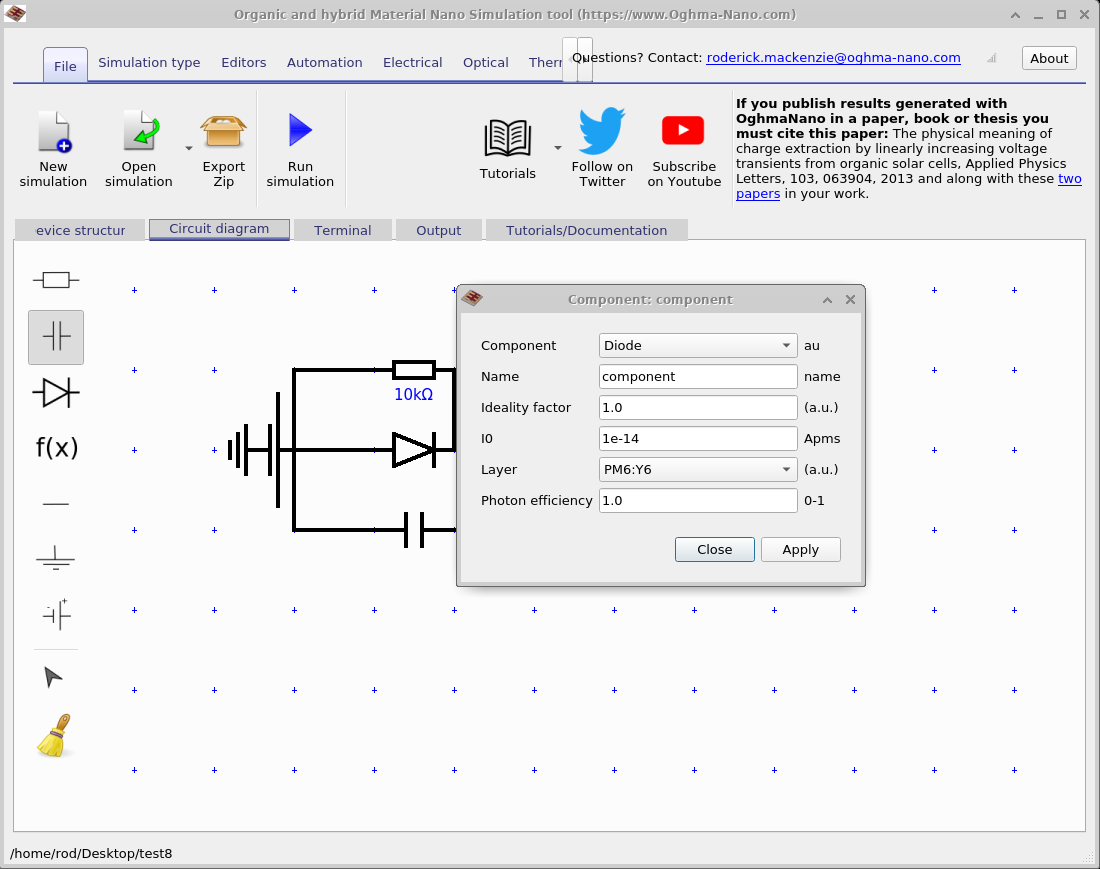
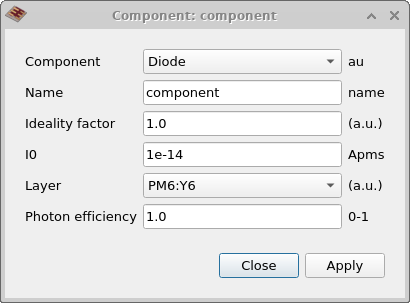
当你在电路编辑器中点击任意元件时,会出现一个编辑框,允许你更改其参数。 其中大多数设置都直接且易于理解。 最详细的配置出现在 二极管模型 中,它包含若干附加参数。 该编辑框如 Figure 5 所示,其选项在下表中进行说明。
| 参数 | 说明 |
|---|---|
| Component | 选择该电路元件代表的元件类型。 |
| Name | 元件的人类可读标签;你可以选择任意名称。 |
| Ideality factor | 二极管理想因子 n。 |
| I0 | 二极管方程中的饱和电流。 |
| Layer | 二极管所代表的层;光电流由该层中的产生率计算得到。 |
4. 运行电路编辑器
回到主仿真窗口,找到 Play 按钮(▶)并点击它——或直接按下 F9 ——以运行仿真。开始后,OghmaNano 首先评估所选光学模型 (例如传输矩阵或光线追踪),然后将其输出耦合到电路求解器中以生成器件的 光生电流。随后将以与完整 drift–diffusion 仿真完全相同的方式执行 JV 扫描。
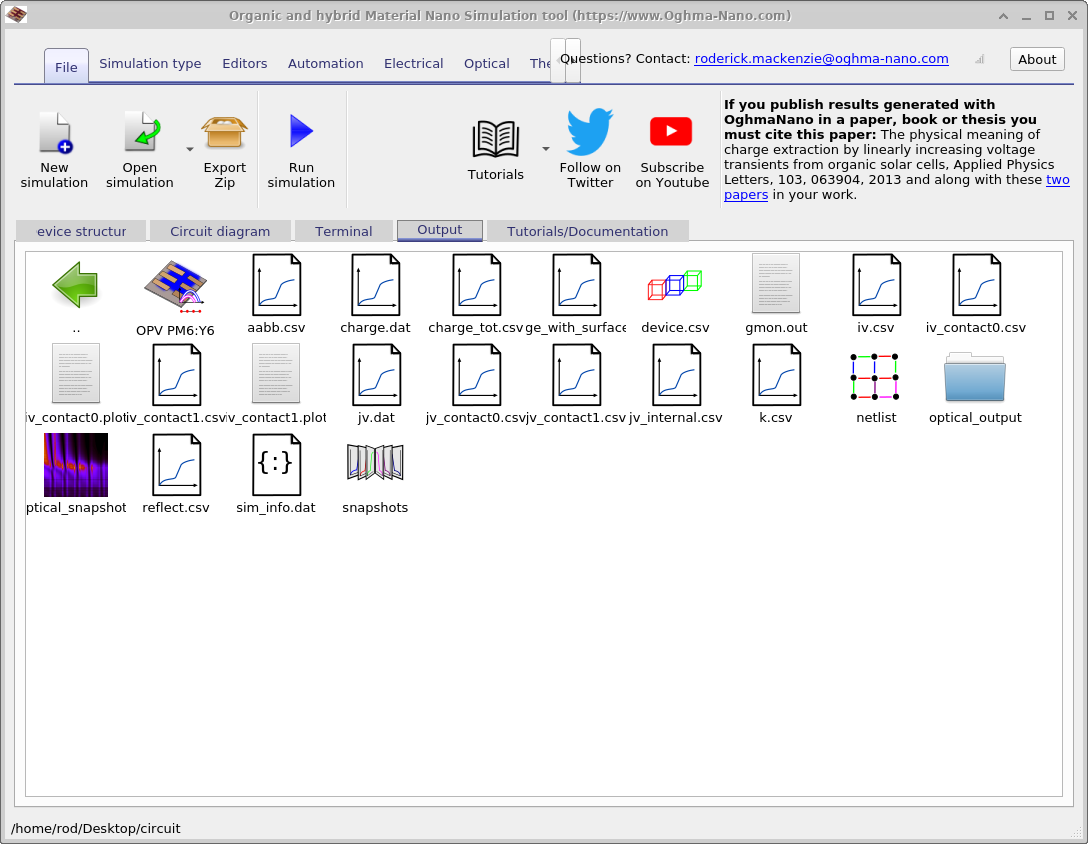
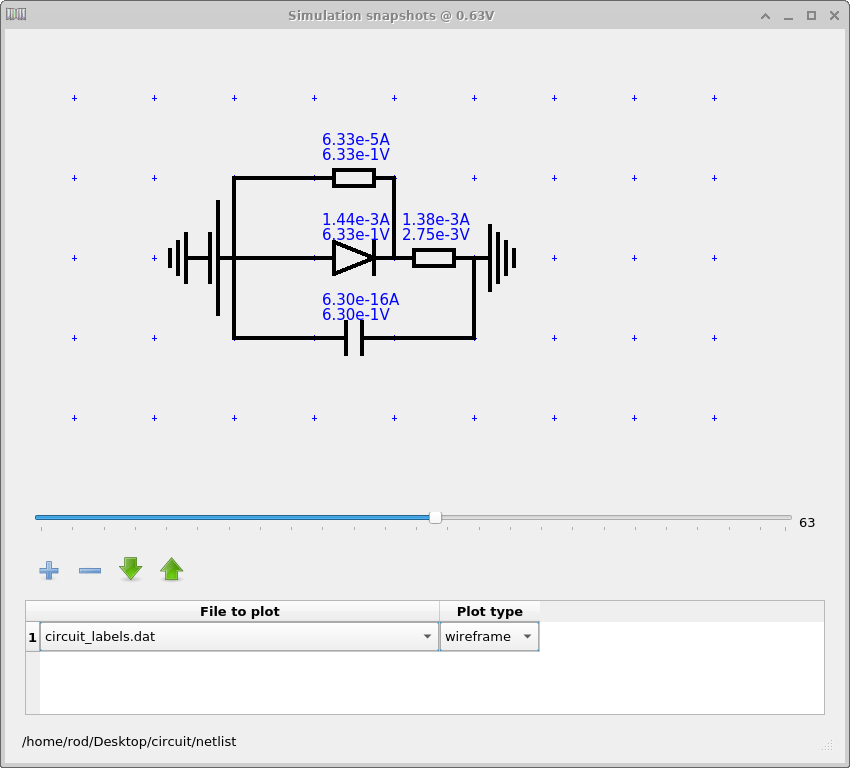
除了标准输出文件外,电路求解器还会生成一个 Net list。这如
Figure 11.2 所示。双击
netlist 文件会打开一个窗口,显示电路中每个元件两端的电压与流经其的电流。
你可以使用滑块逐点浏览每个仿真点(时间或电压)。请注意,只有在仿真编辑器中启用了
Write everything to disk 时,才会创建 net list。
5. 更高级的仿真类型

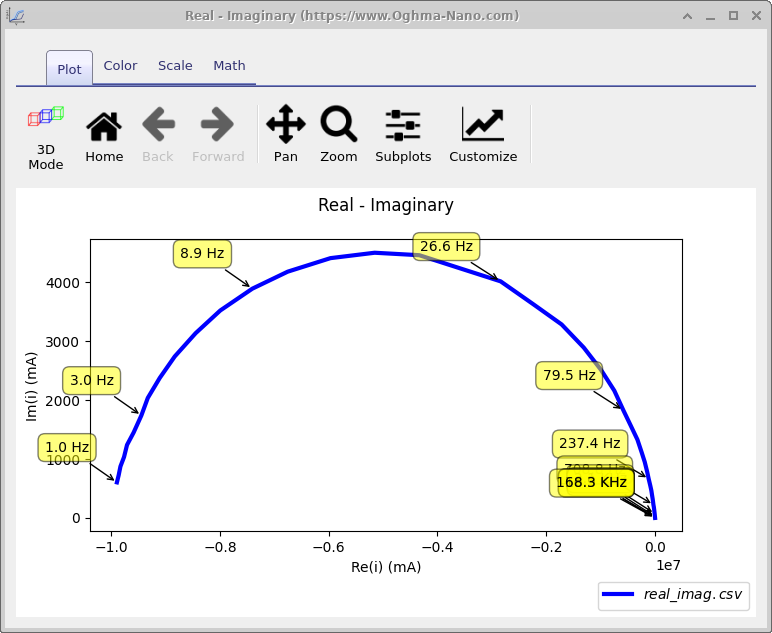
real_imag.csv)。
到目前为止我们进行了标准 JV 仿真,但由于电路求解器与 OghmaNano 中所有其他工具完全集成,
你也可以运行广泛的高级分析。通过在主菜单的 Simulation types 功能区中选择不同模式,
你可以执行
Suns–VOC、Suns–JSC、C–LIV 仿真、
Impedance Spectroscopy、Capacitance–Voltage 以及 EQE 测量。
如 Figure 9 所示,
电路模型的阻抗响应(real_imag.csv)的实部与虚部被绘出。所有这些工具的操作方式与
完整 drift–diffusion 仿真中完全一致,但在这里它们额外具有同时与光学模型直接耦合的优势。
6. 在电路模型中使用拟合/扫描工具
电路模型与 drift diffusion 材料参数一样在 json 树中可访问,因此 你也可以使用拟合与扫描工具将数据拟合到实验结果,或对电路数值进行扫描。