

آموزش پایگاه دادهٔ شکل (بخش A): ایجاد شکلهای سهبعدی از تصاویر
پایگاه دادهٔ Shape در OghmaNano یک مخزن از اشیای هندسی است که میتوان آنها را در شبیهسازیهای مختلف دوباره استفاده کرد. این پایگاه بهویژه برای شکلهایی مفید است که بهسادگی با توابع تحلیلی ساده قابل توصیف نیستند – برای مثال زبری سطح استخراجشده از AFM، بلورهای فوتونی تولیدشده از تصاویر دوبعدی، یا هندسههای CAD واردشده. هنگامی که یک شکل در اینجا ساخته و ذخیره شود، میتوان آن را به اشیا در Optical Workbench متصل کرد و در رهگیری پرتو، FDTD، یا دیگر شبیهسازیهای اپتیکی به کار برد.
در این بخش نخست شما یک ساختار نمایشی ساده را از یک الگوی دوبعدی داخلی ایجاد خواهید کرد، آن را به یک مش مثلثی سهبعدی تبدیل میکنید، و بررسی میکنید که تفکیکپذیری مش چگونه هم بر کیفیت بصری و هم بر هزینهٔ محاسباتی شبیهسازیهای شما اثر میگذارد.
گام 1: پایگاه دادهٔ Shape را باز کنید
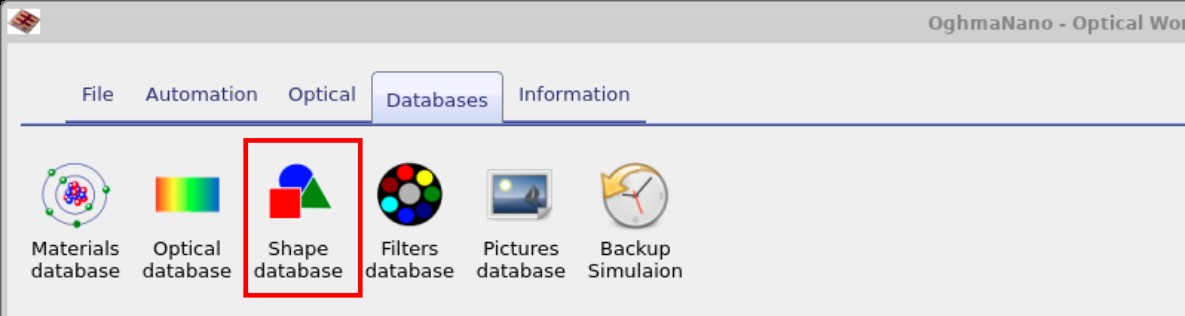
از هر شبیهسازی شروع کنید (برای مثال نمایش رهگیری پرتو Reflection from film). در ریبون روی زبانهٔ Databases کلیک کنید و سپس روی Shape database کلیک کنید، همانطور که در ?? برجسته شده است. این کار پنجرهٔ Shape database را باز میکند (??).
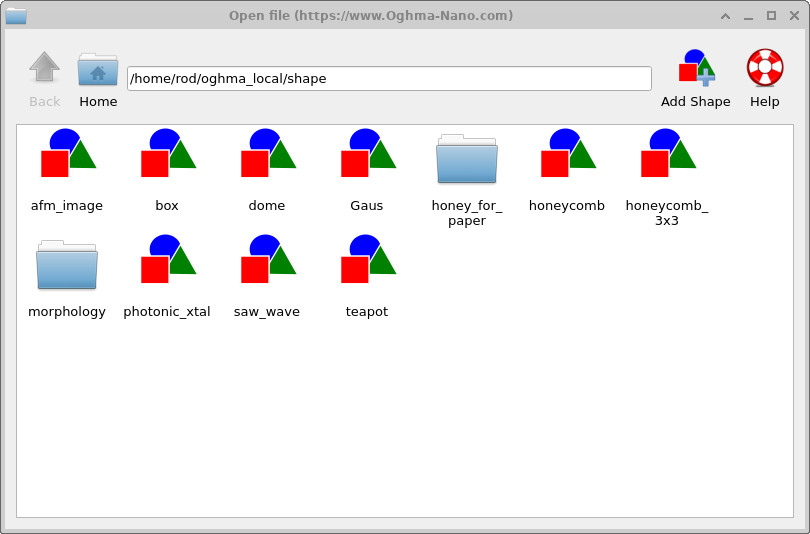
afm_image، photonic_xtal، saw_wave،
teapot). میتوانید از آنها در چندین شبیهسازی استفادهٔ مجدد کنید.
گام 2: یک ورودی شکل جدید ایجاد کنید
برای ایجاد یک شکل جدید، در ناحیهٔ سفید پنجرهٔ Shape database راستکلیک کرده و از منوی زمینه New → New shape را انتخاب کنید، همانطور که در ?? نشان داده شده است.
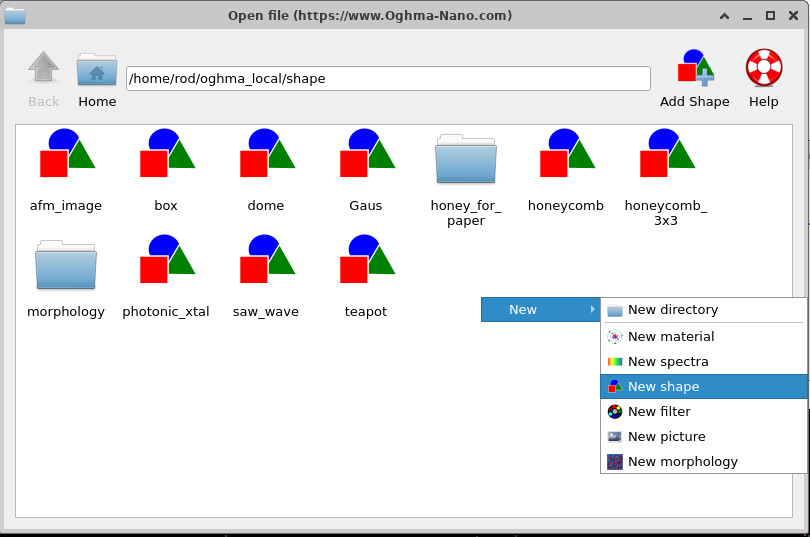
یک پنجرهٔ گفتگو ظاهر میشود که New shape name را درخواست میکند. مقدار
demo را وارد کرده و روی OK کلیک کنید. سپس پنجرهٔ Shape editor
برای شکل جدید شما باز میشود
(??).
گام 3: نمای پیشفرض Shape editor را بررسی کنید
Shape editor یک نمای سهبعدی در سمت چپ و یک تصویر دوبعدی در سمت راست نمایش میدهد (??). الگوی پیشفرض دوبعدی یک آرایهٔ ساده از دایرههای سفید روی زمینهٔ سیاه است که نمایانگر یک بلور فوتونی یا آرایهٔ ستونها است. در ابتدا، نمای سهبعدی فقط شامل یک شبکهٔ تخت است.
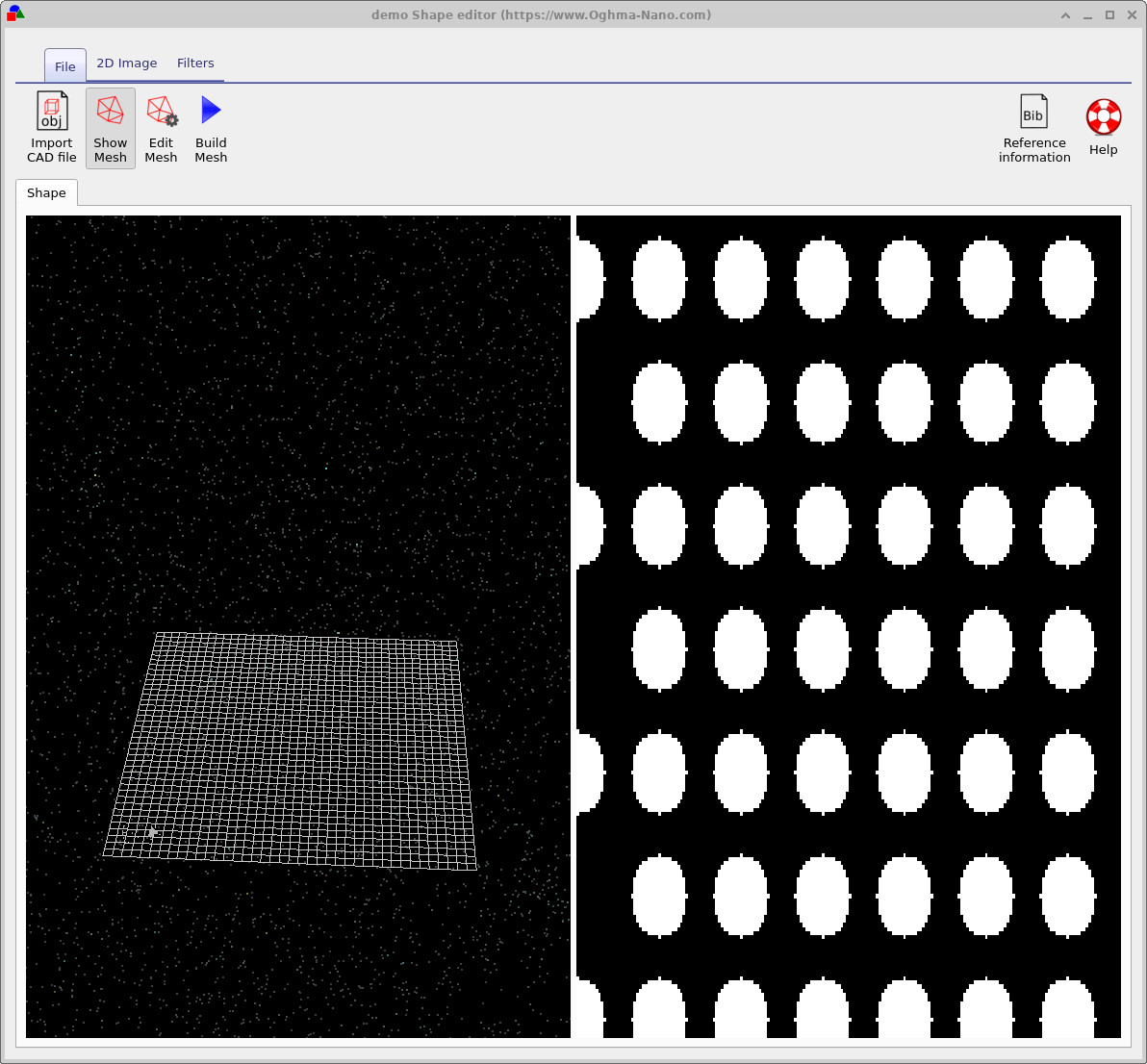
demo.
پنل سمت راست یک الگوی دوبعدی پیشفرض را نشان میدهد؛ پنل سمت چپ مش سهبعدی را
پس از ساختهشدن نمایش خواهد داد.
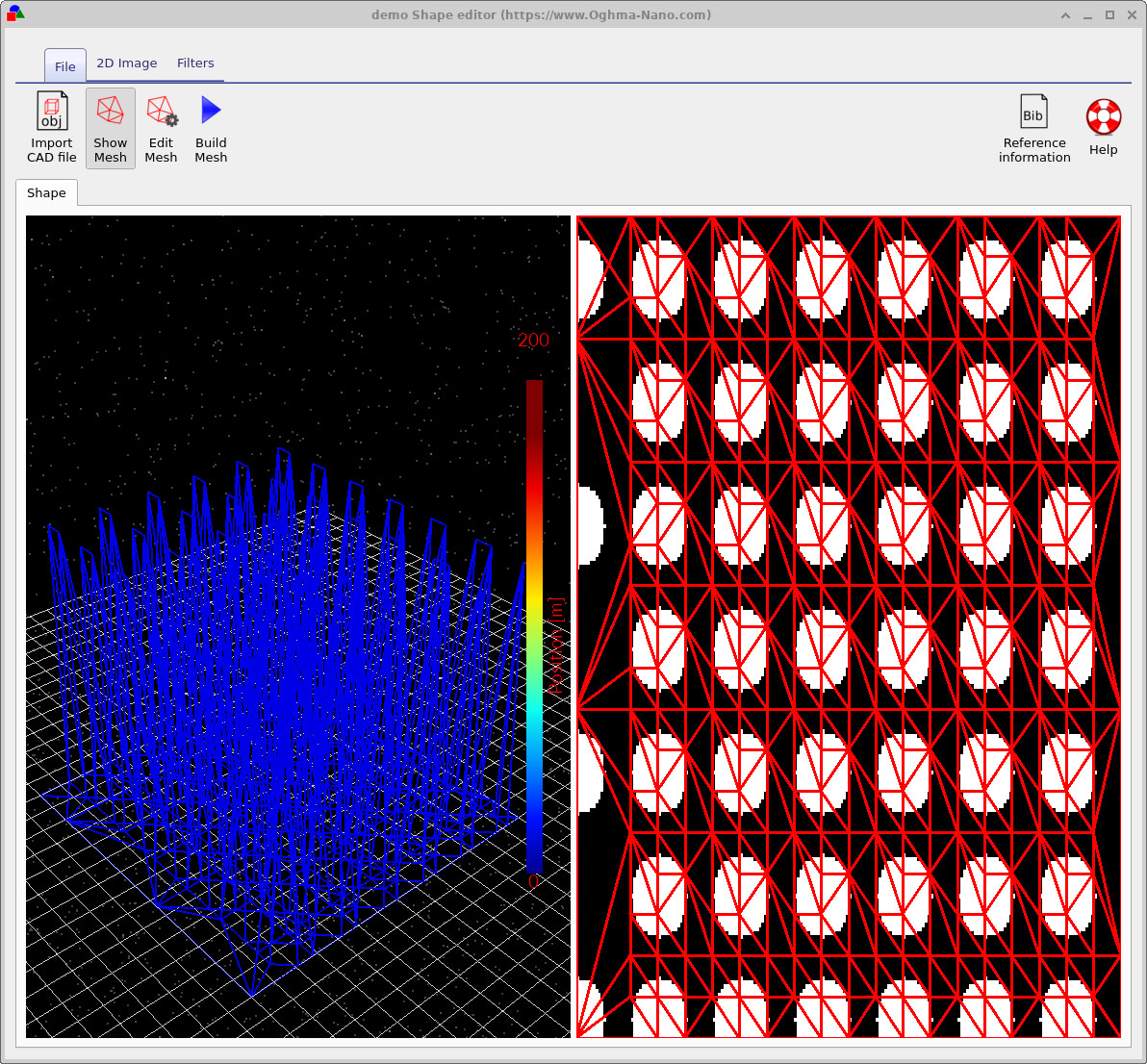
نوارابزار بالای Shape editor سه دکمهٔ کلیدی برای این آموزش دارد:
- Show Mesh – نمایش مش سهبعدی موجود را روشن/خاموش میکند.
- Edit Mesh – پنجرهٔ پیکربندی مش را باز میکند.
- Build Mesh – تصویر دوبعدی را به یک مش مثلثی سهبعدی تبدیل میکند.
گام 4: نخستین مش خود را بسازید
روی Build Mesh (آیکون مثلث آبی) کلیک کنید. الگوی سمت راست به یک آرایهٔ سهبعدی از ستونها در نمای سمت چپ تبدیل میشود، و یک مش سطحی مثلثی تولید میشود تا شکل دوبعدی را تقریب بزند (??).
با ماوس نمای سهبعدی را بچرخانید و بزرگنمایی/کوچکنمایی کنید. احتمالاً متوجه خواهید شد که ستونها نسبتاً زاویهدار هستند – بیشتر مثلثی تا دایرهای. این به این دلیل است که تفکیکپذیری اولیهٔ مش عمداً پایین است و فقط از تعداد نسبتاً کمی مثلث برای سبک نگه داشتن مش استفاده میشود.
گام 5: تفکیکپذیری مش را بهبود دهید
برای بهبود وفاداری شکل، در نوارابزار Shape editor روی Edit Mesh کلیک کنید. این کار پنجرهٔ Configure mesh را باز میکند (??).
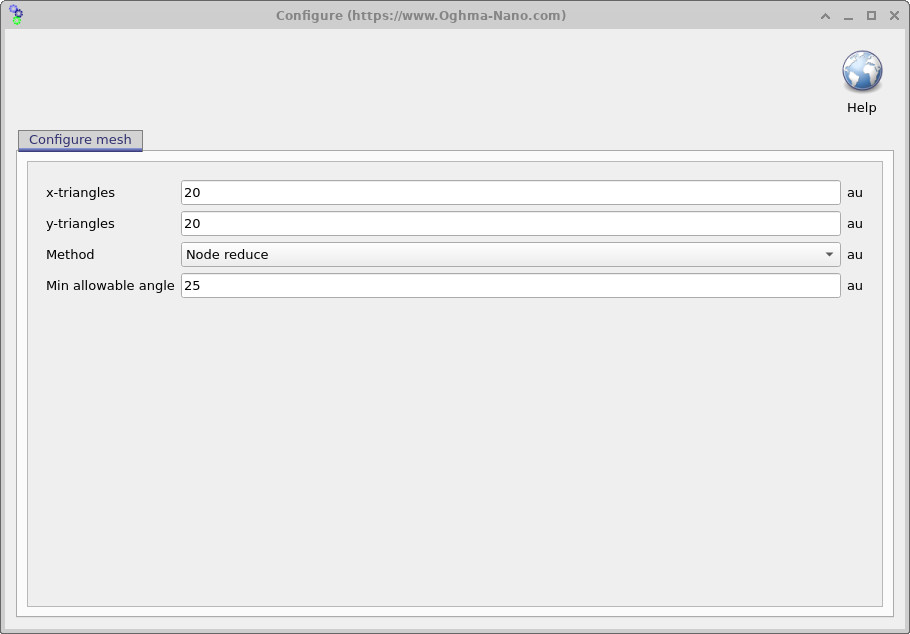
فیلدهای مهم عبارتاند از:
- x-triangles / y-triangles: تعداد مثلثهایی که برای بذرگذاری مش در هر راستا استفاده میشوند (برای مثال 20 × 20 یا 40 × 40).
- Method: راهبرد مشبندی. روش پیشفرض
Node reduceاز یک شبکهٔ منظم شروع میکند و سپس مثلثهایی را که برای نمایش شکل لازم نیستند حذف میکند. - Min allowable angle: یک قید کیفیت که از مثلثهای بسیار باریک جلوگیری میکند.
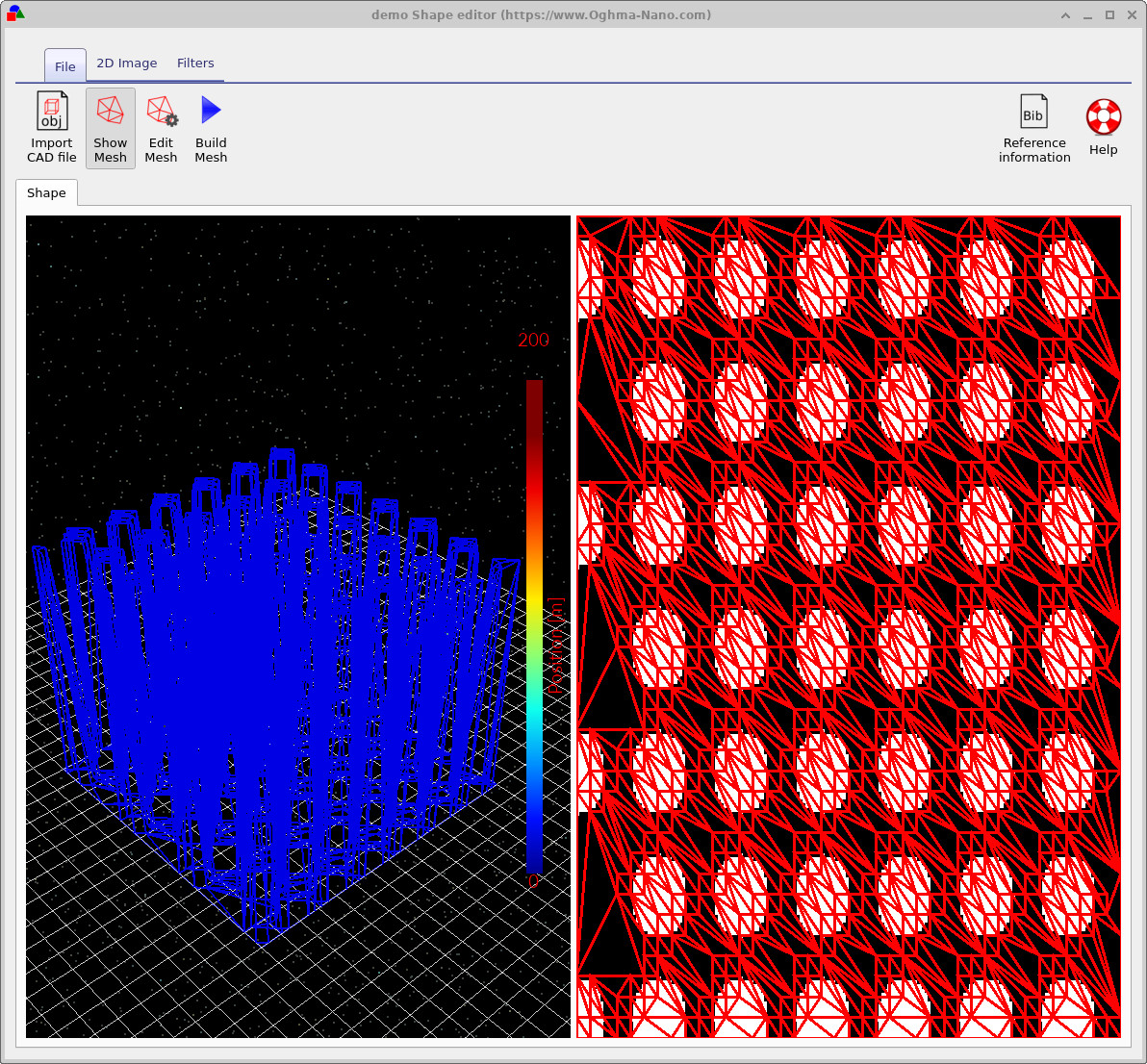
سعی کنید تفکیکپذیری را هم در x-triangles و هم در y-triangles از 20 به 40 افزایش دهید، سپس برای بستن پنجرهٔ گفتگو روی OK کلیک کنید و دوباره روی Build Mesh کلیک کنید. این فرایند را چند بار تکرار کنید، با مقادیر 40 × 40 یا 50 × 50 آزمایش کنید، و بررسی کنید که ستونهای سهبعدی چگونه شکل خود را تغییر میدهند.
به خاطر داشته باشید که با روش Node reduce، الگوریتم با یک
شبکهٔ کامل از مثلثها شروع میکند و سپس آنهایی را که برای نمایش
شکل اهمیت ندارند حذف میکند. بنابراین مش نهایی شامل مثلثهای کمتری نسبت به آن چیزی است که حاصلضرب خام
x-triangles × y-triangles ممکن است نشان دهد.
گام 6: با یک مش بهبودیافته مقایسه کنید
پس از افزایش تفکیکپذیری و بازسازی، باید مشی مشابه ?? به دست آورید. اکنون ستونها بسیار دایرهایتر به نظر میرسند و وجههای مثلثی کوچکتر و یکنواختتر توزیع شدهاند.
گام 7: انتخاب یک روش مشبندی
برای بسیاری از الگوها الگوریتم Node reduce خوب عمل میکند، زیرا
مثلثهای زائد را حذف کرده و شکل را فشرده نگه میدارد. با این حال، برای بعضی سطوح – بهویژه
نقشههای ارتفاع AFM یا دیگر سطوح زبر – حذف مثلثها ممکن است به از دست رفتن جزئیات منجر شود.
در چنین مواردی ممکن است ترجیح دهید از روشی استفاده کنید که تعداد گرهها را کاهش ندهد
(برای مثال یک گزینهٔ no-reduction یا uniform grid در
فهرست کشویی Method، اگر موجود باشد). این کار یک شبکهٔ مثلثی منظم را روی
کل تصویر حفظ میکند.
هر روشی را که انتخاب کنید، مهم است که بین دقت و سرعت تعادل برقرار کنید. هر مثلث اضافه به هزینهٔ شبیهسازیهای اپتیکی بعدی میافزاید. در عمل، زمان اجرا اغلب سریعتر از حالت خطی با تعداد کل مثلثها رشد میکند، بنابراین:
- از کوچکترین مشی استفاده کنید که هنوز ویژگیهای اساسی شکل را ثبت میکند.
- در برابر وسوسهٔ استفاده از مشهای بسیار ریز «فقط برای احتیاط» مقاومت کنید – این کار میتواند رهگیری پرتو یا محاسبات FDTD را بهشدت کند کند.
- یک نسخهٔ «با تفکیکپذیری بالا» و یک نسخهٔ «سبک» از شکلهای پیچیده را در پایگاه داده نگه دارید تا بتوانید برای هر مطالعه گزینهٔ مناسب را انتخاب کنید.
👉 گام بعدی: به بخش B (نگهدار) ادامه دهید تا بیاموزید چگونه فایلهای CAD خارجی را به Shape database وارد کرده و آنها را به مشهایی مناسب برای شبیهسازیهای OghmaNano تبدیل کنید.