

Tutorial do Banco de Dados de Formas (Parte A): Criando formas 3D a partir de imagens
O banco de dados de Formas no OghmaNano é um repositório de objetos geométricos que podem ser reutilizados entre simulações. Ele é particularmente útil para formas que não podem ser facilmente descritas por funções analíticas simples – por exemplo rugosidade superficial derivada de AFM, cristais fotônicos gerados a partir de imagens 2D, ou geometrias CAD importadas. Depois que uma forma foi construída e armazenada aqui, ela pode ser anexada a objetos na Optical Workbench e usada em ray-tracing, FDTD, ou outras simulações ópticas.
Nesta primeira parte você criará uma estrutura simples de demonstração a partir de um padrão 2D embutido, transformá-la em uma malha triangular 3D, e explorará como a resolução da malha afeta tanto a qualidade visual quanto o custo computacional das suas simulações.
Passo 1: Abrir o banco de dados de Formas
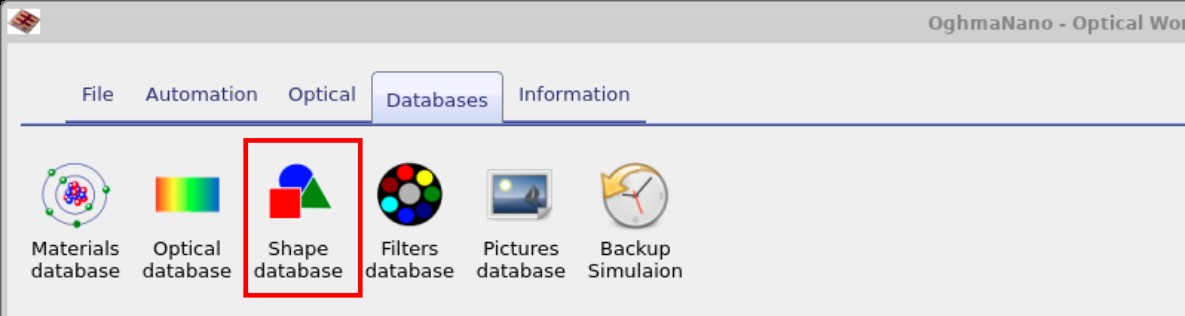
Comece a partir de qualquer simulação (por exemplo a demonstração de ray-tracing Reflection from film). Clique na aba Databases na faixa de opções e depois clique em Shape database, como destacado em ??. Isso abre a janela do banco de dados de Formas (??).
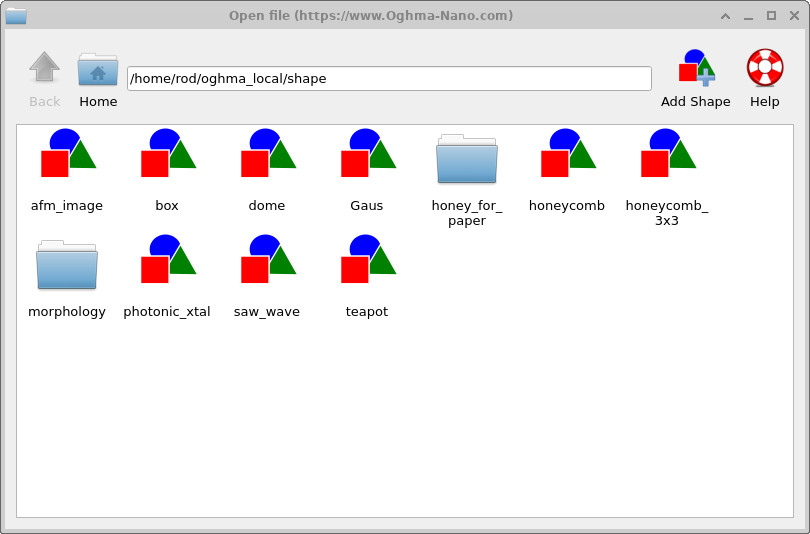
afm_image, photonic_xtal, saw_wave,
teapot). Você pode reutilizá-las em múltiplas simulações.
Passo 2: Criar uma nova entrada de forma
Para criar uma nova forma, clique com o botão direito na área branca da janela do banco de dados de Formas e escolha New → New shape no menu de contexto, como mostrado em ??.
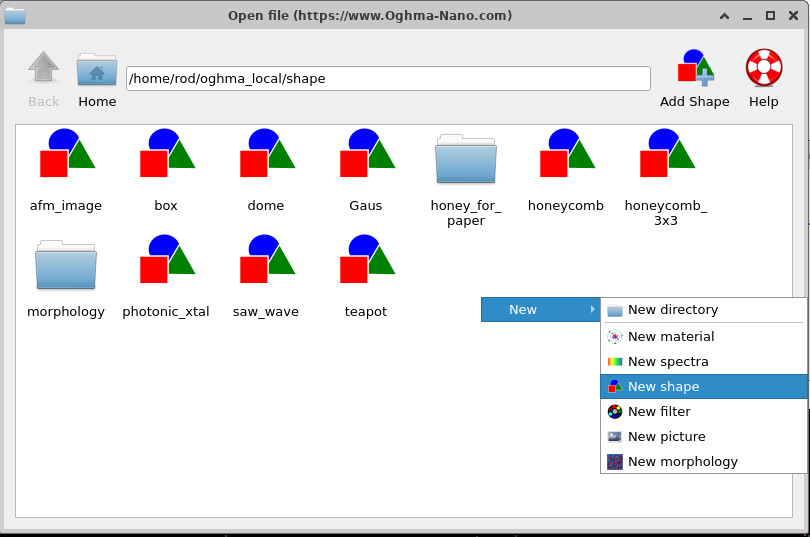
Aparece uma caixa de diálogo pedindo um New shape name. Digite
demo e clique em OK. A janela do editor de Formas
então se abre para a sua nova forma
(??).
Passo 3: Inspecionar a visualização padrão do editor de Formas
O editor de Formas exibe uma visualização 3D à esquerda e uma imagem 2D à direita (??). O padrão 2D padrão é uma matriz simples de círculos brancos sobre um fundo preto, representando um cristal fotônico ou arranjo de pilares. Inicialmente, a visualização 3D contém apenas uma grade plana.
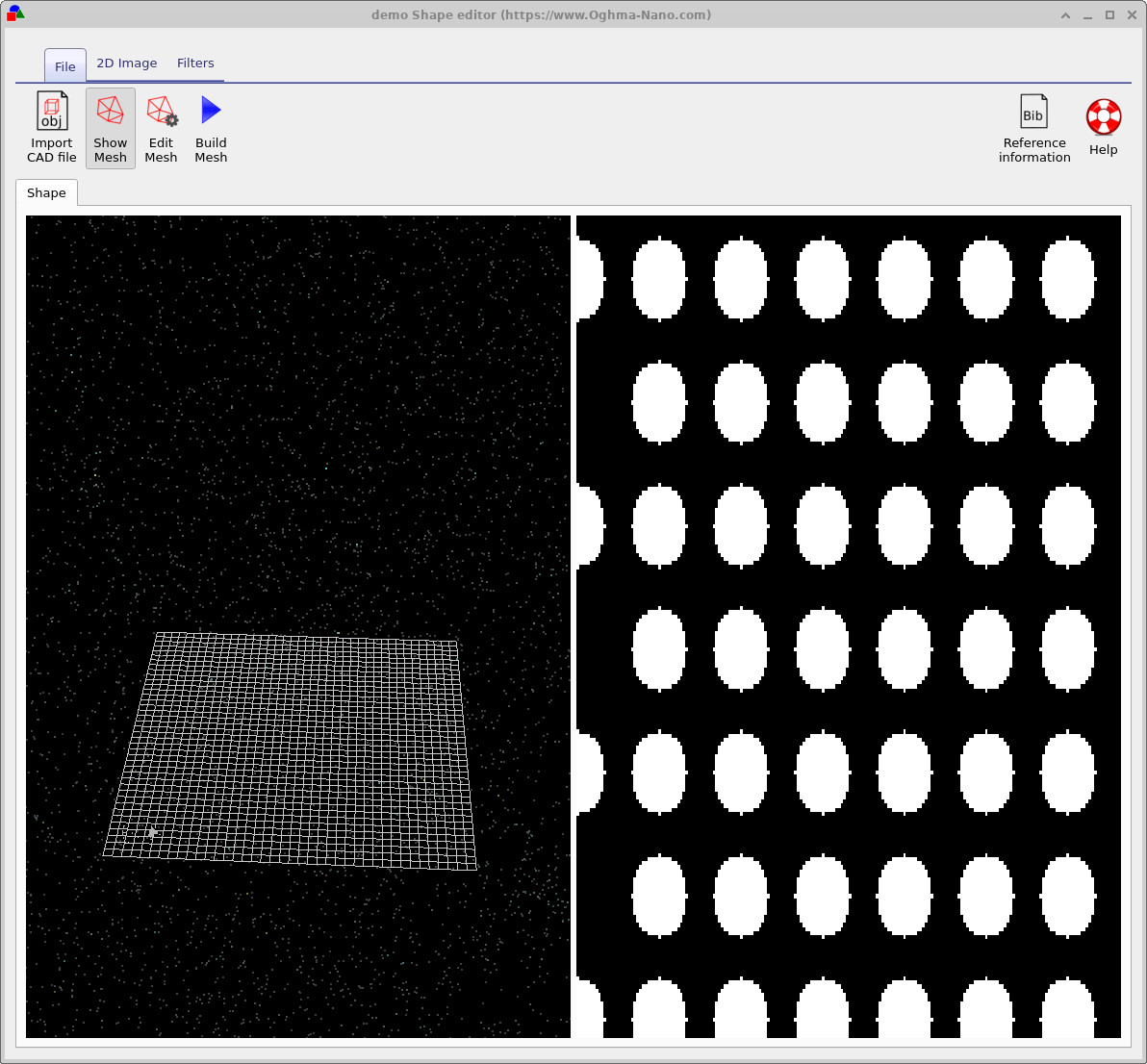
demo.
O painel da direita mostra um padrão 2D padrão; o painel da esquerda exibirá a malha 3D
assim que ela for construída.
A barra de ferramentas na parte superior do editor de Formas contém três botões principais para este tutorial:
- Show Mesh – alterna a exibição da malha 3D existente.
- Edit Mesh – abre a janela de configuração da malha.
- Build Mesh – converte a imagem 2D em uma malha triangular 3D.
Passo 4: Construir sua primeira malha
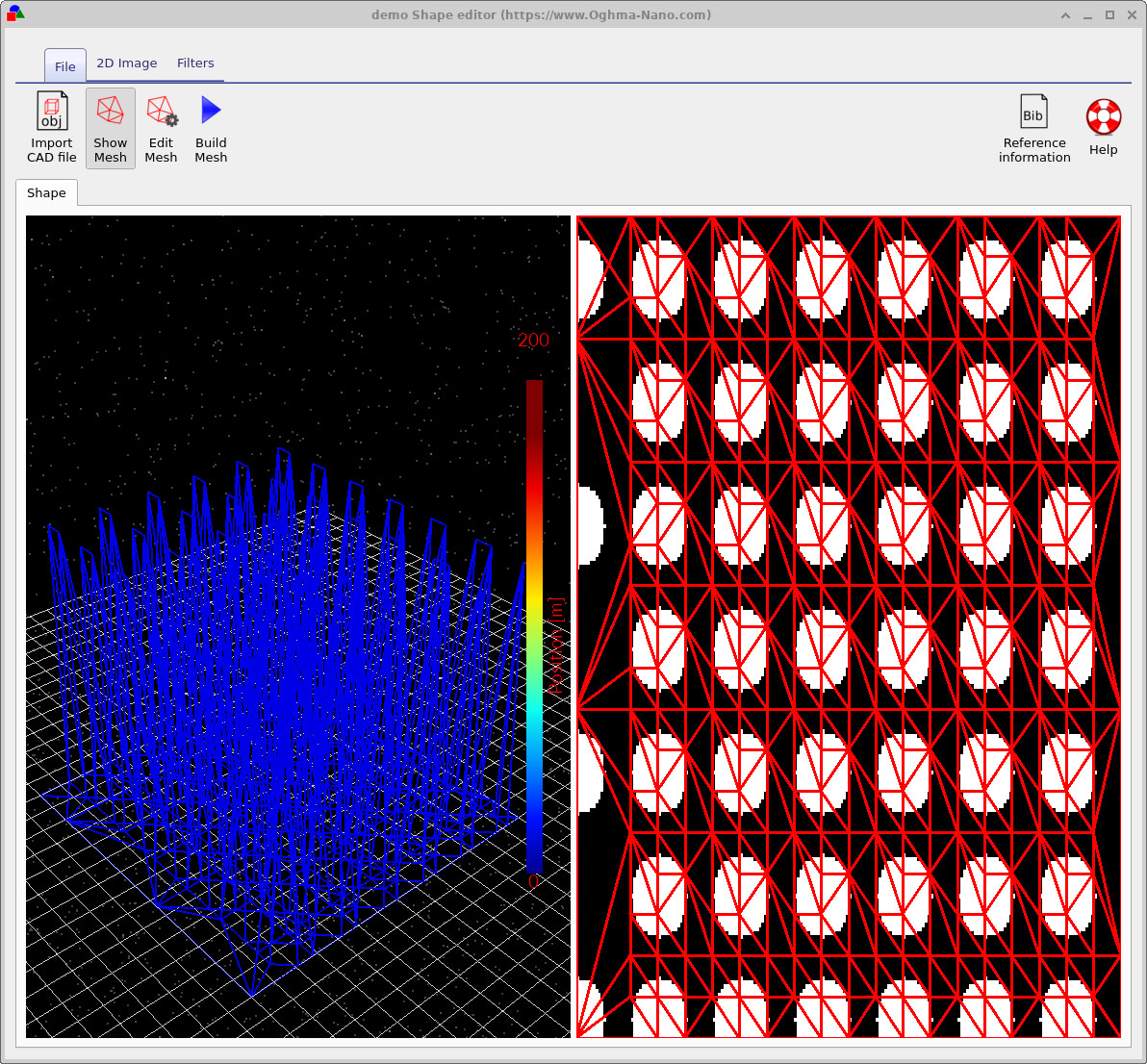
Clique em Build Mesh (ícone de triângulo azul). O padrão do lado direito é convertido em um arranjo 3D de pilares na visualização do lado esquerdo, e uma malha superficial triangular é gerada para aproximar a forma 2D (??).
Use o mouse para rotacionar e ampliar a visualização 3D. Você provavelmente notará que os pilares são bastante angulares – mais triangulares do que circulares. Isso ocorre porque a resolução inicial da malha é intencionalmente baixa, usando apenas um número modesto de triângulos para manter a malha leve.
Passo 5: Refinar a resolução da malha
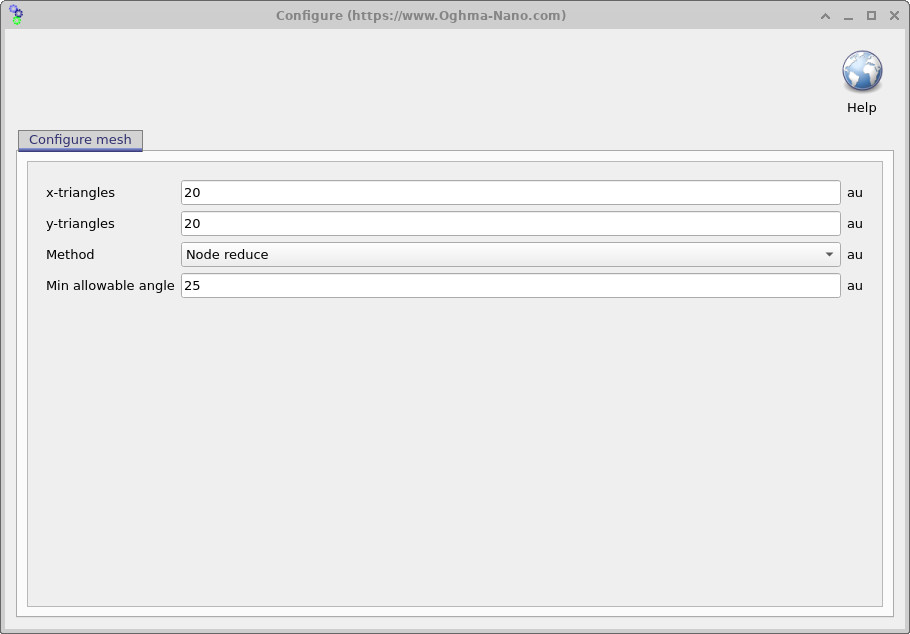
Para melhorar a fidelidade da forma, clique em Edit Mesh na barra de ferramentas do editor de Formas. Isso abre a janela Configure mesh (??).
Os campos importantes são:
- x-triangles / y-triangles: o número de triângulos usado para semear a malha em cada direção (por exemplo 20 × 20 ou 40 × 40).
- Method: a estratégia de malhamento. O método padrão
Node reducecomeça a partir de uma grade regular e depois remove triângulos que não são necessários para representar a forma. - Min allowable angle: uma restrição de qualidade que evita triângulos extremamente finos.
Tente aumentar a resolução de 20 para 40 em ambos x-triangles e y-triangles, depois clique em OK para fechar a caixa de diálogo e clique em Build Mesh novamente. Repita esse processo algumas vezes, experimentando valores como 40 × 40 ou 50 × 50, e inspecione como os pilares 3D mudam de forma.
Lembre-se de que, com o método Node reduce, o algoritmo começa com uma grade completa
de triângulos e depois elimina aqueles que não são importantes para representar a
forma. A malha final, portanto, contém menos triângulos do que o produto bruto
x-triangles × y-triangles poderia sugerir.
Passo 6: Comparar com uma malha refinada
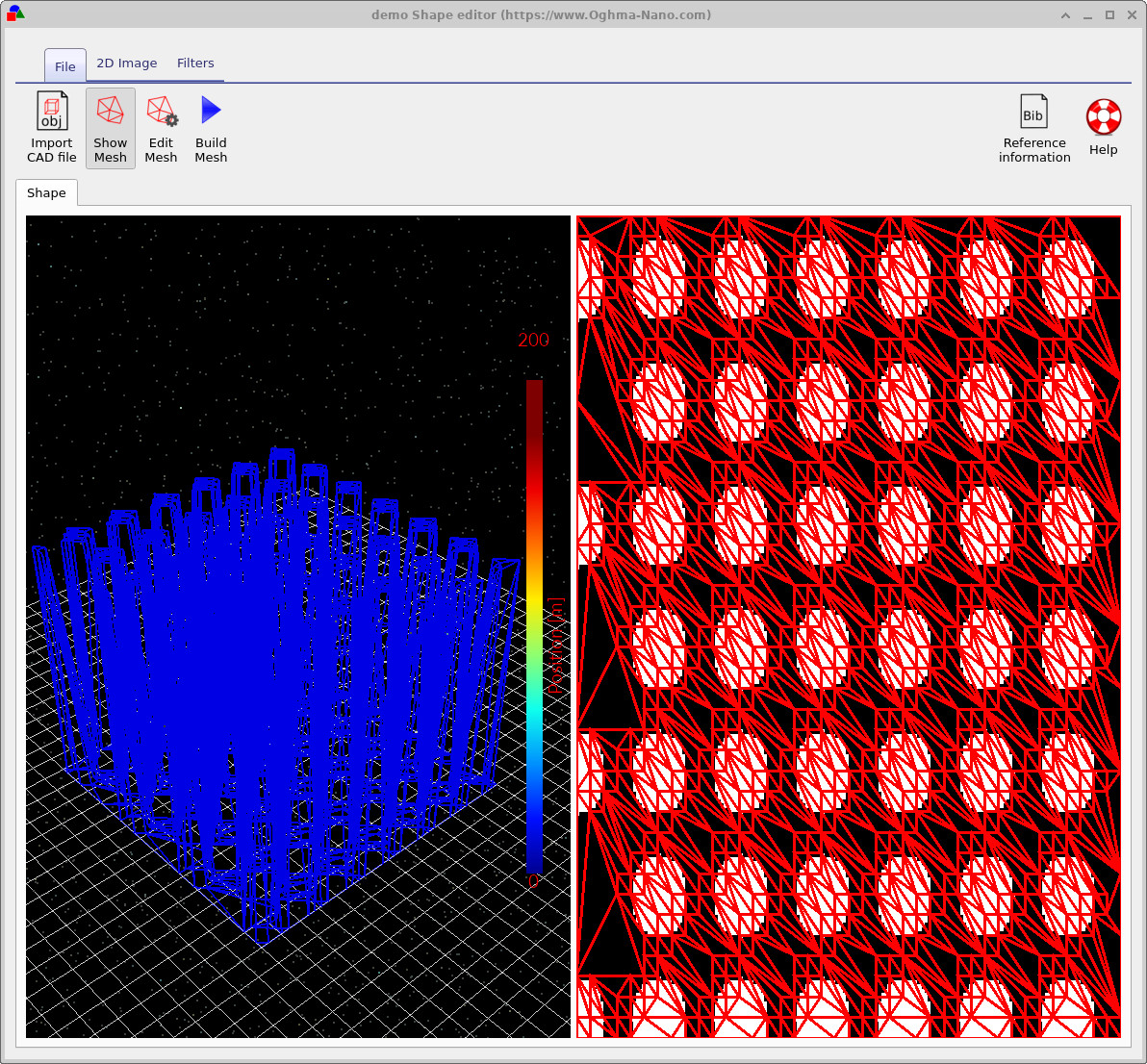
Depois de aumentar a resolução e reconstruir, você deverá obter uma malha semelhante a ??. Os pilares agora parecem muito mais circulares e as facetas triangulares são menores e mais uniformemente distribuídas.
Passo 7: Escolhendo um método de malhamento
Para muitos padrões, o algoritmo Node reduce funciona bem, porque remove
triângulos redundantes e mantém a forma compacta. No entanto, para algumas superfícies – em particular
mapas de altura AFM ou outras superfícies rugosas – descartar triângulos pode levar a uma perda de detalhe.
Nesses casos, você pode preferir usar um método que não reduza a contagem de nós
(por exemplo uma opção de no-reduction ou uniform grid no menu suspenso
Method, se disponível). Isso preserva uma grade triangular regular sobre a
imagem inteira.
Qualquer que seja o método escolhido, é importante equilibrar precisão e velocidade. Cada triângulo adicional contribui para o custo de simulações ópticas subsequentes. Na prática, o tempo de execução frequentemente cresce mais rapidamente do que linearmente com a contagem total de triângulos, portanto:
- Use a malha menor que ainda capture as características essenciais da forma.
- Evite a tentação de usar malhas extremamente finas “por precaução” – elas podem tornar cálculos de ray-tracing ou FDTD dramaticamente mais lentos.
- Mantenha uma cópia tanto de uma versão “de alta resolução” quanto de uma versão “leve” de formas complexas no banco de dados para que você possa escolher a mais apropriada para cada estudo.
👉 Próximo passo: Continue para a Parte B (placeholder) para aprender como importar arquivos CAD externos para o banco de dados de Formas e convertê-los em malhas adequadas para simulações do OghmaNano.