

Shape Databaseチュートリアル(パートA):画像から3D形状を作成する
OghmaNanoのShape databaseは、シミュレーション間で再利用可能な幾何学オブジェクトの リポジトリです。これは、単純な解析関数では容易に記述できない形状、たとえばAFM由来の表面粗さ、 2D画像から生成されたフォトニック結晶、あるいはインポートされたCADジオメトリに対して特に有用です。 一度形状をここで構築して保存すれば、Optical Workbench内のオブジェクトに 取り付けることができ、レイトレーシング、FDTD、その他の光学シミュレーションで使用できます。
この最初のパートでは、組み込みの2D パターンから単純なデモ構造を作成し、それを3D三角形メッシュに変換し、 メッシュ解像度が見た目の品質とシミュレーションの計算コストの両方にどのように影響するかを調べます。
ステップ1:Shape databaseを開く
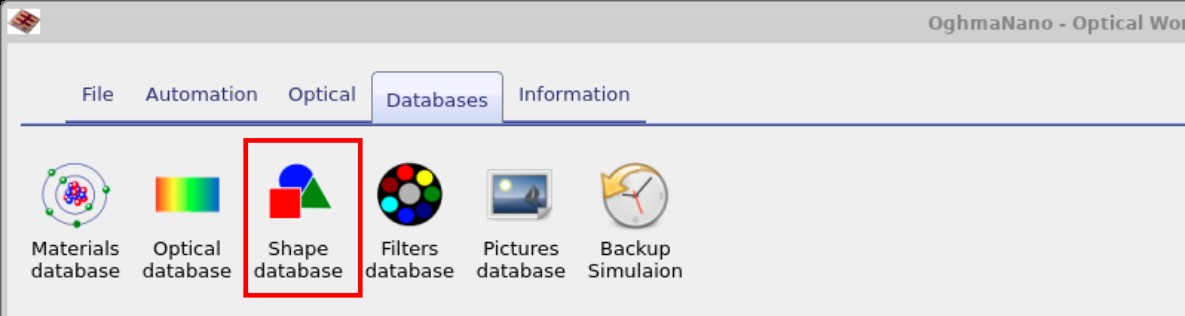
任意のシミュレーション(例えばReflection from filmレイトレーシングデモ)から開始します。 リボンのDatabasesタブをクリックし、次に ??で 強調表示されているShape databaseをクリックします。 これによりShape databaseウィンドウが開きます (??)。
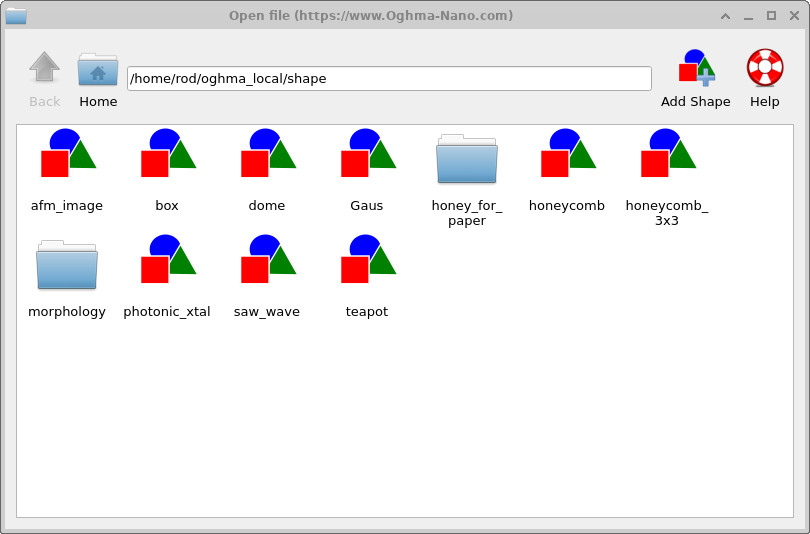
afm_image、photonic_xtal、saw_wave、
teapot)。これらは複数のシミュレーションで再利用できます。
ステップ2:新しい形状エントリを作成する
新しい形状を作成するには、Shape databaseウィンドウの白い領域を右クリックし、 コンテキストメニューからNew → New shapeを選択します。これは ??に 示されています。
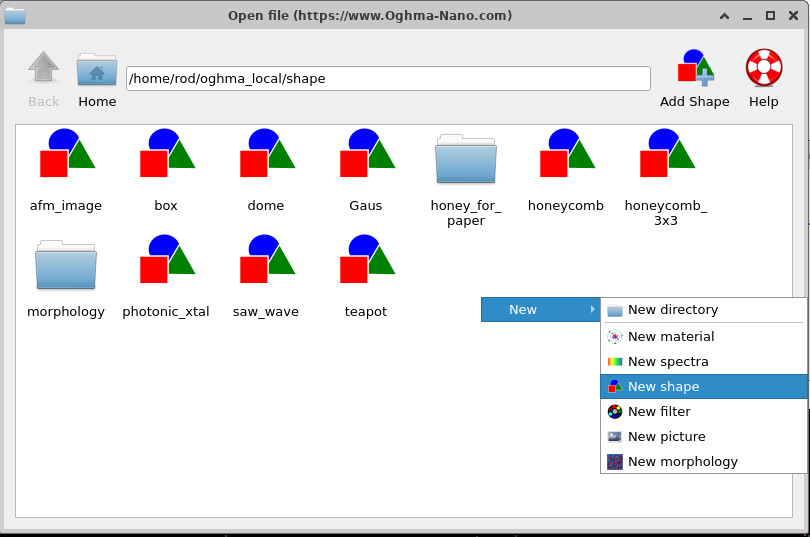
New shape nameを尋ねるダイアログが表示されます。
demoと入力してOKをクリックします。
すると、新しい形状用のShape editor
ウィンドウが開きます
(??)。
ステップ3:デフォルトのShape editor表示を確認する
Shape editorは左に3Dビュー、右に2D画像を表示します (??)。 デフォルトの2Dパターンは黒い背景上の白い円の単純な配列であり、 フォトニック結晶またはピラー配列を表しています。初期状態では、3Dビューには 平坦なグリッドのみが含まれています。
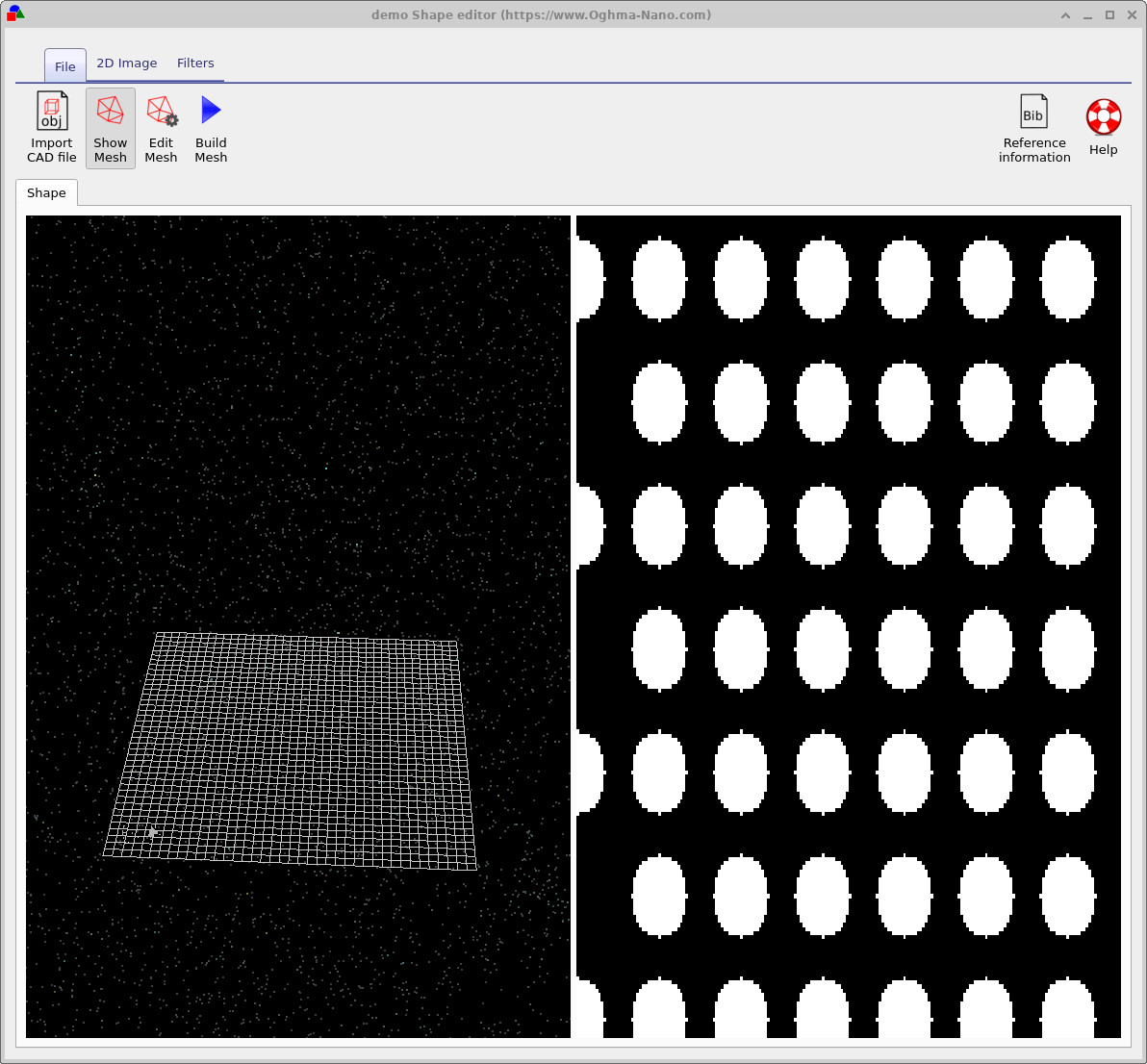
demoに対する初期Shape editor表示。
右パネルにはデフォルトの2Dパターンが表示され、左パネルには
メッシュが構築されると3Dメッシュが表示されます。
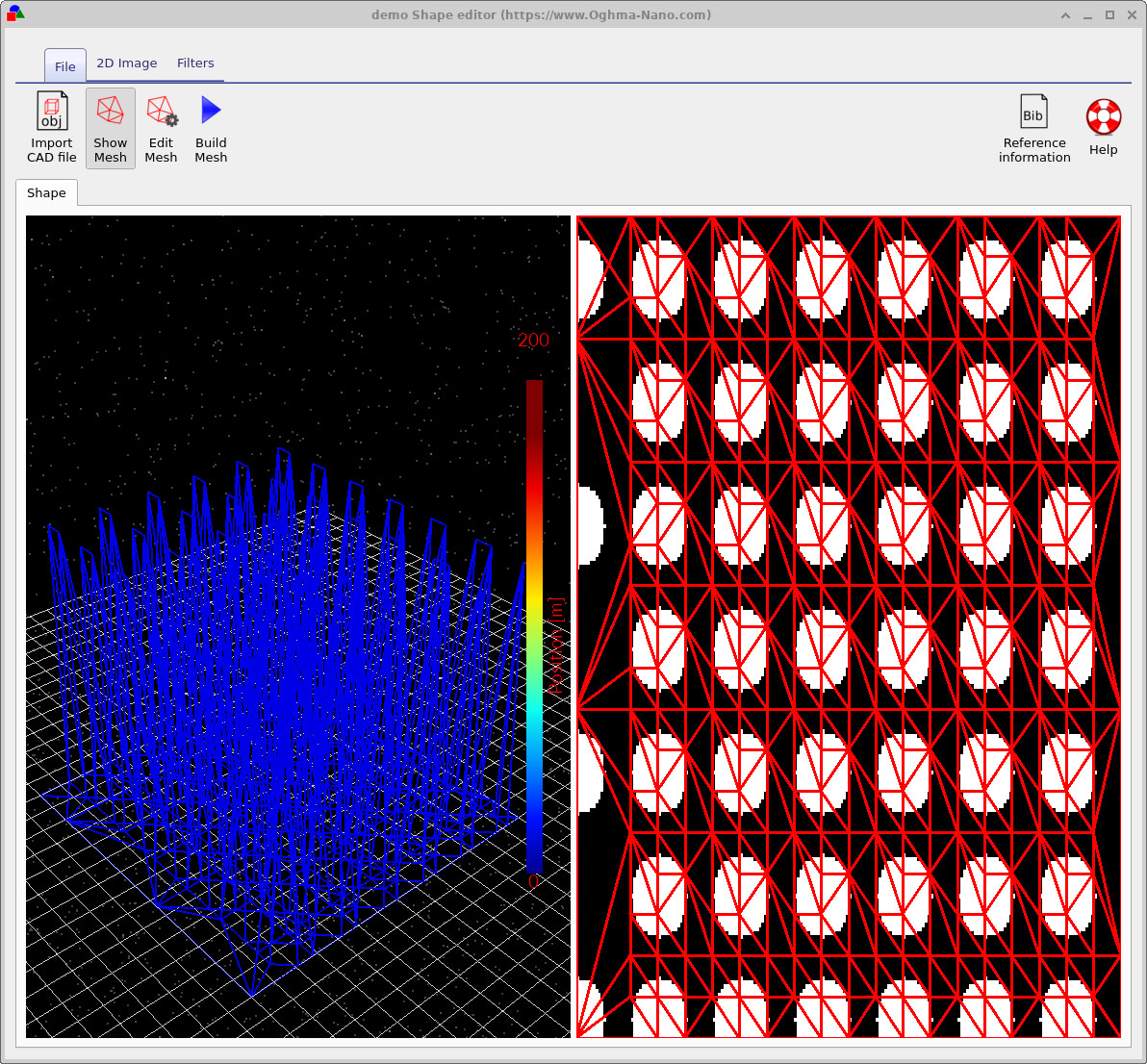
Shape editor上部のツールバーには、このチュートリアルに重要な3つのボタンがあります:
- Show Mesh – 既存の3Dメッシュ表示を切り替えます。
- Edit Mesh – メッシュ設定ウィンドウを開きます。
- Build Mesh – 2D画像を3D三角形メッシュに変換します。
ステップ4:最初のメッシュを構築する
Build Mesh(青い三角形アイコン)をクリックします。 右側のパターンは左側ビューで3Dのピラー配列に変換され、 2D形状を近似するための三角形表面メッシュが生成されます (??)。
マウスを使って3Dビューを回転およびズームしてください。おそらくピラーが かなり角張っていて、円形というより三角形に近いことに気付くでしょう。 これは初期メッシュ解像度が意図的に低く設定されており、 メッシュを軽量に保つために適度な数の三角形しか使っていないためです。
ステップ5:メッシュ解像度を高める
形状の忠実度を向上させるには、Shape editorの ツールバーにあるEdit Meshをクリックします。 これによりConfigure meshウィンドウが開きます (??)。
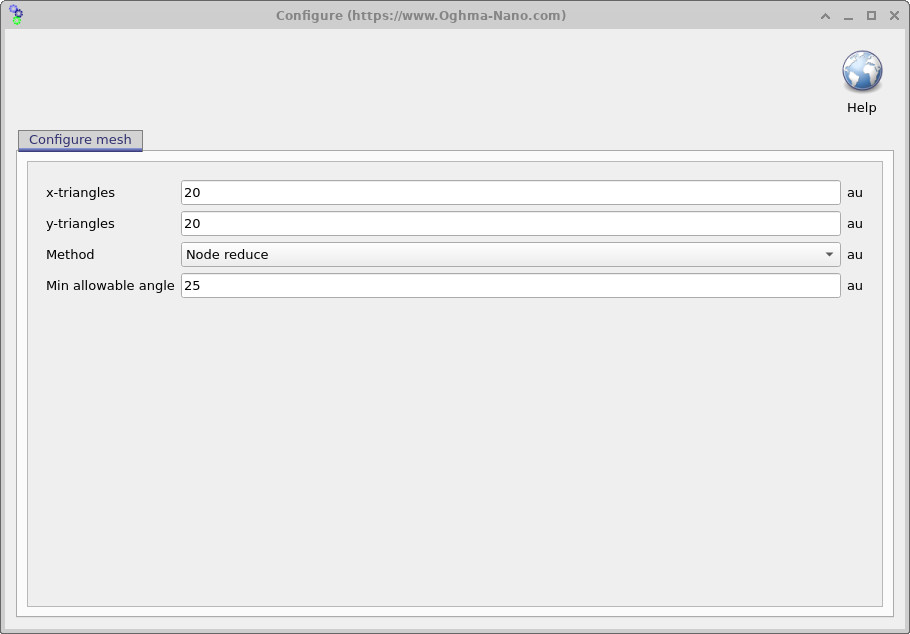
重要なフィールドは次のとおりです:
- x-triangles / y-triangles: 各方向でメッシュの初期化に使用される 三角形数(例えば20 × 20や40 × 40)。
- Method: メッシュ生成戦略。デフォルトの
Node reduce法は規則グリッドから開始し、 形状表現に不要な三角形を取り除きます。 - Min allowable angle: 極端に細長い三角形を防ぐ品質制約です。
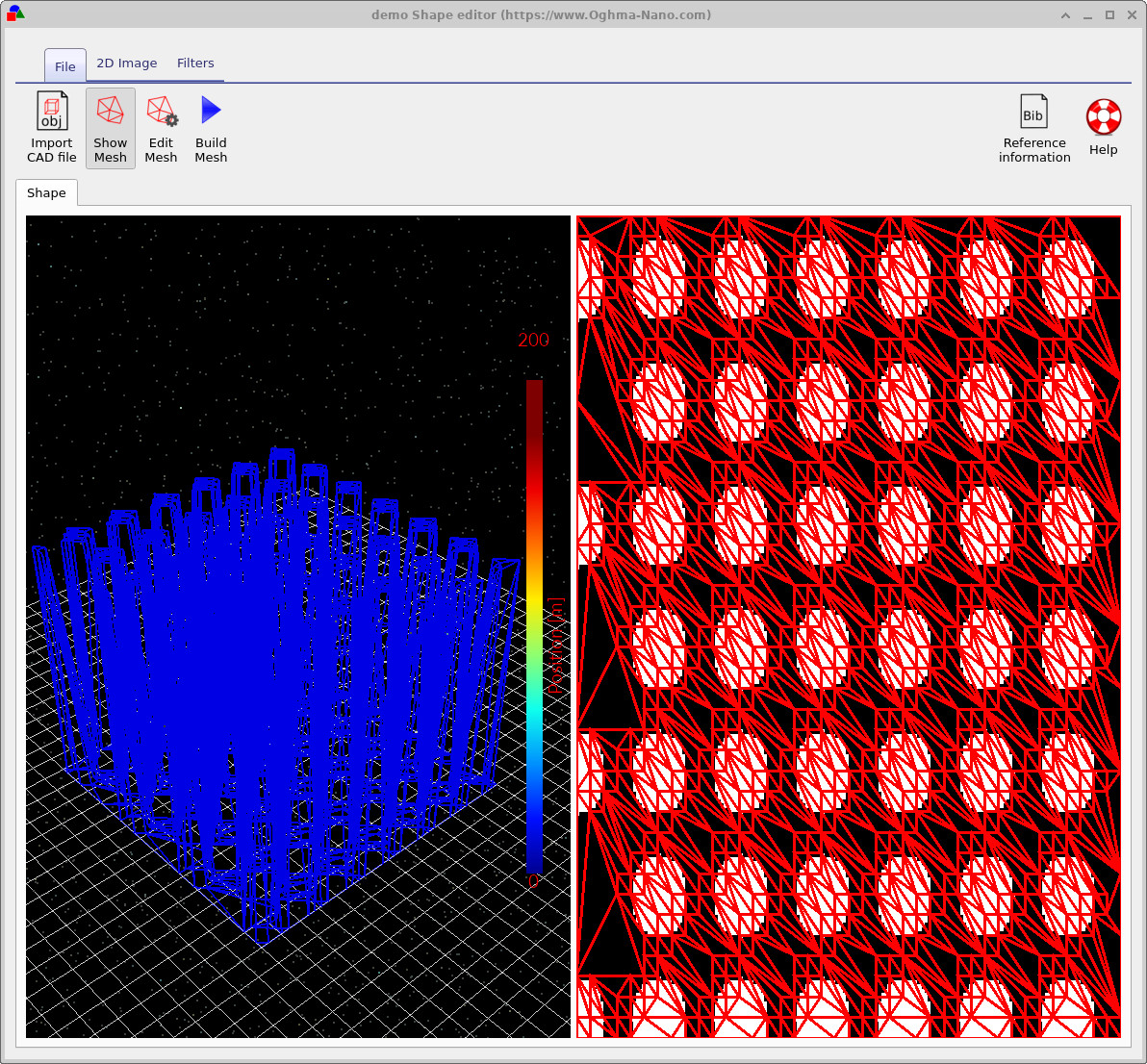
x-trianglesおよびy-trianglesの解像度を 20から40へ両方とも増やしてみてください。 その後OKをクリックしてダイアログを閉じ、 再びBuild Meshをクリックします。この操作を数回繰り返し、 40 × 40や50 × 50のような値を試して、 3Dピラーの形状がどのように変化するかを確認してください。
Node reduce法では、アルゴリズムは完全な
三角形グリッドから開始し、形状表現にとって重要でないものを削除することを
覚えておいてください。したがって最終メッシュには、
生のx-triangles × y-triangles積が示唆するよりも
少ない三角形しか含まれません。
ステップ6:高解像度メッシュと比較する
解像度を上げて再構築すると、 ??のような メッシュが得られるはずです。ピラーははるかに円形に見え、 三角形ファセットはより小さく、より均等に分布しています。
ステップ7:メッシュ生成方法を選ぶ
多くのパターンに対して、Node reduceアルゴリズムはうまく機能します。
なぜなら、冗長な三角形を削除して形状をコンパクトに保つからです。
ただし、一部の表面、特にAFM高さマップやその他の粗い表面では、
三角形を削除すると詳細が失われる場合があります。
そのような場合には、ノード数を削減しない方法
(利用可能であれば、Methodドロップダウン内の
no-reductionやuniform gridオプションなど)を使う方が
好ましいことがあります。これにより、画像全体にわたって規則的な
三角形グリッドが保持されます。
どの方法を選ぶにしても、精度と 速度のバランスを取ることが重要です。 三角形を1つ追加するごとに、その後の光学シミュレーションのコストは増加します。 実際には、実行時間は総三角形数に対して線形以上に増加することが多いため、次の点に注意してください:
- 形状の本質的特徴を捉えられる範囲で、できるだけ小さいメッシュを使う。
- 「念のため」に極端に細かいメッシュを使いたくなるのを避けること。 レイトレーシングやFDTD計算を劇的に遅くする可能性があります。
- 複雑な形状については、データベース内に「高解像度版」と「軽量版」の 両方を保持し、各研究に適した方を選べるようにする。
👉 次のステップ: パートB (プレースホルダー)に進み、外部CADファイルをShape databaseにインポートし、 OghmaNanoシミュレーションに適したメッシュへ変換する方法を学んでください。