

Tutorial do Banco de Formas (Parte B): Gerando imagens 2D e malhas
Na Parte A você criou uma nova entrada no banco de formas e construiu sua primeira malha a partir de um padrão simples no estilo de cristal fotônico. Nesta parte, focamos em como essas imagens 2D são geradas em primeiro lugar e em como elas são convertidas em estruturas 3D úteis para ray tracing e simulações de dispositivos.
O banco de formas foi projetado para geometrias que são difíceis de descrever com funções analíticas simples: imagens de AFM, interfaces rugosas, ladrilhamentos e malhas complexas, bem como peças CAD importadas. Todas essas geometrias são tratadas de forma consistente começando com uma imagem 2D e depois extrudando-a para 3D.
1. A faixa de opções Imagem 2D
Abra o editor de formas para qualquer entrada no banco de dados (por exemplo, a forma demo
da Parte A) e mude para a faixa de opções Imagem 2D. Você deve ver uma barra de ferramentas
semelhante à mostrada em
??.
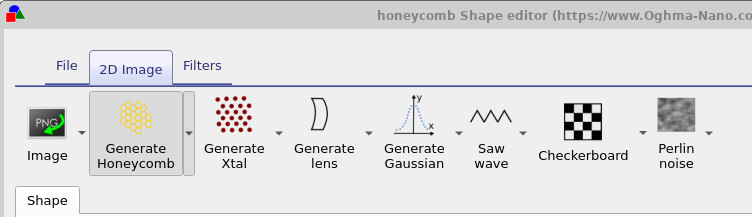
Cada botão gera um novo mapa de altura em escala de cinza no painel à direita do editor de formas: uma colmeia, um cristal fotônico (rotulado Gerar cristal), um perfil semelhante a lente, um ponto Gaussiano, uma onda dente de serra, um padrão de tabuleiro de xadrez ou uma superfície rugosa com ruído de Perlin. Toda vez que você clica em um botão, a imagem é regenerada com a configuração atual.
Cada gerador também possui uma pequena seta abaixo dele. Ao clicar nela, abre-se uma janela Configurar específica para aquele padrão. Veremos alguns exemplos concretos abaixo.
Você não está restrito a imagens sintéticas. O botão Imagem à esquerda permite importar dados reais de AFM ou qualquer outro bitmap. O discretizador interpreta a imagem como um mapa de altura: pixels brancos correspondem à altura máxima, pixels pretos à altura mínima e tons intermediários de cinza produzem alturas intermediárias. Para melhores resultados, os dados de AFM devem ser convertidos para uma escala linear de cores em tons de cinza; paletas coloridas do tipo “mapa de calor” não são adequadas porque o brilho deixa de codificar a altura de forma simples.
Por fim, se você clicar com o botão esquerdo do mouse na imagem à direita, poderá “pintar” pixels de preto para remover material. Esta é uma maneira fácil de recortar regiões indesejadas ou abrir aberturas sem precisar regenerar todo o padrão.
2. Exemplo: Padrões de contato em colmeia
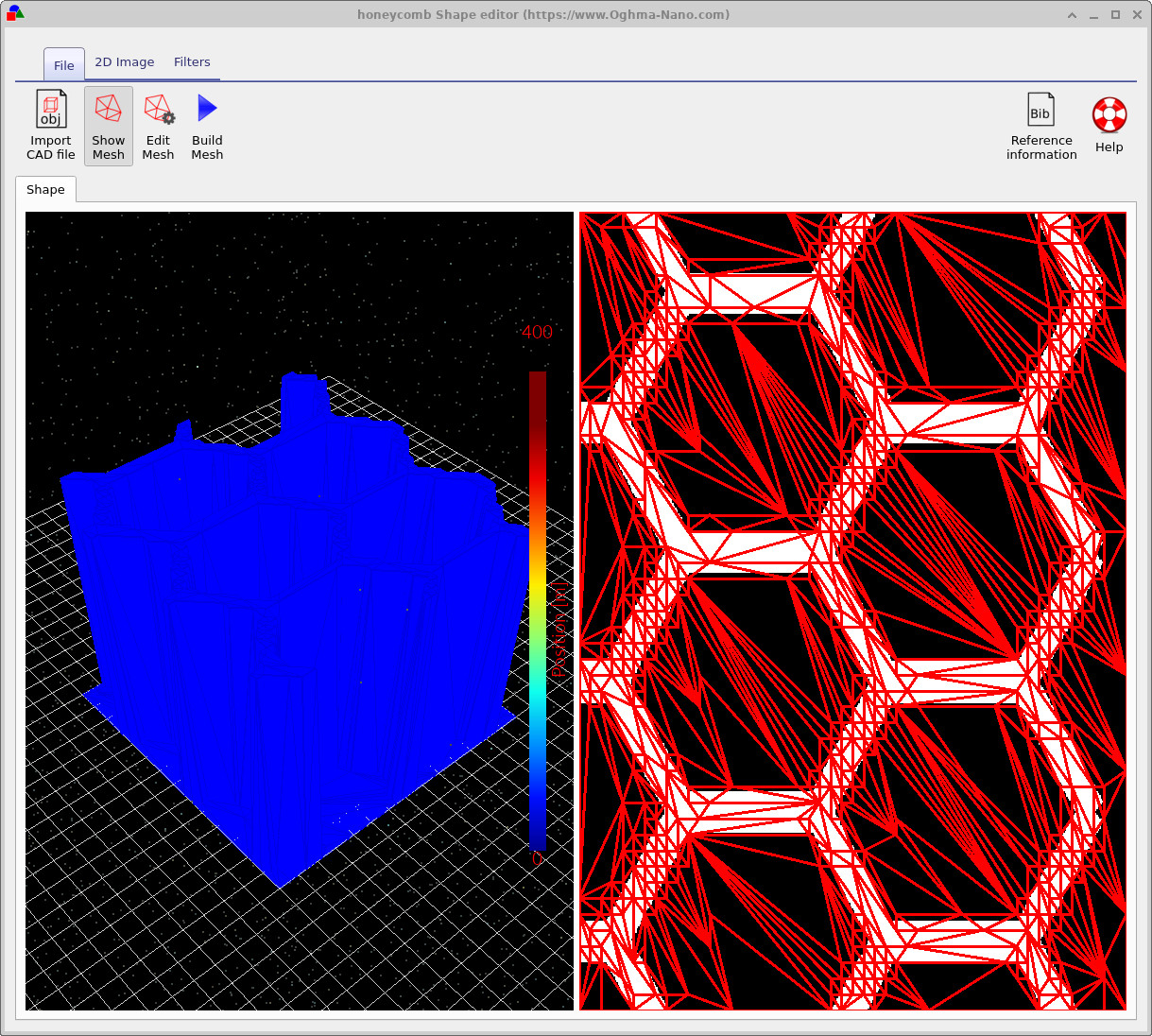
Estruturas em colmeia são úteis como contatos transparentes, malhas condutoras flexíveis ou suportes mecânicos. Para gerar uma delas, clique em Gerar colmeia. O painel à direita será atualizado com uma rede hexagonal. Quando você clicar em Construir malha, o padrão será extrudado em uma estrutura 3D, como mostrado em ??.
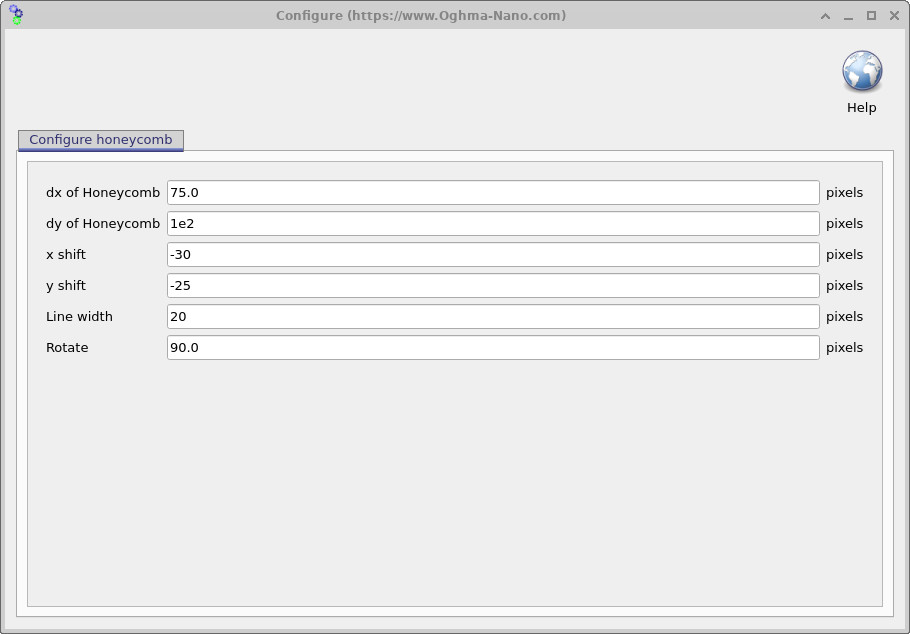
A janela de configuração permite alterar o espaçamento característico nas direções x e y, deslocar o padrão em relação à malha subjacente, definir a largura de linha e rotacionar o padrão. Pequenos ajustes aqui podem fazer uma grande diferença em como a malha se encaixa em uma estrutura de dispositivo, por isso vale a pena experimentar um pouco.
Quando estiver satisfeito com o padrão 2D, pressione Construir malha novamente para atualizar a visualização 3D. Se a malha parecer excessivamente complicada, você pode clicar em Editar malha e reduzir o número de triângulos. O objetivo é sempre usar o menor número de triângulos que ainda represente a geometria com fidelidade: cada triângulo extra aumenta o custo do ray tracing e, na prática, a desaceleração costuma ser superlinear em vez de linear.
3. Exemplo: Rugosidade semelhante a AFM a partir de ruído de Perlin
Interfaces reais frequentemente são rugosas, e é útil poder gerar superfícies “AFM falsas” com estatísticas semelhantes para experimentos ópticos rápidos. O OghmaNano usa ruído de Perlin, um campo aleatório suave comumente usado em computação gráfica (veja a Wikipedia), para imitar esse comportamento.
Clique em Ruído de Perlin na faixa de opções Imagem 2D. Um padrão de ruído em escala de cinza aparecerá no painel à direita. Você pode ajustar os parâmetros do ruído pelo menu suspenso de configuração e clicar no ícone novamente para regenerar até obter o tipo de rugosidade que deseja.
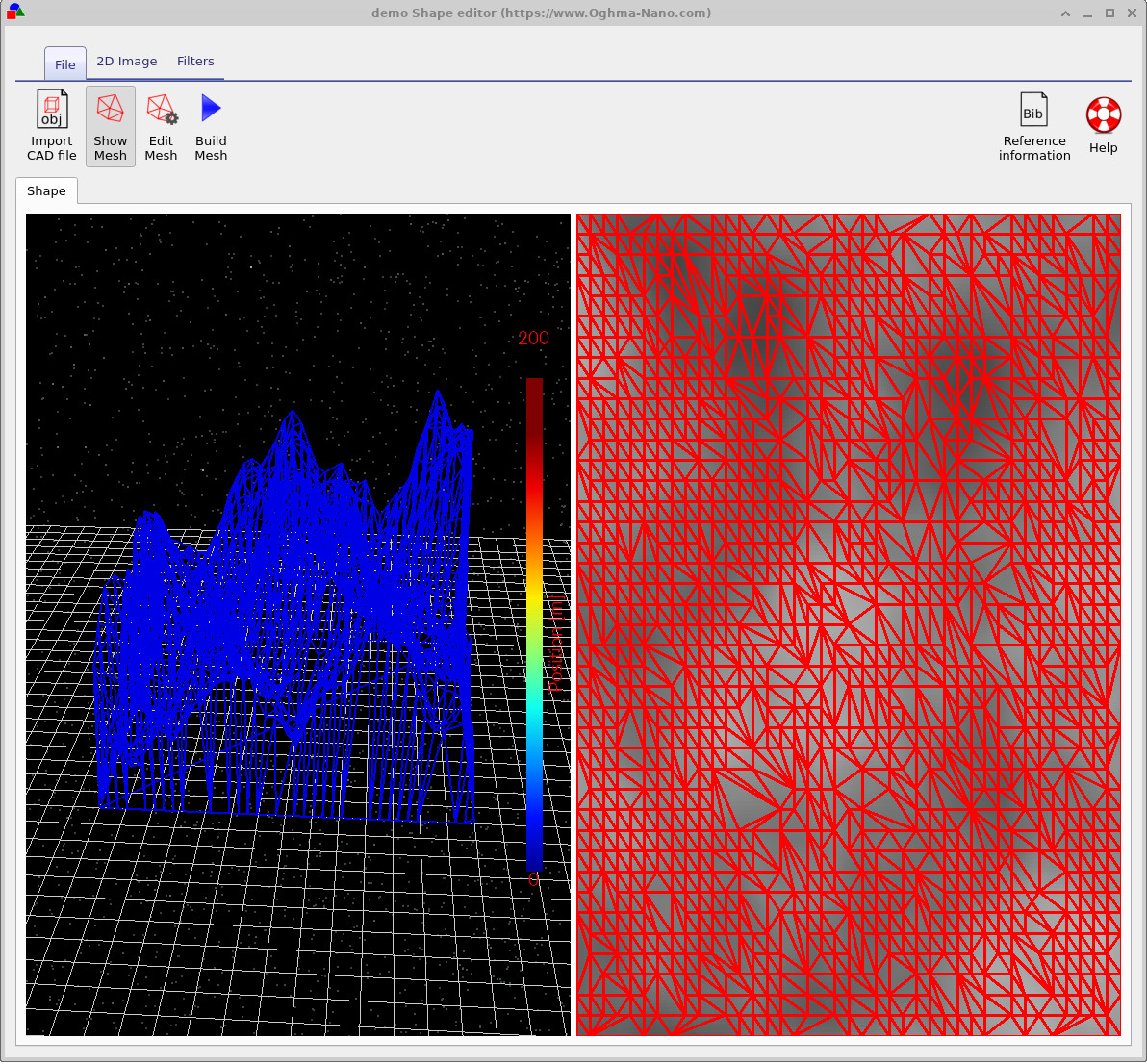
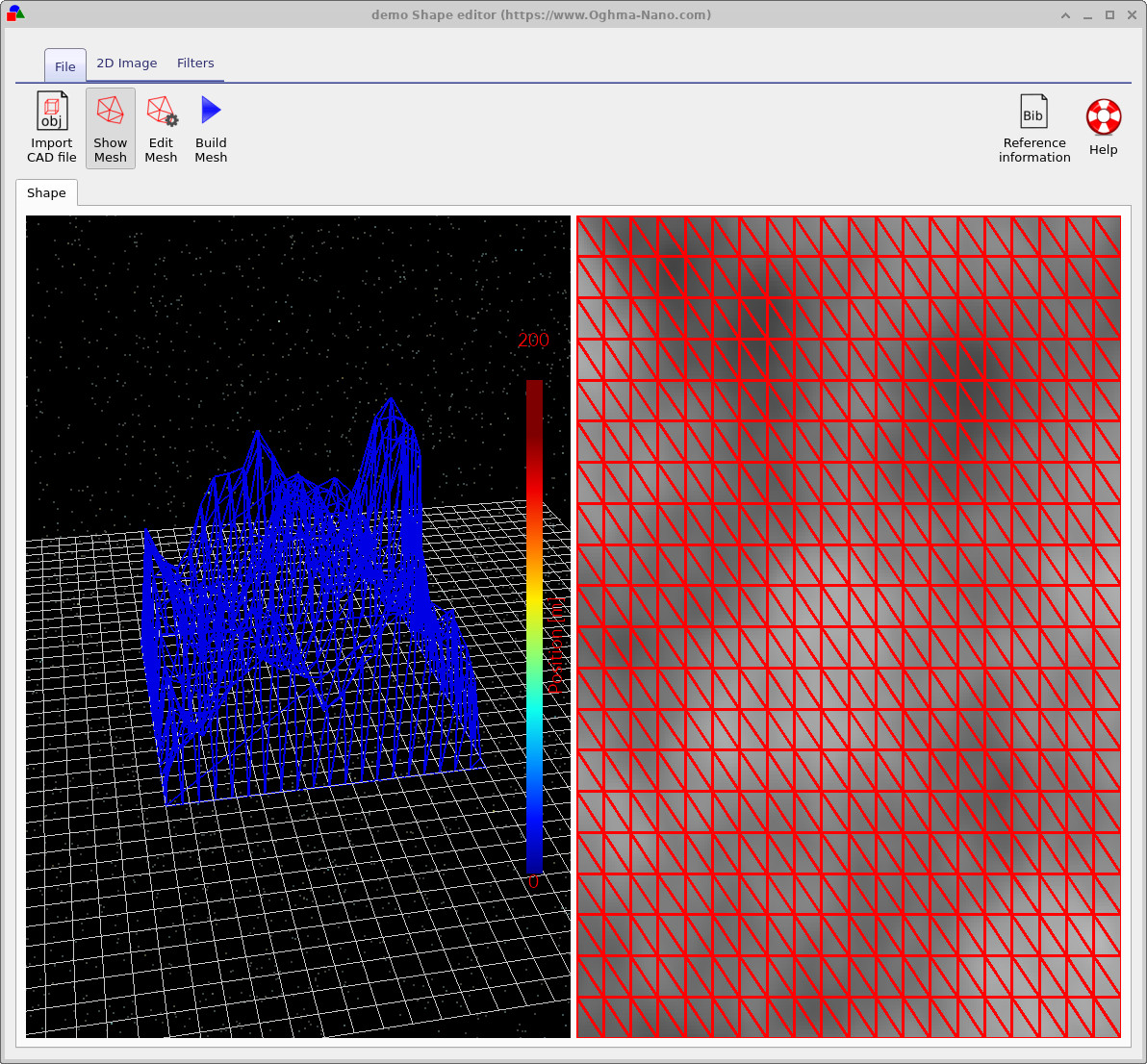
Depois de escolher um padrão, pressione Construir malha para criar a superfície 3D. Para estruturas do tipo AFM, muitas vezes é melhor usar uma malha regular em vez do algoritmo padrão de redução de nós. Uma grade regular fornece uma amostragem mais uniforme da altura da superfície e facilita o controle do número total de triângulos. Você pode alternar entre essas opções na caixa de diálogo Editar malha e experimentar diferentes resoluções de triângulos até alcançar um bom compromisso entre fidelidade e velocidade.
4. Pós-processamento com Filtros
Depois que uma imagem 2D foi gerada, você pode refiná-la ainda mais usando a faixa de opções Filtros, mostrada em ??. Essas ferramentas atuam diretamente na imagem à direita, antes da geração da malha.
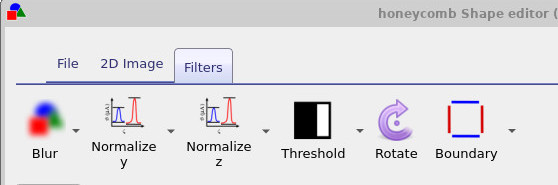
O filtro Desfoque suaviza degraus e cantos acentuados; as opções de Normalização reescalam a distribuição de alturas para um intervalo controlado; Limiar pode transformar um padrão em escala de cinza em uma estrutura binária; e Contorno pode adicionar uma borda sólida ao redor do padrão. Todos eles operam na imagem subjacente, portanto você pode combiná-los livremente e depois pressionar Construir malha para ver o efeito na superfície 3D.
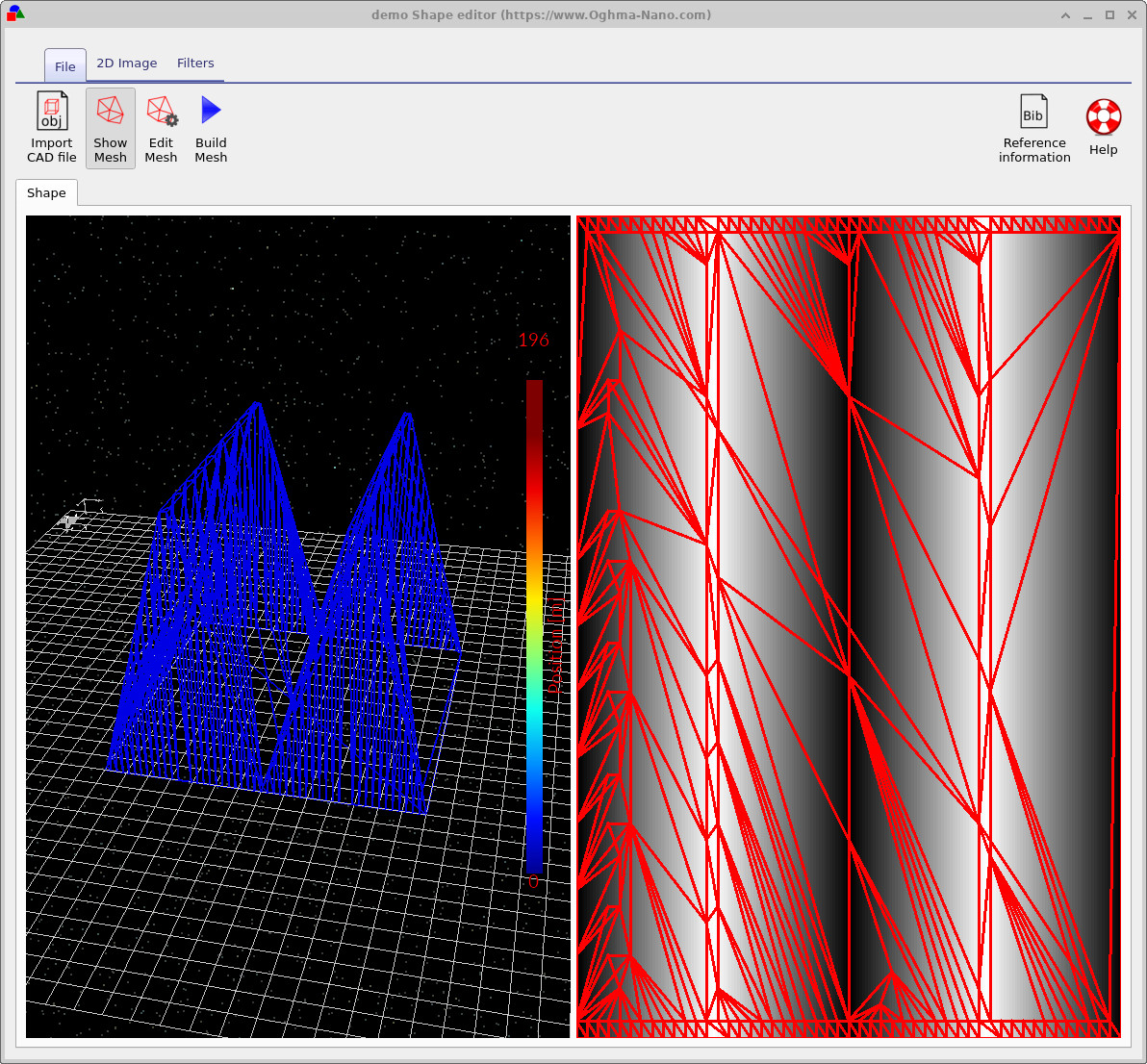
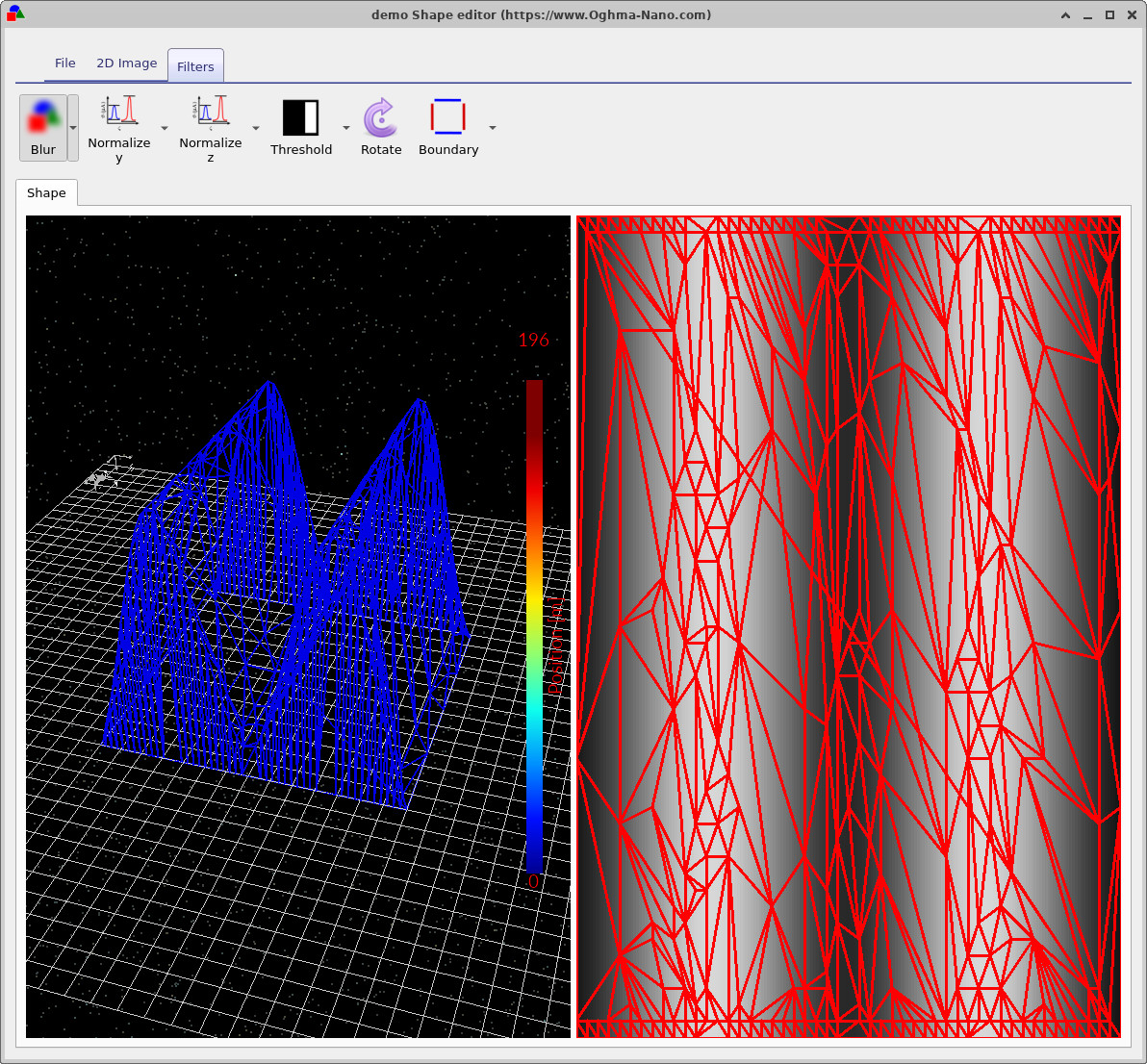
Como exemplo concreto, comece com um padrão de onda dente de serra gerado com o botão Onda dente de serra. Depois de construir a malha, você poderá ver algo semelhante a ??. Aplicar um filtro de desfoque suaviza as arestas e produz a superfície mais suave mostrada em ??.
A estratégia geral é sempre a mesma: gerar ou importar uma imagem 2D, aplicar os filtros de que você precisa e então reconstruir a malha. Se a malha resultante ainda parecer pesada demais, use Editar malha para reduzir a contagem de triângulos mantendo as características-chave da superfície intactas.
5. Importando arquivos CAD (Wavefront OBJ)
Além de formas baseadas em imagem, o OghmaNano pode importar modelos CAD simples por meio do formato Wavefront OBJ (link da Wikipedia). Isso é útil se você já tiver projetos mecânicos ou geometrias de lentes definidas em um pacote CAD externo.
Para importar um modelo CAD, clique em Importar arquivo CAD no canto superior esquerdo do editor de formas e selecione um arquivo OBJ. O parser suporta a versão em texto simples do formato, composta principalmente por definições de vértices e faces. Outros formatos CAD não são atualmente reconhecidos.
Ao importar geometria CAD, é particularmente importante manter a contagem de triângulos sob controle. Um OBJ altamente detalhado com dezenas de milhares de triângulos pode ser perfeitamente adequado para visualização, mas para ray tracing será dolorosamente lento e pode facilmente dominar o tempo de execução de uma simulação inteira. Se possível, simplifique ou faça a dizimação da malha na sua ferramenta CAD antes de trazê-la para o OghmaNano.
6. Uma nota sobre superfícies fechadas
Independentemente de uma forma vir de uma imagem 2D ou de um arquivo CAD importado, todas as formas usadas pelo OghmaNano são tratadas como superfícies fechadas. Informalmente, uma superfície é fechada se ela enclausura completamente um volume sem furos ou lacunas. Em termos de malha, cada aresta da malha deve pertencer exatamente a dois triângulos.
A razão para esse requisito é que o solucionador óptico precisa saber sem ambiguidade quando um raio está “dentro” ou “fora” de uma estrutura. Se uma malha tiver arestas abertas, faces ausentes ou auto-interseções, os raios podem vazar pelas lacunas ou ficar presos em regiões mal definidas. Isso pode levar a artefatos numéricos ou até fazer o ray tracer falhar.
Malhas geradas a partir de imagens 2D são sempre fechadas por construção: o plano de base e as paredes laterais são adicionados automaticamente. Importações CAD, porém, são apenas tão boas quanto o arquivo original. Se você encontrar problemas com uma forma derivada de CAD, vale a pena verificar em um visualizador CAD se o objeto realmente forma uma casca selada e repará-lo, se necessário, antes de usá-lo no OghmaNano.