

200 mm 단초점 렌즈 튜토리얼 (Part B): 광선 해부와 비네팅 점검
1. 소개
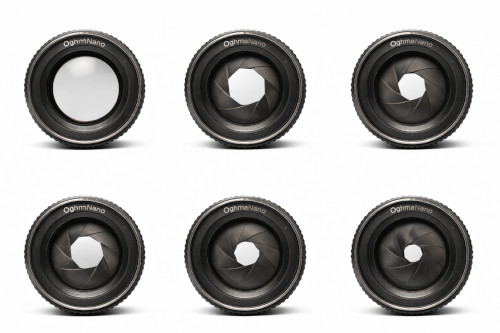
카메라 렌즈는 조리개 (또는 조리개 stop)를 사용하여 광학계로 들어오는 빛의 양을 제어합니다. 이것은 서로 겹치는 금속 블레이드로 형성된 가변 개구입니다. 그림 (??) 은 완전히 열린 상태부터 거의 닫힌 상태까지 여러 설정에서의 사진식 조리개를 보여줍니다. 조리개가 닫힐수록 개구는 더 작아지고 그 형상은 점점 더 블레이드 기하에 의해 결정됩니다. 이것은 직접적으로 어떤 광선이 렌즈를 통과하여 검출기에 도달할 수 있는지를 좌우합니다.
조리개를 크게 열면 더 많은 빛이 광학계로 들어와 더 밝은 이미지를 생성합니다. 그러나 이 구성에서는 많은 광선이 렌즈의 바깥 영역을 통과하며, 그곳에서는 수차가 일반적으로 가장 강하므로 왜곡이 증가하고 선명도가 감소합니다. 조리개를 조이면 광선이 렌즈의 중심부로 제한되며, 일반적으로 더 선명한 이미지를 생성하지만 그 대가로 밝기가 줄어듭니다. 실제로 이는 선명도가 낮은 밝은 이미지와 선명도가 개선된 어두운 이미지 사이의 절충을 만듭니다.
이 파트에서는 3D 광선 경로와 검출기 이미지만을 사용하여 지표 이전의 실용적 워크플로를 구성하고, 눈으로 세 가지 질문에 답합니다: (i) stop이 어디에 있고 어떤 광선을 통과시키는가, (ii) paraxial (chief) ray가 marginal ray와 어떻게 다른가, 그리고 (iii) 오프축 성능을 손상시킬 클리핑이나 비네팅이 존재하는가.
2. stop을 찾고 열려 있는지 확인하기
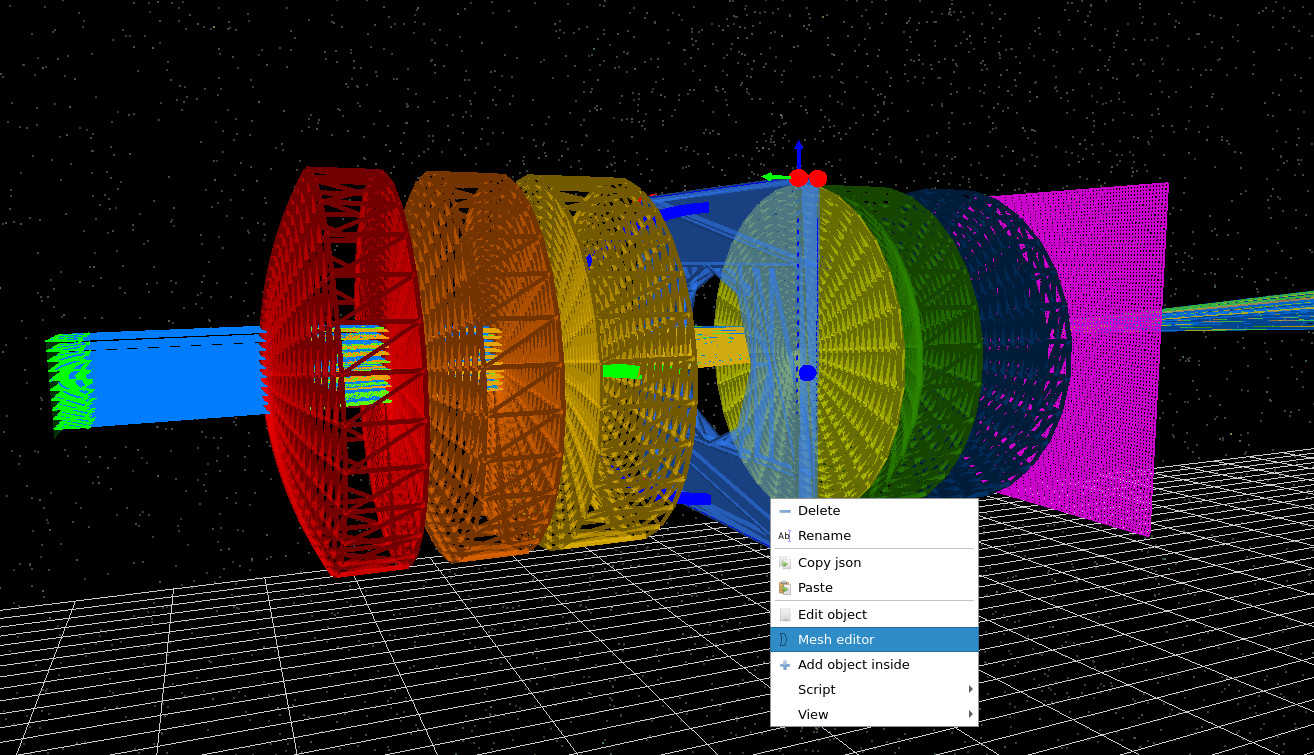
3D 보기에서 stop/조리개 객체(일반적으로 원형 개구가 있는 판)를 찾으십시오. 장면을 회전하여 광선이 stop에 접근하고 통과하는 모습을 볼 수 있도록 하십시오 (??). 이 stop은 렌즈가 실제로 이미지에 얼마나 많은 빛을 전달할 수 있는지 이해하는 가장 빠른 지점입니다. stop 이전의 모든 광학 요소는 조명되지만, aperture stop을 통과한 광선만이 나머지 시스템을 통과하여 검출기에 도달할 수 있습니다. 광학 용어로 stop은 시스템의 entrance pupil을 정의하며 따라서 수치 개구수를 정의합니다.
d0를 줄이십시오 (“눈대중으로”
좋은 설정은 edge-of-pupil 테스트에서 대략 절반의 광선을 거부하는 지점입니다).
현재 stop이 닫혀 있어 빛이 통과할 수 없다면, stop 객체를 우클릭하고
Mesh editor를 선택하십시오
(??).
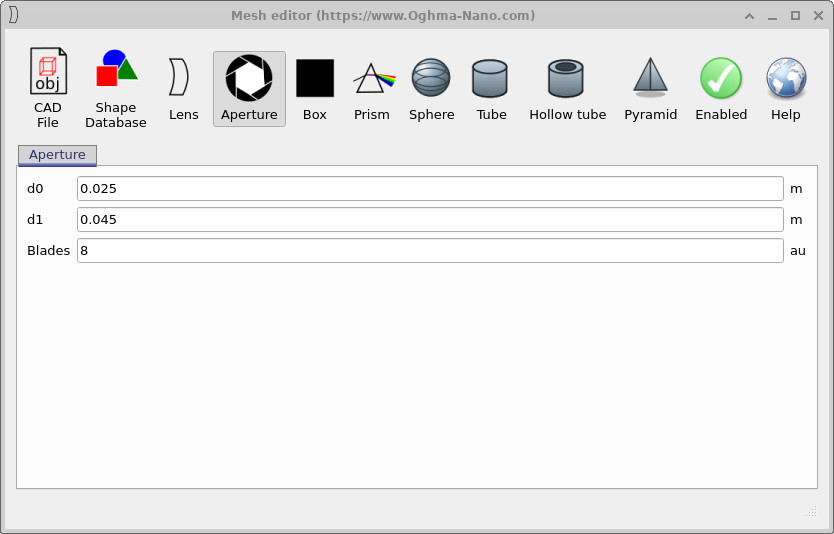
그러면 그림에 표시된 조리개 메시 편집기가 열립니다. 이 편집기에서 d0 파라미터는 투명 개구의 직경을 제어합니다.
d0를 증가시키면 구멍이 커져 더 많은 광선이 통과하고, 감소시키면 시스템의 조리개가 조여집니다.
실용적인 시작점으로 d0를 약 0.035로 설정하거나,
정사각형 조리개의 외부 반경을 정의하는 d1 값보다 약간 작게 설정하십시오.
점검
- 어떤 물리적 객체가 조리개 stop으로 작용하는지 식별할 수 있어야 하며, 모델에서 그렇게 표시되어 있지 않더라도 마찬가지입니다.
- 이전 렌즈를 통과한 광선이라도 왜 downstream에서 여전히 거부될 수 있는지 설명할 수 있어야 합니다.
- stop을 가리키며 다음과 같이 말할 수 있어야 합니다: “이 단일 객체가 전체 시스템에 대해 허용되는 광선 원뿔을 정의한다.”
2. paraxial, chief, marginal 광선 다발 비교
렌즈를 가장 빠르게 "읽는" 방법은 빛이 렌즈 중심을 통과할 때(축 근처 다발)와 시스템 가장자리 근처로 들어갈 때 어떻게 거동하는지를 비교하는 것입니다. 광학 용어로 이것은 paraxial (또는 chief-ray 거동)과 edge-of-pupil 다발(또는 marginal-ray 거동)을 비교하는 것입니다. 일반적으로 렌즈 중심(광축 근처)을 통과하는 광선은 렌즈 가장자리로 들어오는 광선보다 왜곡이 적습니다. 이는 렌즈 가장자리 근처로 들어오는 광선은 광축 위로 모으기 위해 더 크게 굴절되어야 하기 때문입니다. 빔이 렌즈 전면에 प्रवेश하는 위치만 다르고 나머지는 같은 두 번의 실행을 수행합니다. 먼저 기준 on-axis 경우부터 시작하십시오: 빔을 시뮬레이션 창의 중심에 놓고 run을 클릭합니다. 빛은 시스템을 깨끗하게 통과하여 검출기에 조밀한 footprint를 형성해야 합니다 (??). 고전 광학 용어로 이 축 근처 다발은 chief-ray (paraxial) 거동을 나타냅니다.
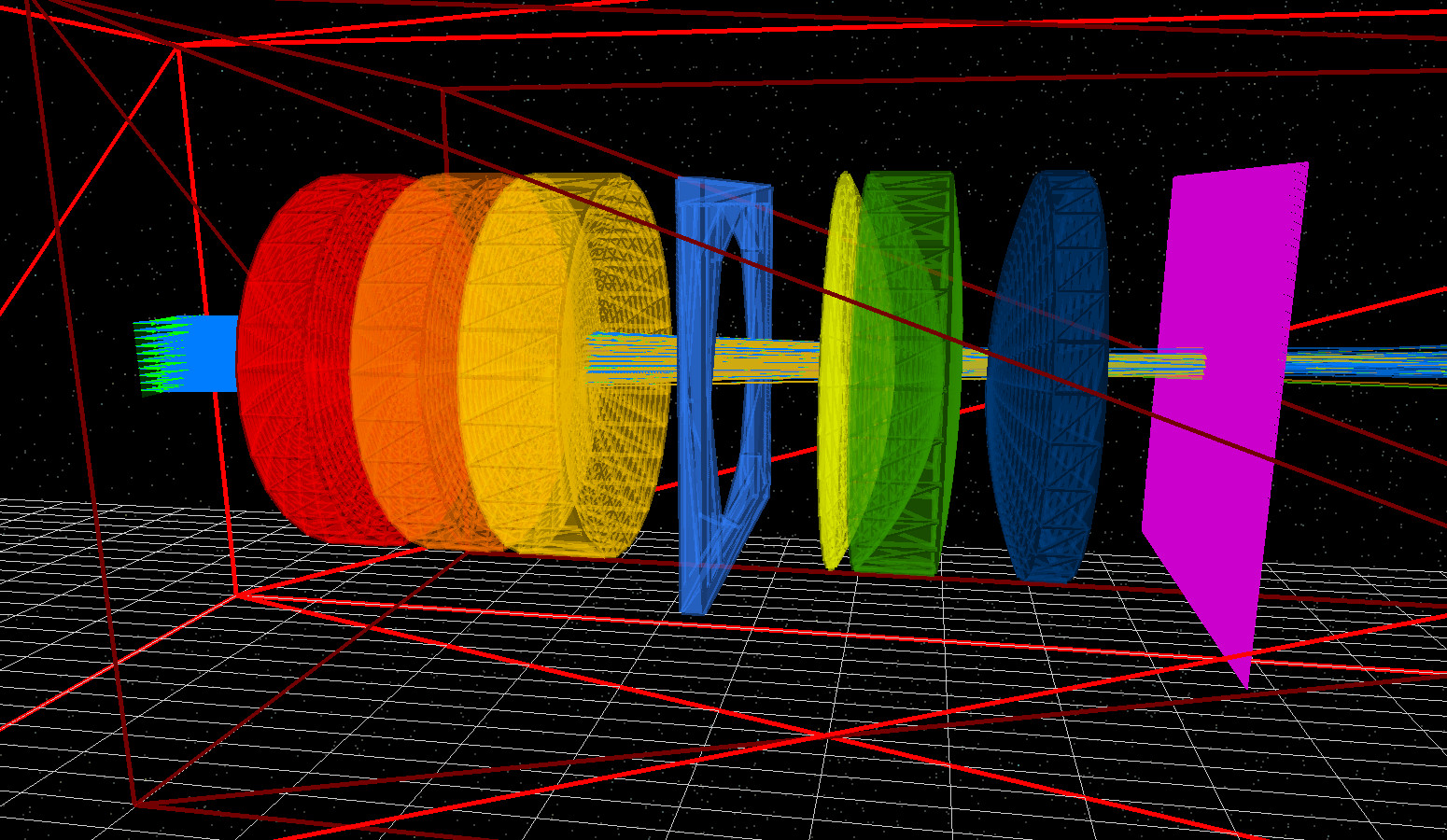
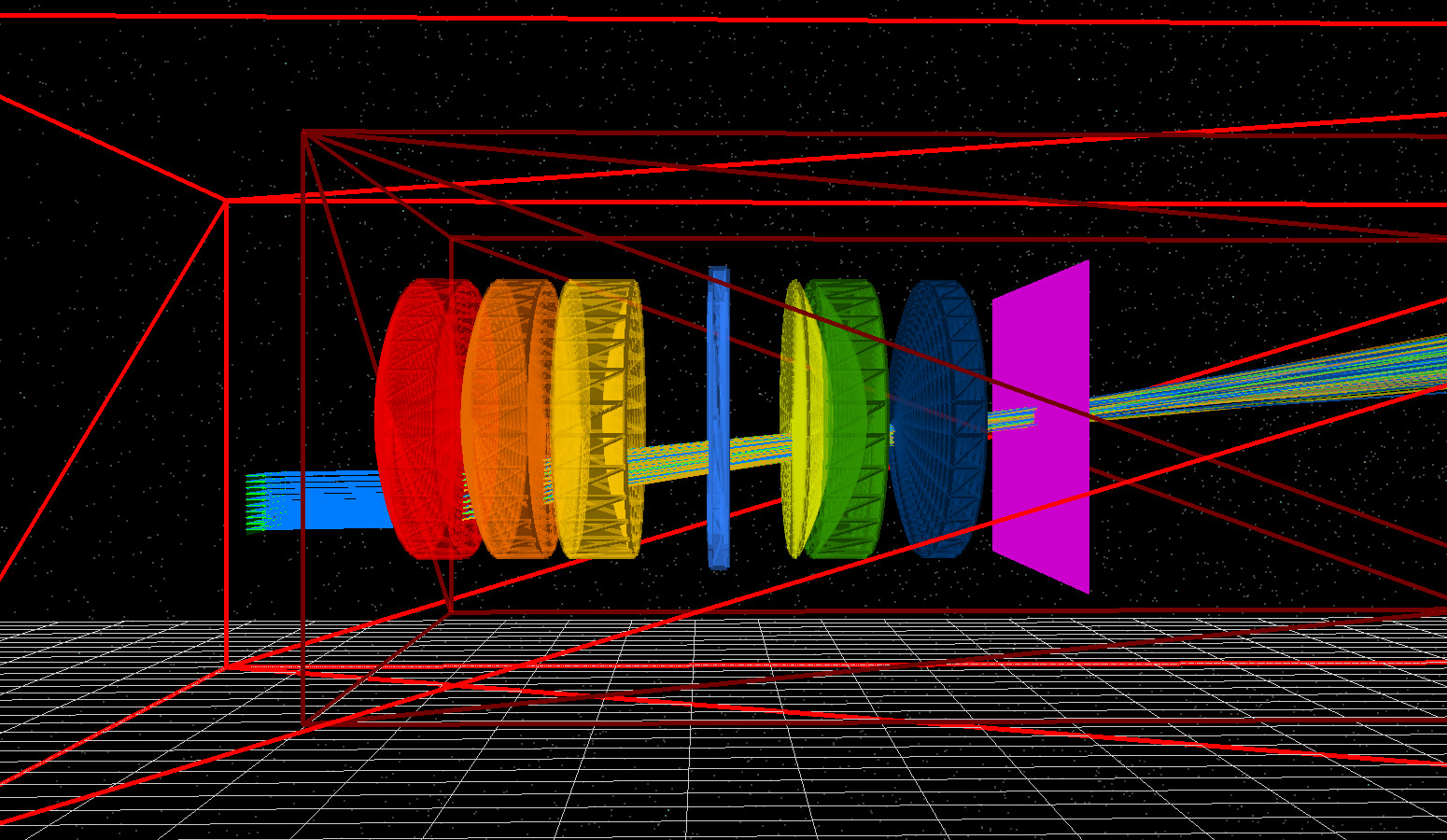
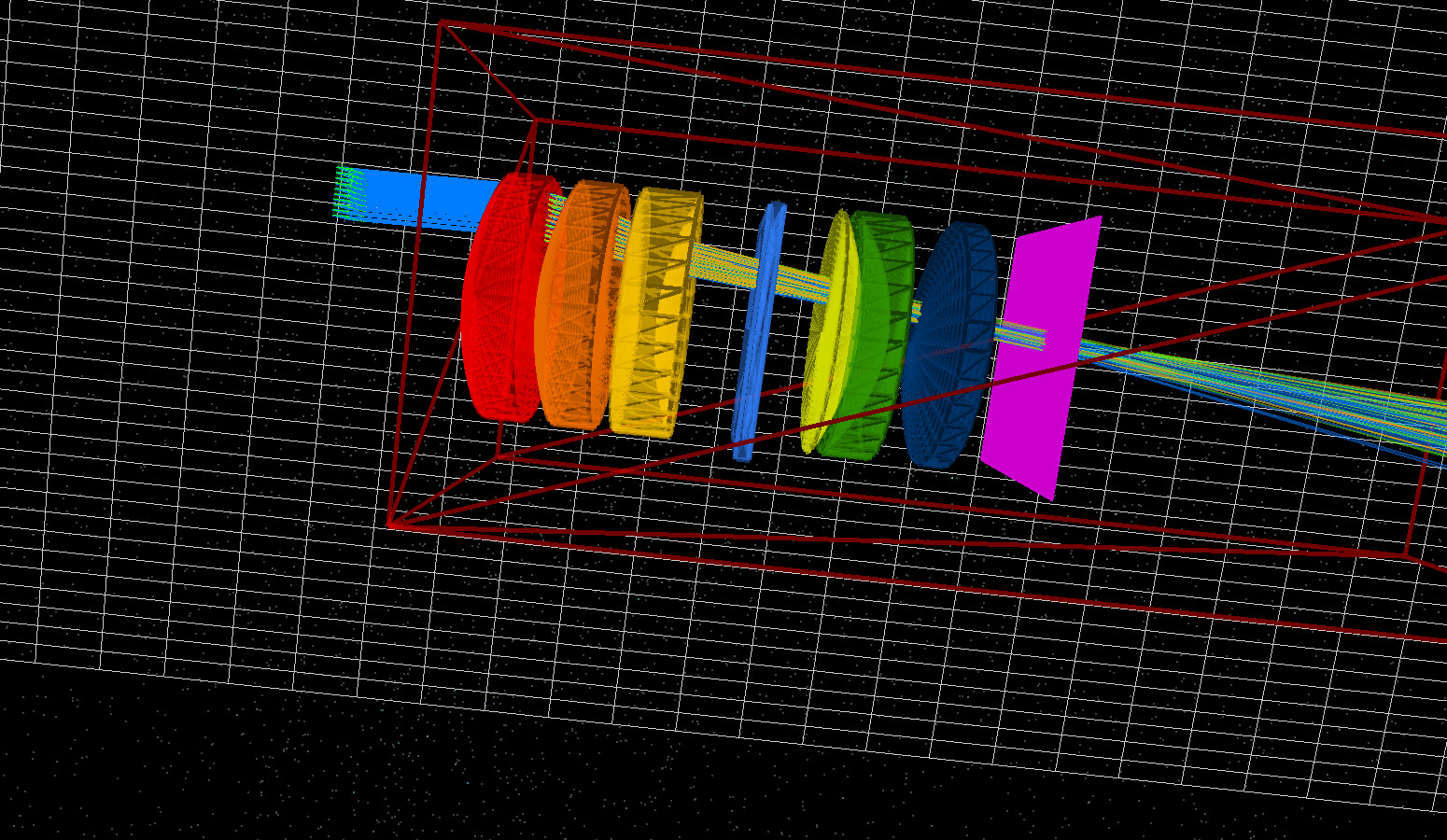
다음으로 빔 방향은 바꾸지 않은 채 광원이 첫 번째 요소의 가장자리 근처로 빔이 들어가도록 이동시키십시오. 이것을 marginal 경우라고 하며, 광선이 pupil의 가장자리 근처로 들어갑니다. 이 튜토리얼에서는 동일한 개념을 두 가지 보기로 사용합니다: 측면 보기 (??) 와 상단 보기 (??).
이 marginal ray는 pupil의 가장자리 근처(광축 중심에서 멀리)로 지나가므로 광학계에서 가장 강하게 수차가 있는 영역을 샘플링합니다. 여기서 교과서적으로 완벽할 필요는 없습니다 - 단지 서로 다른 광선 계열이 어떻게 거동하는지를 모델이 보여주도록 강제하는 것입니다. 각 실행 후 detector0/RAY_image.csv를 열고 footprint를 비교하십시오. 중앙(chief-ray) 다발은 일반적으로 조밀하고 대칭적으로 보이는 반면, 비대칭, smear, 클리핑은 대개 marginal ray에서 먼저 나타납니다.
3. 눈으로 클리핑과 비네팅 진단하기
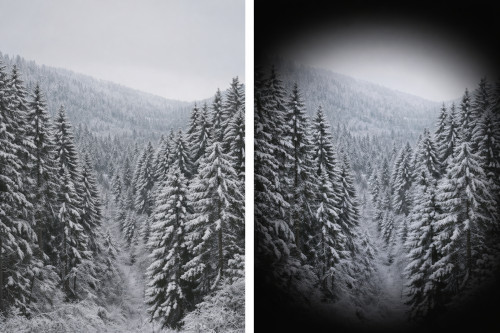
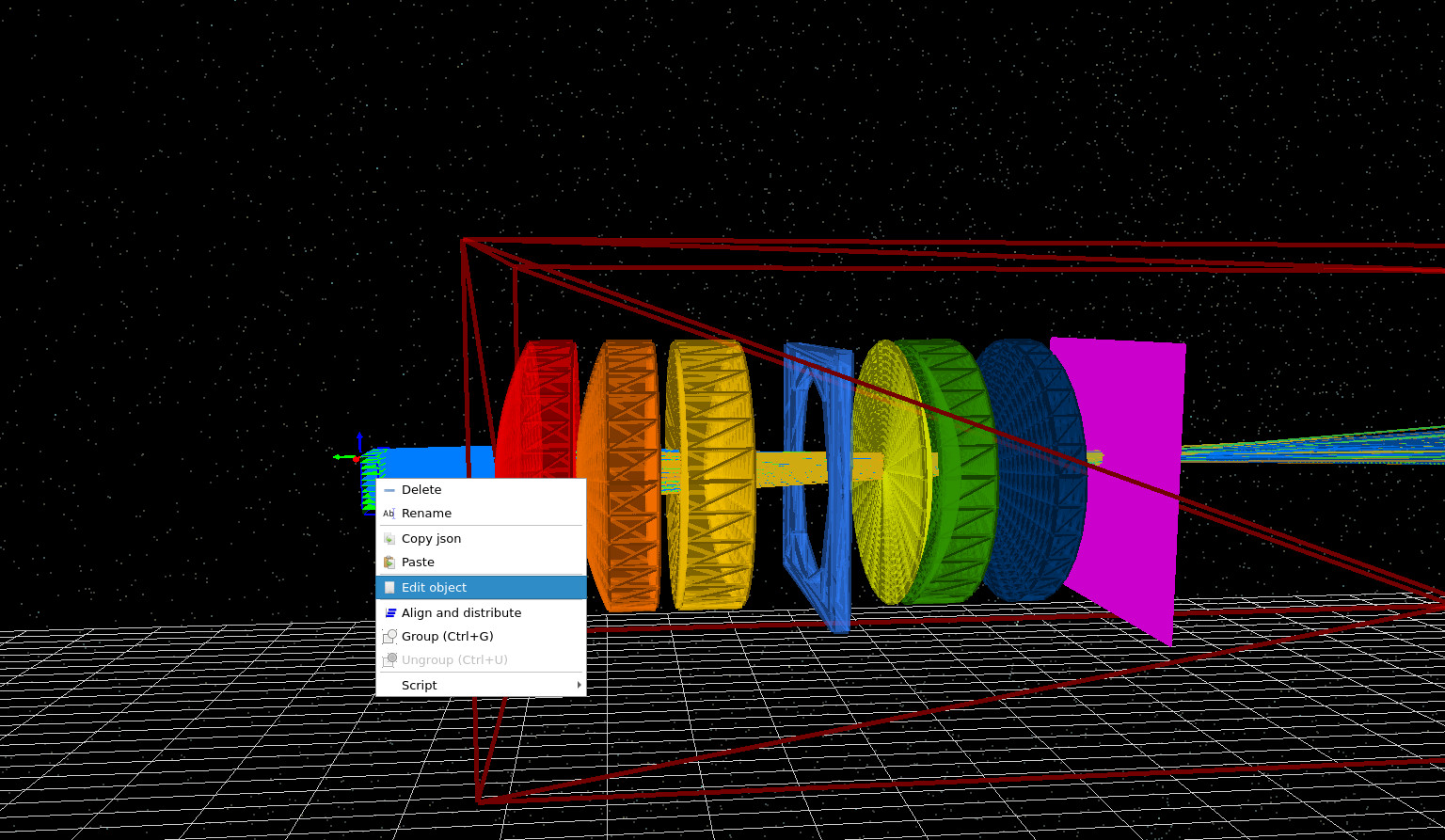
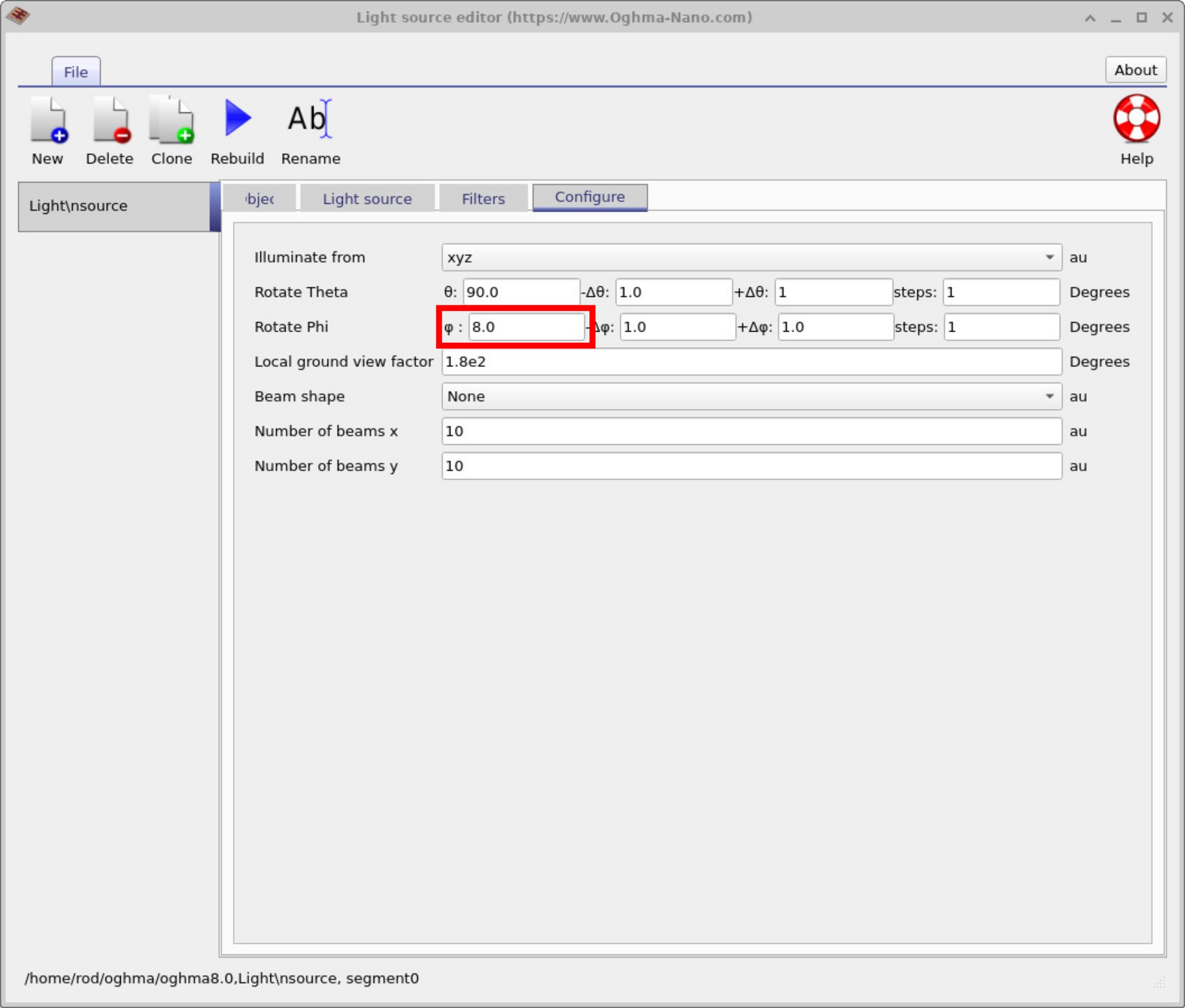
더 선명하고 점 형태에 가까운 이미지를 얻기 위해 조리개를 닫으면 흔한 부산물로 이미지 가장자리 주변의 광량 감소가 나타날 수 있는데, 이를 비네팅이라고 하며 예는 다음에서 볼 수 있습니다. (??). 클리핑은 광선이 조리개나 렌즈 가장자리에 물리적으로 막혀 검출기에 도달하지 못하는 경우를 말합니다. 두 효과 모두 광선에 작은 시야각을 줄 때 가장 쉽게 드러납니다. OghmaNano에서는 일반적으로 광원 편집기의 Rotate Phi와 같은 회전 파라미터를 사용하여 이를 수행합니다. 광원을 편집하려면 광원을 우클릭하고 Edit object를 선택하십시오 (??). 그러면 광원 편집기가 열리며 여기서 Rotate Phi를 설정할 수 있습니다 (예를 들어 8°) (??).
Rotate Phi를 설정한 상태에서 기울어진 빔을 렌즈 스택의 중심에 배치하고 다시 실행하십시오 (??). 이제 빔이 제어된 기울기를 가지고 시스템을 통과하는 것이 보여야 하며, 이는 광선이 어디에서 거부되는지 훨씬 쉽게 파악하게 해줍니다.

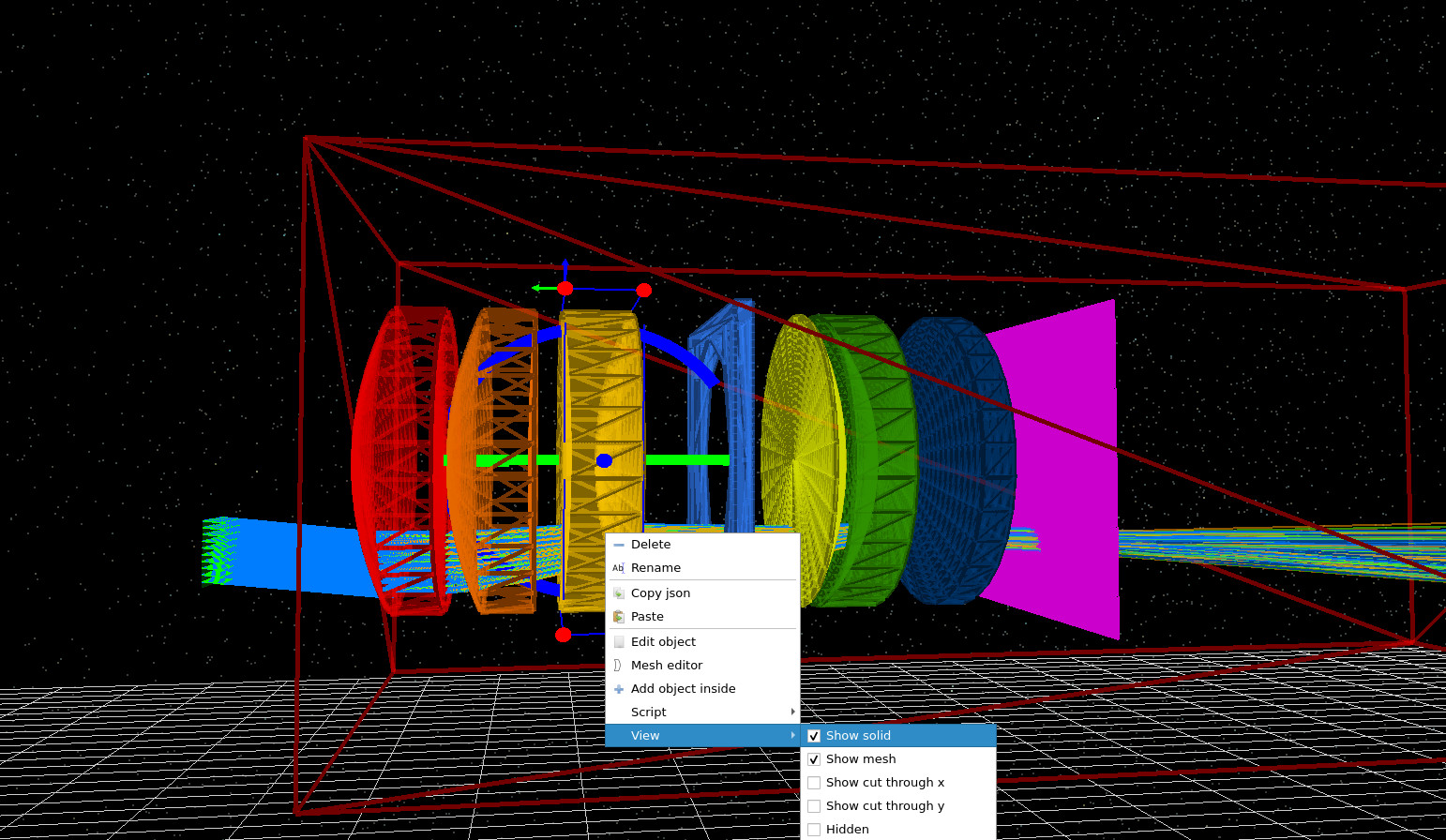
다음 실행에서는 렌즈의 solid rendering을 꺼서 유리 내부의 광선 경로를 볼 수 있도록 하십시오. 렌즈를 우클릭하고 View로 이동한 다음 Show solid를 선택 해제하십시오 (??). 그런 다음 다시 실행하거나(또는 기존 광선을 검사하기만 해도 됨) 다발이 표면마다 어떻게 조향되는지 살펴보십시오 (??).
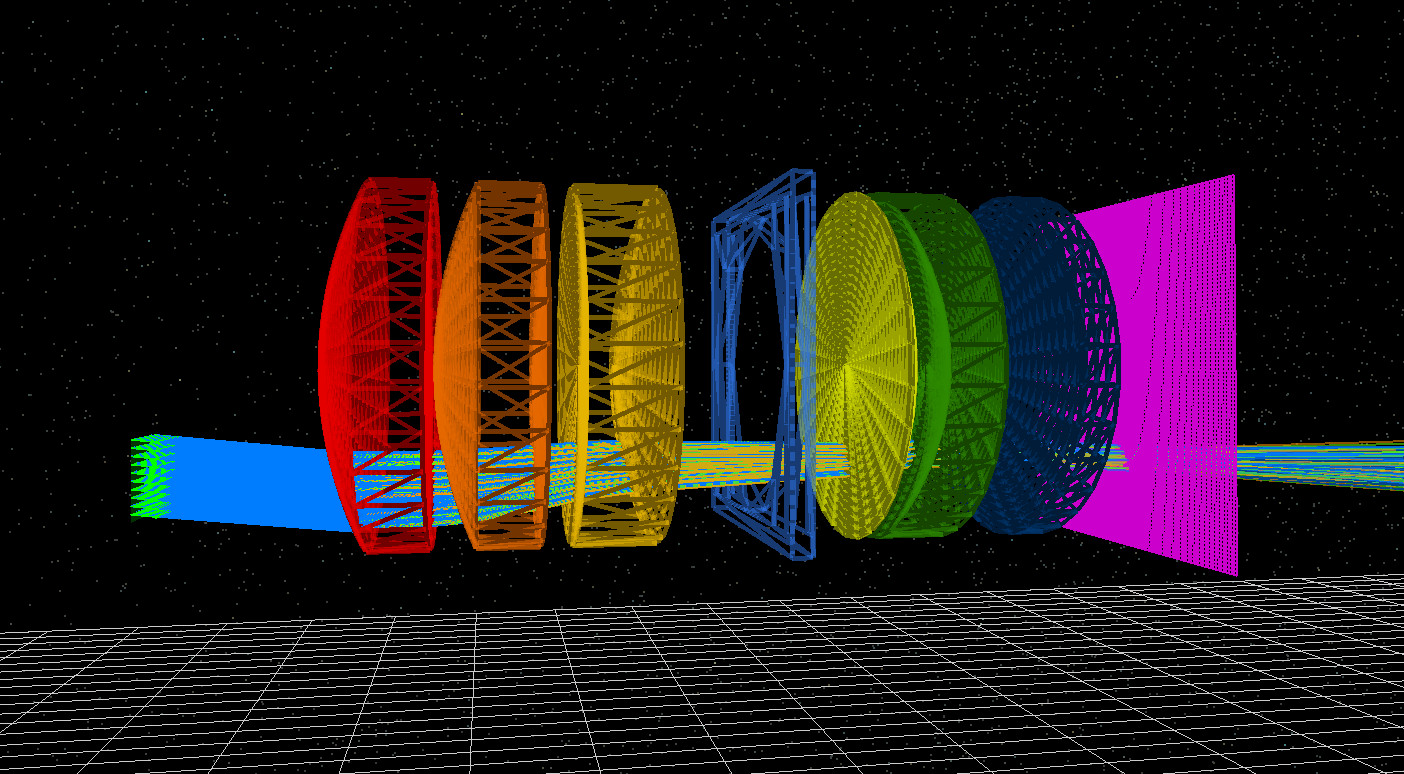
이제 동일한 검사를 edge-of-pupil 배치(Section 2와 같이)에 대해서 반복하되, 동일한 시야각을 유지하십시오. 이 조합(시야각 + marginal ray)에서 비네팅이 가장 먼저 나타납니다. 광선이 사라진다면, 어디에서 거부되는지 식별하는 것이 과제입니다: stop 자체인지, 기계적 배럴인지, 아니면 렌즈 요소의 clear-aperture 한계인지.
이제 할 수 있는 것 (Part B)
- 조리개 stop을 찾고 (레이블이 아니라 거동으로) 왜 그것이 전체 시스템에 대해 허용되는 광선 원뿔을 전역적으로 설정하는지 설명할 수 있습니다.
- pupil 샘플링으로 광선 계열을 의도적으로 선택할 수 있습니다: 깨끗한 축 근처 다발 (chief/paraxial 거동)과 이에 대응하는 edge-of-pupil 다발(marginal 거동)을, 다른 모든 설정은 고정한 채 실행합니다.
- 처리량 대 선명도 절충을 진단할 수 있습니다. 지표 없이도 3D 광선 경로와 검출기 footprint(대칭성, smear, 에너지가 어디서 손실되는지)를 비교하여 가능합니다.
- 비네팅과 클리핑을 구분할 수 있습니다: 비네팅은 부드러운 가장자리 감쇠로 나타나고, 클리핑은 stop 또는 렌즈 가장자리에 의해 광선이 물리적으로 차단되는 단단한 절단을 만듭니다.
경험 법칙 — 문제가 가장 먼저 나타나는 위치
- Marginal ray는 축 근처 광선보다 먼저 수차와 클리핑을 드러냅니다.
- 작은 시야각은 on-axis 경우보다 먼저 비네팅을 드러냅니다.
- footprint의 단단한 가장자리는 보통 클리핑을 나타내고, 부드러운 감쇠는 보통 비네팅을 나타냅니다.
- 한 번에 둘 이상의 것을 바꾸면 원인을 특정할 수 없게 됩니다.
- 이러한 기본 점검이 설명 가능한 방식으로 거동하기 전까지는 렌즈를 최적화하지 마십시오.
👉 다음 단계: Part C로 계속 진행하십시오. այնտեղ에서 Cooke Triplet과 현대적인 200 mm 단초점 렌즈를 비교합니다.