

Técnicas avançadas de ajuste
Como o processo de ajuste funciona
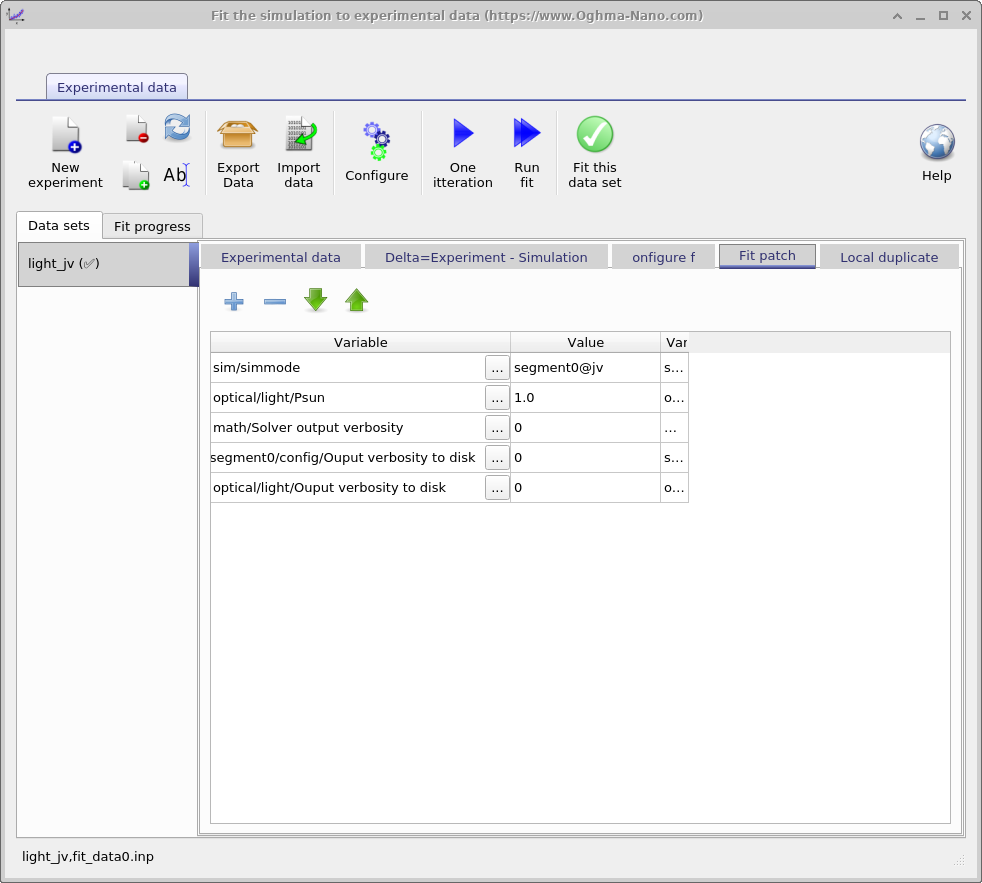
Quando você clica no botão "Run fit", o OghmaNano cria um novo diretório dentro do diretório da simulação chamado "sim"; este é o diretório no qual o processo de ajuste ocorre. Dentro deste diretório, o OghmaNano criará um novo diretório para cada conjunto de dados que você estiver tentando ajustar; ele preencherá cada diretório com os arquivos sim.json (e sim.oghma) do seu diretório principal de simulação. Nesse ponto, os arquivos sim.json em todos os diretórios são idênticos. Em seguida, usando o conteúdo do "fit patch" de ajuste (veja a figura 16.12), o conteúdo de cada arquivo sim.json será atualizado; esse processo é chamado de aplicar patch aos arquivos de simulação. Esse processo permite ajustar parâmetros em cada diretório de simulação para corresponder ao conjunto de dados que você está tentando ajustar. Por exemplo, você pode querer que um conjunto de dados tenha optical/light/Psun definido como 1.0 e outro definido como 0.0 para permitir o ajuste de uma curva JV em 1 sun e uma curva JV no escuro. Depois de aplicar patch em cada diretório, o processo de ajuste então começa. Durante esse processo, variáveis de ajuste nos arquivos sim.json do diretório "sim" são atualizadas. Durante o ajuste, o algoritmo frequentemente produzirá ajustes que são piores que a melhor tentativa atual, e apenas às vezes produzirá ajustes melhores que a melhor tentativa atual. Somente quando um ajuste melhor for obtido o arquivo sim.json será atualizado no diretório principal da simulação e as curvas na GUI também serão atualizadas.
Ajuste sem a GUI
A GUI é uma maneira muito fácil e eficiente de configurar um ajuste. No entanto, ela consome considerável tempo de CPU para atualizar a interface do usuário enquanto o ajuste é executado e isso, portanto, desacelera o processo de ajuste. Assim, se você estiver fazendo muitos ajustes ou ajustando problemas difíceis, ajustar sem a GUI pode ser mais rápido. Esta seção cobre como ajustar pela linha de comando do Windows:
-
Primeiro, configure a simulação que você deseja ajustar da maneira usual usando a GUI. Execute uma única iteração do ajuste para garantir que tudo pareça correto. Depois, feche a GUI.
-
Em seguida, precisamos dizer ao Windows onde ele pode encontrar o OghmaNano; normalmente ele foi instalado em C:\Program files x86 \OghmaNano . Se você abrir esse diretório, verá muitos arquivos. Mas os dois principais são oghma.exe