

고급 피팅 기법
피팅 과정이 작동하는 방식
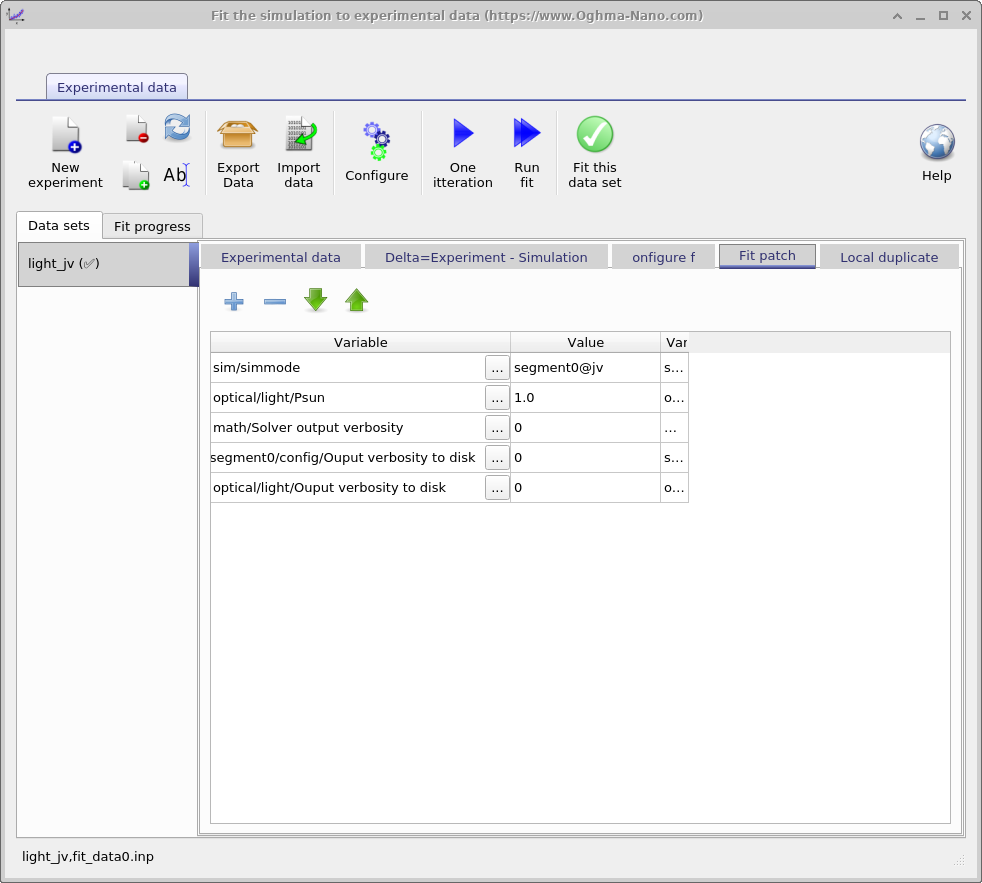
"Run fit" 버튼을 클릭하면 OghmaNano는 시뮬레이션 디렉터리 내부에 "sim"이라는 새 디렉터리를 만듭니다. 이 디렉터리에서 피팅 과정이 수행됩니다. 이 디렉터리 내부에서 OghmaNano는 피팅하려는 각 데이터셋에 대해 하나의 새 디렉터리를 만들고, 메인 시뮬레이션 디렉터리의 sim.json(및 sim.oghma) 파일을 각 디렉터리에 채웁니다. 이 시점에서는 모든 디렉터리의 sim.json 파일이 동일합니다. 그런 다음 fit "fit patch"의 내용(그림 16.12 참조)을 사용하여 각 sim.json 파일의 내용이 갱신됩니다. 이 과정을 시뮬레이션 파일 patching이라고 합니다. 이 과정은 피팅하려는 데이터셋에 맞추어 각 시뮬레이션 디렉터리의 매개변수를 조정할 수 있게 해 줍니다. 예를 들어, 하나의 데이터셋은 optical/light/Psun을 1.0으로 설정하고 다른 하나는 0.0으로 설정하여 1 sun JV 곡선과 dark JV 곡선의 피팅을 가능하게 하고자 할 수 있습니다. 각 디렉터리를 patching한 후 피팅 과정이 시작됩니다. 이 과정 동안 "sim" 디렉터리의 sim.json 파일에 있는 피팅 변수들이 갱신됩니다. 피팅 중 알고리즘은 종종 현재 최선의 결과보다 더 나쁜 피팅을 생성하며, 가끔만 현재 최선의 결과보다 더 나은 피팅을 생성합니다. 더 나은 피팅이 얻어졌을 때만 메인 시뮬레이션 디렉터리의 sim.json 파일이 갱신되고 GUI의 곡선도 함께 갱신됩니다.
GUI 없이 피팅하기
GUI는 피팅을 설정하는 매우 쉽고 효율적인 방법입니다. 그러나 피팅이 실행되는 동안 사용자 인터페이스를 갱신하는 데 상당한 CPU 시간이 필요하며, 따라서 피팅 과정이 느려집니다. 따라서 많은 피팅을 수행하거나 어려운 문제를 피팅하는 경우 GUI 없이 피팅하는 것이 더 빠를 수 있습니다. 이 섹션에서는 Windows 명령줄에서 피팅하는 방법을 다룹니다:
-
먼저 GUI를 사용하여 평소와 같은 방식으로 피팅하려는 시뮬레이션을 설정합니다. 단일 반복의 피팅을 실행하여 제대로 보이는지 확인합니다. 그런 다음 GUI를 닫습니다.
-
다음으로 Windows에 OghmaNano를 어디서 찾을 수 있는지 알려주어야 하며, 보통 C:\Program files x86 \OghmaNano에 설치되어 있습니다. 이 디렉터리를 열면 많은 파일이 보일 것입니다. 그러나 핵심 파일 두 개는 oghma.exe와 oghma_core.exe입니다. oghma.exe 파일은 GUI이고, oghma_core.exe 는 코어 솔버이며, 이 둘은 완전히 독립적인 프로그램입니다. 코어 솔버는 GUI 없이 실행할 수 있습니다. Windows에 이 파일들의 위치를 알려주기 위해 C:\Program files x86 \OghmaNano를 Windows path에 추가해야 합니다. 이는 다음 https://docs.microsoft.com/en-us/previous-versions/office/developer/sharepoint-2010/ee537574(v=office.14) 지침을 따르면 됩니다. 이 지침은 최신 버전의 Windows용이지만, 시스템에 따라 위치가 약간 다를 수 있습니다. 대부분의 Windows 버전에서 과정은 대체로 비슷하며, 막히면 "adding a path to window"를 google에서 검색하십시오.
-
시작 메뉴를 클릭하고 "cmd"를 입력한 뒤 enter를 눌러 Windows 터미널을 엽니다. 다음을 입력하십시오:
oghma_core.exe --helphelp 앞에는 단일 대시가 아니라 이중 대시가 있다는 점에 유의하십시오.
이 명령은 OghmaNano에 대한 도움말을 표시해야 합니다. 만약 그렇다면 Windows에 oghma_core.exe의 위치를 성공적으로 알려준 것입니다. 오류가 발생하면 2단계를 다시 시도하십시오 (그리고/또는 컴퓨터를 다시 시작하십시오).
-
이제 Windows가 oghma_core.exe의 위치를 알게 되었으므로, 시뮬레이션 디렉터리로 이동할 수 있습니다. cd를 사용하여 피팅하려는 시뮬레이션이 저장된 디렉터리로 이동하십시오.
-
먼저 oghma_core.exe 명령을 실행하여 시뮬레이션이 정상적으로 동작하는지 확인하십시오. 그렇지 않다면 시뮬레이션 파일을 다시 점검하십시오.
-
이제 다음을 입력하여 단일 피팅을 실행하십시오:
oghma_core.exe --1fit"sim" 디렉터리에서 결과를 검사하고, 선호하는 플로팅 프로그램을 사용하여 결과를 실험 데이터와 비교하십시오. 실험 데이터는 fit_data(0-1).inp에 저장되어 있다는 점에 유의하십시오.
-
위 단계가 모두 잘 진행되었다면, 다음을 입력하여 실제 피팅을 실행할 수 있습니다:
oghma_core.exe --fit여기서도 fit 명령 앞에는 이중 대시가 있습니다. Ctrl+C를 누르면 피팅이 종료됩니다. fitlog.csv를 플로팅하여 수렴 진행 상황을 확인할 수 있습니다.