

تکنیکهای پیشرفته برازش
فرایند برازش چگونه کار میکند
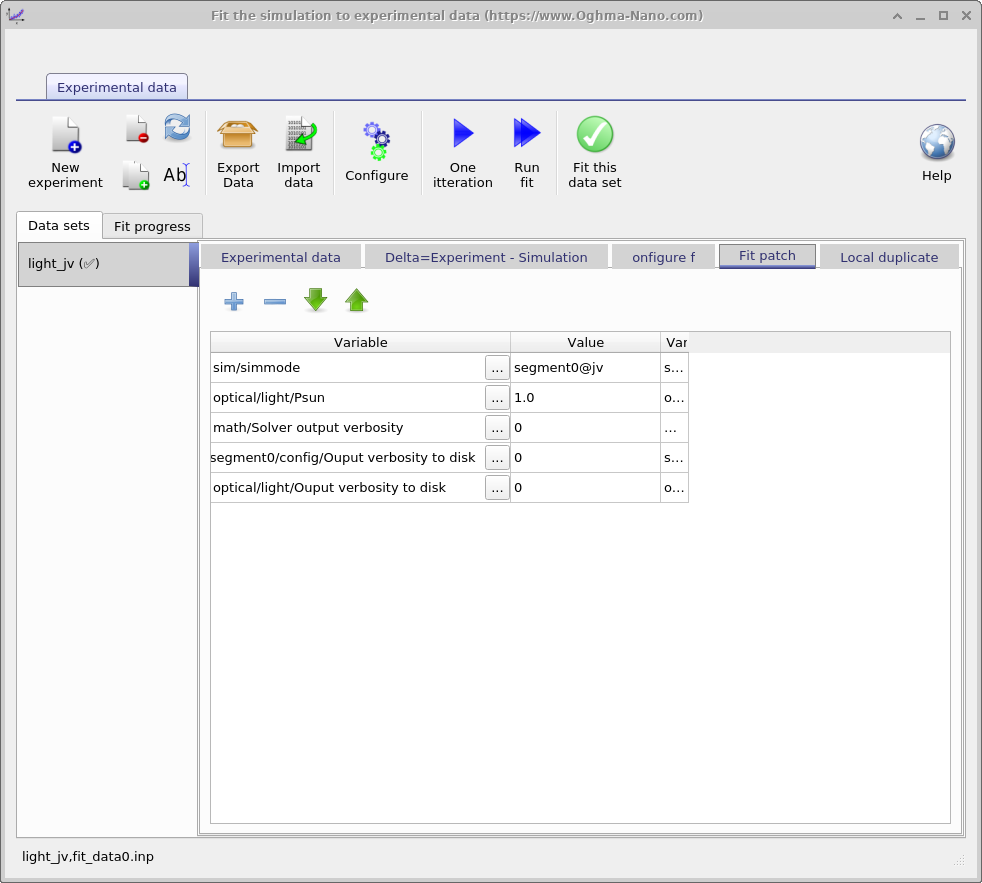
وقتی روی دکمه "Run fit" کلیک میکنید، OghmaNano یک پوشه جدید داخل پوشه شبیهسازی با نام "sim" میسازد، این همان پوشهای است که فرایند برازش در آن انجام میشود. داخل این پوشه OghmaNano برای هر مجموعهدادهای که میخواهید برازش دهید یک پوشه جدید میسازد، و فایلهای sim.json (و sim.oghma) را از پوشه شبیهسازی اصلی شما در هر پوشه قرار میدهد. در این مرحله فایلهای sim.json در تمام پوشهها یکسان هستند. سپس با استفاده از محتوای «fit patch» برازش (نگاه کنید به شکل 16.12) محتوای هر فایل sim.json بهروزرسانی میشود، این فرایند patch کردن فایلهای شبیهسازی نامیده میشود. این فرایند به شما امکان میدهد پارامترها را در هر پوشه شبیهسازی تنظیم کنید تا با مجموعهدادهای که در حال برازش آن هستید مطابقت یابد. برای مثال ممکن است بخواهید برای یک مجموعهداده optical/light/Psun روی 1.0 تنظیم شود و برای مجموعهای دیگر روی 0.0 قرار گیرد تا برازش یک منحنی JV در 1 sun و یک منحنی JV در تاریکی ممکن شود. پس از patch کردن هر پوشه، فرایند برازش آغاز میشود. در طی این فرایند متغیرهای برازش در فایلهای sim.json در پوشه "sim" بهروزرسانی میشوند. در جریان برازش الگوریتم اغلب برازشهایی تولید میکند که از بهترین تلاش فعلی بدتر هستند، و فقط گاهی برازشهایی تولید میکند که از بهترین تلاش فعلی بهترند. فقط وقتی یک برازش بهتر بهدست آید، فایل sim.json در پوشه شبیهسازی اصلی بهروزرسانی میشود و منحنیها در رابط کاربری گرافیکی نیز بهروزرسانی میشوند.
برازش بدون GUI
GUI روشی بسیار آسان و کارآمد برای تنظیم یک برازش است. با این حال، بهروزرسانی رابط کاربری هنگام اجرای برازش زمان CPU قابلتوجهی میگیرد و بنابراین فرایند برازش را کند میکند. بنابراین اگر مقدار زیادی برازش انجام میدهید یا مسائل دشوار را برازش میکنید، برازش بدون GUI میتواند سریعتر باشد. این بخش توضیح میدهد چگونه از خط فرمان Windows برازش انجام دهید:
-
ابتدا شبیهسازیای را که میخواهید برازش دهید به روش معمول با استفاده از GUI تنظیم کنید. یک تکرار منفرد از برازش را اجرا کنید تا مطمئن شوید درست بهنظر میرسد. سپس GUI را ببندید.
-
اکنون باید به Windows بگوییم OghmaNano را کجا پیدا کند، معمولاً در C:\Program files x86 \OghmaNano نصب شده است. اگر این پوشه را باز کنید فایلهای زیادی خواهید دید. اما دو فایل کلیدی oghma.exe و oghma_core.exe هستند. فایل oghma.exe همان GUI است، oghma_core.exe حلگر اصلی است، اینها برنامههایی کاملاً مستقل هستند. حلگر اصلی را میتوان بدون GUI اجرا کرد. برای اینکه windows بداند این فایلها کجا هستند باید C:\Program files x86 \OghmaNano را به windows path اضافه کنیم. این کار را میتوان با دنبالکردن این https://docs.microsoft.com/en-us/previous-versions/office/developer/sharepoint-2010/ee537574(v=office.14) دستورالعملها انجام داد. این دستورالعملها برای نسخهای مدرن از Windows هستند، اما ممکن است در سیستم شما برخی چیزها در جاهای کمی متفاوتی باشند. در بیشتر نسخههای windows این فرایند کمابیش یکسان است، اگر گیر کردید در گوگل عبارت "adding a path to window" را جستجو کنید.
-
روی منوی start کلیک کنید و "cmd" را تایپ کرده و enter بزنید تا یک ترمینال Windows باز شود. تایپ کنید:
oghma_core.exe --helpتوجه کنید که پیش از help دو dash وجود دارد نه یک dash.
این باید مقداری راهنما برای OghmaNano نمایش دهد. اگر چنین شد، ما با موفقیت به windows گفتهایم oghma_core.exe کجا قرار دارد. اگر خطا گرفتید، مرحله 2 را دوباره امتحان کنید (و/یا رایانهتان را دوباره راهاندازی کنید).
-
اکنون که windows میداند oghma_core.exe کجا قرار دارد، میتوانیم به پوشه شبیهسازی خود برویم. از cd برای رفتن به پوشهای استفاده کنید که شبیهسازی مورد نظر شما برای برازش در آن ذخیره شده است.
-
ابتدا دستور oghma_core.exe را اجرا کنید تا ببینید آیا شبیهسازی شما درست اجرا میشود یا نه. اگر اجرا نشد فایل شبیهسازی خود را دوباره بررسی کنید.
-
اکنون یک برازش منفرد را با تایپ دستور زیر اجرا کنید:
oghma_core.exe --1fitنتایج را در پوشه "sim" بررسی کنید، از برنامه نمودارسازی مورد علاقه خود برای مقایسه نتایج با دادههای آزمایشی استفاده کنید. توجه کنید که دادههای آزمایشی در fit_data(0-1).inp ذخیره شدهاند.
-
اگر همهچیز در مرحله بالا خوب پیش رفت، میتوانید یک برازش واقعی را با تایپ دستور زیر اجرا کنید:
oghma_core.exe --fitباز هم پیش از دستور fit دو dash وجود دارد. Ctrl+C برازش را متوقف خواهد کرد. میتوانید پیشرفت همگرایی را با رسم fitlog.csv بررسی کنید.