

Técnicas avanzadas de ajuste
Cómo funciona el proceso de ajuste
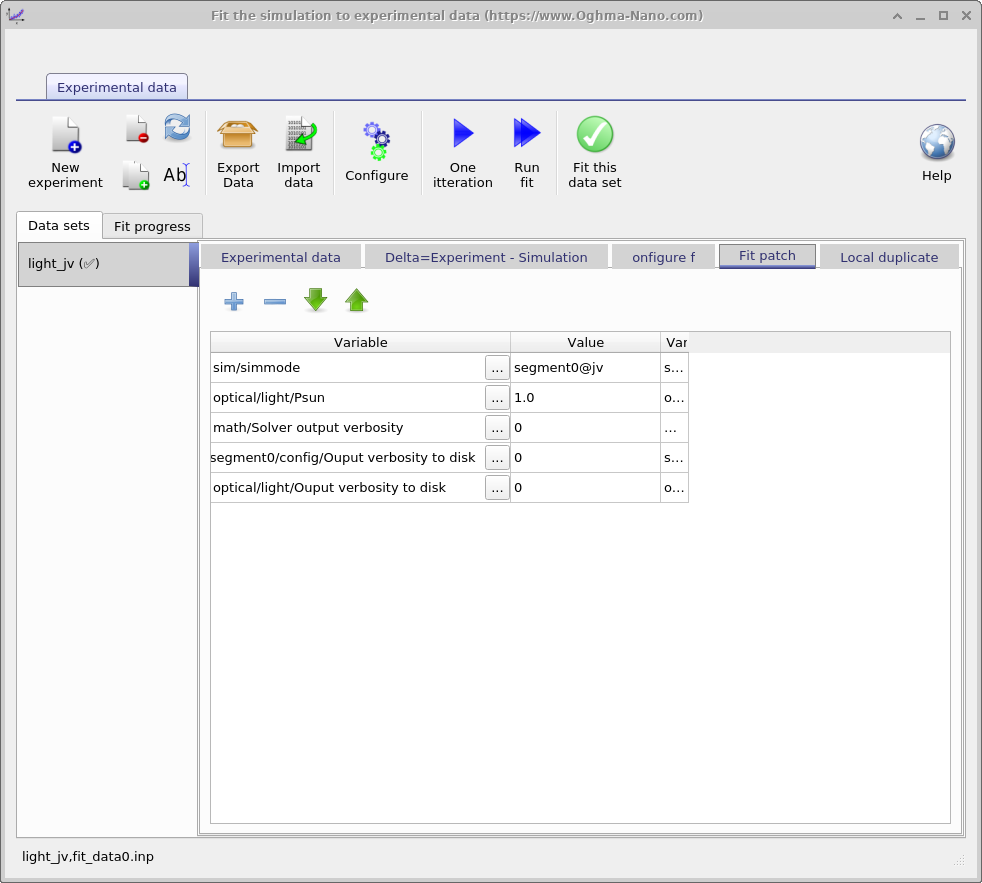
Cuando hace clic en el botón "Run fit", OghmaNano crea un nuevo directorio dentro del directorio de simulación llamado "sim"; este es el directorio en el que tiene lugar el proceso de ajuste. Dentro de este directorio OghmaNano creará un nuevo directorio para cada conjunto de datos que esté intentando ajustar; poblará cada directorio con los archivos sim.json (y sim.oghma) de su directorio principal de simulación. En este punto los archivos sim.json de todos los directorios son idénticos. Después, usando el contenido del "fit patch" de ajuste (véase la figura 16.12) se actualizará el contenido de cada archivo sim.json; a este proceso se le llama aplicar un parche a los archivos de simulación. Este proceso le permite ajustar parámetros en cada directorio de simulación para que coincidan con el conjunto de datos que está intentando ajustar. Por ejemplo, puede querer que un conjunto de datos tenga optical/light/Psun ajustado a 1.0 y otro ajustado a 0.0 para permitir el ajuste de una curva JV a 1 sol y una curva JV en oscuridad. Después de aplicar el parche a cada directorio, comienza el proceso de ajuste. Durante este proceso las variables de ajuste en los archivos sim.json del directorio "sim" se actualizan. Durante el ajuste el algoritmo a menudo producirá ajustes que son peores que el mejor intento actual, y solo a veces producirá ajustes que son mejores que el mejor intento actual. Solo cuando se obtenga un mejor ajuste se actualizará el archivo sim.json en el directorio principal de simulación y se actualizarán también las curvas en la GUI.
Ajuste sin la GUI
La GUI es una forma muy fácil y eficiente de configurar un ajuste. Sin embargo, requiere un tiempo considerable de CPU actualizar la interfaz de usuario mientras se ejecuta el ajuste y esto, por tanto, ralentiza el proceso de ajuste. Por lo tanto, si está haciendo muchos ajustes o ajustando problemas difíciles, ajustar sin la GUI puede ser más rápido. Esta sección explica cómo ajustar desde la línea de comandos de Windows:
-
Primero configure su simulación que desea ajustar de la forma habitual usando la GUI. Ejecute una sola iteración del ajuste para asegurarse de que tiene el aspecto correcto. Luego cierre la GUI.
-
A continuación necesitamos decirle a Windows dónde puede encontrar OghmaNano; normalmente se ha instalado en C:\Program files x86 \OghmaNano . Si abre este directorio verá muchos archivos. Pero los dos archivos clave son oghma.exe y oghma_core.exe. El archivo oghma.exe es la GUI, oghma_core.exe es el solucionador principal; son programas completamente independientes. El solucionador principal puede ejecutarse sin la GUI. Para decirle a Windows dónde están estos archivos necesitamos añadir C:\Program files x86 \OghmaNano a la ruta de Windows. Esto puede hacerse siguiendo estas https://docs.microsoft.com/en-us/previous-versions/office/developer/sharepoint-2010/ee537574(v=office.14) instrucciones. Estas instrucciones son para una versión moderna de Windows, pero en su sistema las cosas pueden estar en lugares ligeramente distintos. En la mayoría de las versiones de Windows el proceso es más o menos el mismo; si se atasca, busque en Google "adding a path to window".
-
Haga clic en el menú de inicio y escriba "cmd" y pulse intro para abrir un terminal de Windows. Escriba:
oghma_core.exe --helpTenga en cuenta que hay un doble guion antes de help, no un solo guion.
Esto debería mostrar cierta ayuda de OghmaNano. Si lo hace, entonces hemos indicado correctamente a Windows dónde vive oghma_core.exe. Si obtiene un error, pruebe de nuevo el paso 2 (y/o reinicie su ordenador).
-
Ahora que Windows sabe dónde vive oghma_core.exe, podemos navegar a nuestro directorio de simulación. Use cd para navegar al directorio donde está guardada la simulación que desea ajustar.
-
Primero ejecute el comando oghma_core.exe para ver si su simulación se ejecuta correctamente. Si no lo hace, vuelva a comprobar su archivo de simulación.
-
Ahora ejecute un único ajuste escribiendo:
oghma_core.exe --1fitInspeccione los resultados en el directorio "sim"; use su programa de representación favorito para comparar los resultados con los datos experimentales. Tenga en cuenta que los datos experimentales se almacenan en fit_data(0-1).inp.
-
Si todo fue bien en el paso anterior, puede ejecutar un ajuste real escribiendo:
oghma_core.exe --fitDe nuevo, esos son dobles guiones antes del comando fit. Ctrl+C terminará el ajuste. Puede comprobar el progreso de la convergencia representando fitlog.csv.