

Arquivos de saída
Em geral, gravar no disco é lento mesmo nos computadores mais modernos com SSD. A velocidade de seek dos discos mecânicos aumentou pouco ao longo de sua história. Assim, frequentemente gravar os dados de saída no disco rígido é a parte que mais consome tempo em qualquer simulação. Por padrão, o OghmaNano grava todos os arquivos de saída em disco; isso é para que o novo usuário possa ter uma ideia de que tipo de saída o OghmaNano pode fornecer. Entretanto, para acelerar as simulações, você deve limitar a quantidade de dados gravados em disco. As janelas dos editores de simulação (estado estacionário, domínio do tempo etc.) oferecem opções para decidir quanto dado você quer despejar em disco. Isso é mostrado na figura 19.1
 [H]
[H]
A opção "Output verbosity to disk" pode ser alternada entre "None" e "write everything to disk". Quando "None" é selecionado, nada é gravado em disco — nem mesmo os resultados da simulação são gravados. Quando "write everything to disk" é selecionado, a simulação grava tudo em disco, de modo que curvas JV e todas as variáveis internas do solucionador são gravadas em disco para que o usuário possa examinar como densidades de portadores, níveis de Fermi, potenciais etc. mudam durante o curso da simulação (veja a seção 19.1). A segunda opção abaixo de "Output verbosity to disk", chamada "dump trap distribution", irá gravar a distribuição de armadilhas em energia e no espaço de posição. Veja a seção [sec:trapmap].
Diretório snapshots - dir
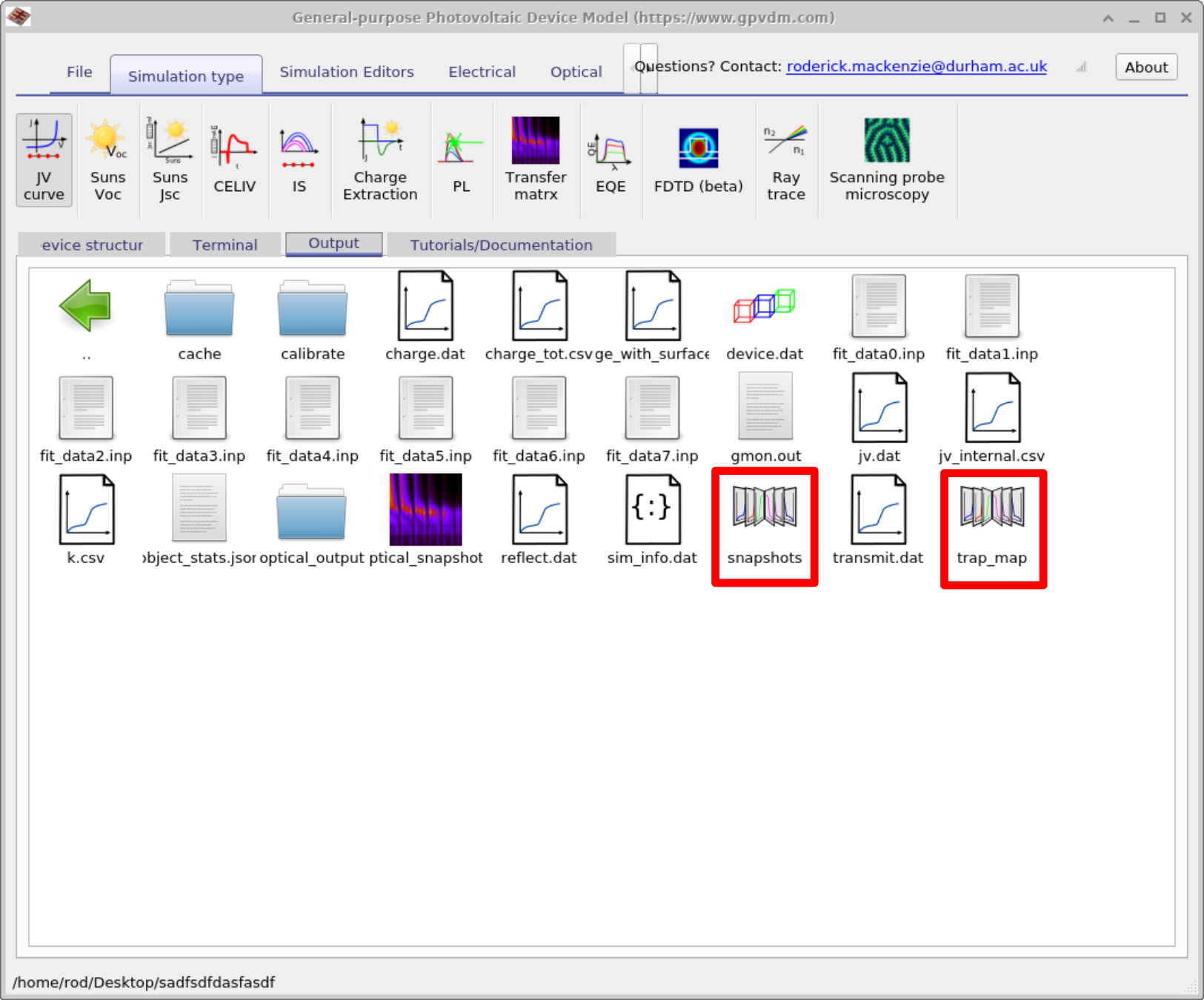
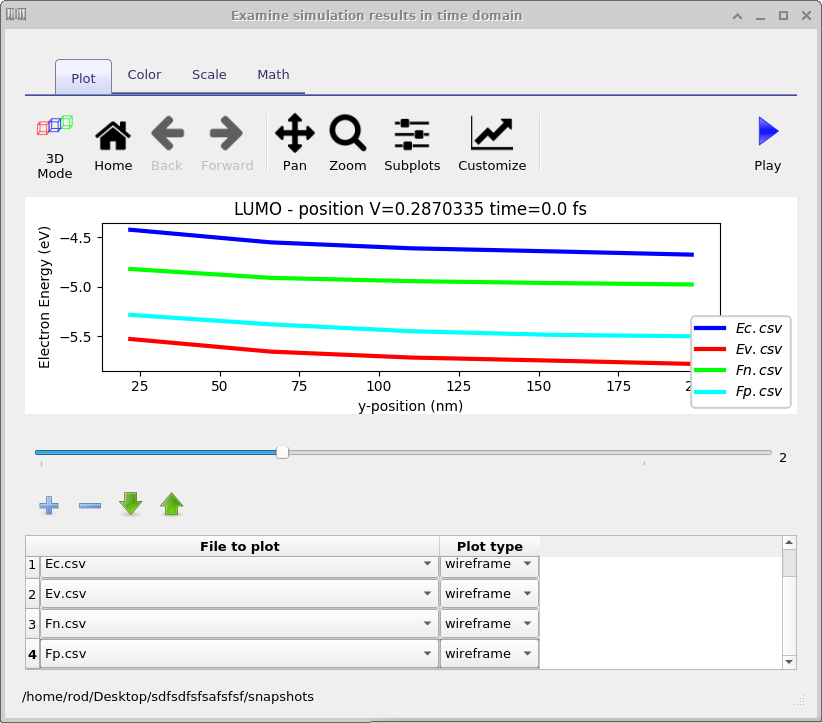
O diretório snapshots (veja a figura 19.2) permite ao usuário plotar todos os parâmetros internos do solucionador. Por exemplo, a figura 19.3 mostra a ferramenta snapshots sendo usada para plotar a banda de condução, banda de valência e quasi-níveis de Fermi em função da tensão. O controle deslizante pode ser usado para visualizar diferentes tensões.
Diretório Trap_map - dir
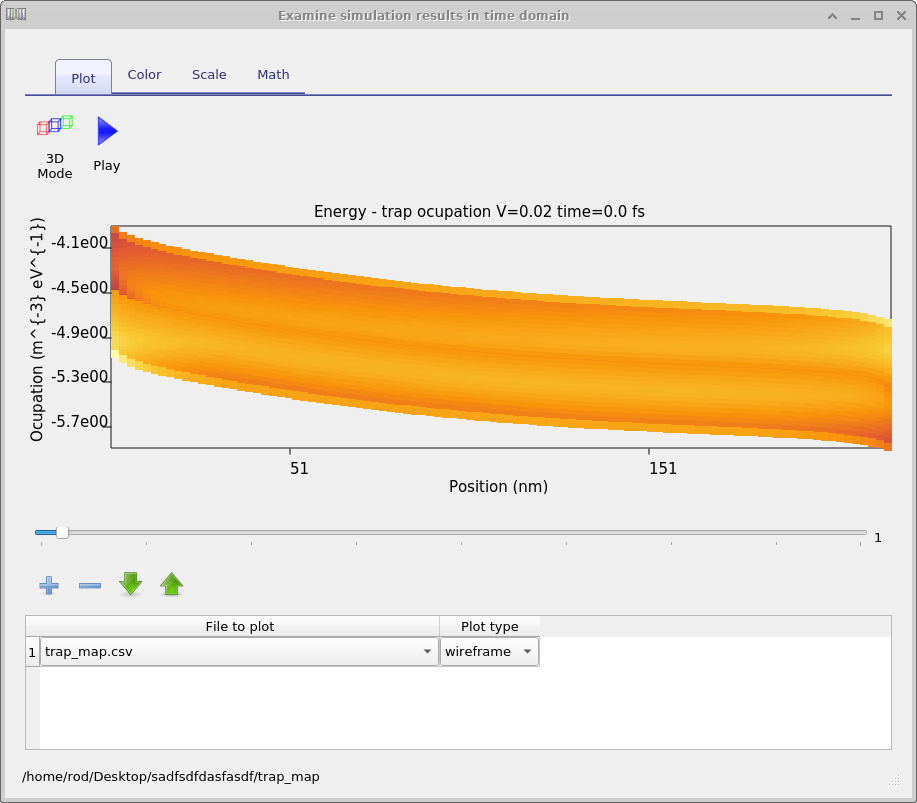
O diretório trap map contém a distribuição e a densidade de portadores nas armadilhas em função da posição e da profundidade energética. Um exemplo é dado na figura 19.4 [sec:trapmap]
Snapshots ópticos - dir
Contém resultados das simulações ópticas.
Cache - dir
Fazer um computador realizar cálculos matemáticos é, em geral, algo lento. É muito mais rápido pré-calcular resultados e então armazenar as respostas em uma tabela de consulta. Isso pode acelerar os cálculos significativamente. O diretório cache armazena os resultados desses pré-cálculos; você pode apagá-lo se quiser e o OghmaNano simplesmente o recriará quando executar.
Diretório equilibrium
Antes de o solucionador iniciar qualquer simulação, ele resolve as equações do dispositivo no escuro com polarização aplicada de 0V. O resultado desse cálculo é colocado neste diretório. A razão prática para fazer isso é que o método de Newton só funciona se você fornecer uma estimativa inicial razoável para qualquer problema dado. Assim, para iniciar o solucionador, estimamos as densidades de portadores em 0V no escuro; então usamos o método de Newton para calcular os perfis exatos de densidade de portadores em 0V no escuro (os resultados são armazenados no diretório equilibrium) e, a partir desse ponto, podemos avançar para outras soluções, por exemplo em +1V sob iluminação.
Simulação óptica
| Token JSON | Significado | Unidades | Ref |
|---|---|---|---|
| \(J_{photo}\) | Densidade de fotocorrente \(Am^{-2}\) | ||
| \(I_{photo}\) | Fotocorrente \(A\) |
Formatos de arquivo
Quase todos os arquivos de entrada e saída associados ao OghmaNano são legíveis por humanos, o que significa que são simplesmente arquivos de texto. Todos os arquivos de saída podem ser plotados diretamente no gnuplot/excel, assim como os arquivos de entrada. Os arquivos de saída atualmente são chamados .dat, mas são simplesmente arquivos de texto. Todos os arquivos de configuração estão em formato json, portanto podem ser editados diretamente ou usando a biblioteca json do python.
Arquivos .dat
Este tipo de arquivo é um arquivo de texto simples que pode ser importado para o excel ou qualquer outro programa de plotagem. Ele contém duas colunas de dados x e y. Há também um preâmbulo no arquivo contendo informações como unidades etc. O OghmaNano está migrando de arquivos .dat para arquivos .csv.
Arquivos .csv
Este é um arquivo csv simples, como se espera, que pode ser importado para qualquer editor de texto. A primeira linha do arquivo é uma string json contendo informações como unidades etc. Você pode ignorá-la. A segunda linha do arquivo descreve os dados x/y de forma legível por humanos e então o restante do arquivo contém os dados.
Arquivos .csv binários - arquivos que não são legíveis por humanos
Em alguns casos não é prático gravar arquivos de texto. Exemplos são ao lidar com estruturas 3D. Neste caso, o OghmaNano gravará o mesmo cabeçalho json usado no arquivo csv e então gravará uma série de floats em C representando os dados.