

Projeto de Filtro Óptico Ajustando Sistematicamente a Largura da Camada: Parte B
Nesta Parte B do tutorial, vamos analisar a varredura automática das larguras do filtro. Isso permite projetar filtros, varrê-los automaticamente e estudar como a estrutura do filtro afeta tanto a transmissão quanto a reflexão. Ao executar varreduras sistemáticas, você pode gerar rapidamente uma visão geral de muitos projetos diferentes de filtros e escolher aquele que melhor se ajusta à sua aplicação.
Varrendo larguras de filtro
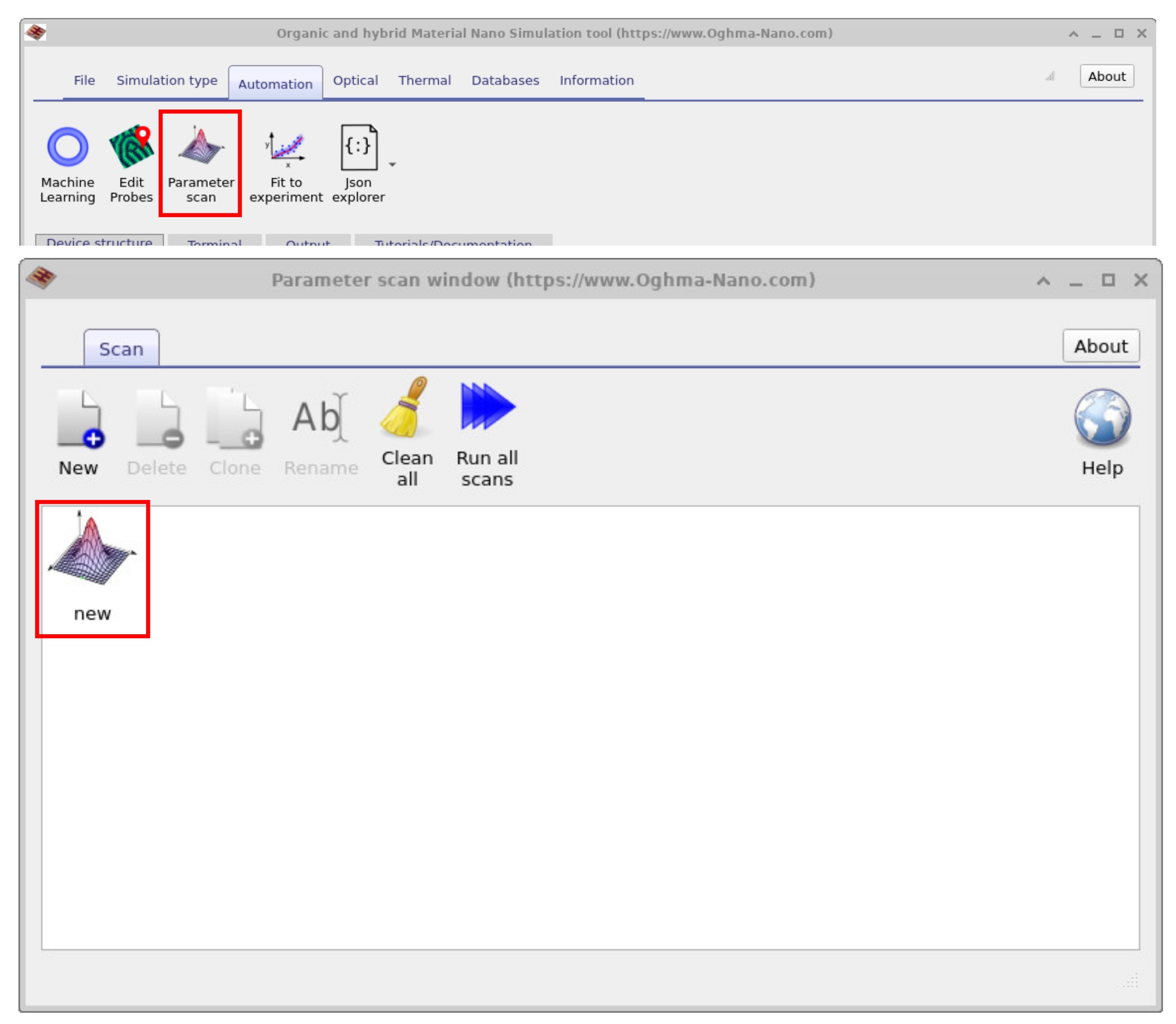
Navegue até a faixa Automation na janela principal e clique em Parameter Scan (veja ??). A janela Parameter scan será aberta, e já deverá existir uma nova entrada de varredura chamada new. Clique duas vezes nessa entrada, e a janela de configuração da varredura aparecerá (veja ??). Por fim, clique em Run scan para iniciar o cálculo. A varredura pode levar um curto tempo para ser concluída, dependendo do número de valores de parâmetro que você selecionou.
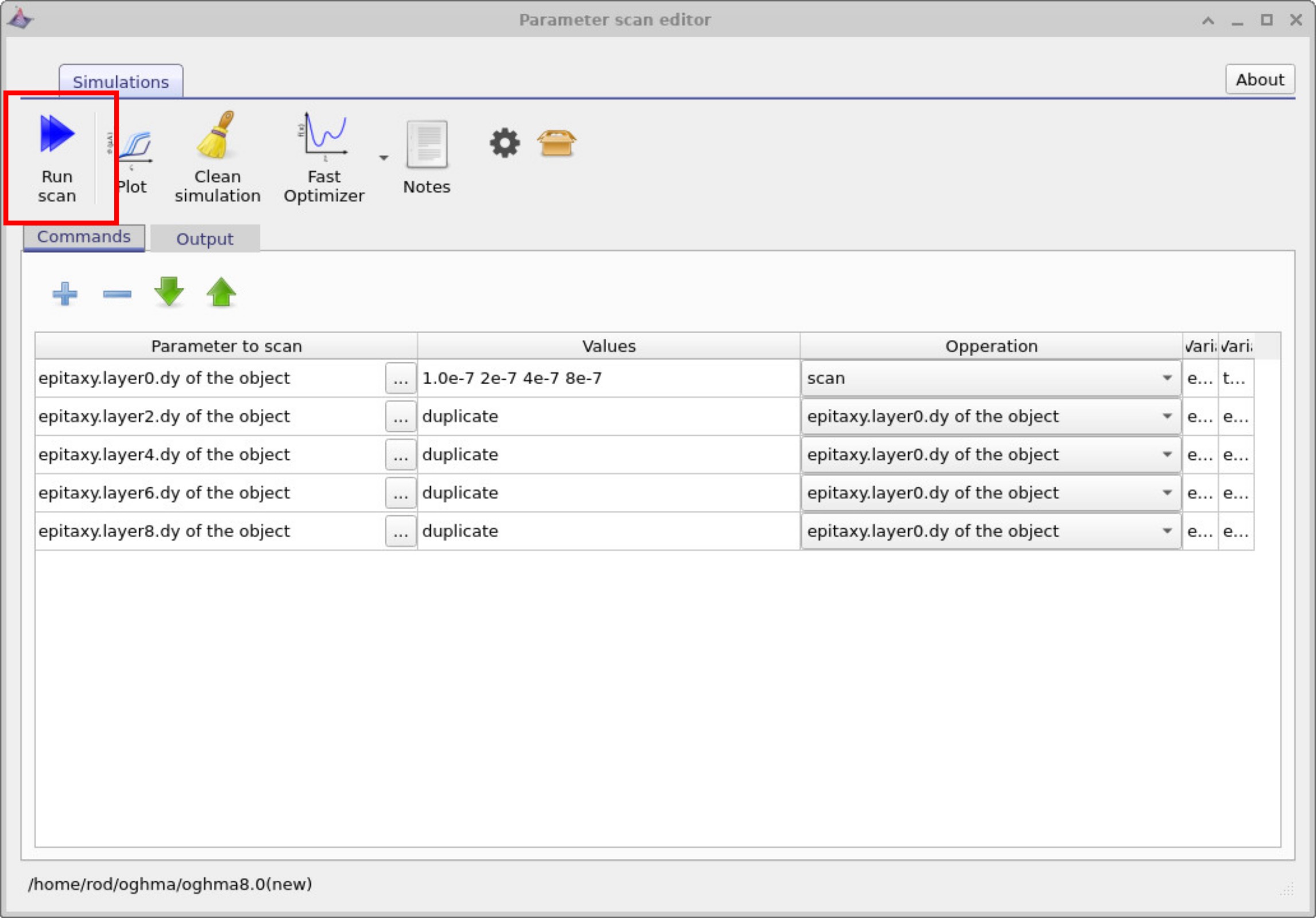
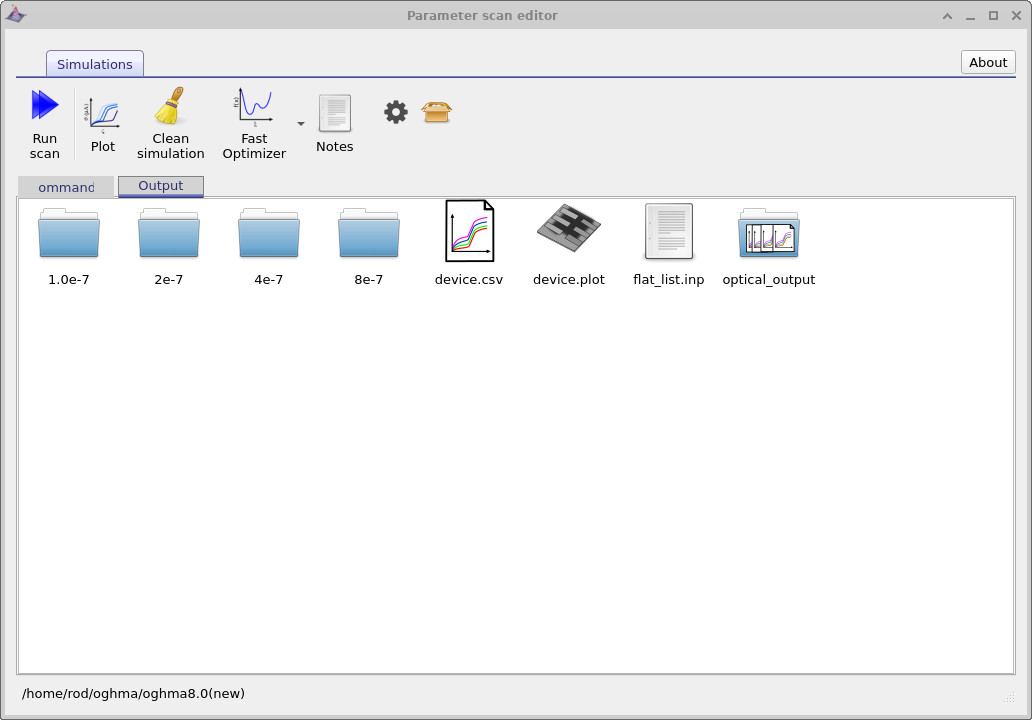
Ao clicar em Run scan, você executou o pequeno programa mostrado em ??. Explicaremos esse programa mais tarde, mas, em essência, ele varia a espessura da camada de índice de refração mais alto ao longo de um conjunto de valores. Abra a aba Output na janela de Parameter Scan (veja ??): você verá quatro diretórios — cada um corresponde a uma das espessuras varridas. Cada diretório contém uma simulação completa com os arquivos usuais, diferindo apenas na espessura dessa camada.
Na raiz da pasta da varredura você também encontrará ícones especiais de “multi-curve” (arquivos CSV com um símbolo de múltiplas linhas).
Eles agregam as curvas correspondentes de todas as sub-simulações.
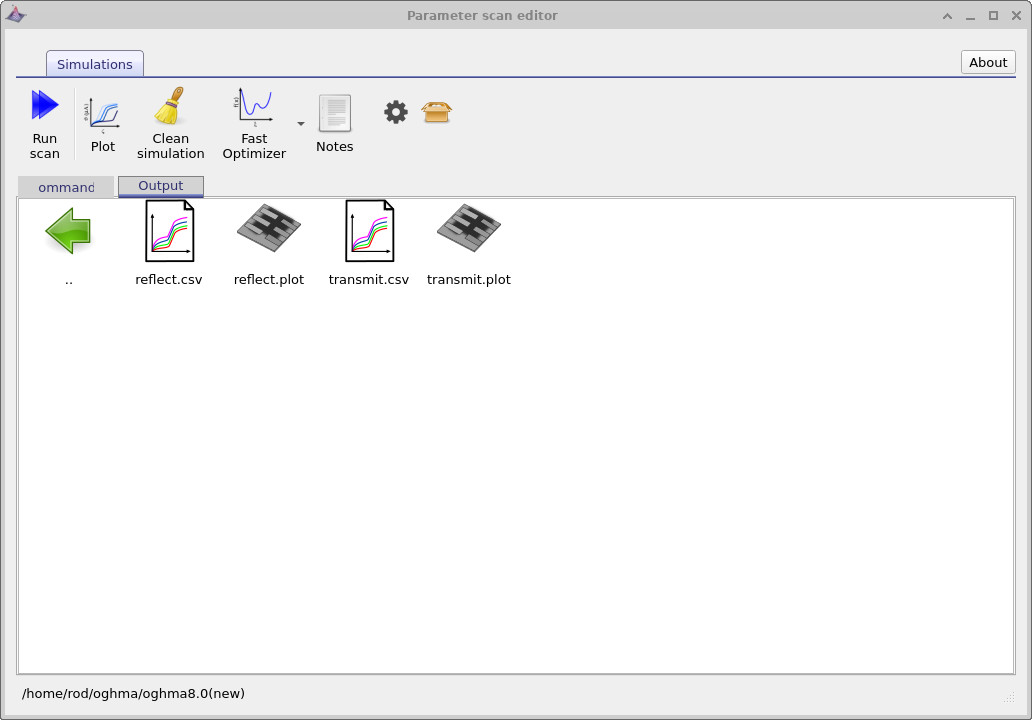
Clique duas vezes em optical_output para abri-lo (veja
??);
você verá reflect.csv e transmit.csv.
Ao abrir reflect.csv, a refletância de todas as espessuras varridas será plotada em um único gráfico, como mostrado em
??.
reflect.csv e transmit.csv agregados.

Entendendo o programa da janela de parameter scan
Se você olhar novamente para
??,
verá cinco linhas listadas. Cada linha especifica um
parâmetro a ser varrido. Neste exemplo, o parâmetro é a espessura
(dy) de camadas específicas na pilha de epitaxia. As entradas são
epitaxy.layer0.dy, epitaxy.layer2.dy,
epitaxy.layer4.dy, epitaxy.layer6.dy,
e epitaxy.layer8.dy. Essas linhas correspondem às
camadas de alto índice de refração na estrutura do dispositivo.
Na primeira linha, você pode ver uma lista de valores de espessura:
1.0e-7, 2e-7, 4e-7, 8e-7.
Esses são os valores que a varredura atribuirá a layer0.
A operação para essa linha está definida como scan, o que significa que o programa irá
variar sistematicamente a espessura de layer0 ao longo desses valores especificados.
Para as outras camadas (layer2, layer4,
layer6 e layer8), a operação está vinculada a
epitaxy.layer0.dy. Na coluna de valores isso aparece como
duplicate. Isso instrui o programa a copiar qualquer valor que esteja atualmente definido para
layer0 e aplicá-lo às outras camadas de alto índice.
Em efeito, sempre que layer0 muda, as outras camadas de alto índice automaticamente
são atualizadas para a mesma espessura.
Em resumo, esse programa varre um conjunto de valores de espessura para uma camada de alto índice e depois duplica essa espessura em todas as outras camadas de alto índice da pilha. O solver é executado para cada caso, permitindo que você explore como o desempenho do filtro varia em função da espessura da camada.
Resumo
Nesta parte do tutorial, você aprendeu como automatizar o projeto de filtros ópticos usando varreduras de parâmetros. Você variou sistematicamente as espessuras das camadas, duplicou parâmetros em múltiplas camadas e explorou como essas mudanças afetam a transmissão e a reflexão. Com essas ferramentas, agora você pode avaliar rapidamente muitos possíveis projetos de filtros e identificar as estruturas que melhor se adequam à sua aplicação.