

大面积器件仿真 – 第 B 部分:运行扫描并解读电阻与电压损耗
步骤 1:运行扫描仿真
点击 运行仿真(蓝色三角形)或按 F9 开始扫描。终端输出将开始滚动(见 ??)。
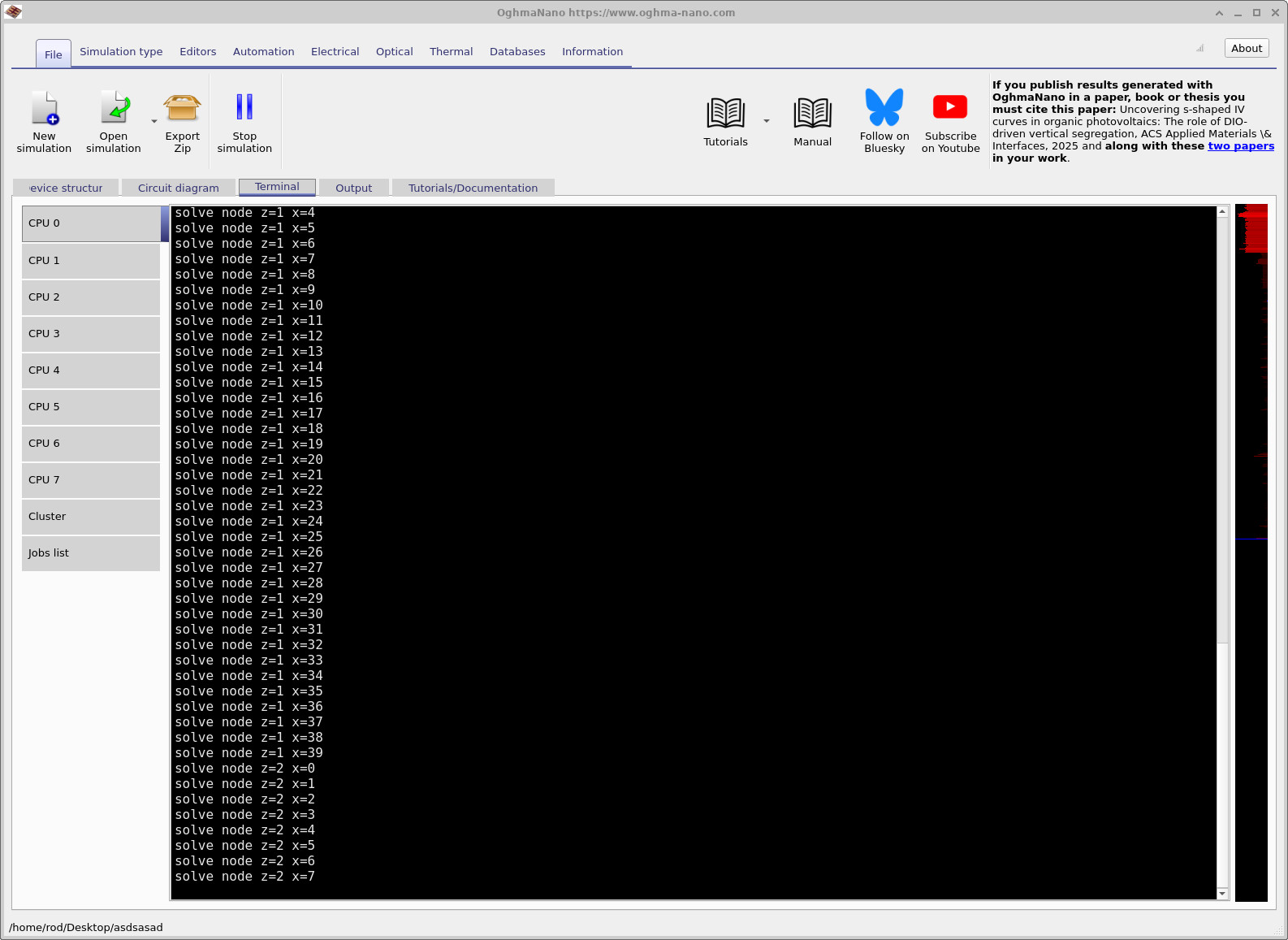
从物理角度看,其过程很简单:OghmaNano 将接触视为一个 3D 电阻网络。随后在底表面的 一个 网格点施加电压激励,求解电路,提取到顶部提取接触的有效电阻,并对下一个点重复该过程。
对于 40 × 40 的扫描,这意味着需要进行 40 × 40 = 1600 次独立的电路求解。这也是扫描可能需要较长时间的原因。你并不是在运行一次 JV 扫描;你是在运行许多小型直流求解以构建空间分布图。
💡 实用提示: 如果显著提高扫描分辨率,运行时间将大致随扫描点数量增加。更高分辨率可得到更平滑的分布图,但代价是时间。
步骤 2:理解电学网格
扫描分辨率由电学网格控制,该网格在 Electrical 选项卡中的 Electrical mesh 下定义(见 ??)。在本示例中,我们在 x–z 平面使用 40 × 40 个点。y 方向由层堆叠决定(即求解器根据你定义的层来确定垂直离散)。
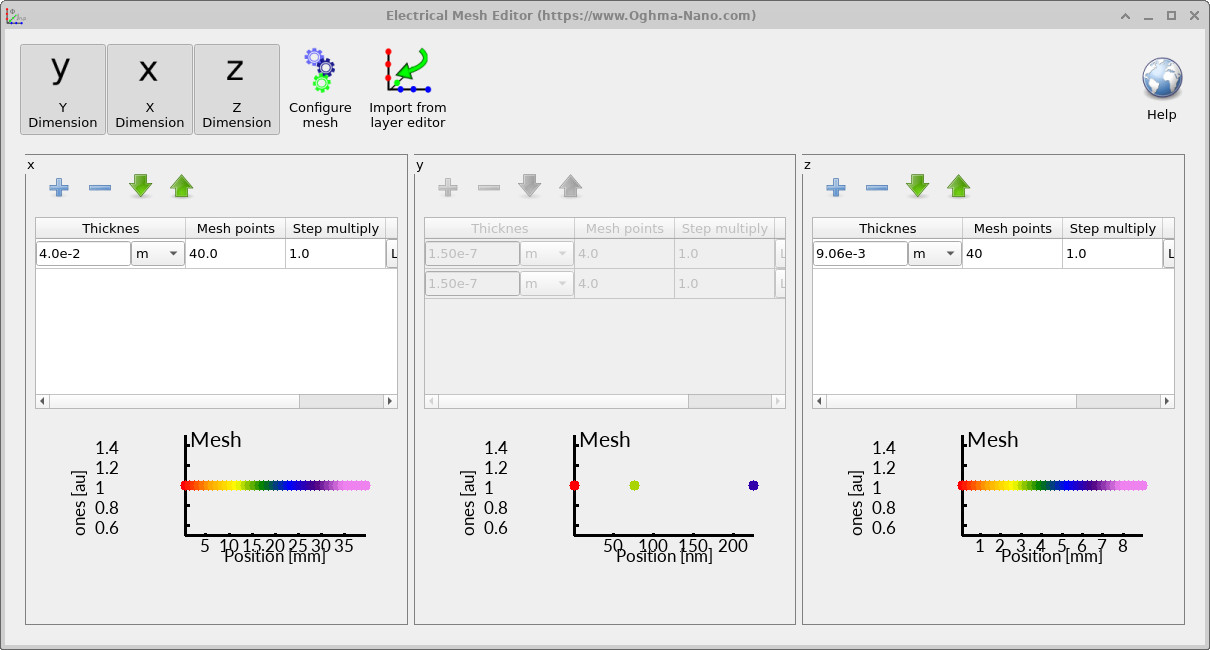
作为粗略的参考:
- 点数过少 → 电阻分布图会变得块状,可能错过网格周围的细尺度电流拥挤效应。
- 点数过多 → 由于电路求解次数增加,扫描可能变慢。
步骤 3:扫描生成的输出文件
扫描结束后,转到 Output 选项卡。你应该会看到类似 ?? 中所示的文件。
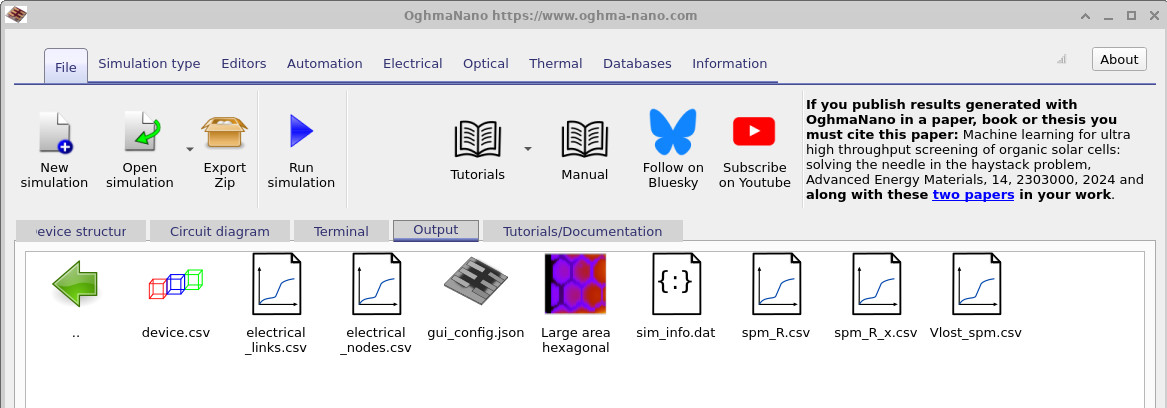
spm_R.csv)、其切片(spm_R_x.csv)以及电压损耗分布图(Vlost_spm.csv)。
| 文件名 | 说明 |
|---|---|
electrical_links.csv | 3D 电路网格中的电阻连接(边)列表 |
electrical_nodes.csv | 3D 网格中的电路节点(位置与连通性)列表 |
spm_R.csv | 扫描探针显微(SPM)电阻分布图(有效电阻随位置变化) |
spm_R_x.csv | 通过 spm_R.csv 的一维切片,显示器件横向电阻 |
Vlost_spm.csv | 由于接触电阻导致的各扫描点电压损耗(ΔV)估计值 |
步骤 4:查看电阻分布图与切片
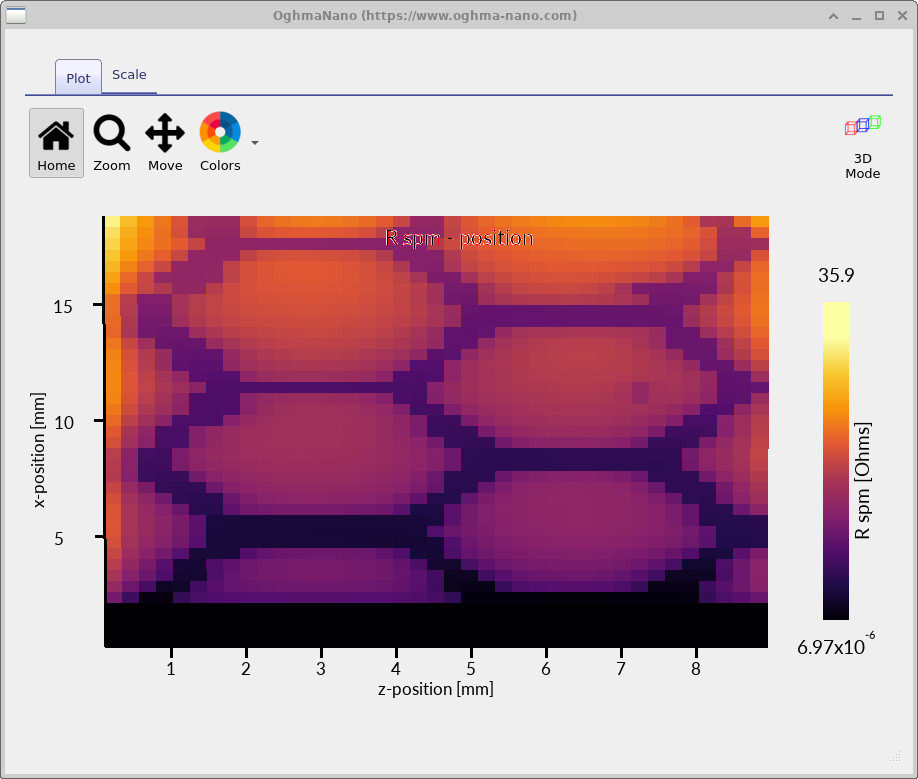
spm_R.csv)。低电阻出现在提取条和
金属网格线附近;最高电阻通常出现在远离两者、位于单元深处的位置。
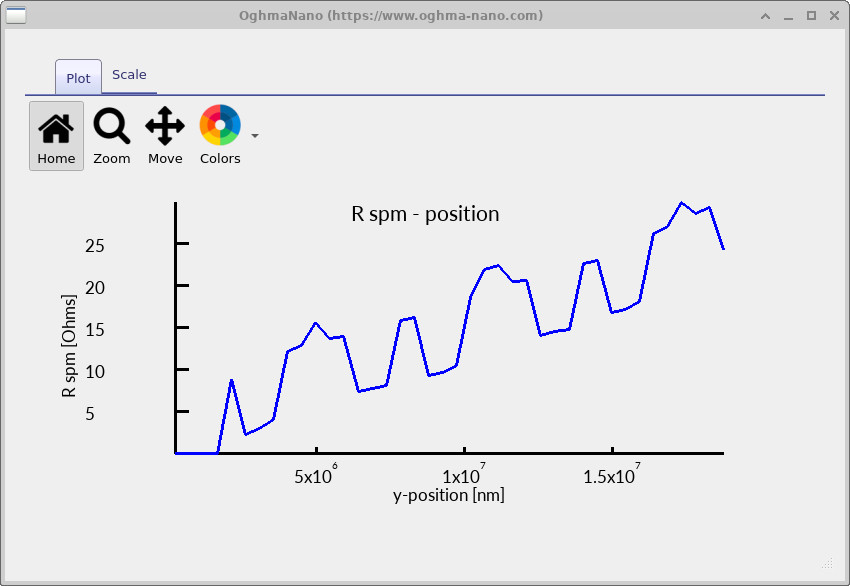
spm_R_x.csv 的电阻切片。电阻随远离
提取边缘而增加,在切片靠近金属网格段处出现周期性下降。
双击 spm_R.csv 查看电阻分布图(见 ??)。颜色刻度表示每个底表面点与提取接触之间的有效电阻。
- 靠近提取接触(图中的深色条)时,电阻更低——电流离开器件的路径更短。
- 靠近金属网格线时,电阻更低——电流可以快速进入高导电性的金属网络。
- 最高电阻往往出现在网格单元的 中心 且远离提取边缘的位置,因为电流必须在聚合物中进行更长距离的横向传输。
在本示例中,电阻量级为 欧姆,这是印刷接触中电流扩展的物理合理尺度。然而请注意,对许多器件而言,接近几十欧姆的数值并非无害:从有源区到外部接触存在 30–40 Ω 的路径,可能会显著降低有效填充因子(PV),或导致亮度不均匀(OLED)。
双击 spm_R_x.csv 查看分布图的一维切片(??)。该图使物理机制更加明确:
- 随着远离提取接触,电阻增加(横向电流路径更长)。
- 当扫描经过或靠近金属网格线时,电阻下降(横向路径被短路)。
这是关键诊断:它不仅告诉你接触 有多糟,还告诉你 糟在哪里,从而指示需要何种几何/材料修改才能修正。
步骤 5:可视化电路网格(连接与节点)
为了调试与理解,直接可视化电路表示可能很有用。双击连接和节点可视化(在示例输出中通常显示为 links.jpg 和 nodes.jpg)。
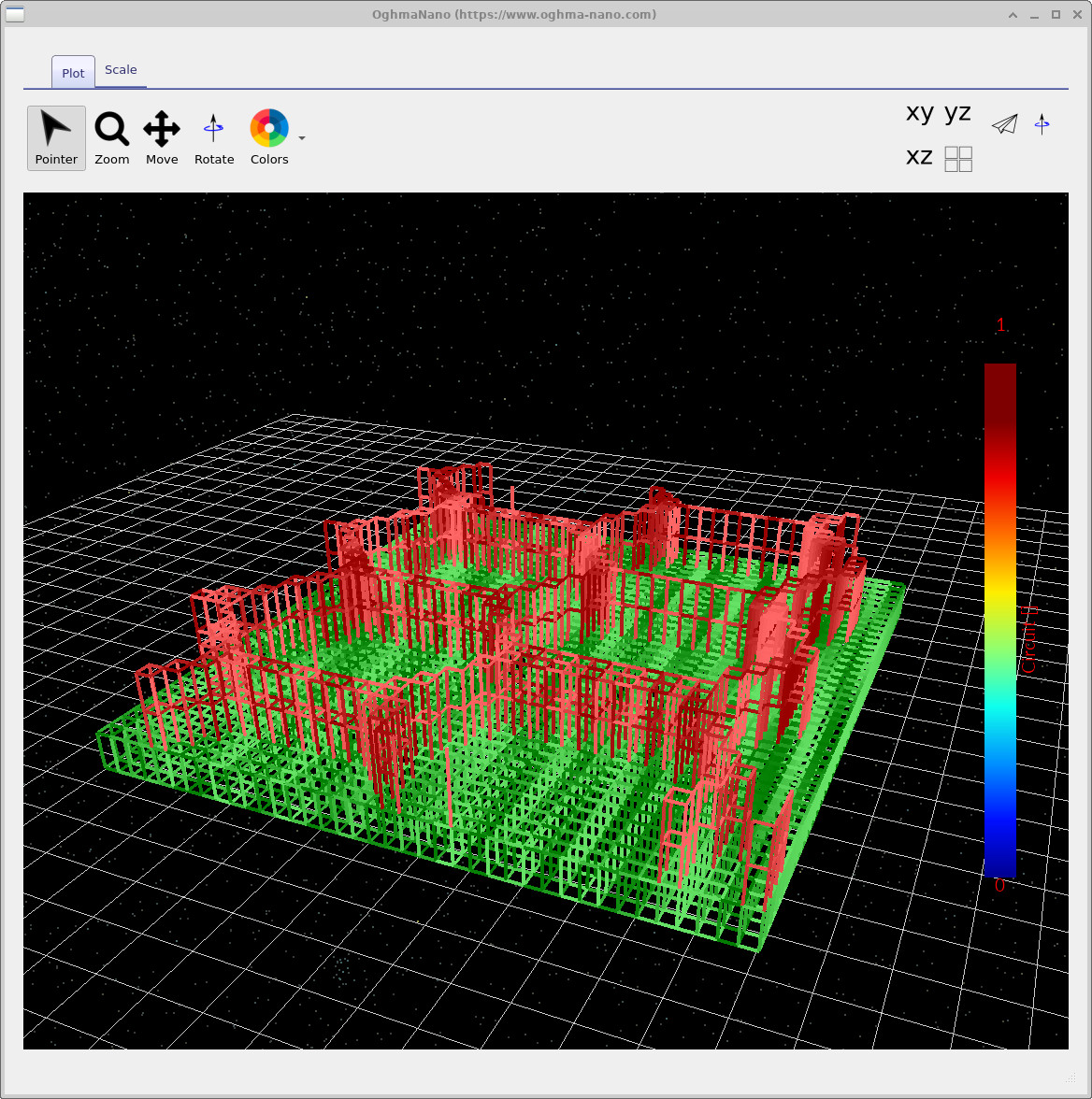
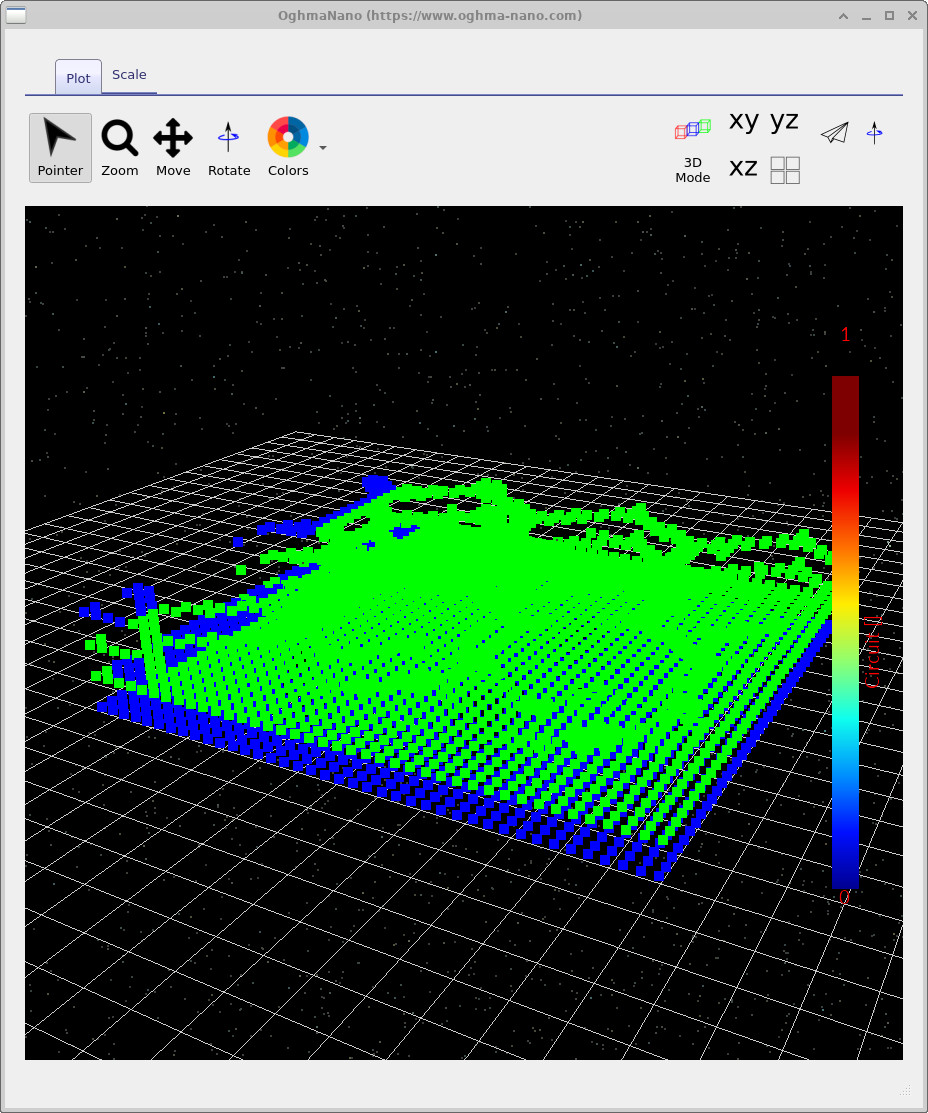
在这些接触问题中,电路解释是字面意义上的:每条连接都是一个电阻,每个节点都是一个结点,求解器在网络上强制满足基尔霍夫定律。
步骤 6:配置扫描(扫描探针显微编辑器)
你刚刚运行的扫描是通过 扫描探针显微(SPM)编辑器 配置的。你可以从编辑器功能区打开它(见 ??)。
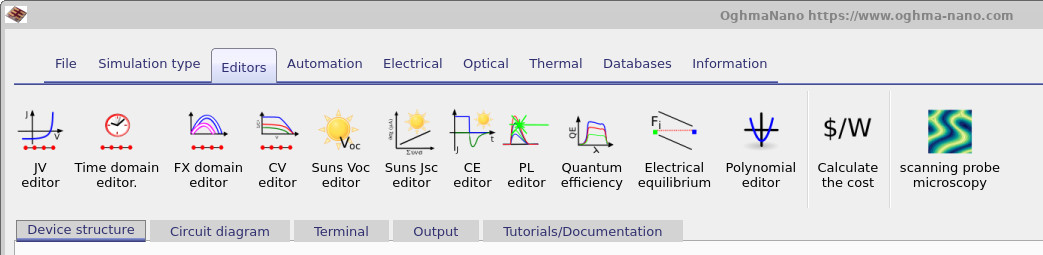
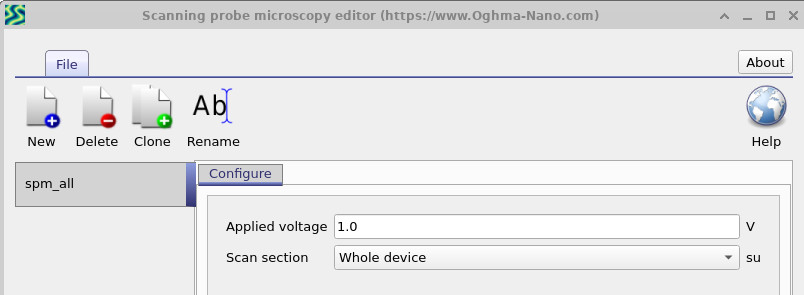
配置窗口(??)允许你选择施加电压,以及扫描是否覆盖整个器件或某个子区域。当你只关注特定区域时,子区域有助于快速迭代。
步骤 7:编辑材料电阻率(以及其重要性)
为了探索设计权衡,你可以编辑每个导电层的电学参数。在 器件结构 选项卡中点击 电学参数 以打开电学参数编辑器(??)。在这里你可以输入自有材料的实测电阻率,并立即预测放大尺度后的接触行为。
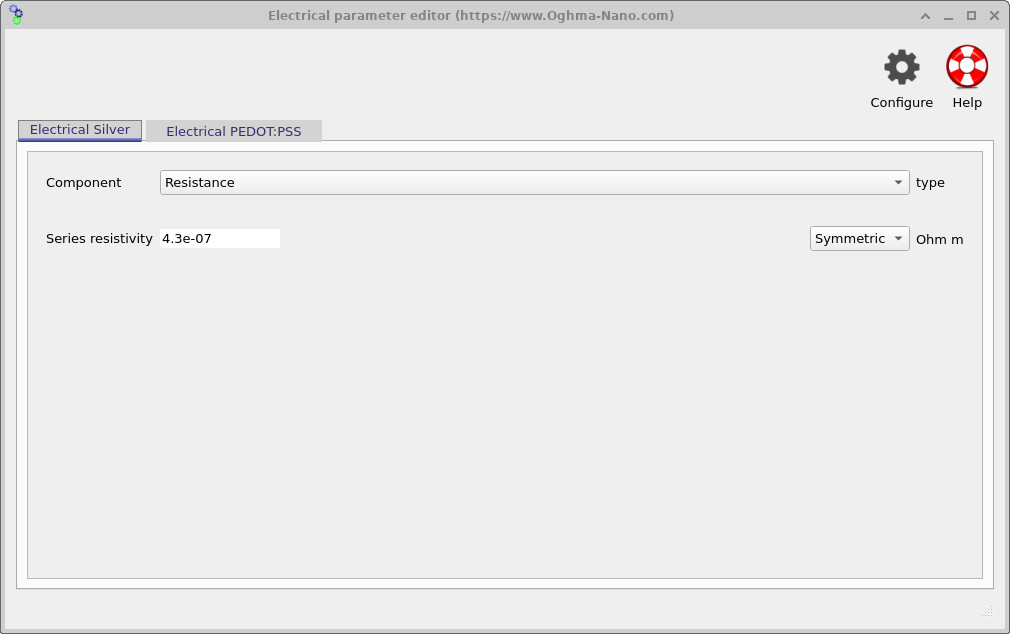
这种参数化探索正是建模的目的:在投入制备之前,你可以量化更好的聚合物、更密的网格或不同的提取布局,哪一种能带来最大的性能提升。
👉 下一步: 继续阅读 第 C 部分,编辑接触几何结构(网格间距、线宽、提取布局)并优化性能。