

大面积器件仿真 – 第 C 部分:编辑接触几何(形状与尺寸)
在第 B 部分中,我们将接触几何视为固定,并探索了电阻损失如何依赖材料性质与扫描设置。然而在实际中,你手中最强的调节旋钮是几何:网格图案、其节距、线宽,以及它必须服务的器件尺寸。
在本节中,我们将修改接触的物理结构。这包括在不同蜂窝图案之间切换、编辑底层网格尺寸,以及调整仿真的基底尺寸。
💡 提示:如果你想从 2D 图像(例如印刷掩膜、显微镜图像或 CAD 导出)生成自己的网格图案,请参见 /manual/tutorial-shape-db-part-a.html。这是用于填充下文所引用形状数据库的工作流程。
步骤 1:为金属网格打开对象编辑器
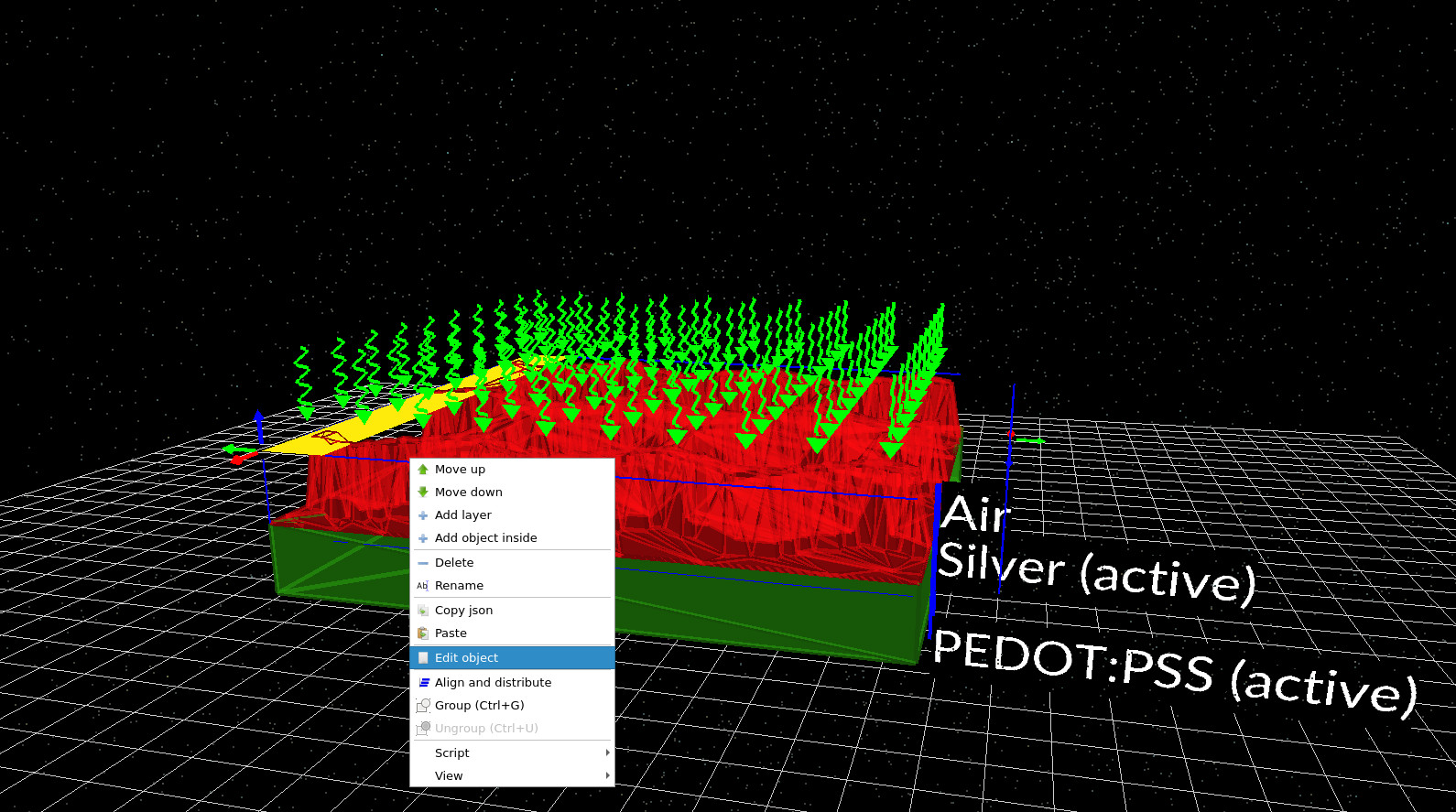
在 3D 视图中,右键单击六边形金属网格并选择 编辑对象(见 ??)。这会打开对象编辑器(??)。
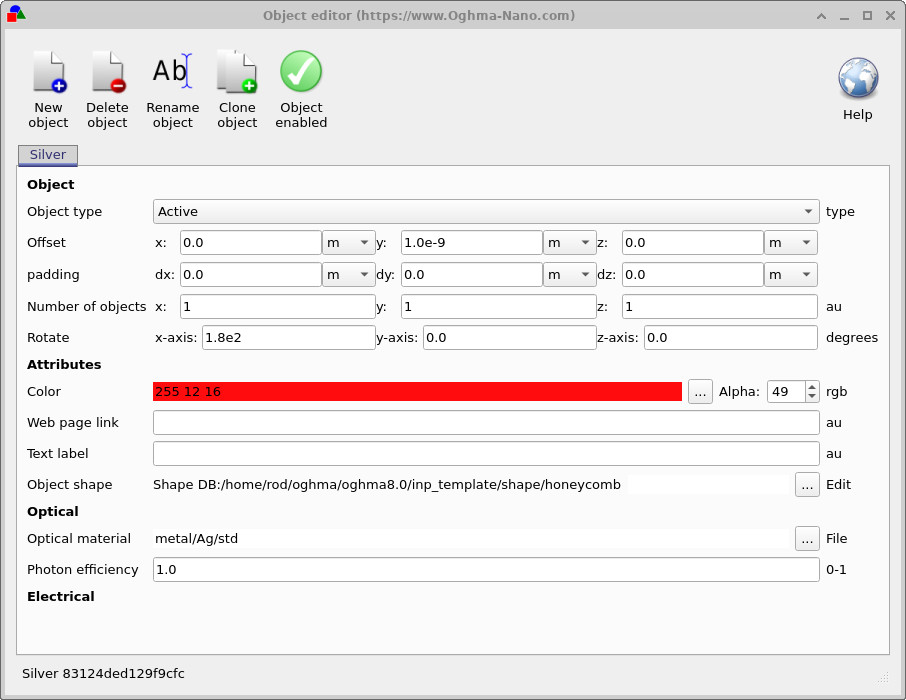
该编辑器允许你更改对象的几乎所有方面。但请记住,该网格位于分层外延结构中,而不是自由空间,因此某些选项会自然受到层堆叠的约束。
- 属性:为便于可视化可更改颜色(以及 alpha)。
- 光学材料:切换材料定义(如果你之后组合电学 + 光学工作会很有用)。
- 对象形状:选择用于构建网格的几何图案(这是对电学性能最重要的控制)。
步骤 2:通过网格编辑器更改蜂窝图案
在对象编辑器中,找到 对象形状。该网格当前从形状数据库拉取(例如 honeycomb)。点击 编辑 旁的三个点以打开网格编辑器(见 ??)。
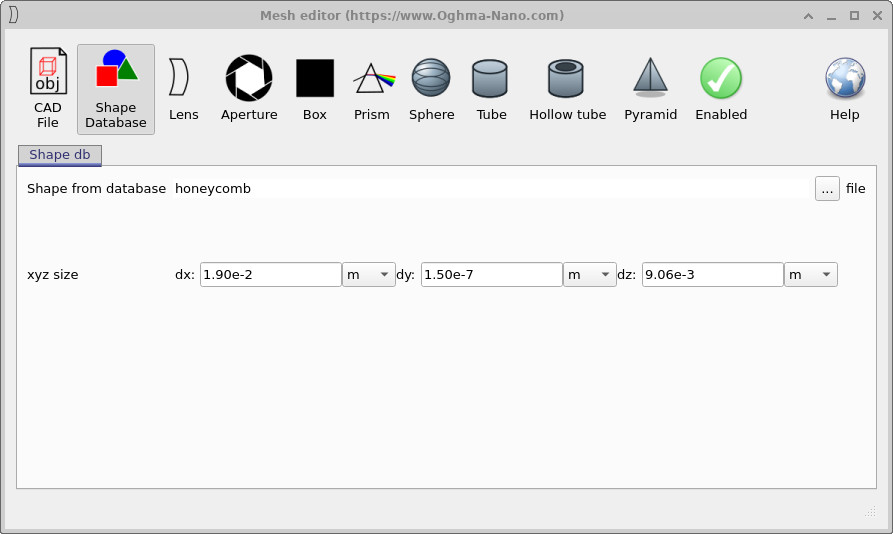
在网格编辑器中,点击 从数据库选择形状 右侧的三个点。这会打开形状数据库浏览器(见 ??)。在本示例中,我们导航到包含多个蜂窝变体的文件夹(此前用于论文图),并选择其中一个。
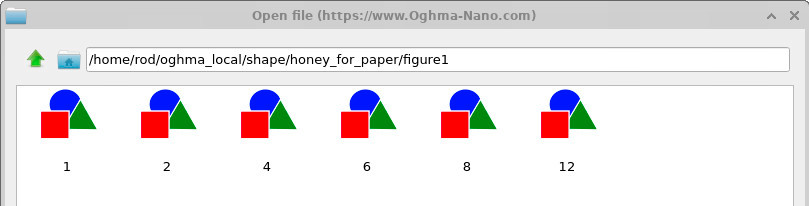
并非所有形状在物理上都适合作为接触。接触网格必须形成一个连通的导电网络,并能与其下方的聚合物合理接触。装饰性或自由形状(例如 gaussians、teapots)通常不会形成有效的集流结构。蜂窝类图案是一个自然的起点,因为它们会生成由重复单元构成的连通网格。
如果你想创建自己的图案(例如来自印刷掩膜图像),请遵循 /manual/tutorial-shape-db-part-a.html 中的工作流程,然后将其导入形状数据库。
步骤 3:更改器件尺寸
你可以通过点击主窗口左侧功能区中的 Substrate xz-size 来更改整体器件尺寸。这将打开 ?? 中所示的尺寸编辑器。
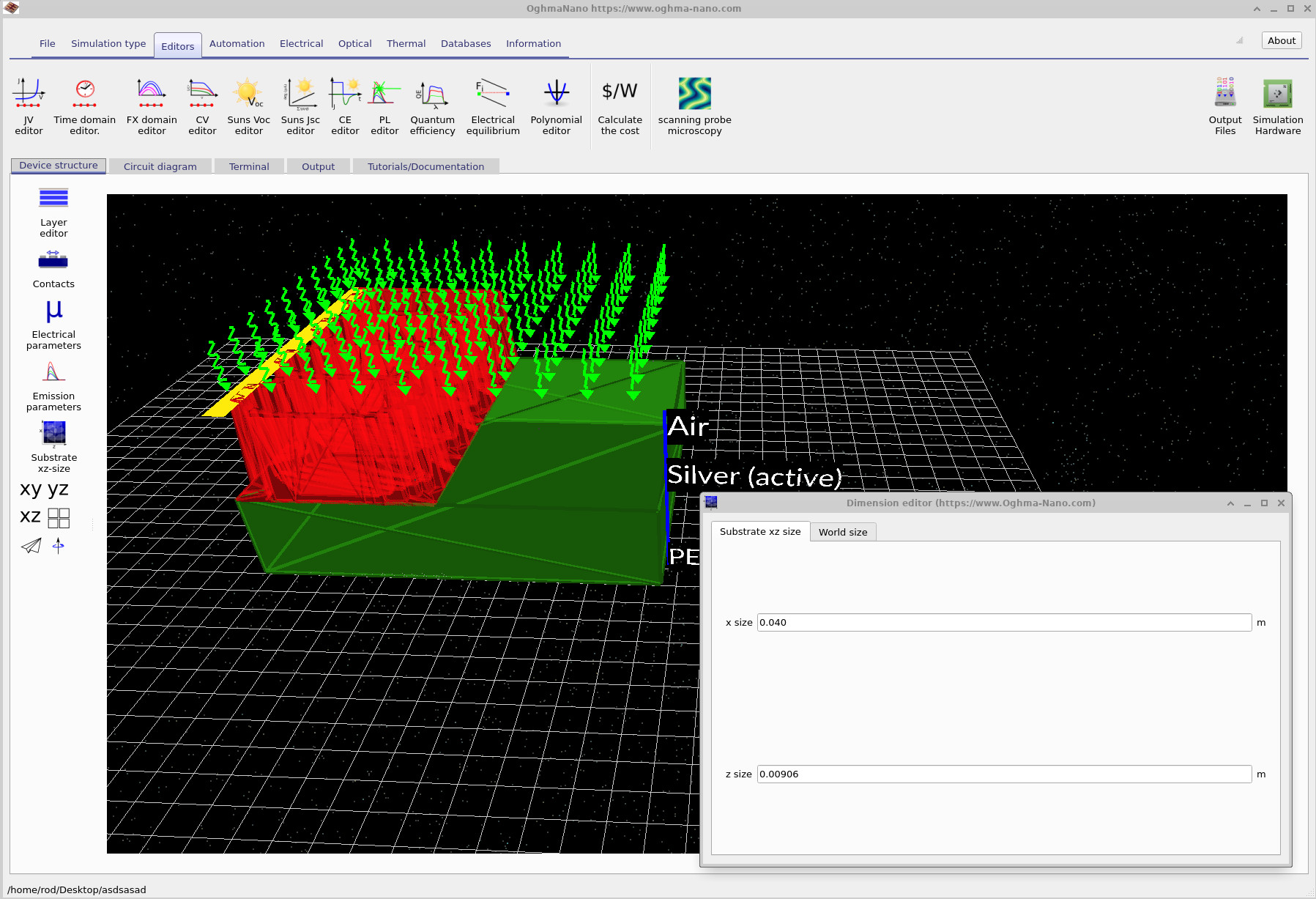
在上面的示例中,基底尺寸已加倍。你会立刻注意到一件重要的事:基底变大了,但蜂窝网格并不会自动跟随。这是因为网格是一个 3D 对象,其绝对尺寸在网格编辑器中设置(见 ??),而不是由基底尺寸控制所决定的。
因此,调整器件尺寸是一个两步操作:
- 调整 基底(世界/器件尺寸)。
- 在网格编辑器中调整 网格对象,使其跨越新的基底尺寸。
结论:复杂 3D 接触问题的一般工作流程
你现在已经看到了一个用于仿真大面积透明/金属接触的完整工作流程:
- 构建分层接触堆叠(聚合物 + 金属网格 + 提取接触)。
- 运行扫描求解,以在器件上绘制有效电阻与电压损失分布。
- 修改几何(网格图案、尺寸、节距)并重新运行,以量化改进。
该方法并不限于太阳能电池。任何电流必须在电阻层中横向扩展的器件——OLED 面板、电致变色器件、传感器、柔性电子、大面积光电探测器——都可以用同样的方法处理。关键在于,物理过程由电阻性集流主导,使得 3D 电路表示既合适又具有计算效率。
👉 下一步:通过将形状导入形状数据库并设置电阻率以匹配你测得的材料,把该工作流程应用到你自己的接触图案上。