

从薄膜中逃逸(A 部分):粗糙表面的光线追踪
从薄膜中逃逸示例对粗糙半导体薄膜内部发射的光进行建模,并 计算其中有多少光通过顶部表面逃逸。这与许多系统相关,例如 OLED、LED 以及其他发光结构,其中出光受全内反射与 表面粗糙度的限制。
步骤 1:创建新的光线追踪仿真
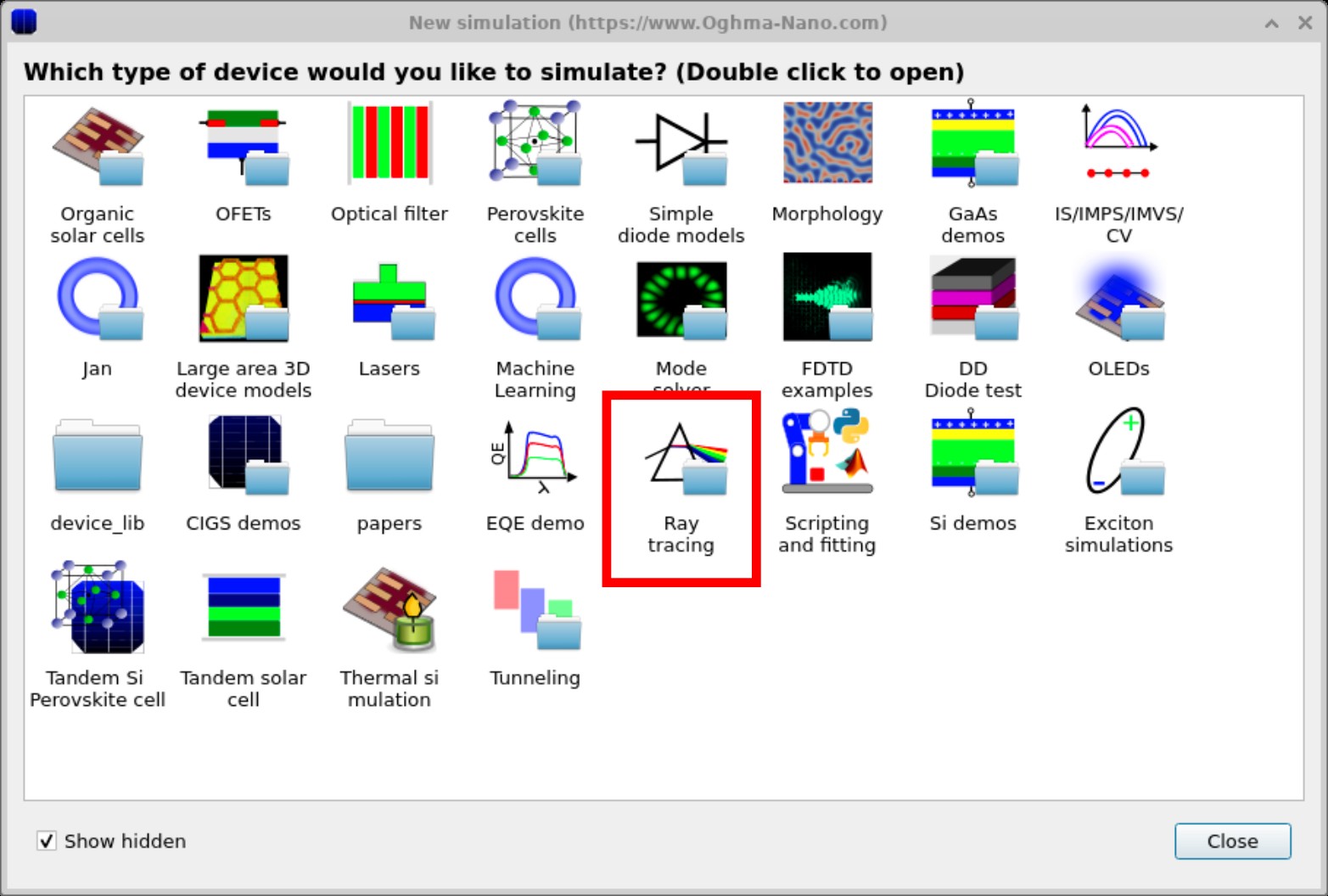
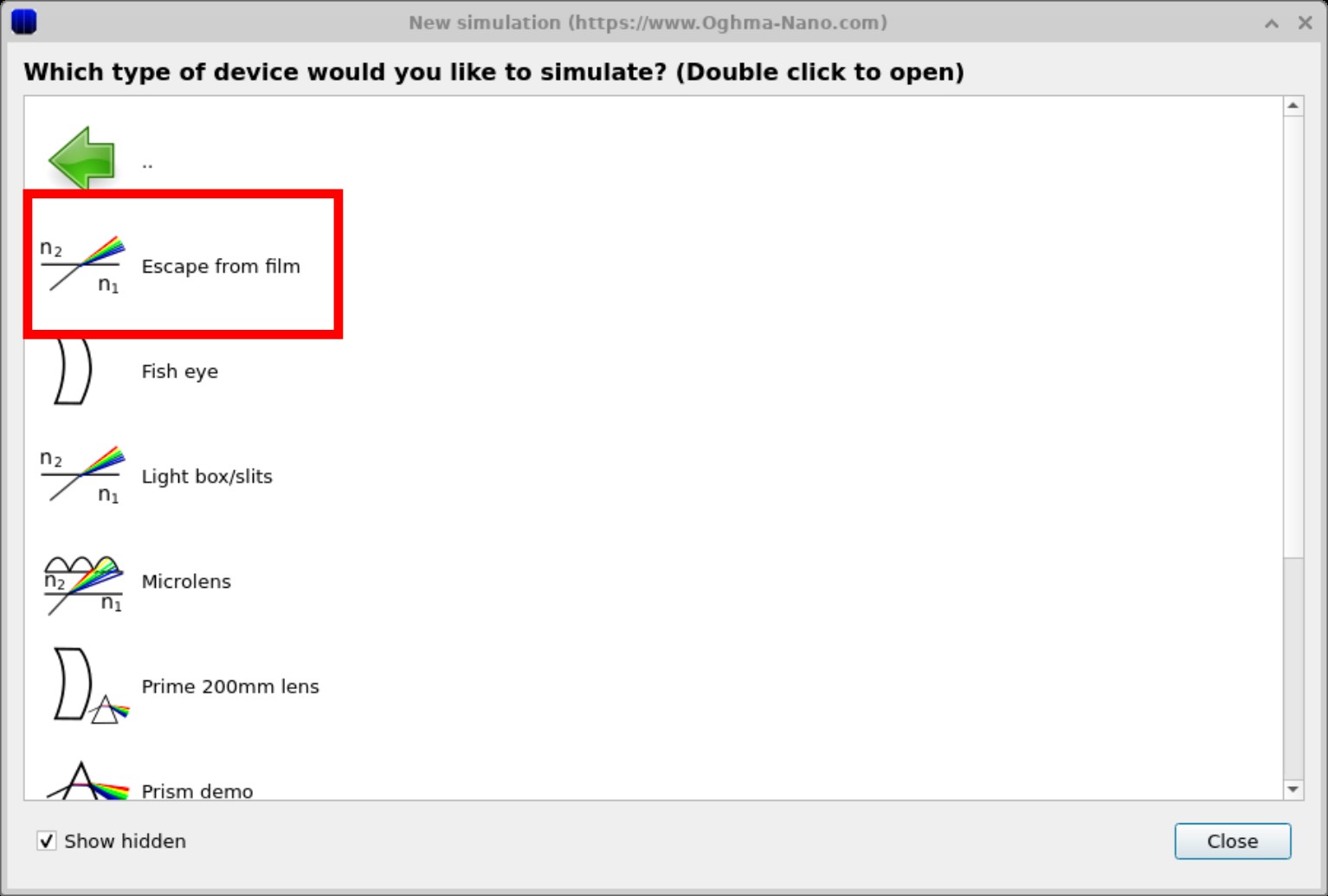
启动 OghmaNano 并点击 新建仿真。将出现 新建仿真 窗口,如 ?? 所示。 双击 光线追踪 条目,其在 ?? 中被高亮显示。
步骤 2:检查初始结构
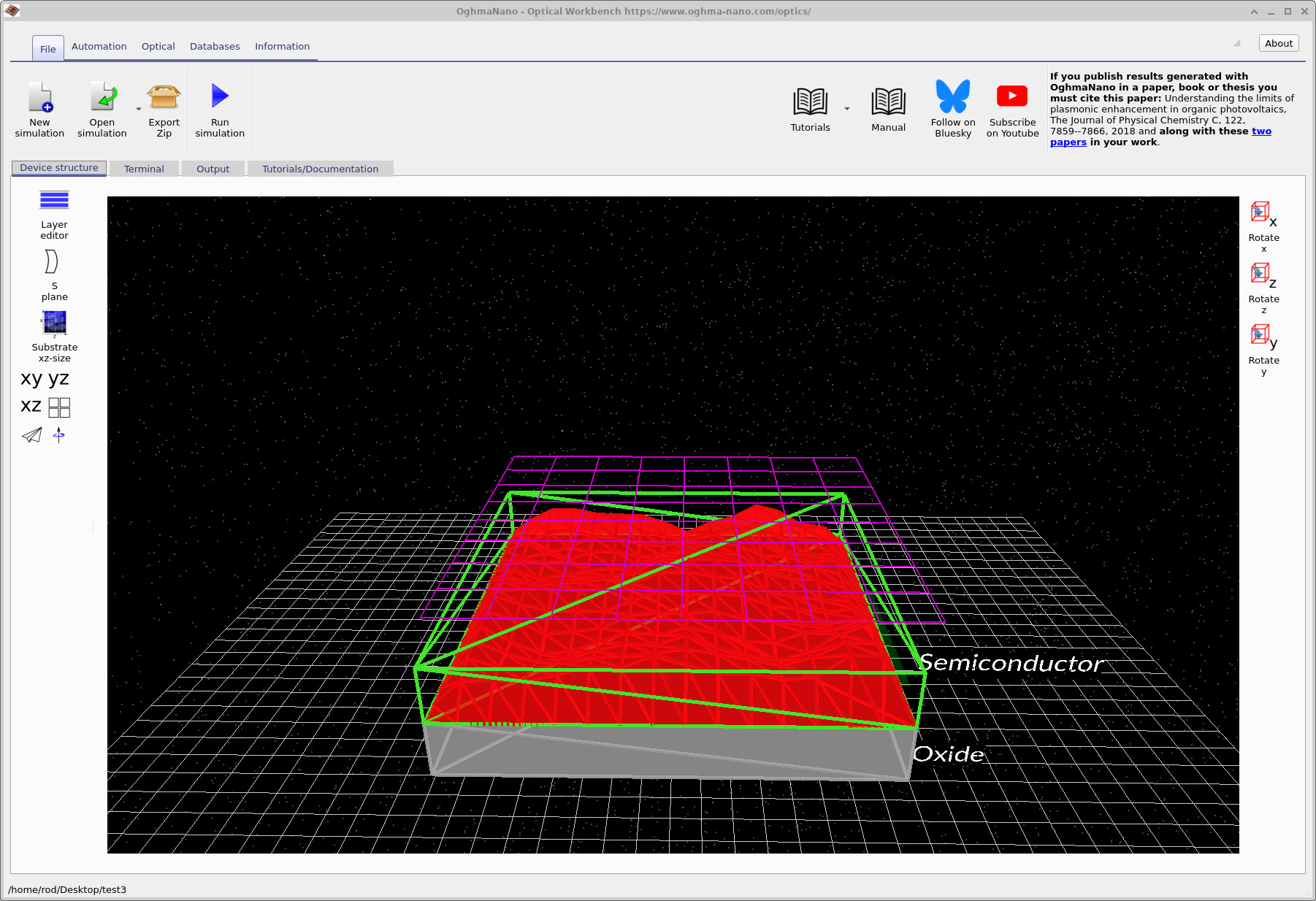
打开示例后,OghmaNano 主窗口显示器件结构,如 ?? 所示。场景包含:
- 顶部的粗糙 半导体 层(红色),位于
- 平滑的 氧化物 层(灰色)之上,以及
- 器件上方的紫色网格。该网格是一个 光学探测器;任何穿过它的光线 都会记录到探测器输出文件中。
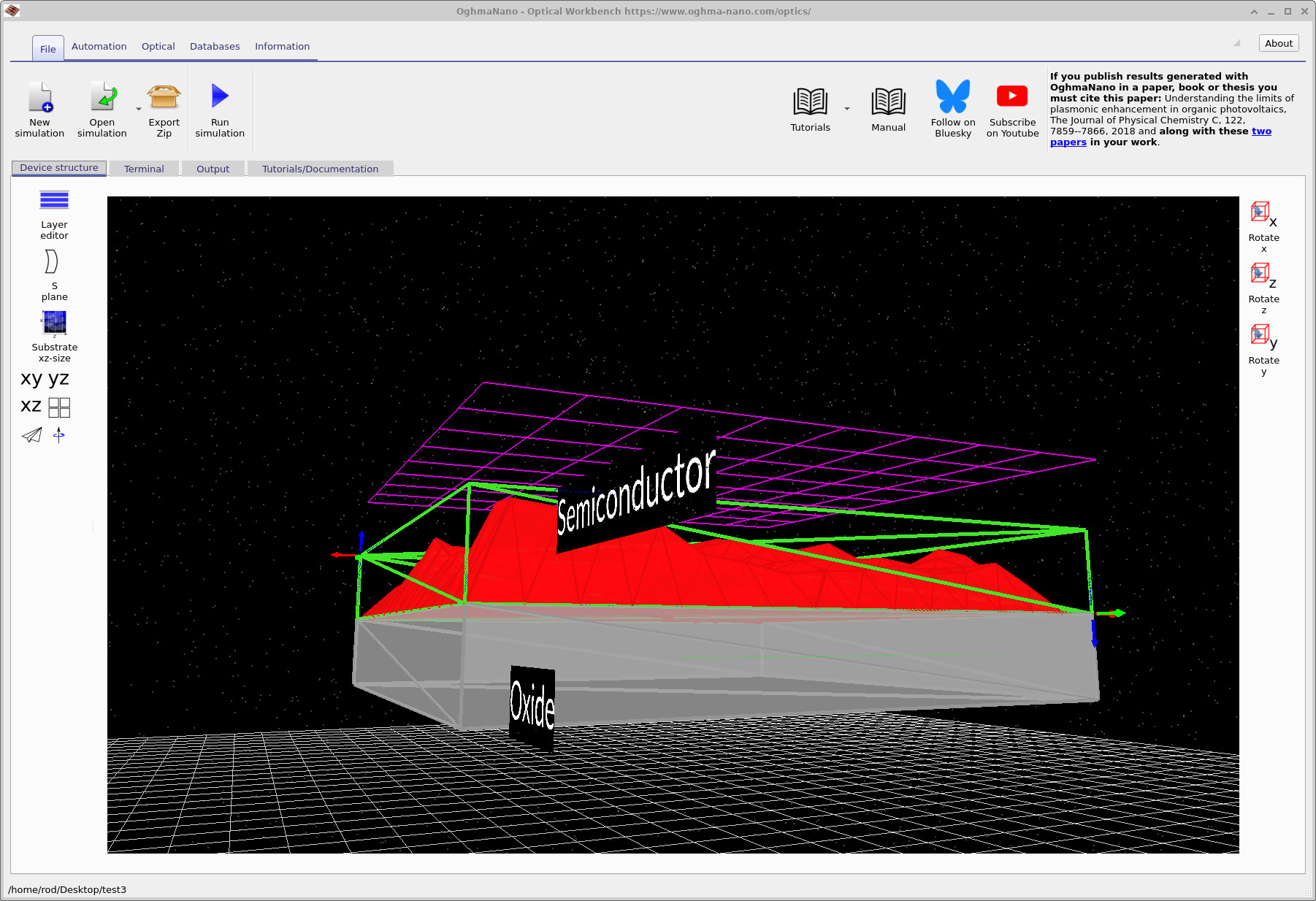
使用鼠标左键旋转并用滚轮缩放,直到获得如 ?? 所示的视图。
步骤 3:显示嵌入式光源
默认情况下,半导体与氧化物以实体对象绘制。要查看光源的位置:
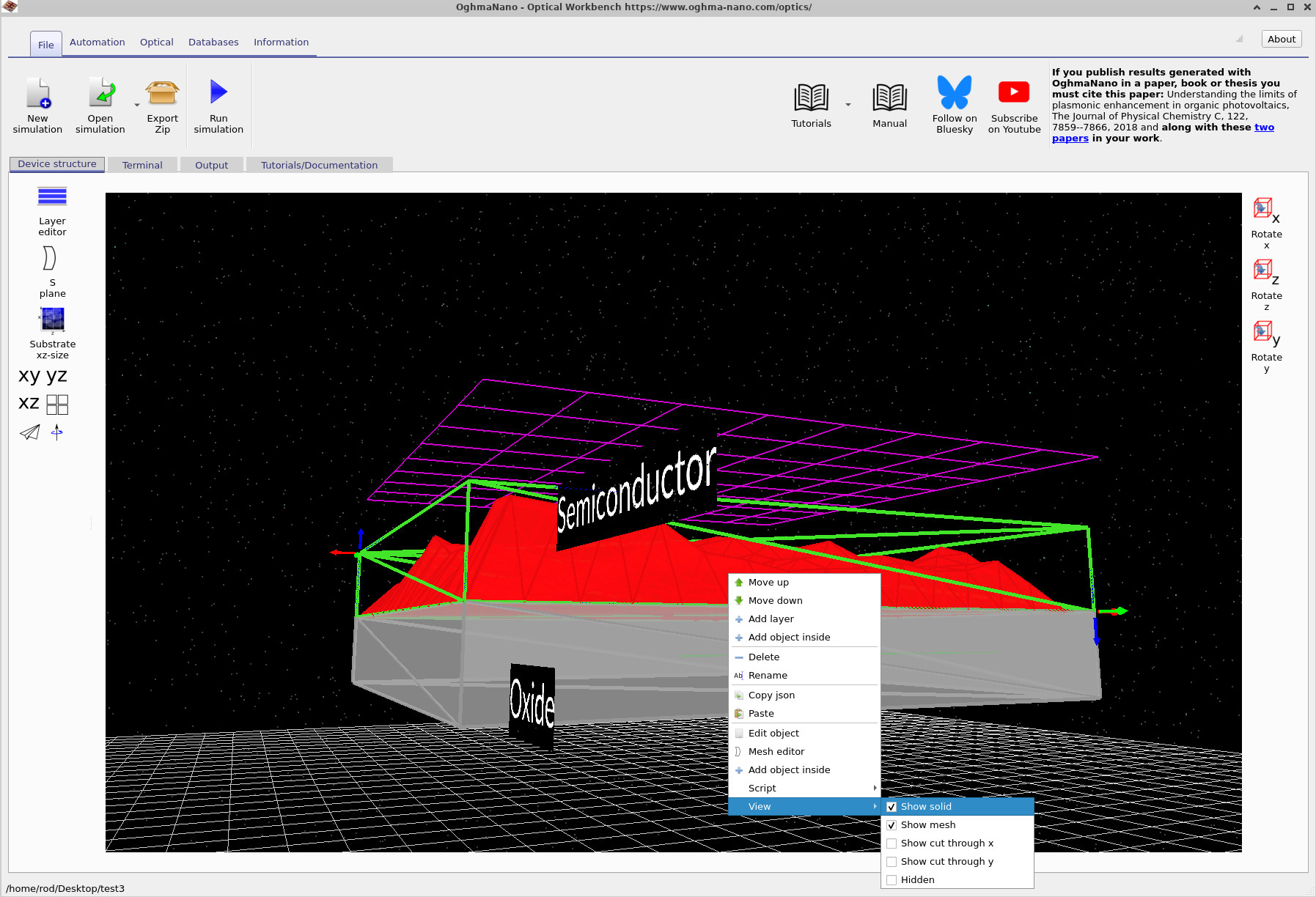
- 右键点击 半导体 对象。
- 在上下文菜单中选择 视图 → 显示实体 并取消勾选。
- 对 氧化物 对象重复上述操作。
菜单路径如 ?? 所示。一旦 两个实体都被关闭,您应会在薄膜内部看到一团小箭头,如 ?? 所示。这些箭头就是 光线追踪光源。
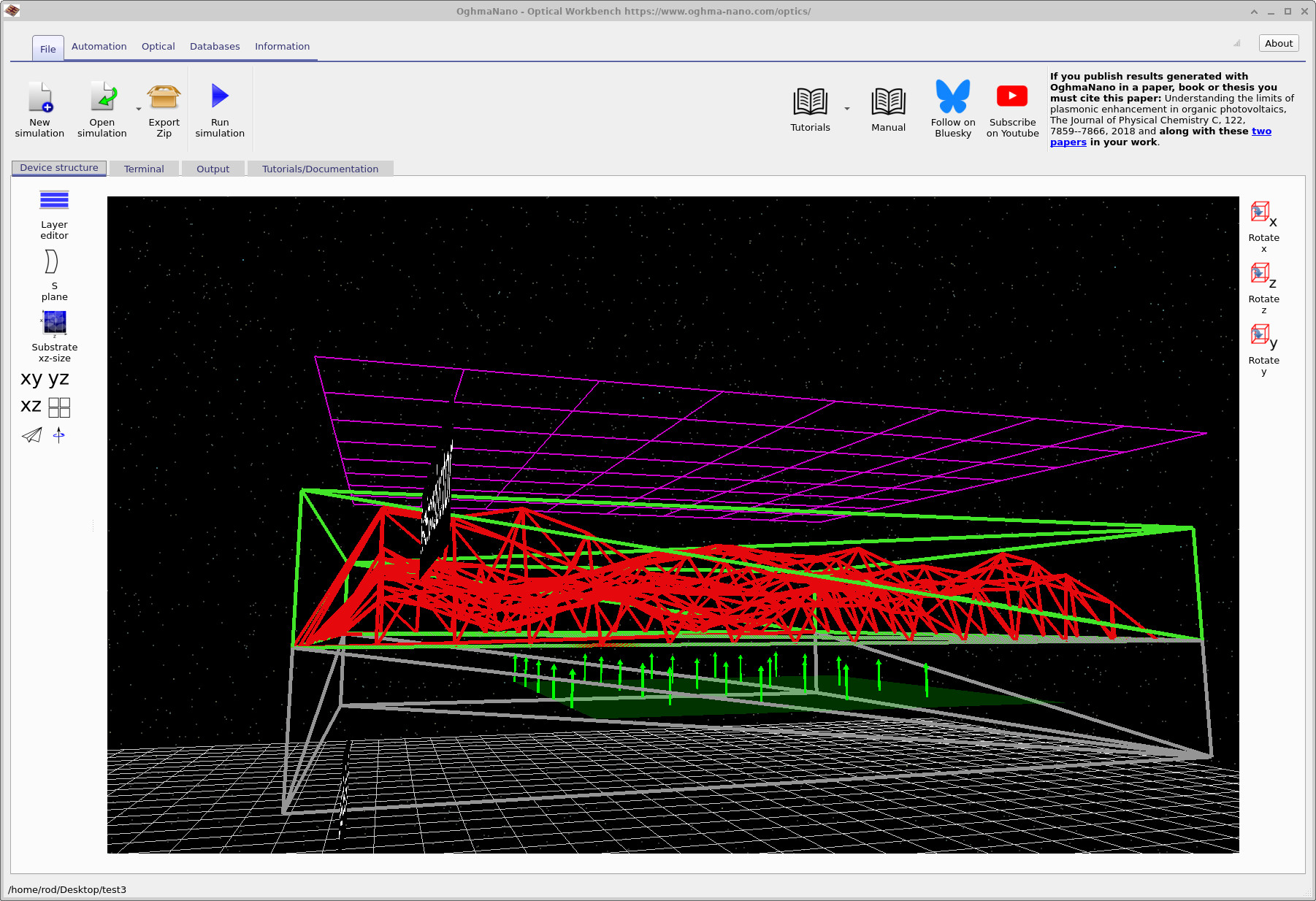
每个箭头代表从该点发射的一组光线。通过右键点击光源对象,您可以在之后 调整光线数量、发射角以及光源的 XY 尺寸。我们将在 B 部分回到这一点。
步骤 4:运行光线追踪仿真
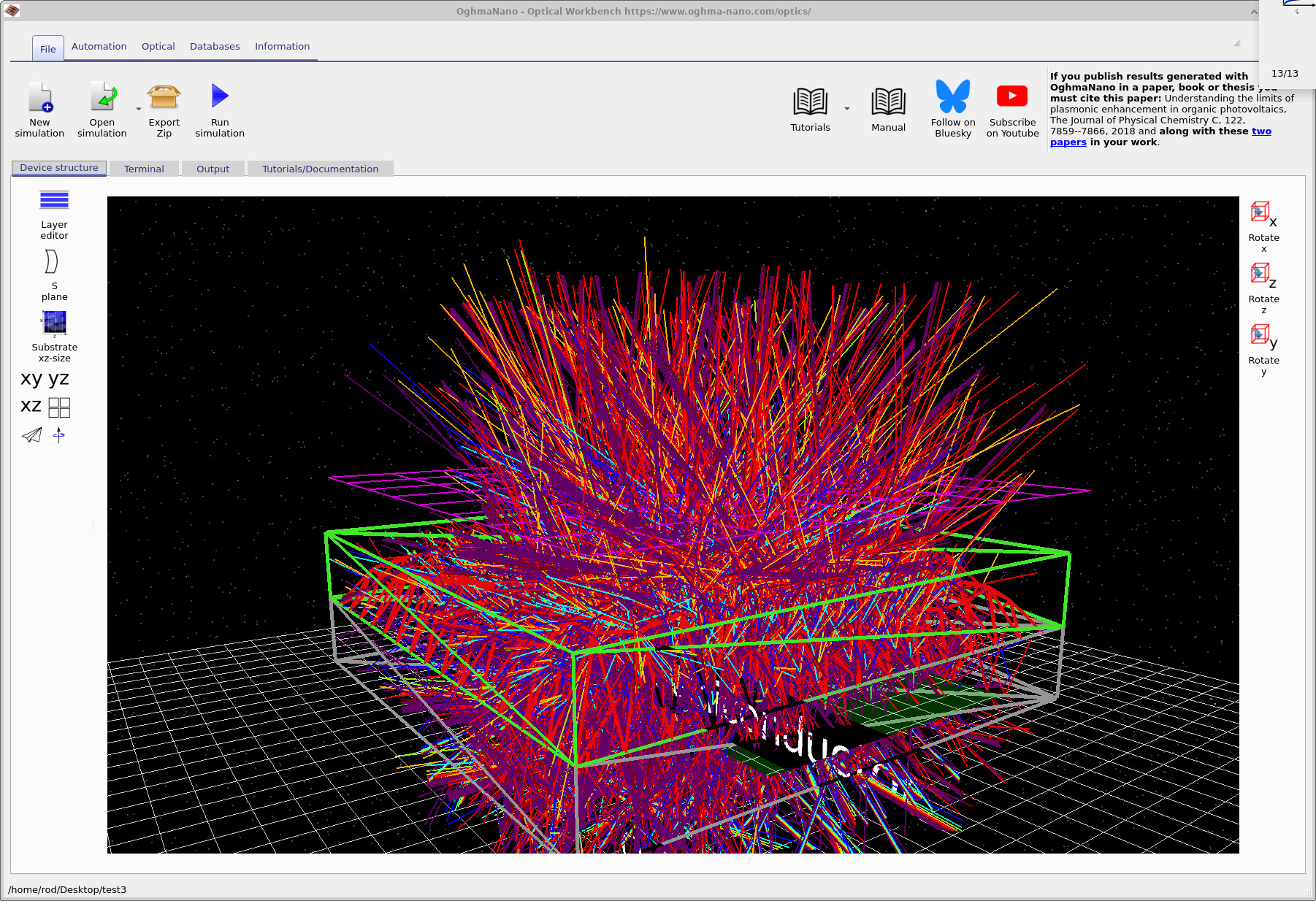
点击 运行仿真(蓝色播放图标)以启动光线追踪器。短时间后,窗口 将充满光线,如 ?? 所示。 光线在粗糙半导体内部散射,并要么逃逸进入探测器,要么在衬底中损失。
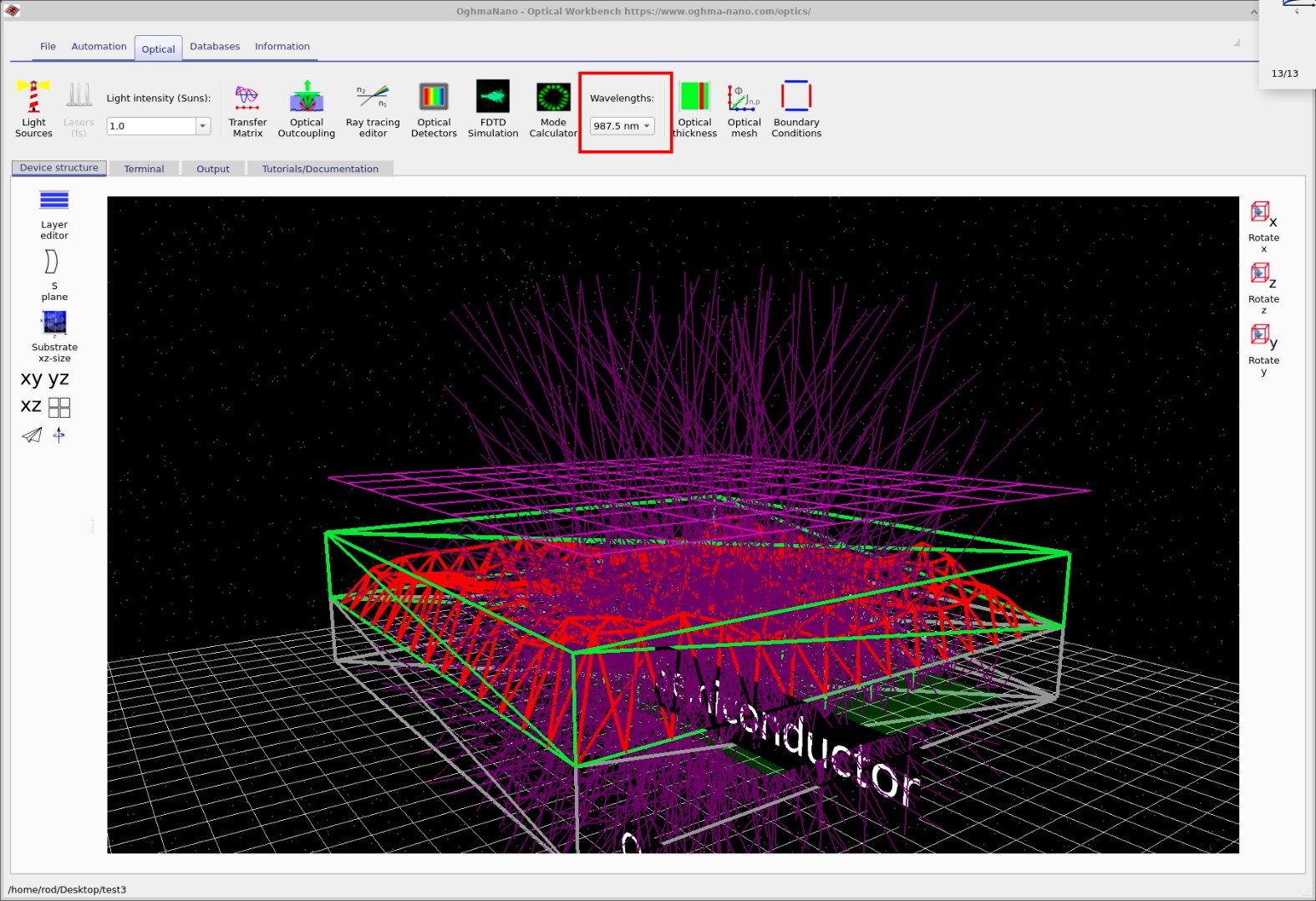
为了观察光线路径如何随波长变化,切换到 光学 选项卡。使用 波长 下拉菜单选择特定波长,如 ?? 所示。3D 视图将更新为 仅显示所选波长的光线。
步骤 5:查看探测器输出
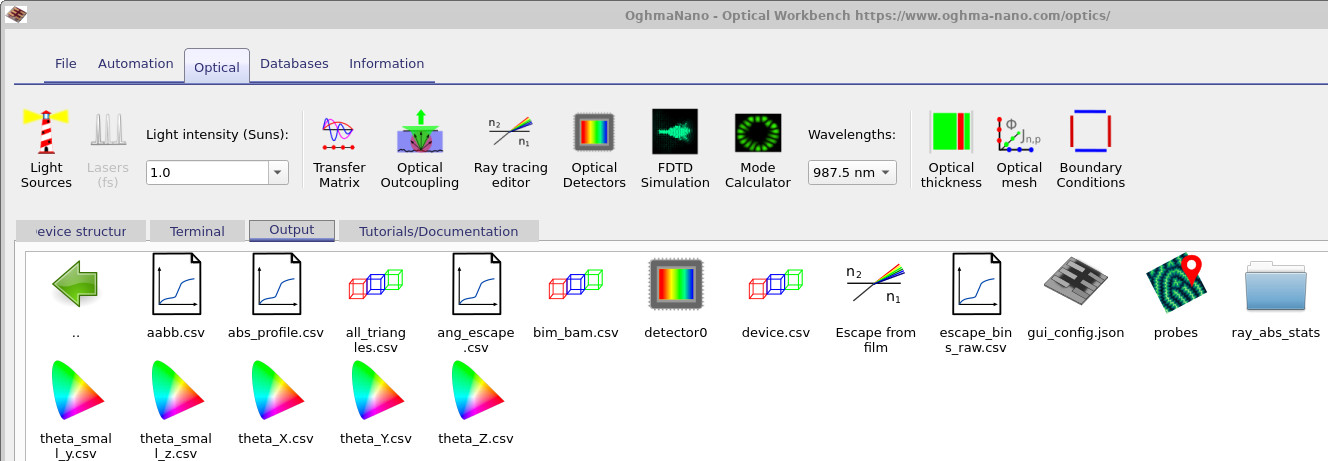
仿真完成后,打开 输出 选项卡以查看光线追踪器生成的所有文件,如
?? 所示。结构顶部的探测器平面
编号为 0,因此其结果存储在
detector0 中。
双击 detector0 以打开探测器查看器
(??)。该图显示通过角度的函数(以及若仿真了多个波长,则通过
波长的函数)有多少光通过探测器逃逸。
detector0 包含
顶部探测器平面的结果。
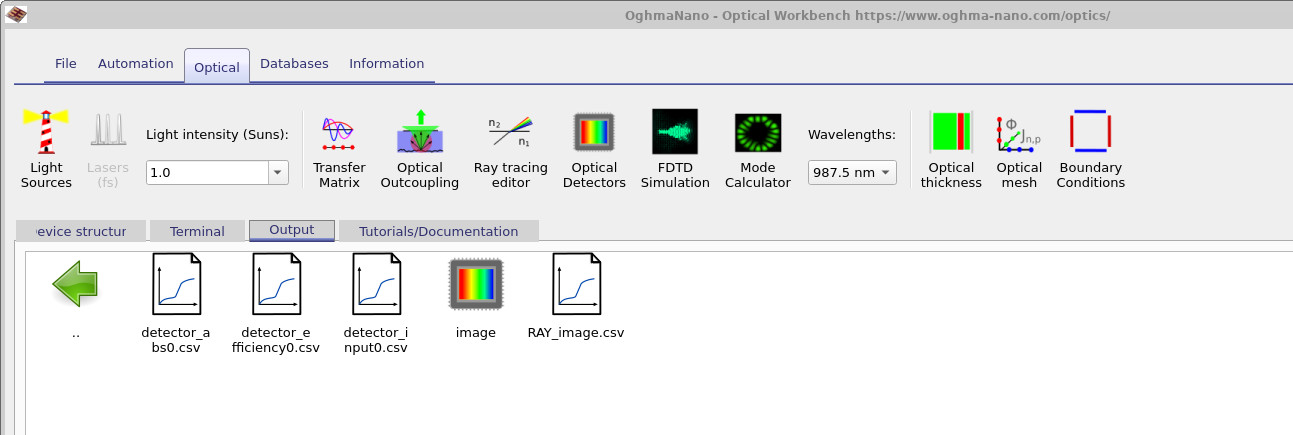
探测器效率与渲染图像
?? 中显示的探测器输出
是通过在
输出 选项卡中双击文件 detector_efficiency0.csv 获得的。该图显示内部产生的光到达
探测器的比例随波长的变化——实际上是一种 出光效率。
在该示例中,约 600 nm 以下几乎没有光逃逸,而在更长波长下
出光效率上升到约 12%。
对于空气中的高折射率薄膜,10–15 % 量级的数值完全合理。 作为一个简单估算,考虑折射率分别为 \(n_{\text{film}}\) 与 \(n_{\text{air}}\) 的平坦半导体/空气界面。正入射的菲涅耳反射率为
\( R = \left(\dfrac{n_{\text{film}} - n_{\text{air}}}{n_{\text{film}} + n_{\text{air}}}\right)^2. \)
取典型半导体或氧化物折射率 \(n_{\text{film}} \approx 1.8\),以及 \(n_{\text{air}} = 1.0\),得到 \( R \approx 0.08 \)(正入射约 8 % 反射),因此透射率 为 \(1-R \approx 0.92\)。然而,薄膜内部产生的光只能在 由临界角定义的 逃逸锥 内逃逸, 临界角为 \( \theta_c = \arcsin\!\bigl(n_{\text{air}}/n_{\text{film}}\bigr) \approx 34^\circ \)。 对于薄膜内部各向同性发射,落入该锥内的功率比例为
\( f_{\text{cone}} = 1 - \cos\theta_c \approx 1 - \cos(34^\circ) \approx 0.17. \)
将透射与逃逸锥因子相乘,可得到一个粗略的出光估计
\( \eta_{\text{out}} \approx (1-R)\,f_{\text{cone}} \approx 0.92 \times 0.17 \approx 0.16 \; (16\%). \)
当考虑额外损耗与散射后,约
12 % 的出光效率——如 detector_efficiency0.csv 所示——因此对这种结构而言是相当合理的
数值。
如果您在同一目录中双击 RAY_image.csv,OghmaNano 将打开一幅
渲染图像,显示从薄膜观察时人眼所见的效果,如
?? 所示。
该图像使用 1931 CIE 色彩空间计算:将随波长变化的探测器信号
通过标准颜色匹配函数转换为 CIE XYZ 三刺激值,并
映射为近似人类视觉感知的 sRGB 图像。有关
此颜色模型的更多细节,例如可参见
CIE 1931 色彩空间。
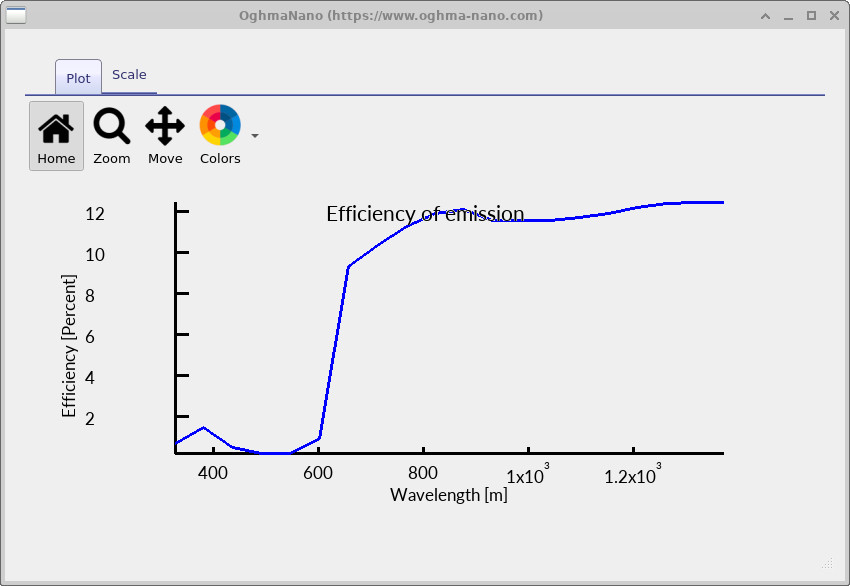
detector_efficiency0.csv 获得的探测器输出。该图显示
随波长变化的出光效率——内部产生的光
到达探测器的比例。
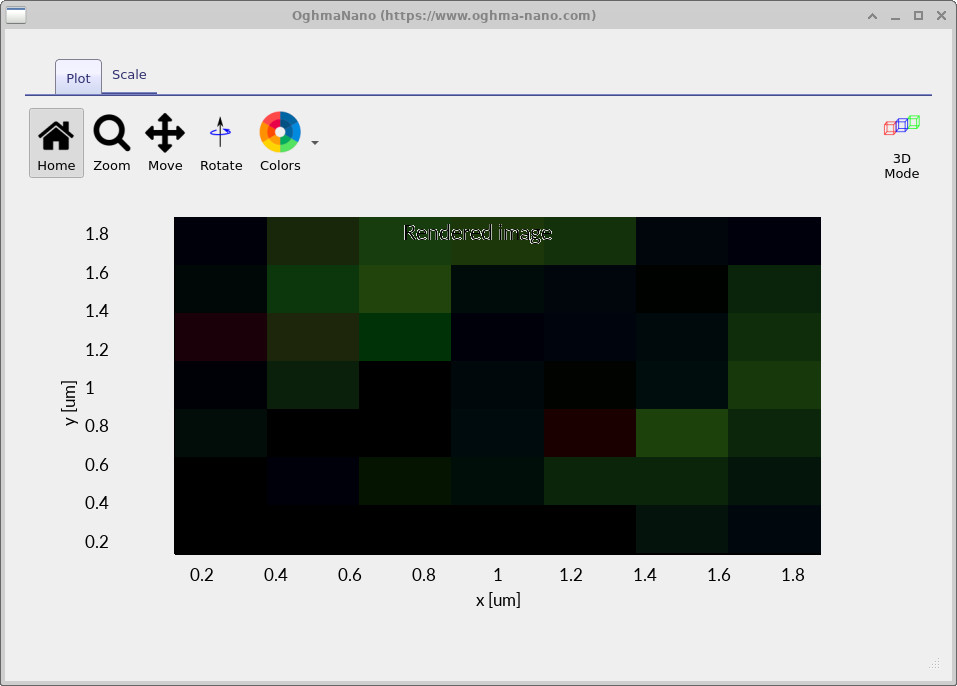
RAY_image.csv 的渲染视图。探测器光谱已使用
1931 CIE 色彩空间转换为
真彩色图像,近似人眼在观察发光薄膜时
所看到的效果。
👉 下一步: 继续阅读 B 部分,学习如何更改表面形状、调整 光源,并将更复杂的结构导入 从薄膜中逃逸 仿真中。