

从薄膜中逃逸(B 部分):更改表面结构
在 A 部分 中,您设置了 从薄膜中逃逸 光线追踪示例,可视化了嵌入式光源, 并检查了探测器输出与渲染图像。
在本部分我们将重点放在 几何结构 上。通过更改
半导体表面的形状,我们可以以一种非常直接的方式看到形貌如何控制光的
提取。我们将不再使用由 AFM 得到的轮廓,而是使用形状数据库中的一个简单三角形
saw_wave 图案,重新运行仿真,并比较
得到的光线图案。
步骤 1 – 编辑半导体对象
从 A 部分的完成状态开始,其中半导体表面由 AFM 图像描述,探测器位于结构上方。第一个任务是告诉 OghmaNano,我们希望更改用于半导体对象的网格。
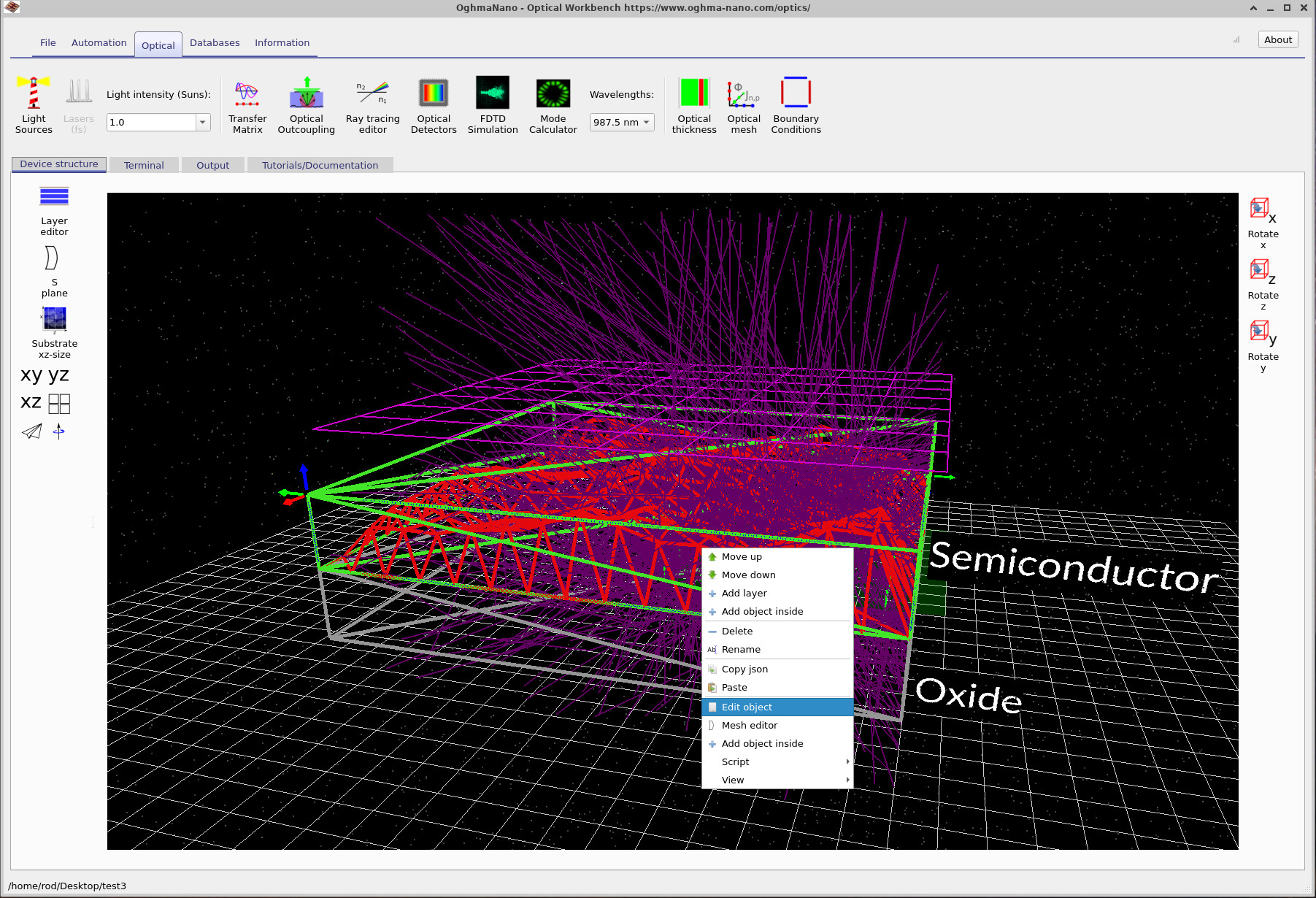
- 在 3D 视图中右键点击红色 半导体 对象。
- 从上下文菜单中选择 编辑对象 (见 ??)。
这将打开 对象编辑器,如 ?? 所示。 该编辑器汇集了对象的所有属性:其位置、复制模式、 颜色,以及——对本教程最重要的——定义 底层网格的 对象形状。
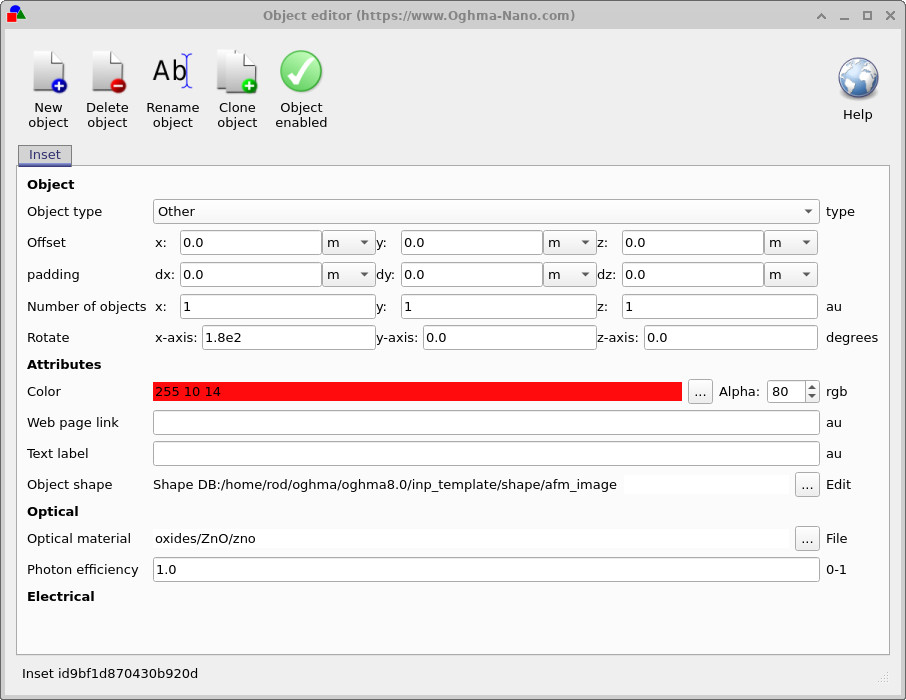
在编辑器靠近底部的 对象形状 部分,您将看到一个路径
指向形状数据库中的 afm_image。点击 编辑 字段旁边的 … 按钮
以打开 网格编辑器,在那里实际定义了
几何结构。
步骤 2 – 从形状数据库中选择新结构
当 网格编辑器 打开时,顶部的 形状数据库 图标
应已被选中,当前条目将是 afm_image,如
?? 所示。
形状数据库本质上是一个可复用网格的本地库——AFM 表面、光子
晶体模板、测试结构等——以 OghmaNano 自身格式存储。
要替换为不同的表面:
- 点击网格编辑器中 file 旁的 … 按钮。
- 在形状数据库浏览器中,双击 saw_wave (??)。
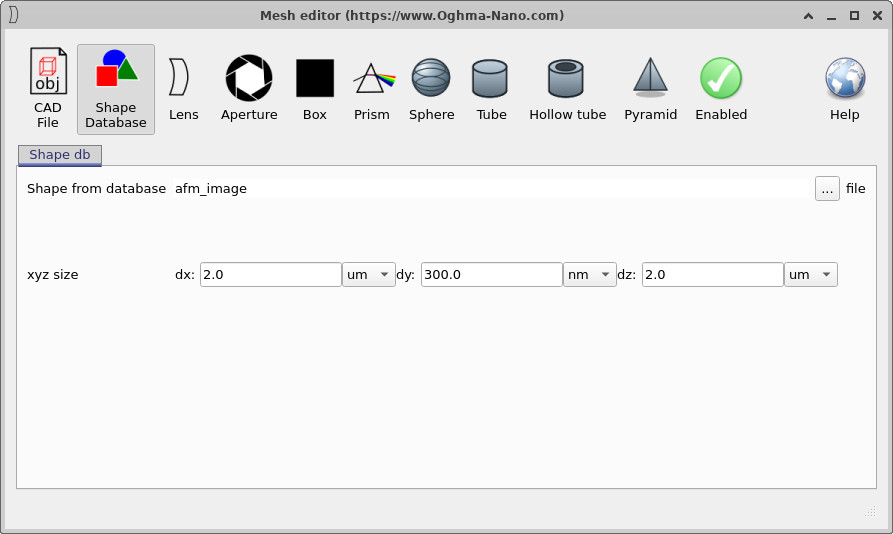
afm_image,取自 AFM 高度图。
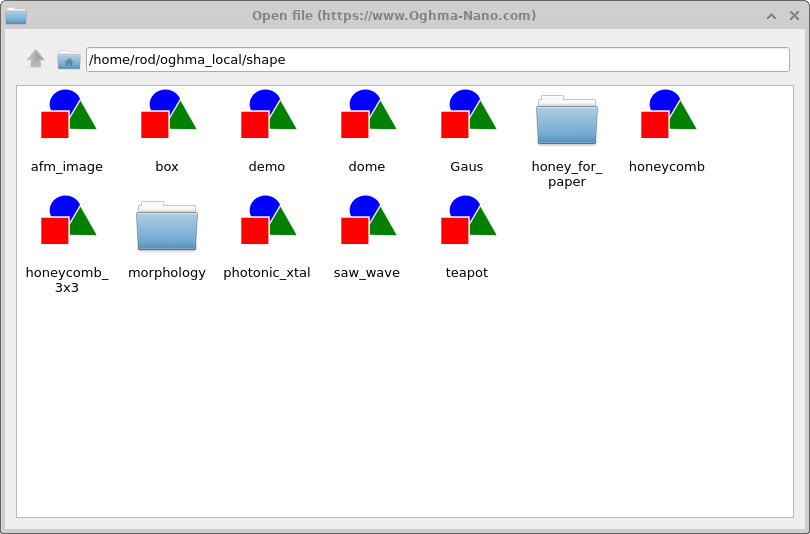
选择 saw_wave 后,关闭网格编辑器与对象编辑器。回到 主 3D 视图,半导体表面现在具有三角形轮廓,而不是 原始的 AFM 形貌。这类简单测试结构便于建立直觉, 然后再过渡到真实的测量表面。
要了解更多关于创建自定义形状、导入 AFM 图像以及构建 有用几何库的信息,请参见专门的 形状数据库教程(A 部分)。
步骤 3 – 使用新网格运行仿真
选择新表面后,再次按下 运行仿真 以重新启动 光线追踪器。光线的具体外观取决于您选择的波长。在 ?? 所示的示例中, 波长设置为 437.5 nm,以突出三角结构如何在薄膜内部重定向 并俘获光。
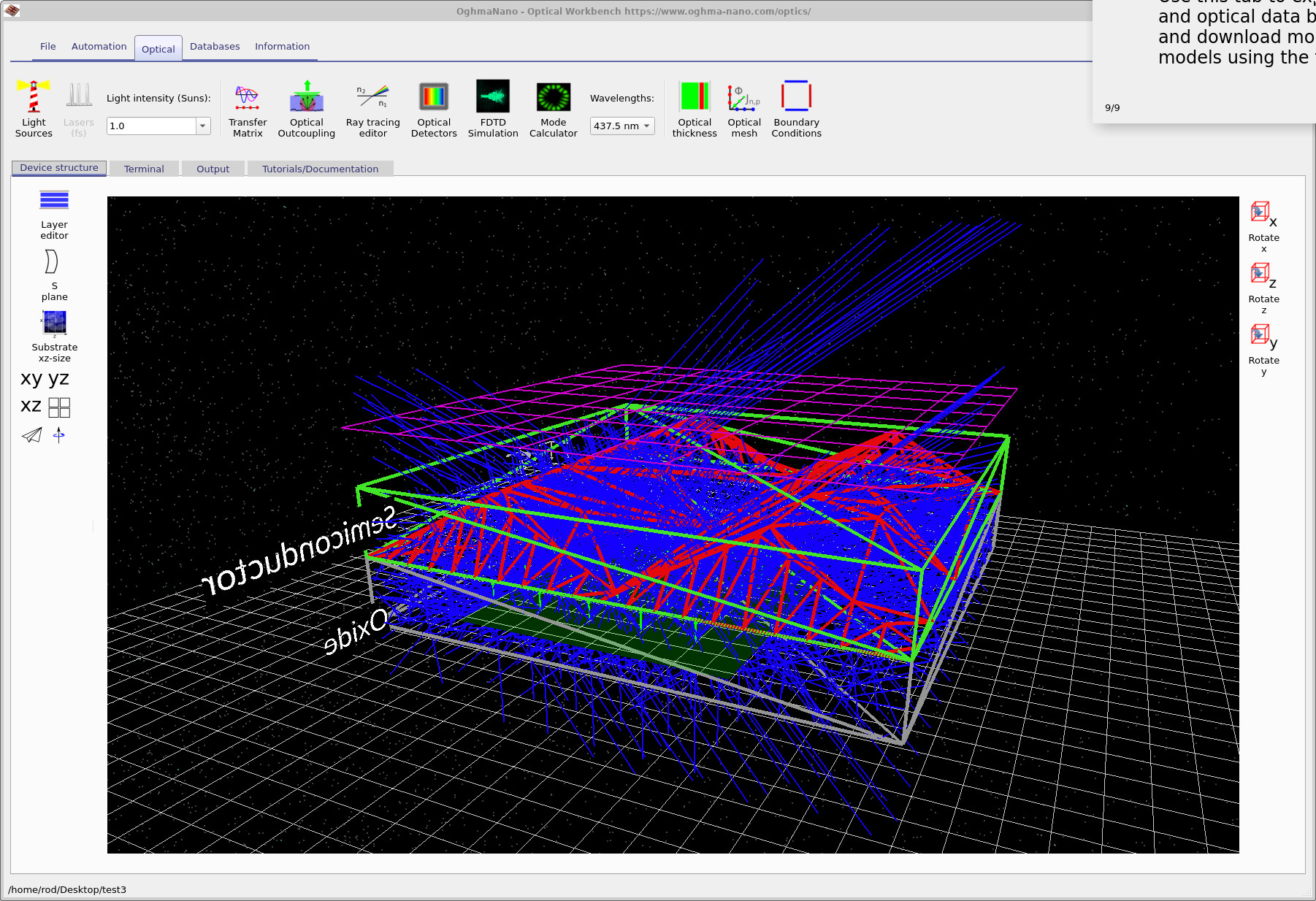
saw_wave 表面的光线追踪结果。
在 437.5 nm 下,三角形形貌会强烈散射光线,
相比原始 AFM 表面改变了逃逸模式。
现在您可以重复与 A 部分完全相同的分析:检查
detector0 输出,绘制 detector_efficiency0.csv,并查看
渲染图像。将有无锯齿波结构的结果进行比较,是观察某种形貌能带来多少额外出光
(或俘获)的好方法。
通过在形状数据库中循环选择不同形状——或导入您自己的 AFM 与 CAD 网格——您可以建立一组“前后对比”,并开始设计 能将更多光推入逃逸锥、同时保持制造可行性的表面。
👉 下一步: 尝试用形状数据库中的其他形状替换,或 导入您自己的 AFM 或 CAD 网格,并比较探测器效率与渲染图像 与 A 部分 的结果。