

光线追踪教程(第 C 部分):更改表面
在 第 A 部分中,你加载了 薄膜反射 光线追踪演示,而在 第 B 部分中,你编辑并移动了 光源。在最后这一部分中,你将更改 表面本身。 原始演示使用从 AFM 图像导出的粗糙表面,但 OghmaNano 允许你将其替换为数据库中的其他形状,并更改该 对象的光学材料。这对于探索不同纹理与折射率如何影响反射与散射非常有用。
步骤 1:打开表面对象编辑器
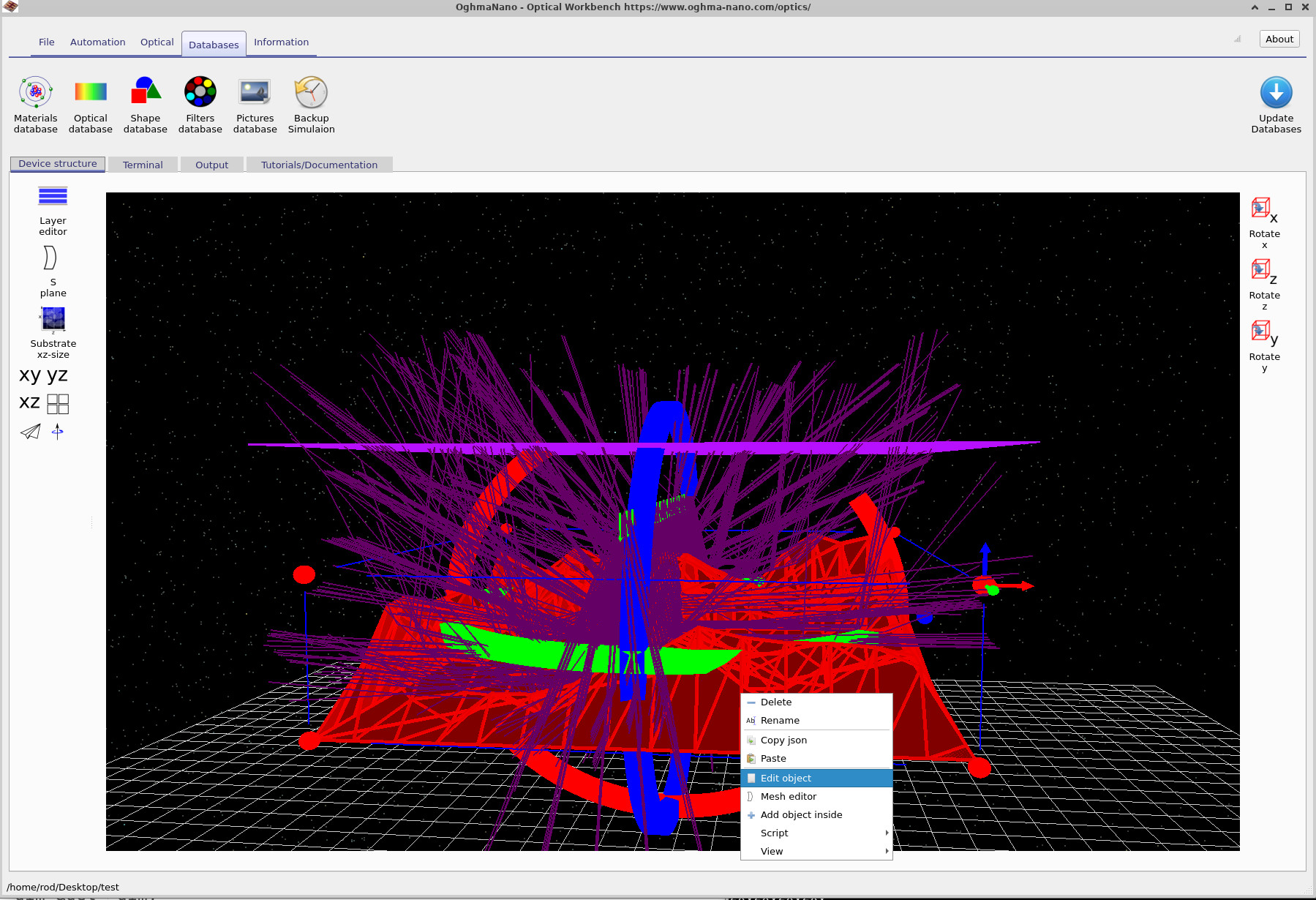
从你在第 A 与第 B 部分中配置的模拟开始。缩放并旋转视图,使红色 AFM 表面清晰可见。 在表面上右键单击,并从右键菜单中选择 编辑对象,如 ?? 所示。 这将为所选表面对象打开 对象编辑器 窗口 (??)。
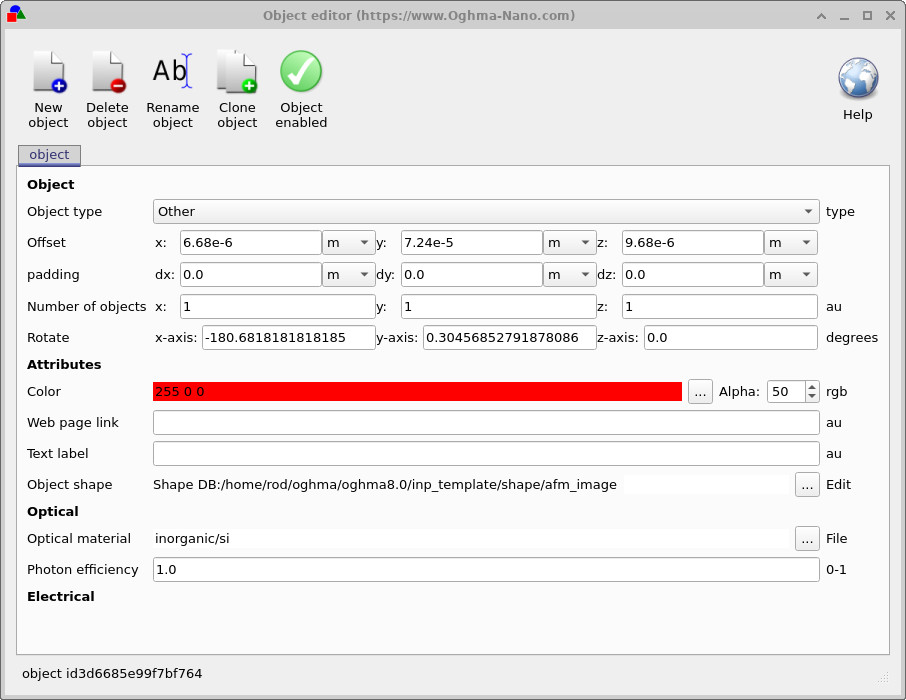
对象编辑器列出了表面的一般参数:
- 偏移(x, y, z):表面在场景中的位置。
- 旋转:绕 x、y 与 z 轴的旋转角。
- 光学材料:使用的材料模型(例如硅)。
- 对象形状:定义实际表面轮廓的 3D 几何。
在本教程中,我们将保持位置与旋转不变,而改为修改 对象形状 与 光学材料。
步骤 2:打开网格编辑器并选择新形状
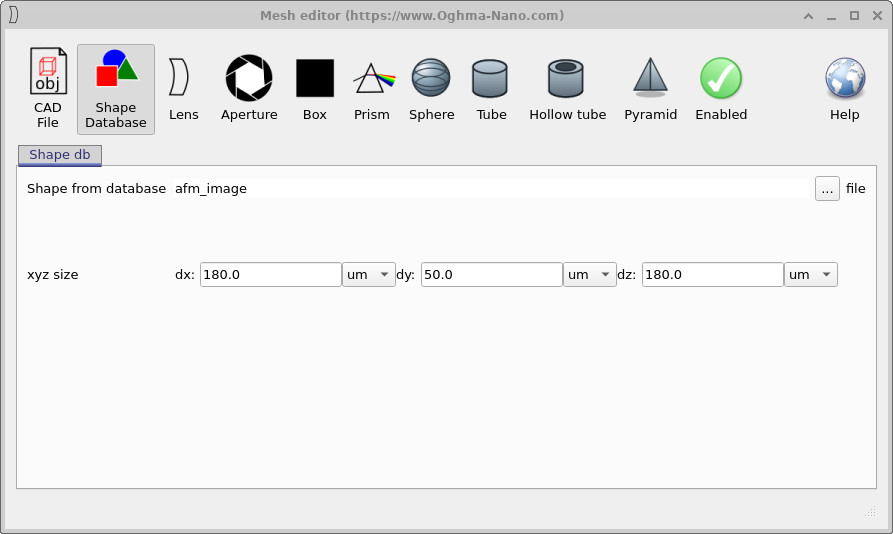
要更改表面几何形状,请点击对象编辑器中 对象形状 字段右侧的 三个点。 这将打开 网格编辑器 (??), 该编辑器控制对象几何形状如何生成。
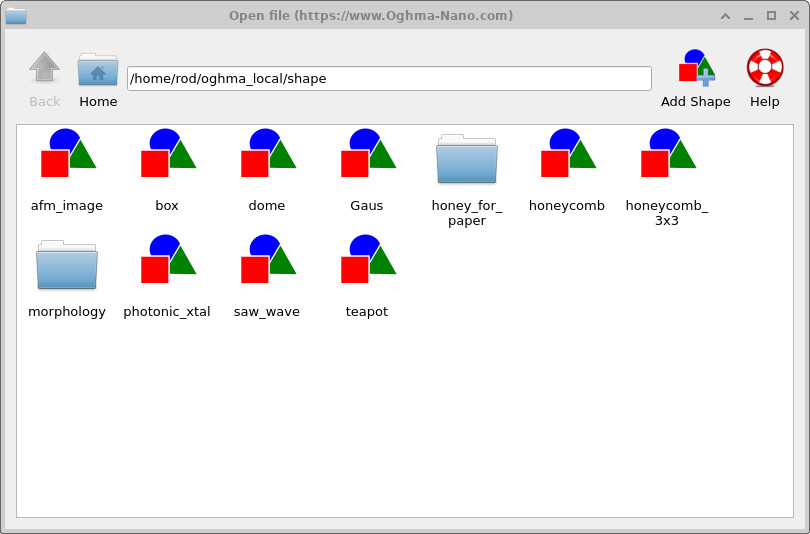
saw_wave),将其用作表面对象的新几何形状。
在网格编辑器中,确保选择了 形状数据库 选项卡。 当前形状为 AFM 图像(显示在文本字段中)。你也可以根据需要调整 xyz 尺寸 数值以缩放对象,但在本教程中我们将保持默认尺寸。
点击形状字段旁的 三个点 按钮。形状数据库窗口将打开
(??),
列出所有可用形状。双击 saw_wave(或
saw_wave)以选择它。网格编辑器现在将引用锯齿波
轮廓,而不是 AFM 图像。
关闭网格编辑器并返回主光学工作台窗口。3D 视图中的表面现在应显示为锯齿波结构, 而不是原始 AFM 导出的粗糙度,如 ?? 所示。
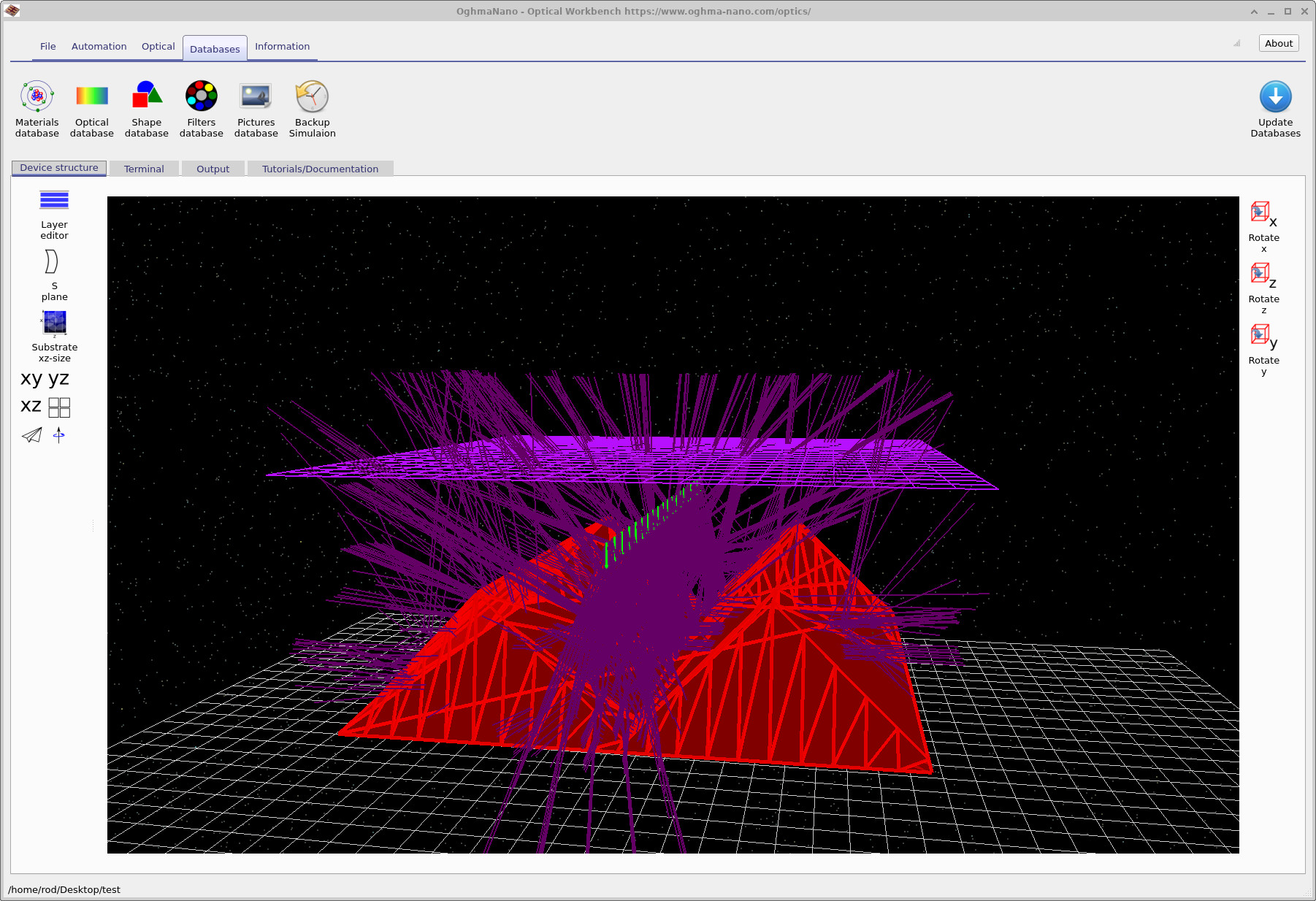
saw_wave 形状后的模拟。
入射光线现在与周期性的锯齿结构发生相互作用。
步骤 3:重新运行模拟并检查输出
点击 运行模拟(或按 F9)以对新表面进行光线追踪。
模拟完成后,像第 A 部分一样打开 输出 选项卡,并
导航到探测器输出。双击 detector_efficiency0.csv 文件
以查看探测器效率随波长变化的曲线。
将该光谱与原始 AFM 表面得到的光谱进行比较。你应当会看到效率曲线的细节形状发生变化, 因为散射与逃逸概率现在取决于锯齿波几何,而非 AFM 粗糙度。
步骤 4:更改光学材料(Si → ITO)
同一个对象也可以被赋予不同的光学材料。这使你能够将几何效应与折射率与吸收的效应分离。
- 为表面重新打开 对象编辑器(右键单击表面并选择 编辑对象)。
- 找到 光学材料 字段。在当前示例中它被设置为硅条目(例如
inorganic/si)。 - 点击光学材料字段旁的 三个点 以打开光学材料数据库。
- 选择合适的 ITO 条目(例如
inorganic/ito)并确认你的选择。 - 关闭数据库窗口并确保对象编辑器中显示新的 ITO 材料,然后关闭编辑器。
- 再次运行模拟,并像之前一样检查
detector_efficiency0.csv。
通过比较(i)带硅材料的 AFM 表面、(ii)带硅材料的锯齿波表面,以及(iii)带 ITO 材料的锯齿波表面的探测器效率, 你可以开始分离 表面形貌 与 折射率 如何共同影响 收集到的光。
👉 接下来去哪? 你现在可以将第 A–C 部分的所有内容组合起来,构建你自己的 自定义光线追踪场景:将新形状导入数据库,定义合适的 光学材料,调节光源,并分析不同 波长与配置下的探测器输出。