

Ausgabedateien in OghmaNano verstehen
Wenn Sie in OghmaNano eine Simulation durchführen, generiert die Software eine große Anzahl von Ausgabedateien, die den elektrischen, optischen, thermischen und strukturellen Zustand des simulierten Bauelements beschreiben. Diese Dateien enthalten unter anderem Kennlinien (JV-Kurven), Trägerdichten, Rekombinationsraten, elektrische Felder, optische Spektren, transiente Daten und Momentaufnahmen des internen Zustands des Bauelements.
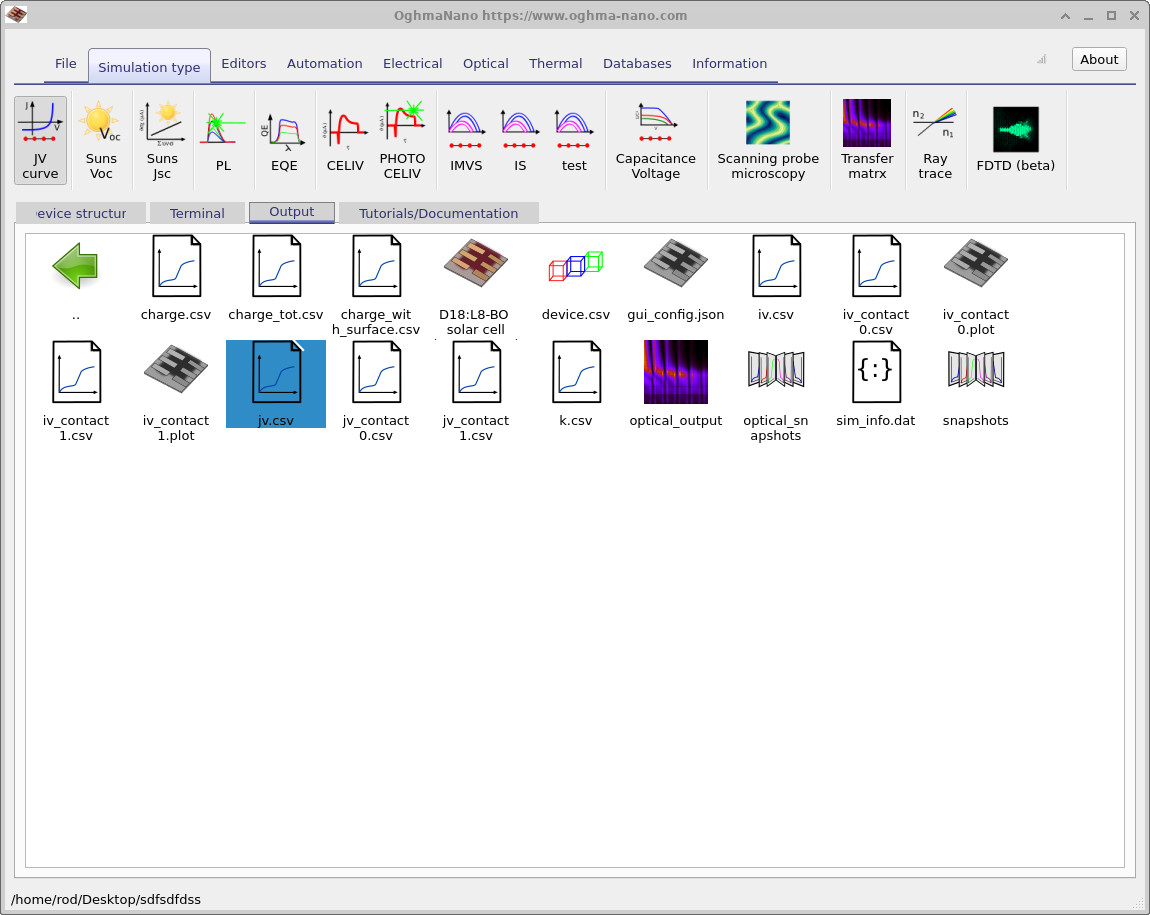
Anstatt diese Dateien als allgemeine Dateisystemobjekte darzustellen, bietet OghmaNano eine sorgfältig gestaltete grafische Benutzeroberfläche, die die Navigation durch Simulationsdaten vereinfachen soll. Die Software versucht, den Inhalt jeder Datei zu verstehen und ihn automatisch mit dem entsprechenden Anzeigeprogramm darzustellen. Zum Beispiel werden Kennlinien von Solarzellen als grafische Symbole, Geräteaufbauten als 3D-Modelle und optische Momentaufnahmen als Bildstapel angezeigt.
Das Verzeichnis, in dem die Simulationsergebnisse gespeichert werden, wird in ?? angezeigt. Wenn die Datei jv.csv per Doppelklick geöffnet wird, zeigt OghmaNano automatisch die aktuelle Stromdichte-Spannungskurve an, die dem jeweiligen Datensatz zugeordnet ist.
jv.csv.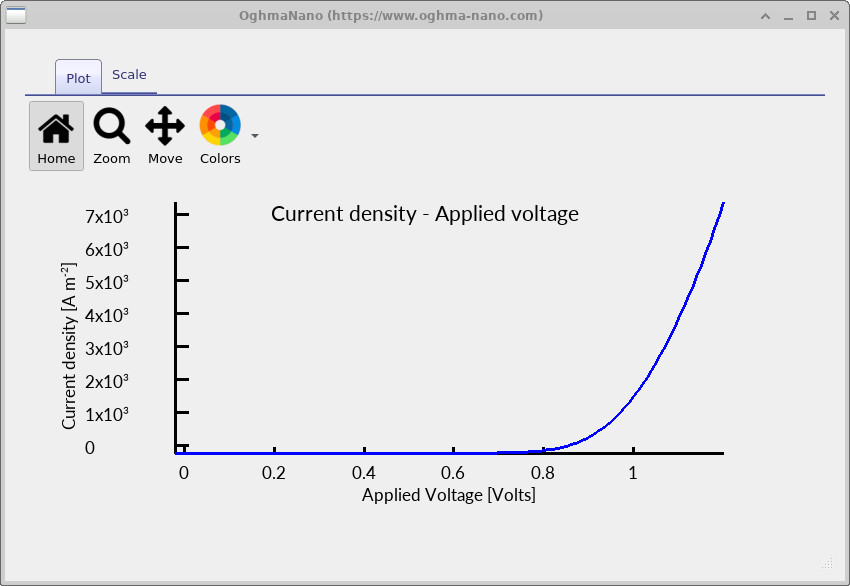
jv.csv geöffnet wird.Intern werden diese Dateien entweder als herkömmliche, für Menschen lesbare CSV-Dateien oder in einem kompakten Binärformat gespeichert. Das bedeutet, dass die Daten direkt mit externen Tools wie Python, MATLAB, GNU Octave, Excel oder spezieller Analyse-Software verarbeitet werden können.
CSV- und Binärdateiformate
OghmaNano unterstützt zwei verschiedene Methoden zur Speicherung der Simulationsergebnisdaten:
- CSV-Dateien, die für Menschen lesbar sind
- Kompakte Binärdateien
Das CSV-Format lässt sich leicht manuell überprüfen und kann direkt in gängigen Softwareprogrammen geöffnet werden. Binärdateien sind deutlich kompakter und lassen sich schneller lesen und schreiben, was sie für umfangreiche Simulationen besser geeignet macht.
Beispiele für beide Formate sind in ?? und ?? dargestellt.
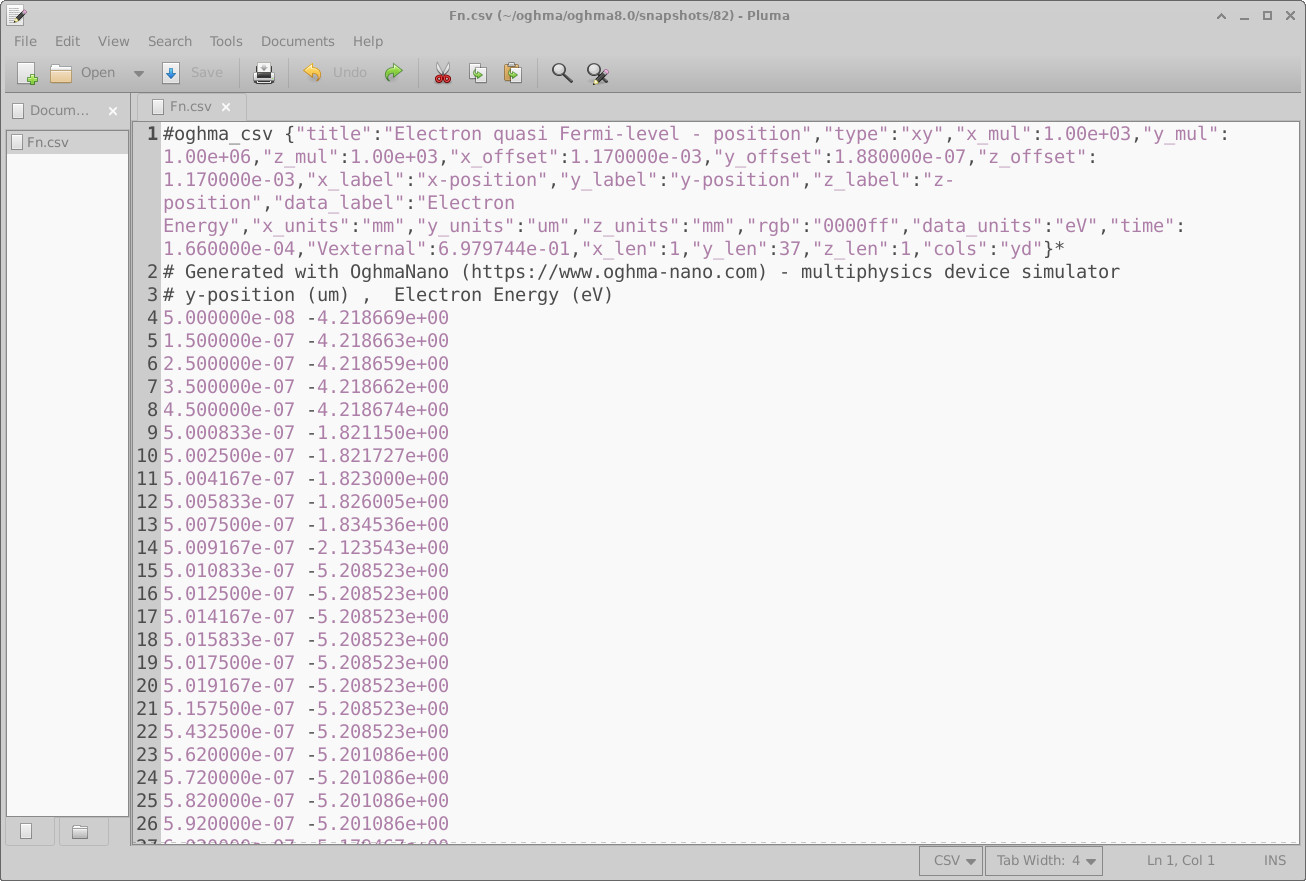
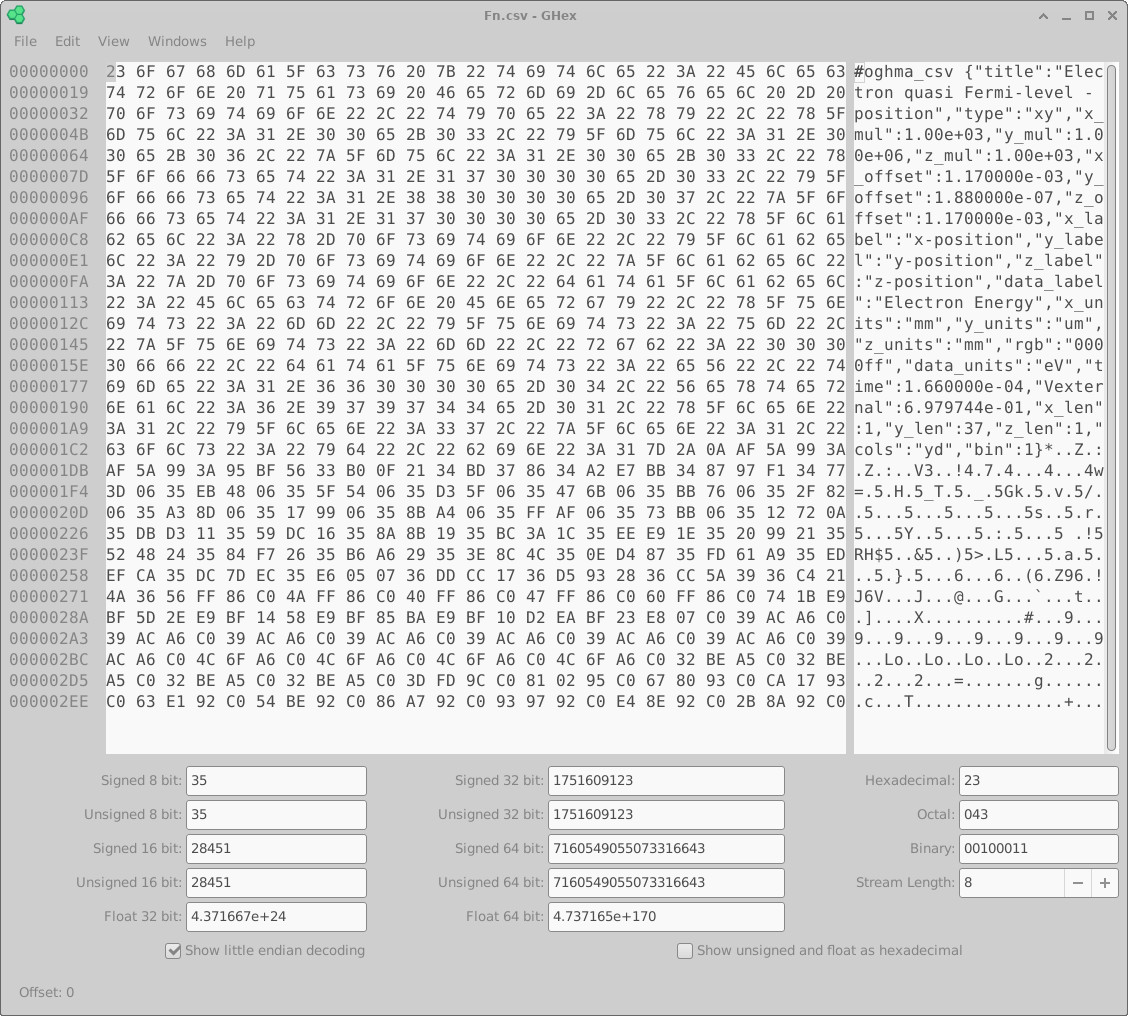
Jedes OghmaNano-Datenset beginnt mit einem Abschnitt, der Metadaten enthält, und zwar mit folgendem Text:
#oghma_csv
Dies kennzeichnet die Datei als ein mit OghmaNano kompatibles Datenset. Unmittelbar nach diesem Kennzeichen folgt ein JSON-Metadaten-Header, der den Inhalt der Datei beschreibt.
Der JSON-Header gibt OghmaNano an, wie die Daten interpretiert und grafisch dargestellt werden sollen. Da der Header eine standardmäßige JSON-Syntax verwendet, kann er auch direkt mit Hilfe externer Softwarebibliotheken verarbeitet werden.
| Feld | Beschreibung |
|---|---|
title |
Titel des Datensatzes oder der Grafik. |
type |
Datensatztyp (z. B. xy, xyz, Bild oder Vektorfeld). |
x_mul, y_mul, z_mul |
Skalierungsfaktoren, die auf die Achsen angewendet werden. |
x_label, y_label, z_label |
Achsenbeschriftungen, die beim Erstellen des Diagramms für den Datensatz verwendet werden. |
x_units, y_units, z_units |
Physikalische Einheiten, die den einzelnen Achsen zugeordnet sind. |
data_label |
Beschreibung der gespeicherten Datenwerte. |
data_units |
Einheiten, die den gespeicherten Daten zugeordnet sind. |
time |
Simulationsdauer oder angewendter Arbeitspunkt. |
rgb |
Bevorzugte Farbe für die Darstellung der Daten. |
cols |
Reihenfolge der Spalten innerhalb der Datei. |
Im CSV-Modus werden die numerischen Werte als einfacher, für Menschen lesbarer Text gespeichert. Dadurch lassen sich die Dateien leicht manuell überprüfen, aber die Dateigröße und die Festplatten-E/A-Last erhöhen sich.
Im Binärmodus werden die numerischen Werte direkt als binäre Gleitkommazahlen gespeichert. Dies reduziert die Dateigröße erheblich und verbessert die Leistung, insbesondere bei großen 2D- und 3D-Simulationen, transienten Berechnungen, optischen Momentaufnahmen und FDTD-Simulationen.
Wechsel zwischen einem für Menschen lesbaren und einem binären Format
Das von OghmaNano verwendete Ausgabeformat kann über die in ?? angezeigte Registerkarte „Automatisierung“ konfiguriert werden.

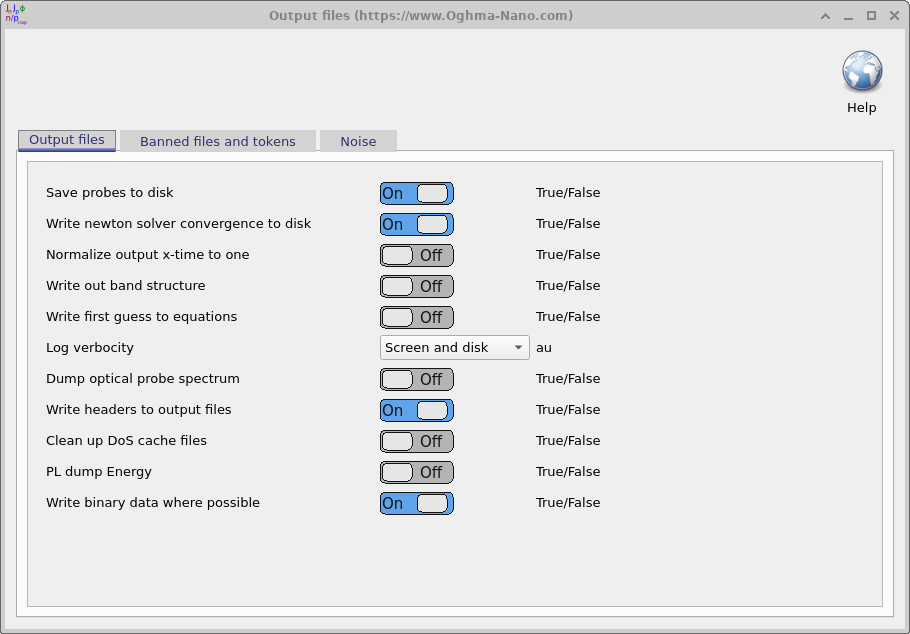
Die Option:
Write binary data where possible
legt fest, ob OghmaNano versucht, Datensätze mithilfe einer komprimierten binären Kodierung zu speichern.
- Aktiviert: OghmaNano schreibt, wo immer möglich, Datensätze im Binärformat.
- Deaktiviert: OghmaNano erstellt Standard-CSV-Dateien, die für Menschen lesbar sind.
Wenn Sie Datensätze nur innerhalb von OghmaNano selbst anzeigen, gibt es in der Regel keinen sichtbaren Unterschied, da die Software beide Formate intern transparent verarbeitet.
Wenn Sie die Daten jedoch mit externer Software verarbeiten möchten, ist es wichtig, das geeignete Speicherformat auszuwählen.
Dateien extern verarbeiten.
Eine der Stärken des Ausgabesystems von OghmaNano ist, dass die generierten Datensätze direkt mit externer Software verarbeitet werden können.
Typische Arbeitsabläufe umfassen:
- Die JV-Kurven werden in Excel geladen, um sie grafisch darzustellen.
- Berechnung von Ladungsdichteverteilungen mit Python und NumPy.
- Spektren in MATLAB oder GNU Octave importieren.
- Automatisierte Parameterextraktion wird durchgeführt.
- Erstellung von Grafiken in professioneller Qualität für die Veröffentlichung mit externen Tools.
Da der Metadaten-Header Einheiten, Skalierungsfaktoren, Beschriftungen und Informationen zur grafischen Darstellung enthält, können externe Skripte automatisch bestimmen, wie Datensätze zu interpretieren sind.
💡 Tipp: Bei umfangreichen Simulationen oder Parameterstudien kann die Aktivierung der binären Ausgabe den Festplattenverbrauch erheblich reduzieren und die Simulationsleistung verbessern, indem der Aufwand für die Festplatten-Ein- und -Ausgabe verringert wird.