

Schnelleinstieg: Überblick über den Solar-Spektrum-Generator
In dieser Kurzanleitung verwenden wir den Solar-Spektrum-Generator von OghmaNano, um die solare spektrale Strahlung an der Erdoberfläche zu simulieren. Das Tool gibt das Standard-AM1.5G-Sonnenspektrum zusammen mit den berechneten globalen, direkten und diffusen Strahlungskomponenten aus. Diese Spektren können exportiert und direkt in optischen oder photovoltaischen Geräte-Simulationen verwendet werden.
1. Hintergrund:
Der Generator basiert auf dem einfachen Modell für das Sonnenspektrum zur Berechnung der direkten und diffusen Strahlung auf horizontalen und geneigten Flächen an der Erdoberfläche bei wolkenlosem Himmel, das von Bird und Riordan (1986) entwickelt und in der Fachzeitschrift „Journal of Applied Meteorology and Climatology“ veröffentlicht wurde (link). Dieses Modell wird häufig für die Modellierung der Sonneneinstrahlung in der Photovoltaik und der Atmosphärenforschung verwendet.
Das Spektrum wird berechnet, indem die wichtigsten atmosphärischen Prozesse berücksichtigt werden: Rayleigh-Streuung, Absorption durch Ozon, Gase und Wasserdampf sowie Abschwächung durch Aerosole und Partikel. Zu den Eingabeparametern gehören Tageszeit, Datum, geografische Breite, Höhe und atmosphärische Bedingungen wie Druck, optische Tiefe der Aerosole und Wasserdampfgehalt.
Mit diesen Einstellungen können Sie untersuchen, wie sich Sonnenspektren je nach Umgebung verändern. So führen beispielsweise niedrigere Sonnenwinkel (morgens/abends) zu einer größeren Luftmasse und einer Verschiebung des Spektrums zum roten Bereich, während ein hoher Wassergehalt die Absorption im nahen Infrarotbereich verstärkt. Eine Zunahme von Aerosolen oder Luftverschmutzung reduziert die direkte Strahlungsintensität und erhöht den diffusen Anteil – die Spektren einer verschmutzten Stadt wie Peking unterscheiden sich deutlich von denen einer Stadt wie London oder eines sauberen, hochgelegenen Standorts.
Die Erzeugung und der Vergleich von Spektren unter verschiedenen Bedingungen helfen dabei, aufzuzeigen, wie atmosphärische und umweltbedingte Faktoren die Beleuchtung von Geräten beeinflussen. Für Vergleichszwecke wird das Standard-AM1.5G-Spektrum verwendet, das unter Standardtestbedingungen eine Gesamtleistung von etwa 1000 W m−2 aufweist.
2. Los geht’s:
Um zu beginnen, öffnen Sie das Fenster „Neue Simulation“ über die Registerkarte „Datei“ im Hauptmenü. Für dieses Tutorial wählen wir ein Beispiel für eine organische Solarzelle aus (siehe ??). Sie können eines der verfügbaren Geräte auswählen – die generierten Sonnenspektren sind unabhängig vom Gerätetyp –, aber organische Solarzellen eignen sich gut als Demonstrationsbeispiel (siehe ??).
Sobald die Simulation erstellt wurde, gehen Sie zum Abschnitt „Optisches Band“ und klicken Sie auf das Symbol für die optische Datenbank (siehe ??). Dadurch wird die Datenbank geöffnet, in der Sonnenspektren angezeigt, generiert und importiert werden können.
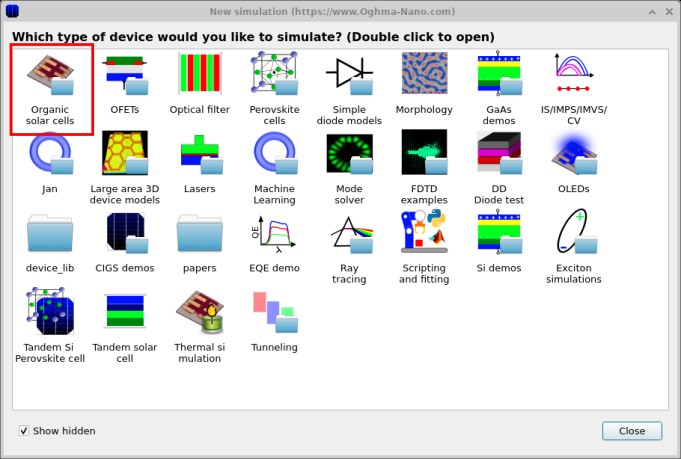
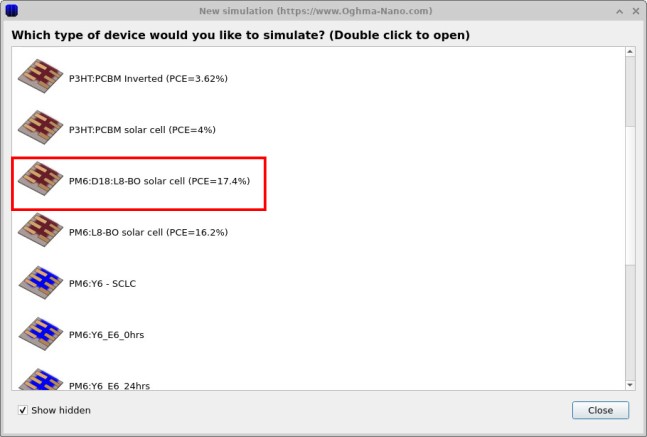
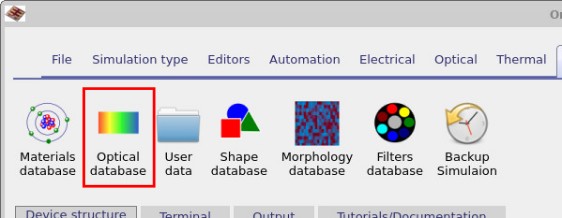
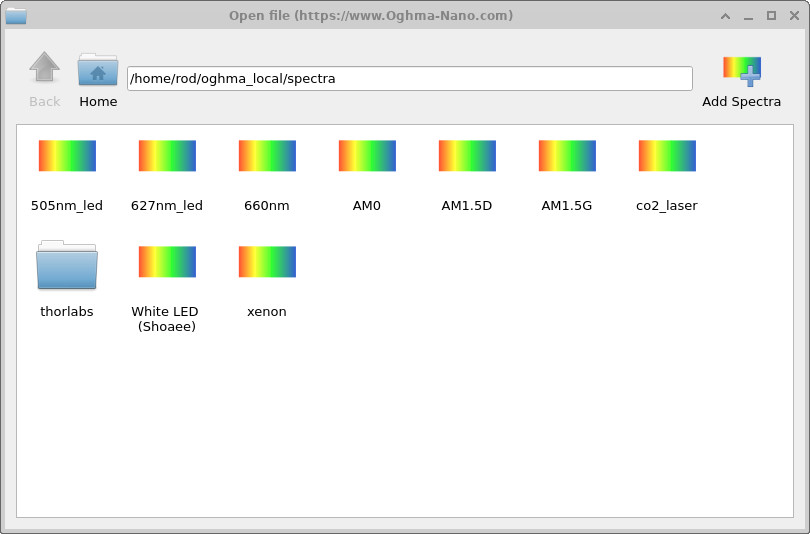
Sobald Sie den gewünschten Eintrag in der optischen Datenbank ausgewählt haben, öffnet sich das Datenbankfenster (siehe ??). Hier können Sie vorhandene Spektren wie AM1.5G, AM0, LEDs und Laser sehen. Um einen neuen Eintrag zu erstellen, klicken Sie auf der rechten Seite auf die Schaltfläche „Spektren hinzufügen“. Dadurch öffnet sich ein Dialogfenster (siehe ??), in dem Sie einen Namen für das neue Spektrum eingeben können. In diesem Beispiel nennen wir es Example.
Nach der Bestätigung erscheint ein neues Symbol mit der Bezeichnung Example im Datenbankfenster. Durch einen Doppelklick auf dieses neue Element wird der Editor für optische Spektren geöffnet (siehe ??), in dem Sie Spektraldaten anzeigen, bearbeiten oder importieren können.
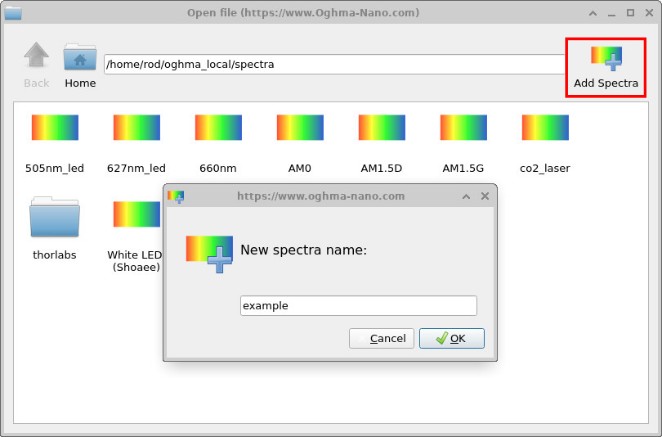
Example eingeben.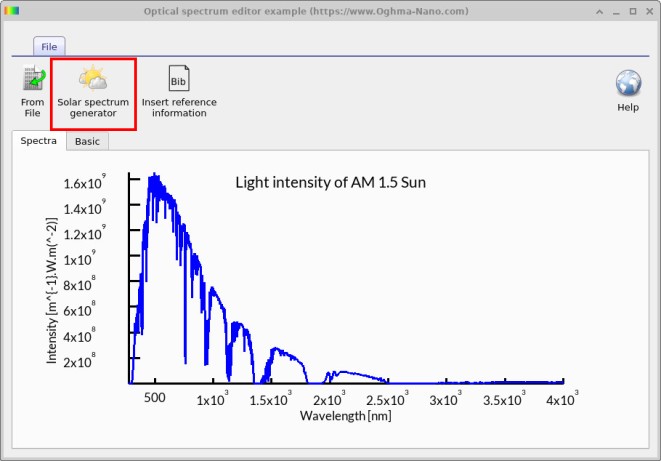
3. Erstellung von Spektren mit dem Solarspektrum-Generator
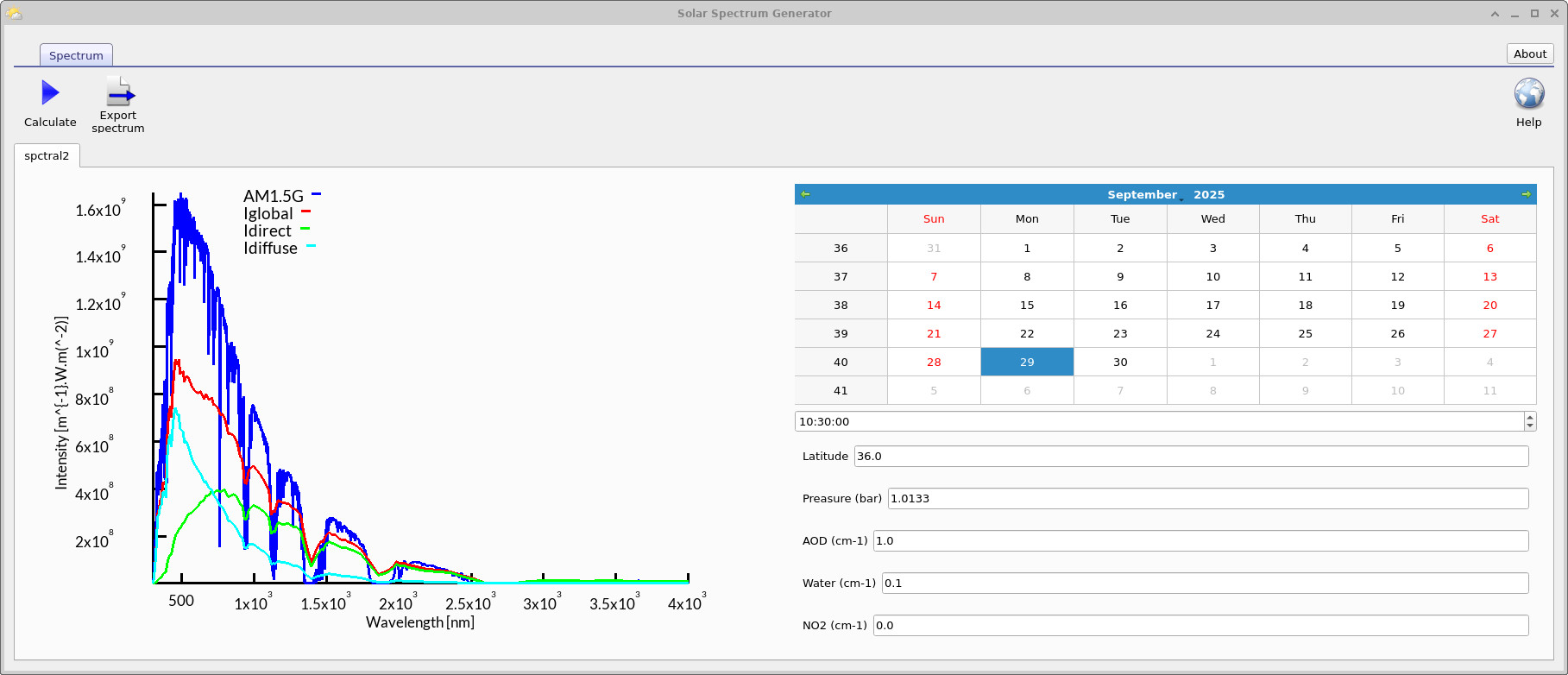
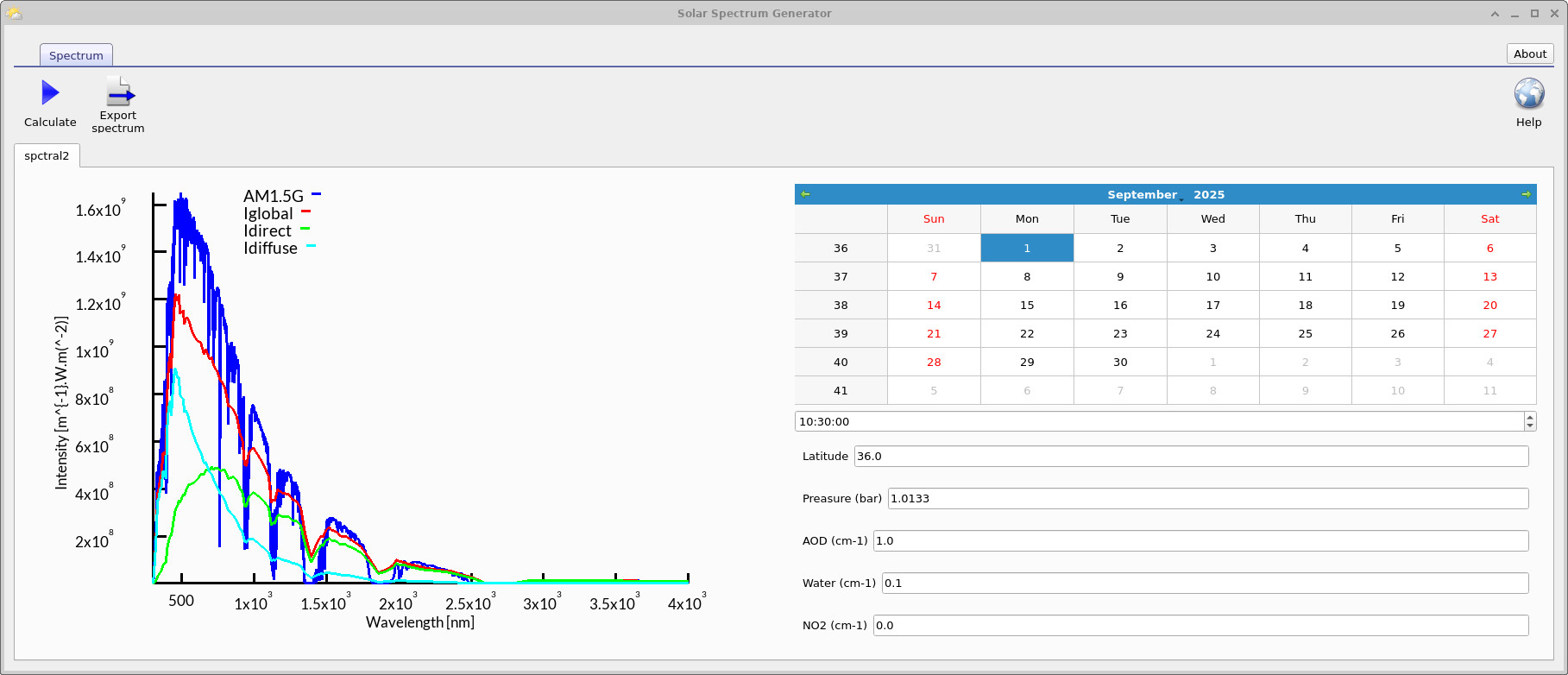
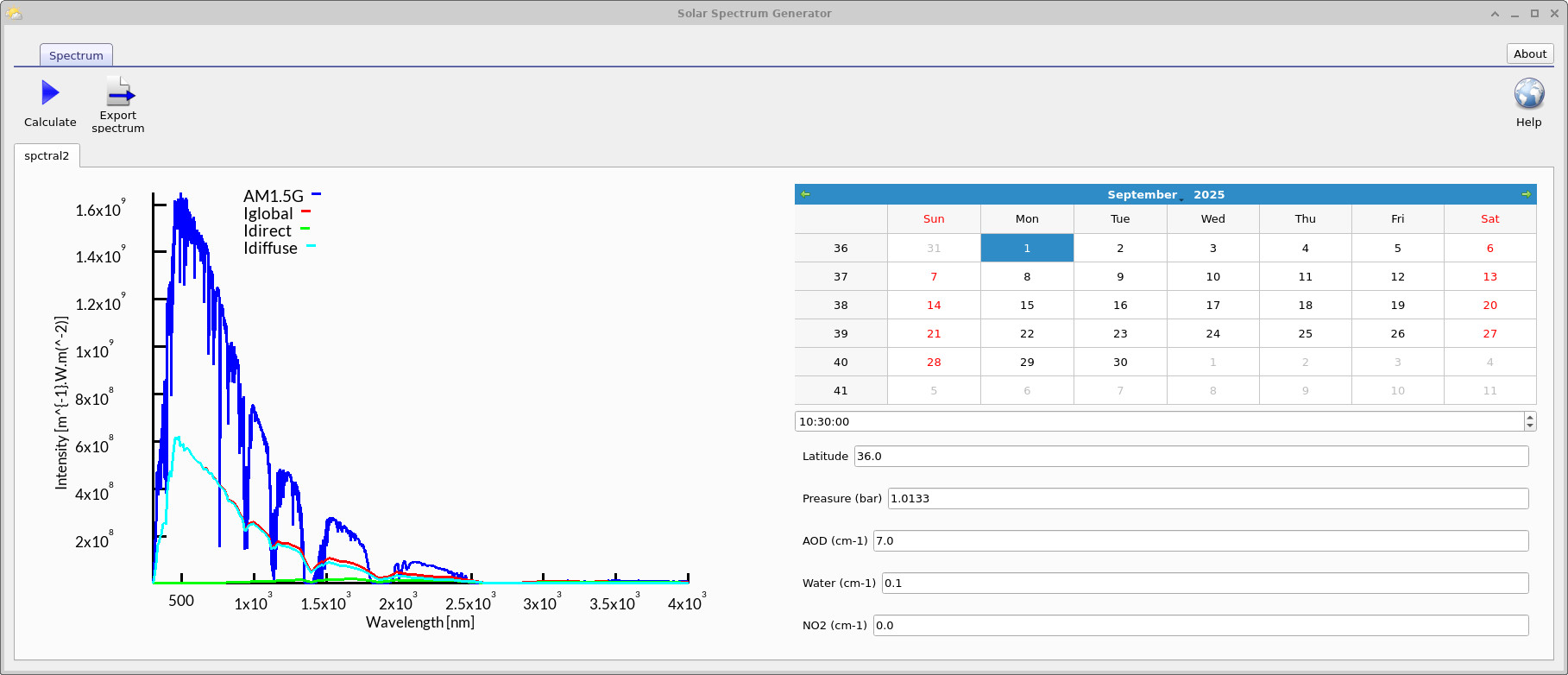
Klicken Sie im „Optical Spectrum Editor“ (??) auf „Solar Spectrum Generator“. Dadurch wird der in ??, ?? und ?? dargestellte Generator geöffnet. Das Tool implementiert das von Bird und Riordan (1986) beschriebene Modell, „Simple Solar Spectral Model for Direct and Diffuse Irradiance on Horizontal and Tilted Planes at the Earth's Surface for Cloudless Atmospheres“ (link), um AM1.5G zusammen mit den berechneten globalen, direkten und diffusen Komponenten unter benutzerdefinierten Bedingungen zu berechnen.
Tageszeit – Legt die Sonnenstunde fest. Während sich die Sonne tiefer bewegt (Morgen/Abend), nimmt der Sonnenhöhenwinkel zu, die Weglänge durch die Atmosphäre wird größer (höhere Luftmasse) und die UV-/sichtbare Abschwächung steigt an; das Spektrum verschiebt sich tendenziell leicht ins Rote, und der diffuse Anteil nimmt zu.
Datum (Tag des Jahres) – Steuert die jahreszeitliche Geometrie (Deklination). Daten im Sommer führen zu einer höheren Sonnenhöhe an einem bestimmten Standort, was die direkte Sonneneinstrahlung erhöht; Daten im Winter verringern sie. Dies erklärt die Unterschiede zwischen ?? und ??.
Geografische Breite – Legt den Standort des Beobachters fest. In niedrigeren Breiten ist die maximale Sonnenhöhe im Allgemeinen größer, was zu einer geringeren Luftmasse führt; in höheren Breiten durchdringt das Sonnenlicht eine größere Schicht der Atmosphäre, wodurch die Rayleigh-Streuung und die Aerosolwirkung verstärkt und die direkte Komponente reduziert werden.
Druck – dient zur Annäherung an die Höhe bzw. zur Wettervorhersage. Niedrigerer Druck (in großer Höhe) verringert die Moleküldichte und die Rayleigh-Streuung, wodurch die Durchlässigkeit für kurzwellige Strahlung erhöht wird; höherer Druck bewirkt das Gegenteil.
Aerosol-optische Tiefe (AOT) – Gibt die Partikelkonzentration in der Luft (Nebel/Verschmutzung) an. Eine höhere AOT verstärkt die Aerosolabsorption, wodurch der direkte Lichtstrahl abgeschwächt und Energie auf den diffusen Anteil übertragen wird. Vergleichen Sie den sauberen Zustand mit dem Zustand bei hoher Luftverschmutzung in ??.
Wassergehalt – Legt den Wert für den ausfällbaren Wasserdampf fest. Eine Erhöhung dieses Wertes verstärkt die Absorptionsbanden im nahen Infrarotbereich (z. B. um 940 nm und darüber hinaus), wodurch die Infrarotstrahlung reduziert wird, während der sichtbare Bereich weitgehend unberührt bleibt.
Passen Sie diese Einstellungen an, um standort- und bedingungsspezifische Spektren zu erstellen, und exportieren Sie anschließend das Ergebnis, um es in anderen Schritten des Simulationsprozesses zu verwenden.
4. Vergleich von AM1.5G, Iglobal, Idirect und Idiffuse
Bei der Ausführung des Solar-Spektrum-Generators werden die Ergebnisse zusammen mit dem Standard-Referenzspektrum AM1.5G dargestellt. Dieses Referenzspektrum wird in der Photovoltaik häufig als Vergleichsmaßstab für die Prüfung und den Vergleich der Leistung von Solarzellen unter „1-Sonnen“-Bedingungen verwendet.
Der Generator gibt zusätzlich drei Komponenten der Sonneneinstrahlung aus:
- Iglobal: Die gesamte Strahlungsleistung, die auf eine horizontale Fläche in Bodennähe trifft. Sie ist die Summe aus Idirect und Idiffuse und stellt das Spektrum dar, das in OghmaNano für die abschließenden Simulationen des photovoltaischen Geräts verwendet wird.
- Idirekt: Der ungebrechte, gebündelte Strahl, der direkt von der Sonnenscheibe zur Oberfläche gelangt. Er ist bei klarem Himmel und hoher Sonnenhöhe vorherrschend, nimmt aber bei Dunst, Luftverschmutzung oder bei großer atmosphärischer Ausdehnung (z. B. morgens/abends, in höheren Breitengraden) deutlich ab.
- Idiffuse: Der diffuse Anteil, der von Molekülen, Aerosolen und Partikeln in der Atmosphäre stammt. Er füllt den Himmel aus und gewinnt an Bedeutung, wenn der direkte Strahlungsanteil abgeschwächt wird – beispielsweise bei bewölktem, dunstigem oder verschmutztem Wetter.
Vergleich mit AM1.5G: Das AM1.5G-Spektrum ist im Wesentlichen ein fester Standard, der die globale Einstrahlung bei einer atmosphärischen Weglänge von 1,5 und einem Neigungswinkel, der für mittlere Breitengrade typisch ist, darstellt. Im Gegensatz dazu variieren die simulierten Kurven für die globale, direkte und diffuse Einstrahlung dynamisch in Abhängigkeit von Standort, Jahreszeit, Tageszeit und atmosphärischen Bedingungen. Durch den Vergleich dieser Kurven lässt sich erkennen, wie die realen Bedingungen von dem „idealisierten“ AM1.5G-Fall abweichen.
Probieren Sie es selbst aus – untersuchen Sie, wie sich verschiedene Bedingungen auf das Sonnenspektrum auswirken.
- Aerosole (Luftverschmutzung): Stellen Sie den AOD-Wert auf
0.1ein, klicken Sie auf „Berechnen“, stellen Sie ihn dann auf1.0und3.0ein und klicken Sie jedes Mal auf „Berechnen“. Beobachten Sie die Veränderungen in den blauen/UV- und den direkten bzw. diffusen Kurven. - Wasserdampf: Stellen Sie die Wasserhöhe auf
0.2cm ein und führen Sie die Berechnung durch. Versuchen Sie dann1.0cm und3.0cm. Konzentrieren Sie sich auf den nahen Infrarotbereich (≈700–2000 nm). - Solargeometrie (Zeit/Jahreszeit): Legen Sie eine feste geografische Breite fest (z. B.
36°). Wählen Sie ein Datum im Sommer zur lokalen Mittagszeit und führen Sie die Berechnung durch; wählen Sie dann ein Datum im Winter oder einen Zeitpunkt am frühen Morgen/Abend und führen Sie die Berechnung erneut durch. Vergleichen Sie das Verhältnis zwischen direkter und diffuser Sonneneinstrahlung. - Breitengrad: Behalten Sie das gleiche Datum/die gleiche Uhrzeit bei. Berechnen Sie zunächst bei
0°(Äquator) und dann bei50°–60°(z. B. London). Klicken Sie nach jeder Änderung auf „Berechnen“.
Erwartete Beobachtungen anzeigen.
- AOD ↑ (höhere Partikelkonzentration): Eine stärkere Aerosolabsorption reduziert die direkte Strahlung und erhöht den Anteil der diffusen Strahlung. Das Spektrum wird im UV-/Blau-Bereich (kürzere Wellenlängen) stärker abgeschwächt und im sichtbaren Bereich leicht abgeflacht.
- Wasser ↑ (vorhandene Wasserdampfmenge): Die Absorptionsbanden im nahen Infrarotbereich werden intensiver und breiter – markante Merkmale bei etwa 720, 820, 940, 1130, 1380 und 1870 nm führen dort zu einer Verringerung der Strahlungsintensität, während das sichtbare Licht vergleichsweise wenig beeinflusst wird.
- Zeit/Jahreszeit (Luftmasse): Niedrigere Sonnenhöhe (Morgen/Abend oder Winter) → längerer Lichtweg → stärkerer Rayleigh-/Aerosolverlust, ein „gerötetes“ Spektrum, geringere direkte Komponente, höherer Anteil an diffusem Licht. In der Mittagszeit/im Sommer ist der gegenteilige Trend zu beobachten.
- Breitengrad: In höheren Breitengraden sind in der Regel geringere maximale Höhen und stärkere atmosphärische Verluste zu beobachten; in Äquatornähe sind hingegen höhere Werte für die direkte Strahlungsintensität und geringere Abschwächungseffekte zu verzeichnen.
Hinweis: Wenn Ihre nachgeschaltete Gerätesimulation die Spektren auf 1 Sonne normalisiert, ändert sich möglicherweise der Gesamtstrom nicht; konzentrieren Sie sich auf die Unterschiede in der spektralen Form (welche Banden gewinnen bzw. verlieren an Strahlungsstärke). Für diese Übung können Sie das NO₂-Feld ignorieren.
👉 Nächster Schritt: Gehen Sie zu Teil B, um zu erfahren, wie Sie die generierten Sonnenspektren in OghmaNano-Simulationen verwenden können, einschließlich der Integration mit Geräte-Modellen und Analyse-Workflows.