

۱. چرا بهینهسازی پارامتر انجام دهیم؟
هنگام بهینهسازی یک دستگاه، یک مهندس یا دانشمند اغلب علاقهمند است ساختار بهینه را تعیین کند نه اینکه صرفاً بررسی کند یک پارامتر منفرد چگونه تغییر میکند. بهعنوان یک مثال ساده، یک سلول خورشیدی پروسکایتی از چندین لایه تشکیل شده است که هر یک از آنها ضخامتی دارد که بر عملکرد دستگاه اثر میگذارد. بنابراین پرسش این میشود: ضخامت بهینه هر لایه چیست؟
اگر لایه پروسکایت بسیار ضخیم ساخته شود، بخش بزرگی از نور فرودی جذب خواهد شد. اما نقطهضعف آن این است که حاملهای بار باید مسیر طولانیتری را برای خروج از دستگاه طی کنند، که زمان ماند آنها را افزایش میدهد و در نتیجه احتمال بازترکیب را بیشتر میکند. برعکس، اگر لایه بسیار نازک ساخته شود، استخراج حاملها میتواند با کارایی بیشتری انجام شود، اما فوتونهای کمتری در گام نخست جذب میشوند.
این وضعیت بهواسطه اثرات تداخل اپتیکی پیچیدهتر نیز میشود. نور در مرزهای داخل دستگاه چندین بار بازتاب میشود و الگوهای موج ایستادهای ایجاد میکند که بهشدت به ضخامت همه لایهها وابسته هستند. در نتیجه، بهینهسازی یک لایه منفرد بهصورت مجزا بهندرت کافی است؛ در عوض، چندین ضخامت لایه باید بهطور همزمان بهینه شوند.
برای رسیدگی به این نوع مسئله بهینهسازی چندپارامتری، OghmaNano یک Fast optimizer در پنجره scan فراهم میکند که میتواند فضای پارامتر را بهصورت کارآمد جستوجو کرده و پیکربندیهای مطلوب دستگاه را شناسایی کند.
۲. باز کردن مثال
در پنجره New simulation، در زیرزیرموضوع Scripting and fitting، چندین مثال روندهای کاری بهینهسازی چندپارامتری را نشان میدهند:
- Electrical layer optimizer: ضخامت دو لایه فعال در یک سلول خورشیدی آلی را تغییر میدهد و PCE، FF، و VOC را بهعنوان تابعی از ضخامت لایه رسم میکند.
- Optical layer optimizer (Perovskite PV): ضخامت دو لایه در یک سلول خورشیدی پروسکایتی را تغییر میدهد و جریان تولیدشده در هر لایه را رسم میکند.
- Optical layer optimizer (OPV): ضخامت دو لایه در یک دستگاه OPV را تغییر میدهد و جریان تولیدشده در هر لایه را رسم میکند.
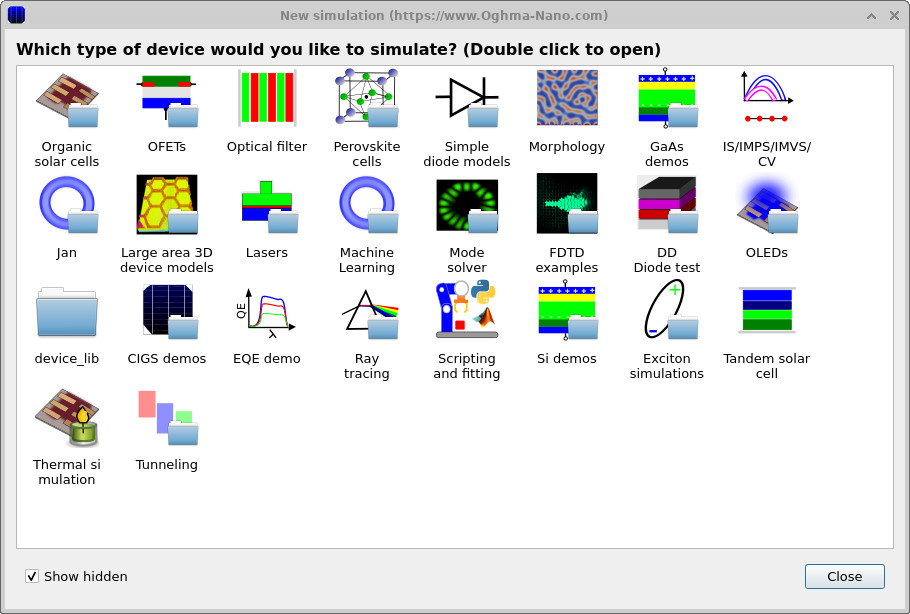
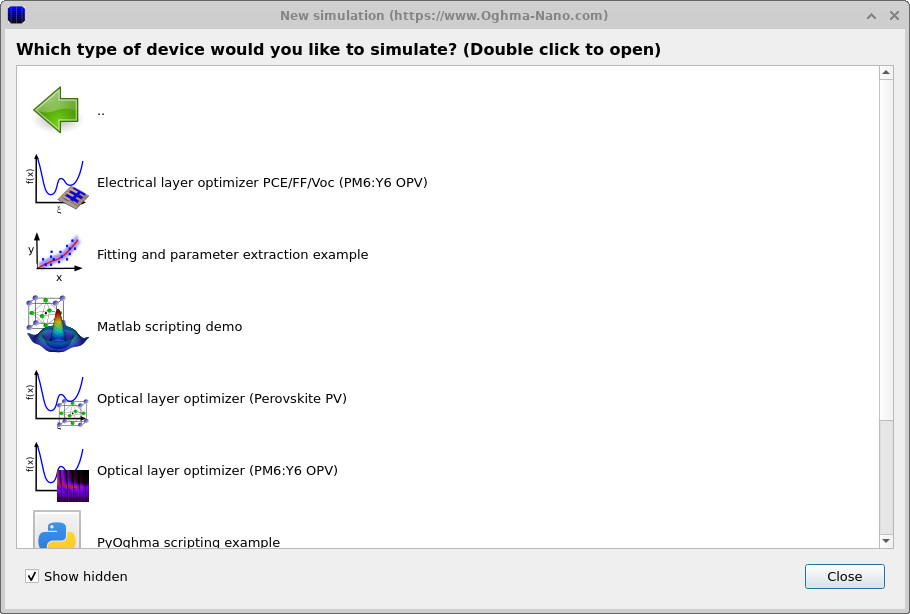
مثالی که در این صفحه بحث میشود از طریق دکمه New simulation در پنجره اصلی قابل دسترسی است. این کار مرورگر New simulation را که در ?? نشان داده شده است باز میکند. از آنجا، روی Scripting and fitting دوبار کلیک کنید تا فهرست مثالهای خودکارسازی نمایش داده شود (??)، سپس روی Optical layer optimizer (Perovskite PV) دوبار کلیک کنید تا مثال ارجاعشده در اینجا باز شود.
۳. استفاده از بهینهساز چندپارامتری
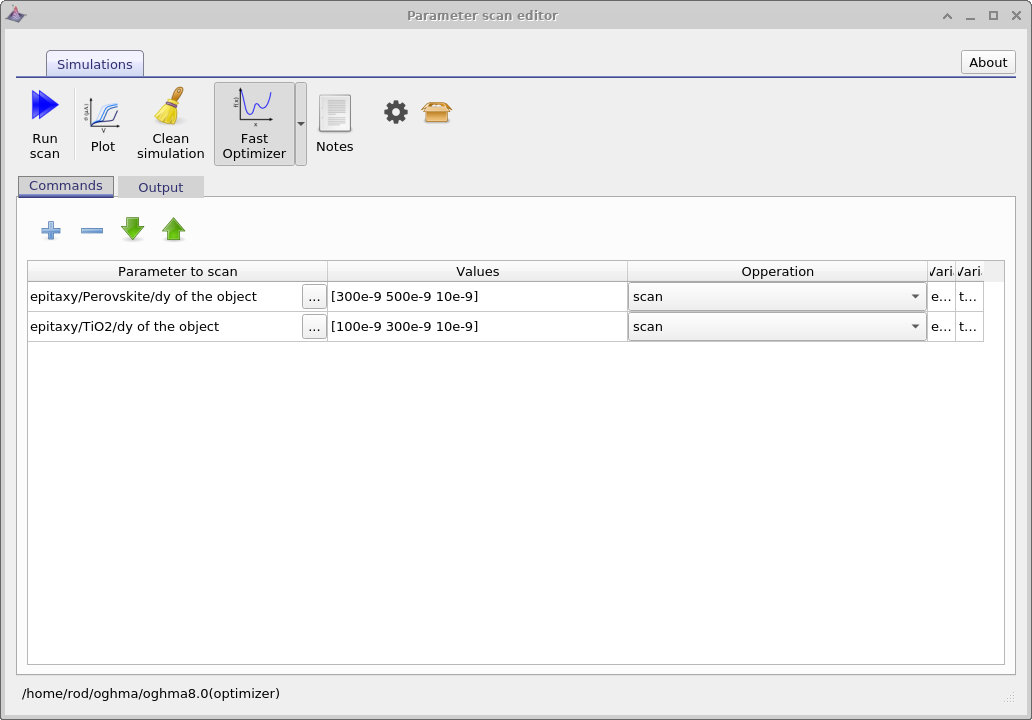
پس از باز شدن شبیهسازی، به ابزار scan بروید که در ریبون Automation قرار دارد. کلیک روی آیکون Parameter scan یک scan را که از پیش پیکربندی شده و با برچسب optimizer مشخص شده است آشکار میکند. باز کردن این scan پنجرهای را که در شکل ?? نشان داده شده است نمایش میدهد. در نگاه اول، این پنجره scan با پنجرههای scan توصیفشده در بخش قبل یکسان بهنظر میرسد. تفاوت کلیدی این است که دکمه Fast optimizer فعال است. وقتی این حالت فعال باشد، نتایج منفرد scan روی دیسک نوشته نمیشوند. در عوض، متریکهای مرتبط شبیهسازی بهطور داخلی گردآوری شده و در پایان اجرای بهینهسازی در یک جدول منفرد نوشته میشوند.
در این مثال، ضخامت (dy) لایه پروسکایت بین 300 nm و 500 nm با گامهای 10 nm تغییر داده میشود، در حالی که ضخامت (dy) لایه TiO2 از 100 nm تا 300 nm تغییر داده میشود، آن هم با گامهای 10 nm. اجرای شبیهسازی را امتحان کنید. پس از پایان آن، از file manager خود استفاده کنید تا به شاخه شبیهسازی بروید و پوشهای با نام optimize را باز کنید. درون این پوشه یک فایل CSV با نام optimizer_output.csv پیدا خواهید کرد. باز کردن این فایل در Excel یا LibreOffice یک جدول مشابه آنچه در شکل ?? نشان داده شده است تولید میکند.
اگر شکل 17.8 را با دقت بررسی کنید، میتوانید ببینید که دو ستون اول با epitaxy.layer2.dy و epitaxy.layer1.dy برچسبگذاری شدهاند. اینها ضخامتهای لایهای هستند که تصمیم گرفتیم در پنجره scan تغییر دهیم. برای هر لایه بعدی در دستگاه، دو ستون وجود دارد که با layerX/light_frac_photon_generation و layerX/J برچسبگذاری شدهاند. اینها به کسر نوری که درون لایه جذب میشود و بیشینه جریانی که این لایه در صورتی تولید میکند که تمام نور جذبشده درون لایه به جریان تبدیل شود اشاره دارند. واضح است که اگر نور درون لایه فعال جذب شود، شانس خوبی دارد که به جریان تبدیل شود، اما اگر نور درون تماس فلزی پشتی جذب شود، آنگاه احتمال کمی وجود دارد که آن نور به جریان الکتریکی تبدیل شود. اگر از ابزارهای مرتبسازی موجود در Excel/LibreOffice استفاده کنید، میتوانید مشخص کنید کدام ساختارهای دستگاه بیشترین جریان را تولید میکنند.
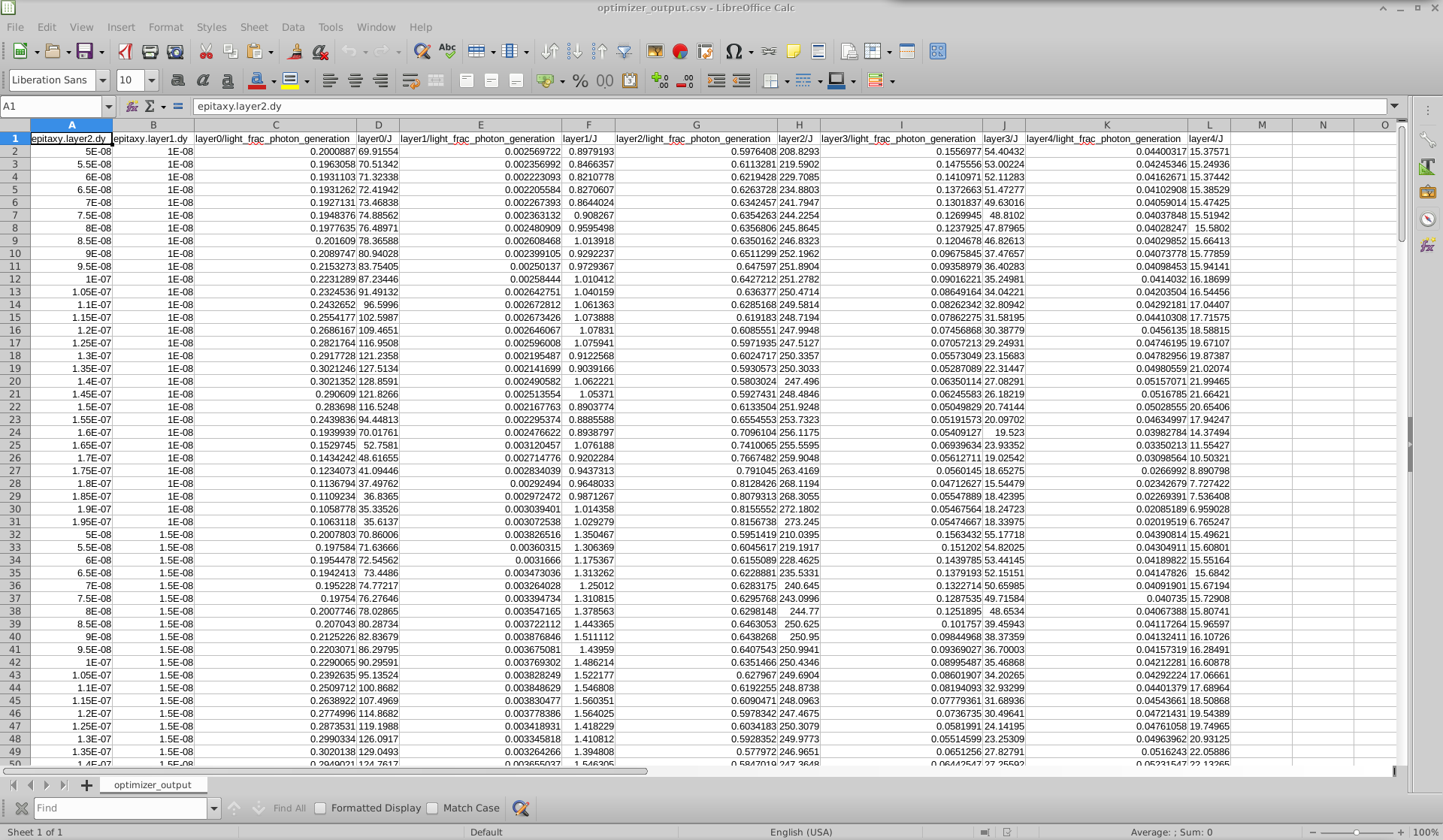
optimizer_output.csv که در LibreOffice Calc باز شده است و پارامترهای ضخامت لایه را در کنار خروجیهای محاسبهشدهای مانند چگالی جریان و تولید فوتون برای هر لایه نشان میدهد.