

1. 왜 파라미터 최적화를 수행해야 하는가?
소자를 최적화할 때 엔지니어 또는 연구자는 단일 파라미터의 변화를 단순히 탐색하는 것보다 최적의 구조를 결정하는 데 관심을 갖는 경우가 많습니다. 간단한 예로, 페로브스카이트 태양전지는 여러 개의 층으로 구성되어 있으며, 각 층의 두께는 소자 성능에 영향을 미칩니다. 따라서 질문은 다음과 같습니다: 각 층의 최적 두께는 무엇인가?
페로브스카이트 층을 매우 두껍게 만들면 입사광의 상당 부분이 흡수됩니다. 그러나 단점은 전하 운반자가 소자에서 빠져나오기 위해 더 먼 거리를 이동해야 하며, 이로 인해 체류 시간이 증가하고 결과적으로 재결합 확률이 증가한다는 것입니다. 반대로 층을 매우 얇게 만들면 운반자는 더 효율적으로 추출될 수 있지만, 처음부터 흡수되는 광자의 수는 줄어듭니다.
상황은 광학 간섭 효과로 인해 더욱 복잡해집니다. 빛은 소자 내부의 계면에서 여러 번 반사되며, 모든 층의 두께에 강하게 의존하는 정재파 패턴을 형성합니다. 따라서 하나의 층만을 독립적으로 최적화하는 것은 거의 충분하지 않으며, 대신 여러 층의 두께를 동시에 최적화해야 합니다.
이와 같은 다중 파라미터 최적화 문제를 해결하기 위해 OghmaNano는 scan 창 내에 Fast optimizer를 제공하며, 이를 통해 파라미터 공간을 효율적으로 탐색하고 유리한 소자 구성을 식별할 수 있습니다.
2. 예제 열기
New simulation 창에서 Scripting and fitting 하위 주제 아래에는 다중 파라미터 최적화 워크플로를 보여주는 여러 예제가 있습니다:
- Electrical layer optimizer: 유기 태양전지에서 두 개의 활성 층 두께를 변화시키고 층 두께의 함수로 PCE, FF, VOC를 표시합니다.
- Optical layer optimizer (Perovskite PV): 페로브스카이트 태양전지에서 두 층의 두께를 변화시키고 각 층에서 생성되는 전류를 표시합니다.
- Optical layer optimizer (OPV): OPV 소자에서 두 층의 두께를 변화시키고 각 층에서 생성되는 전류를 표시합니다.
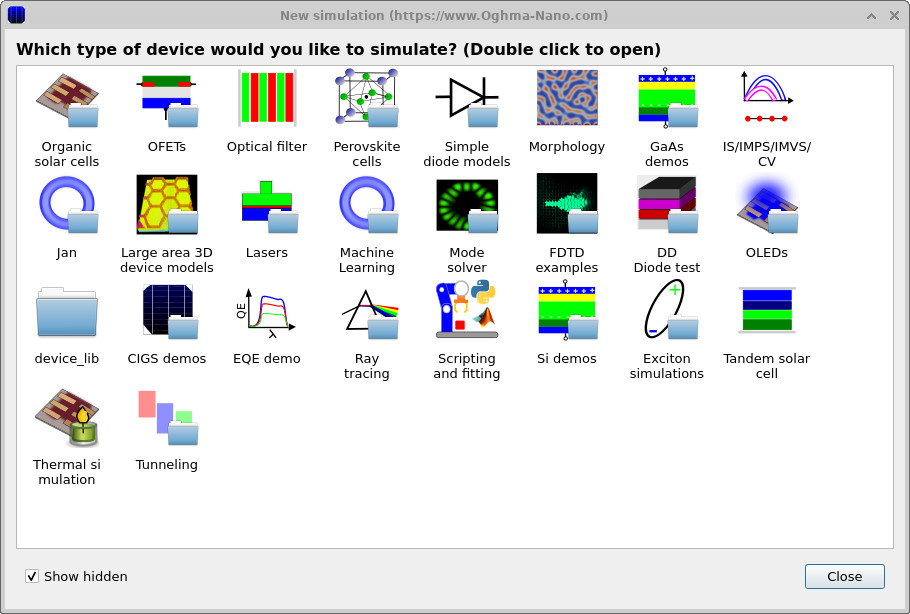
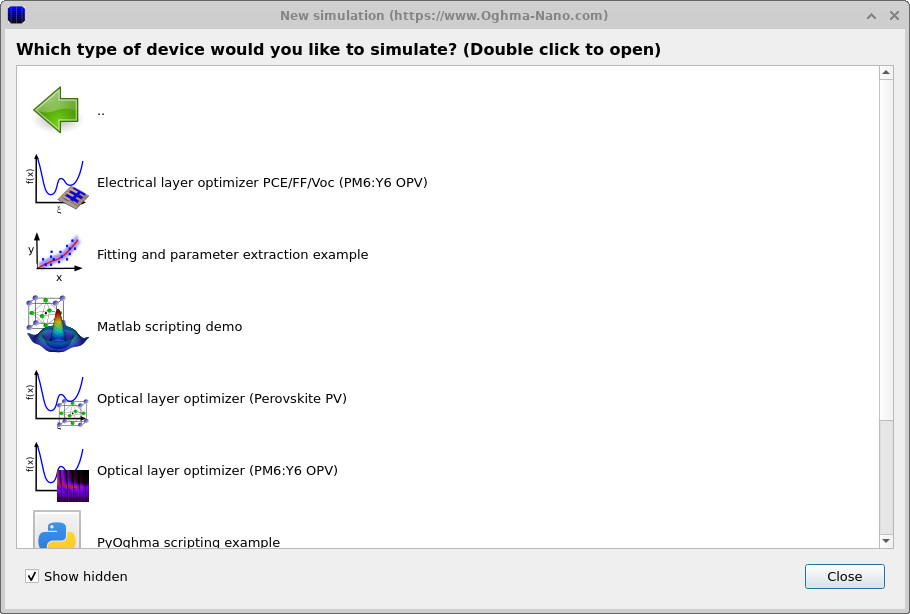
이 페이지에서 설명하는 예제는 메인 창의 New simulation 버튼을 통해 접근할 수 있습니다. 이 버튼을 클릭하면 ?? 에 표시된 New simulation 브라우저가 열립니다. 여기에서 Scripting and fitting을 더블 클릭하여 자동화 예제 목록을 표시한 다음 (??), Optical layer optimizer (Perovskite PV)를 더블 클릭하여 여기에서 참조한 예제를 엽니다.
3. 다중 파라미터 최적화기 사용
시뮬레이션을 열면 Automation 리본에서 찾을 수 있는 scan 도구로 이동하십시오. Parameter scan 아이콘을 클릭하면 이미 구성된 scan이 나타나며, optimizer라는 이름으로 표시됩니다. 이 scan을 열면 Figure ?? 에 표시된 창이 나타납니다. 처음에는 이 scan 창이 이전 섹션에서 설명한 scan 창과 동일하게 보일 수 있습니다. 핵심 차이점은 Fast optimizer 버튼이 활성화되어 있다는 것입니다. 이 모드가 활성화되면 개별 scan 결과는 디스크에 기록되지 않습니다. 대신 관련 시뮬레이션 지표가 내부적으로 수집되어 최적화 실행이 끝난 후 하나의 표로 출력됩니다.
이 예제에서는 페로브스카이트 층의 두께(dy)가 300 nm에서 500 nm까지 10 nm 간격으로 변화하며, TiO2 층의 두께(dy)는 100 nm에서 300 nm까지 역시 10 nm 간격으로 변화합니다. 시뮬레이션을 실행해 보십시오. 완료되면 파일 관리자에서 시뮬레이션 디렉토리로 이동하여 optimize라는 폴더를 엽니다. 이 폴더 안에는 optimizer_output.csv라는 CSV 파일이 있습니다. 이 파일을 Excel 또는 LibreOffice에서 열면 ?? 에 표시된 것과 유사한 표가 생성됩니다.
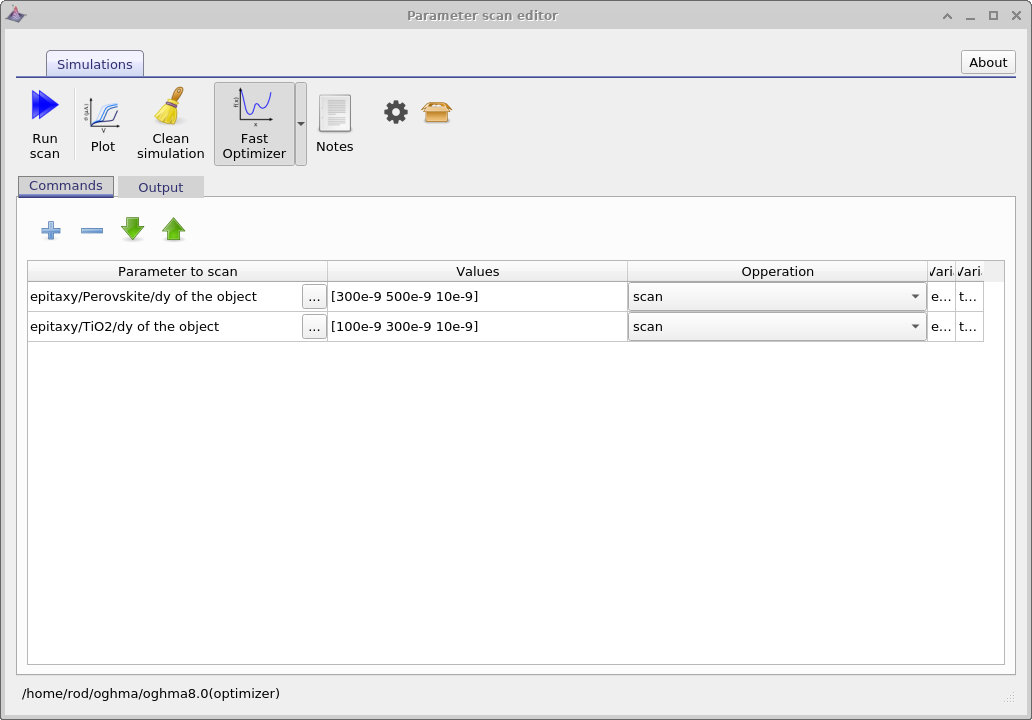
Figure 17.8을 자세히 보면 첫 두 열이 epitaxy.layer2.dy 및 epitaxy.layer1.dy로 표시되어 있습니다. 이는 scan 창에서 변경하기로 결정한 층 두께입니다. 이후 각 층에 대해 두 개의 열이 있으며 layerX/light_frac_photon_generation 및 layerX/J로 표시됩니다. 이는 해당 층에서 흡수된 빛의 비율과, 그 층에서 흡수된 모든 빛이 전류로 변환되었다고 가정할 때 생성될 수 있는 최대 전류를 의미합니다. 활성 층에서 빛이 흡수되면 전류로 변환될 가능성이 높지만, 후면 금속 접촉에서 빛이 흡수되면 전기 전류로 변환될 가능성은 거의 없습니다. Excel/LibreOffice에 포함된 정렬 도구를 사용하면 어떤 소자 구조가 가장 큰 전류를 생성하는지 확인할 수 있습니다.
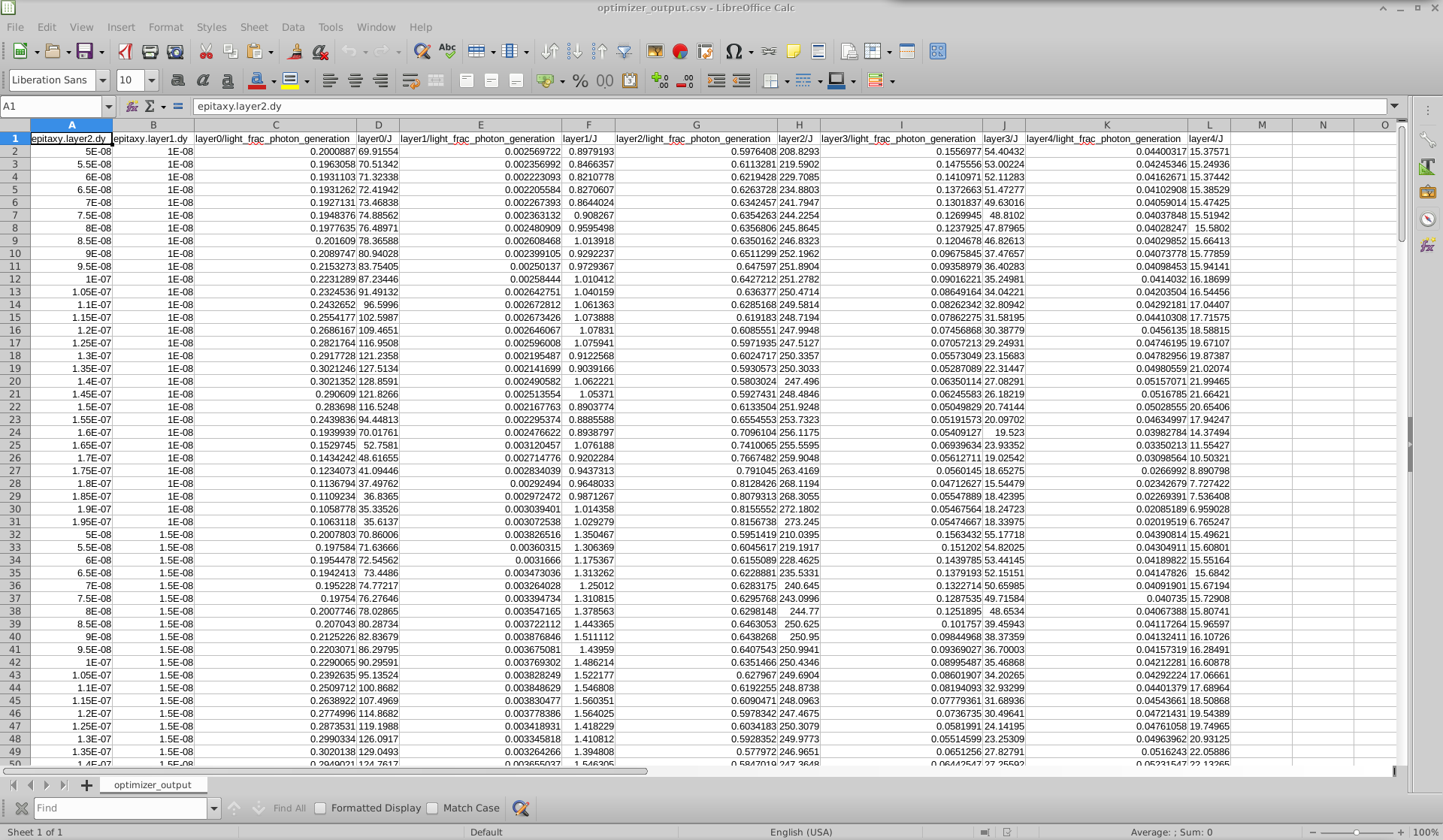
optimizer_output.csv 파일로,
각 층에 대한 전류 밀도 및 광자 생성과 같은 계산된 출력과 함께
층 두께 파라미터가 표시됩니다.