

مدل ماتریس انتقال (TMM)
1. مقدمه
روش ماتریس انتقال (TMM) یک روش سریع و قابلاعتماد برای مدلسازی انتشار نور در ساختارهای چندلایه («نوع ساندویچی») تحت تابش عمودی است. این روش بهطور گسترده برای دستگاههایی مانند سلولهای خورشیدی، فیلترهای نوری، و حسگرها استفاده میشود، جایی که لازم است تعیین کنید نور چگونه در لایههای نازک جذب، بازتاب، و عبور میکند.
در مقایسه با حلگرهای full-wave مانند FDTD، روش TMM بینش مشابهی را با هزینه محاسباتی که معمولاً چندین مرتبه بزرگی کمتر است فراهم میکند. این ویژگی آن را برای تکرار سریع طراحی، پویش پارامتر، و بهینهسازی پشتههای چندلایه ایدهآل میسازد، در حالی که همچنان اثرات کلیدی تداخل و لایهنازک را که رفتار دستگاه را کنترل میکنند ثبت میکند. اگرچه TMM برای تابش عمودی در پشتههای مسطح سادهترین حالت را دارد، در صورت نیاز میتواند به تابش مایل و تحلیلهای وابسته به قطبش نیز گسترش یابد.
👉 میخواهید همین حالا شبیهسازی را شروع کنید؟: آموزش شروع سریع برای مدل Transfer matrix را امتحان کنید
2. دسترسی به ابزار TMM
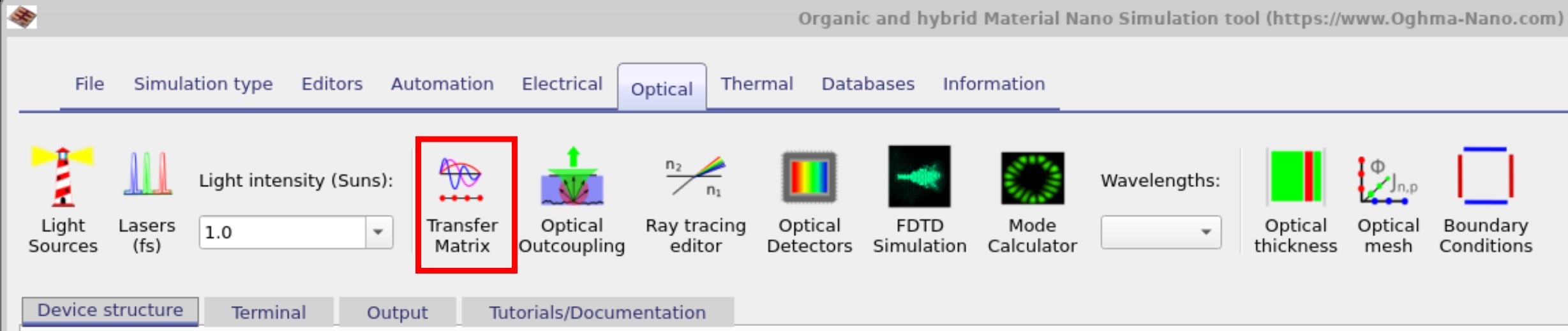
ابزار شبیهسازی Transfer Matrix از طریق ریبون Optical در پنجره اصلی و با انتخاب Transfer matrix قابل دسترسی است (نگاه کنید به شکل ??).
3. اجرای یک شبیهسازی TMM
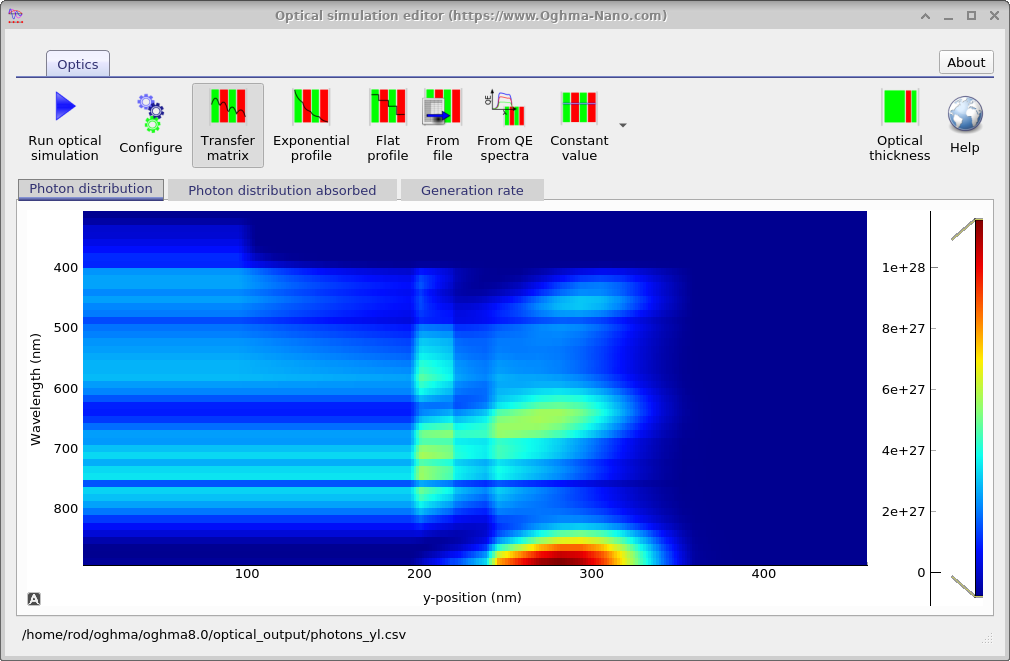
کلیک روی Run optical simulation (نگاه کنید به شکل ??) توزیع نور را درون ساختار بهعنوان تابعی از طول موج و مکان محاسبه میکند. در بالای پنجره شبیهسازی میتوانید از میان چندین مدل نوری انتخاب کنید. انتخاب Transfer matrix یک شبیهسازی نوری کامل انجام میدهد، در حالی که گزینههای دیگر تقریبهای سادهتری را فراهم میکنند که برای بررسی پروفایلهای جایگزین تولید مفید هستند.
حالتهای شبیهسازی موجود عبارتاند از:
- Transfer matrix: یک محاسبه کامل transfer matrix انجام میدهد، شامل بازتابهای چندگانه در مرزها و تلفات نوری. این دقیقترین (و توصیهشدهترین) مدل است که معادله موج 1D را برای بهدستآوردن پروفایل میدان نوری حل میکند.
- Exponential profile: جذب نور را با استفاده از یک واپاشی نمایی تقریب میزند: \[I = I_{0} e^{-\alpha x} \label{efield2}\] عبور بین لایهها از رابطه زیر داده میشود: \[T = 1 - \frac{n_1 - n_0}{n_1 + n_0} \label{equ:transfermatrixreflection}\] در این مدل بازتابها نادیده گرفته میشوند.
- Flat profile: شدت نور یکنواختی را در هر لایه فرض میکند که فقط در مرزها مطابق با معادله ?? کاهش مییابد. این گزینه برای بررسی دینامیک حامل بار بدون تغییر مکانی در تولید مفید است.
- From file: پروفایلهای تولید سفارشی را وارد میکند که معمولاً توسط حلگرهای پیشرفتهتری مانند FDTD تولید شدهاند.
- Constant value: به شما اجازه میدهد یک نرخ تولید ثابت برای هر لایه از طریق منوی مجاور تنظیم کنید. این گزینه اغلب برای مطالعات مفهومی یا پویشهای عملکردی استفاده میشود، برای مثال رسم نرخ تولید برحسب \(V_{oc}\).
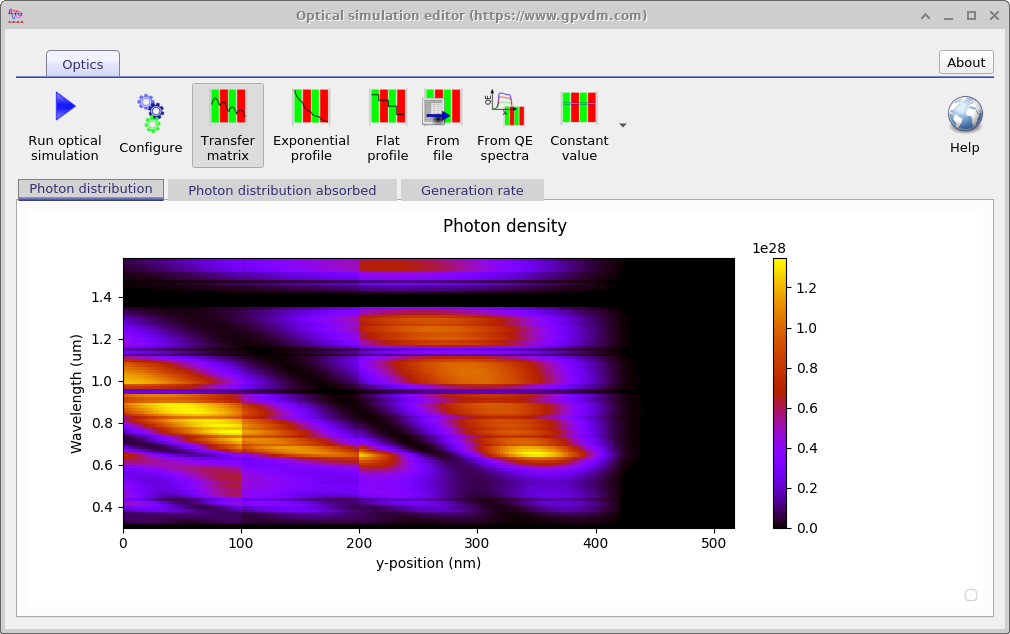
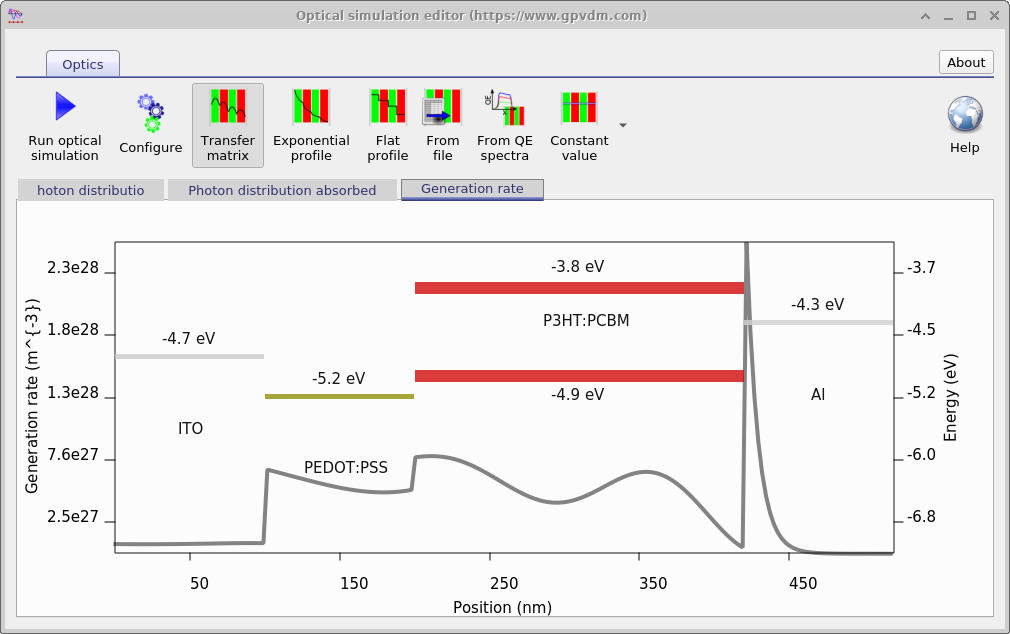
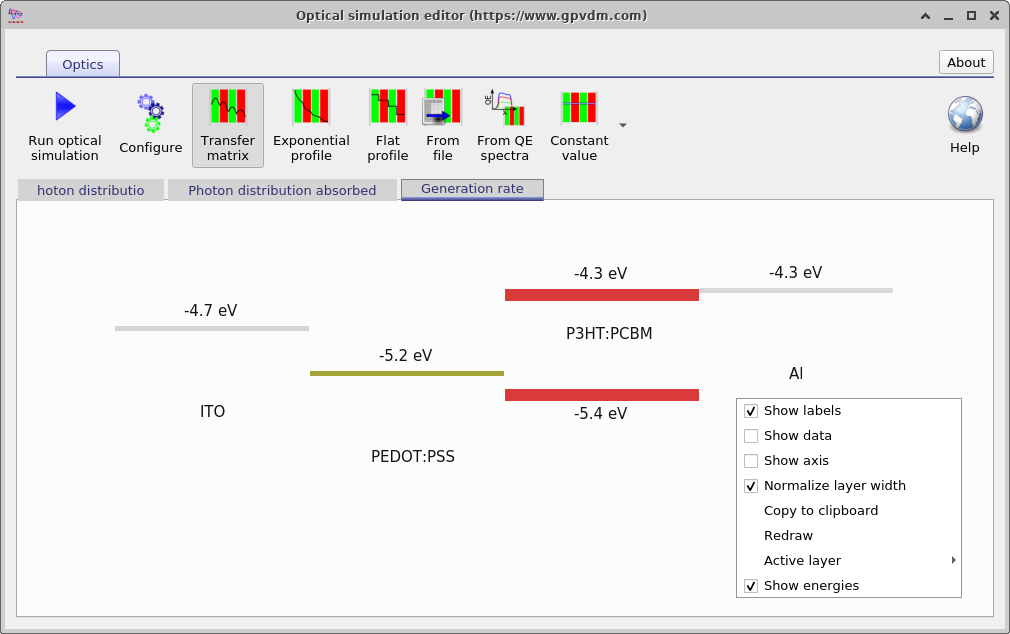
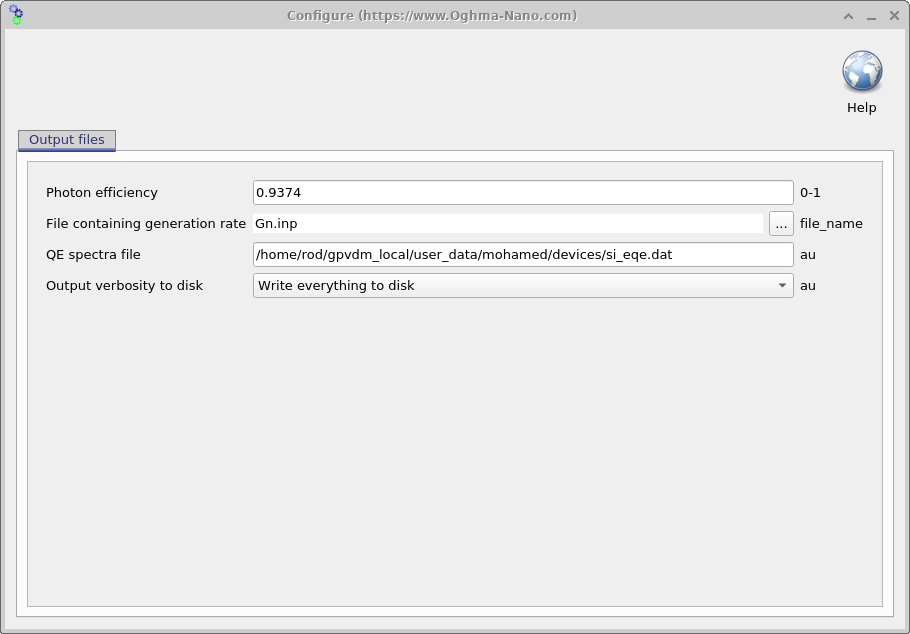
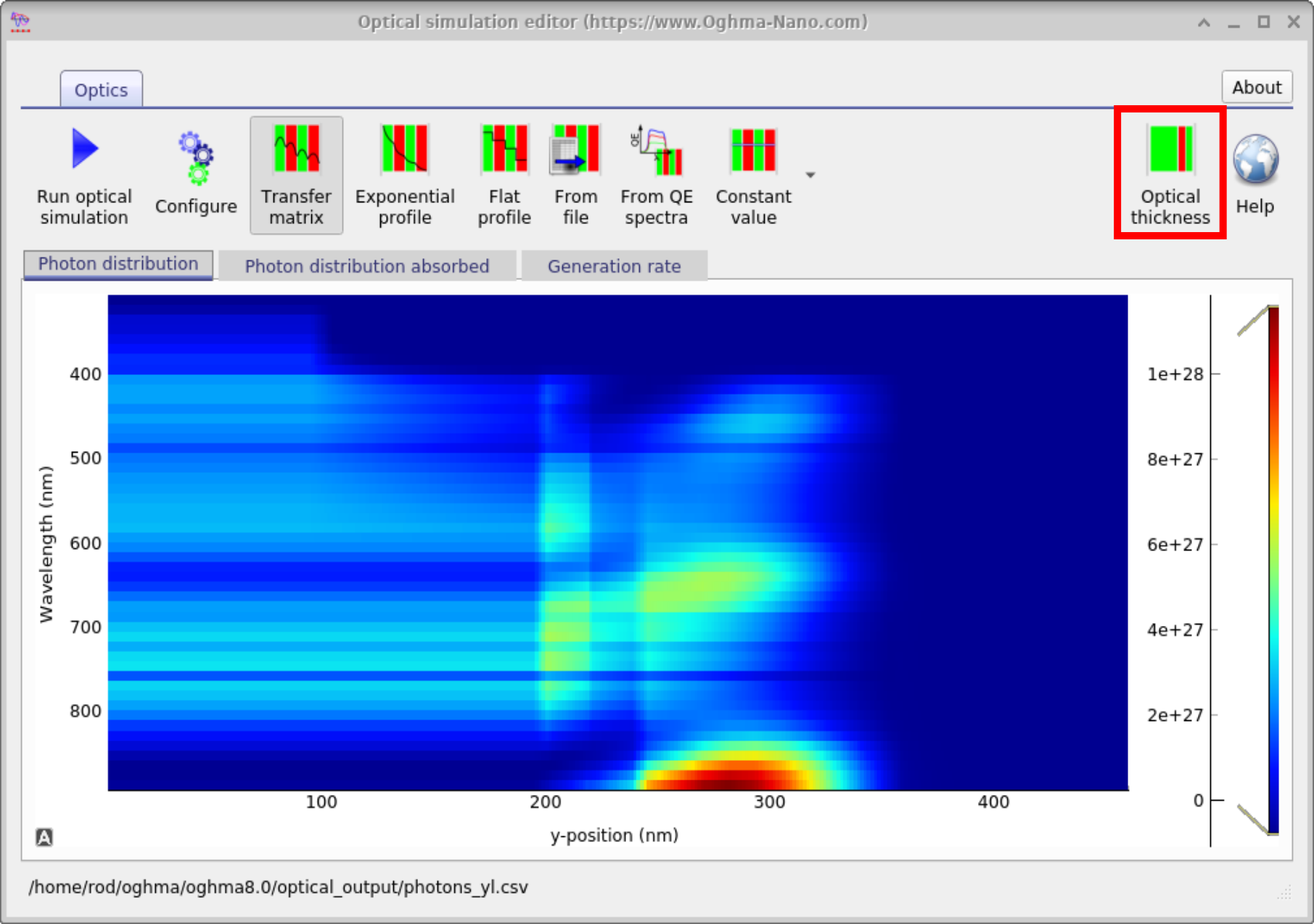
پنجره شبیهسازی نوری چندین زبانه فراهم میکند که به شما اجازه میدهد بررسی کنید نور چگونه با دستگاه برهمکنش میکند. برای مثال، ?? چگالی فوتون را درون ساختار نشان میدهد، جایی که بازتابها در مرزهای لایهها الگوهای تداخلی آشکاری ایجاد میکنند. ?? همان دادههای ?? را نشان میدهد، اما بهصورت یک نمودار باند نمایش داده شده است. این نمای جایگزین با راستکلیک در پنجره و تنظیم گزینههای منو قابل دسترسی است، و بهویژه برای تولید شکلهای نمودار باند برای مقالات مفید است. در نهایت، ?? پنجره پیکربندی مدل نوری را نشان میدهد. یک پارامتر کلیدی در اینجا photon efficiency است، که مشخص میکند به ازای هر فوتون جذبشده چند جفت الکترون–حفره ایجاد میشود. در دستگاههای آلی، این پارامتر بازترکیب geminate را در نظر میگیرد، در حالی که در سامانههای معدنی یا منظمتر معمولاً باید نزدیک 1.0 تنظیم شود.
5. فایلهای خروجی
نمای کلی: پس از اجرای یک شبیهسازی نوری، میتوان نمایی کلی از نتایج را در پنجره شبیهسازی نوری مشاهده کرد (??)، همانطور که در بالا توضیح داده شد. برای تحلیل دقیقتر، اطلاعات بیشتری در زبانه Output پنجره اصلی موجود است (??). در ?? دو آیکون کلیدی دیده میشوند: optical_output و optical_snapshots. دوبار کلیک روی optical_output پنجره نتایج نوری را باز میکند (شکل ??)، در حالی که دوبار کلیک روی optical_snapshots پنجره Optical Snapshots را باز میکند (??). پنجره Optical Snapshots به شما اجازه میدهد دادههای تفکیکشده بر حسب طول موج مانند چگالی فوتون، فوتونهای جذبشده، و توزیع میدان الکتریکی درون دستگاه را بررسی کنید. از آنجا که نتایج برای هر طول موج ذخیره میشوند، این ابزار نمای دقیقی از عملکرد دستگاه در سراسر طیف نوری فراهم میکند.
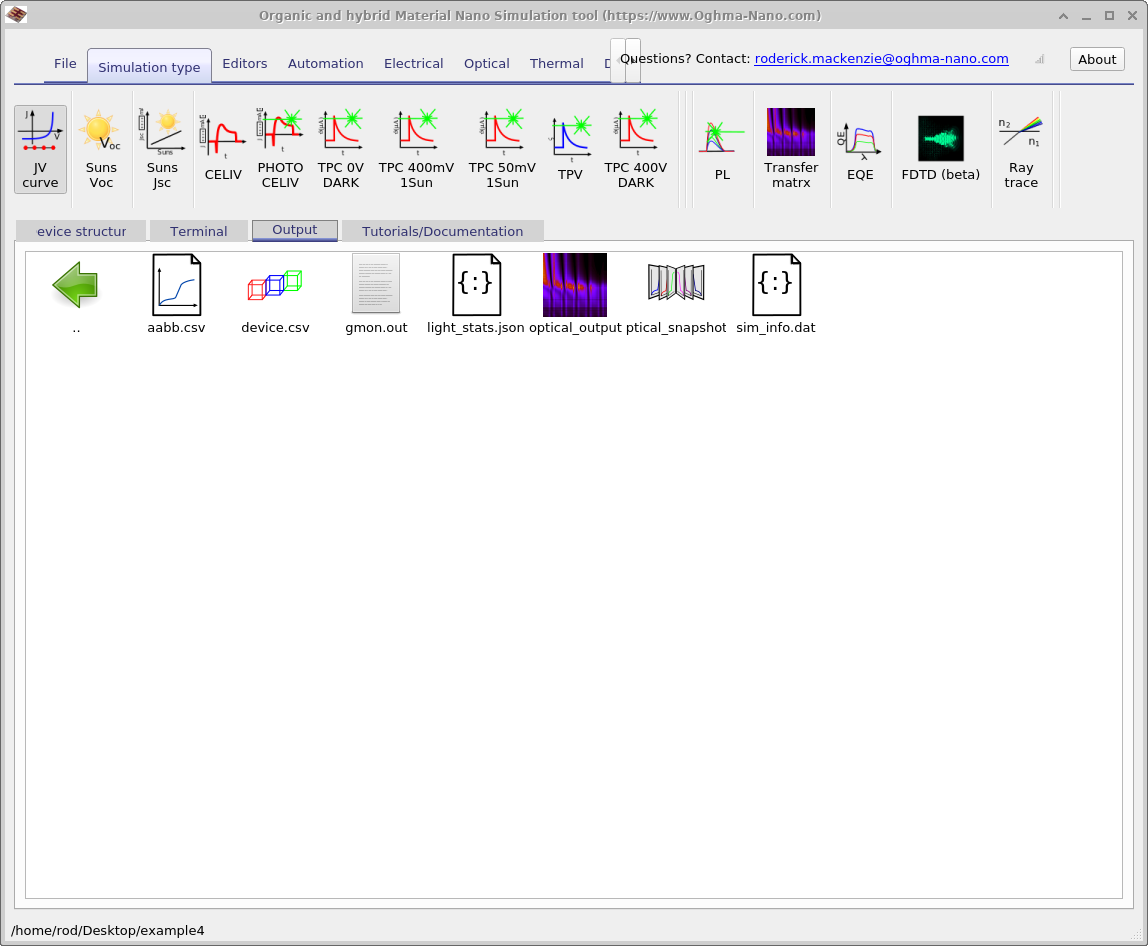
optical_output و optical_snapshots معمولاً فقط زمانی تولید میشوند که شبیهسازی نوری بهطور مستقیم اجرا شود،
و وقتی حلگر نوری بهعنوان بخشی از یک شبیهسازی الکتریکی کوپلشده فراخوانی میشود، نوشته نمیشوند.
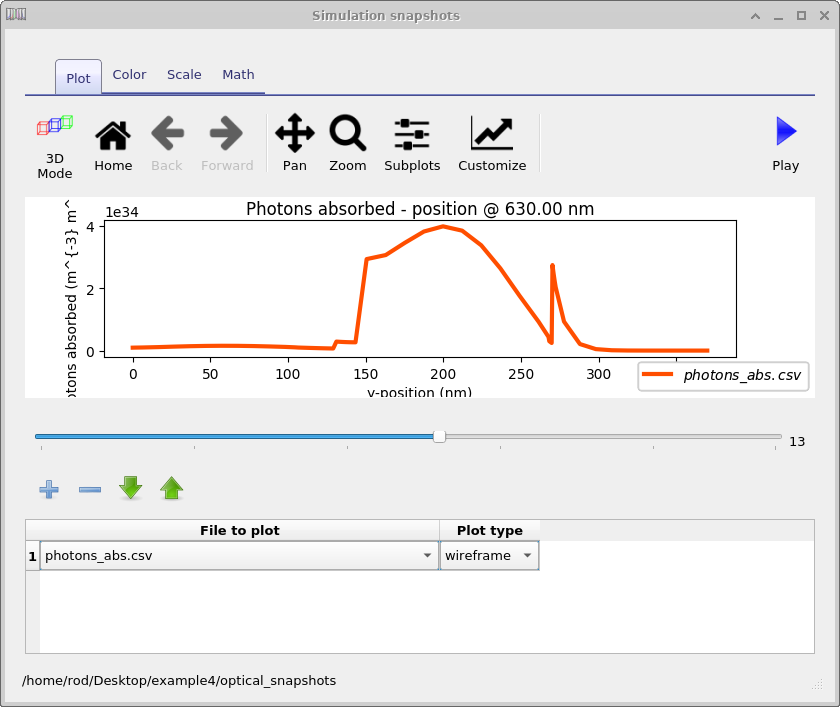
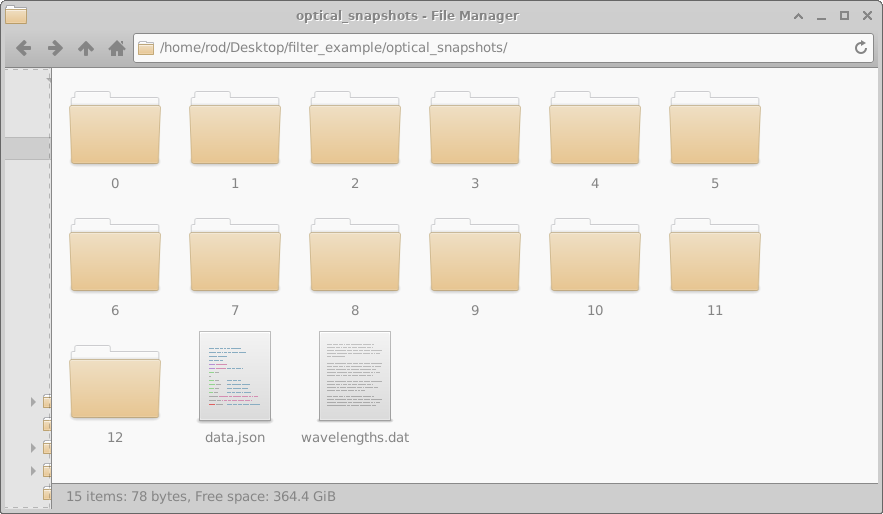
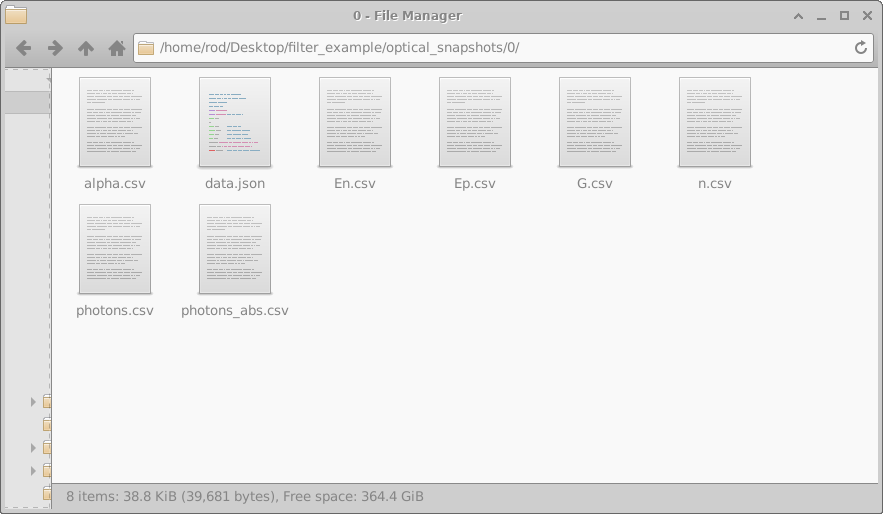
Optical_snapshots: پوشه optical_snapshots که در بالا توضیح داده شد، دسترسی به چگالی فوتون، فوتونهای جذبشده، و میدان الکتریکی نوری را بهعنوان تابعی از طول موج هنگام مشاهده از طریق رابط گرافیکی فراهم میکند. با این حال، این پوشه صرفاً یک دایرکتوری استاندارد است و میتوان آن را مستقیماً در یک فایلمنیجر نیز بررسی کرد. همانطور که در شکل ?? نشان داده شده است، این پوشه شامل زیرپوشههایی با شمارههای 0 تا 12 است که هرکدام متناظر با یک طول موج شبیهسازیشده هستند. باز کردن یکی از این زیرپوشهها (برای مثال، پوشه 0) فایلهای خروجی نشاندادهشده در شکل ?? را آشکار میکند.
این فایلها شامل دادههایی مانند پروفایلهای جذب، میدانهای الکتریکی، چگالی فوتون، و نرخهای تولید هستند، که همگی در قالب CSV متنی ساده برای بررسی یا پسپردازش آسان نوشته میشوند. جدول زیر محتوای یک پوشه معمولی مربوط به یک طول موج را خلاصه میکند:
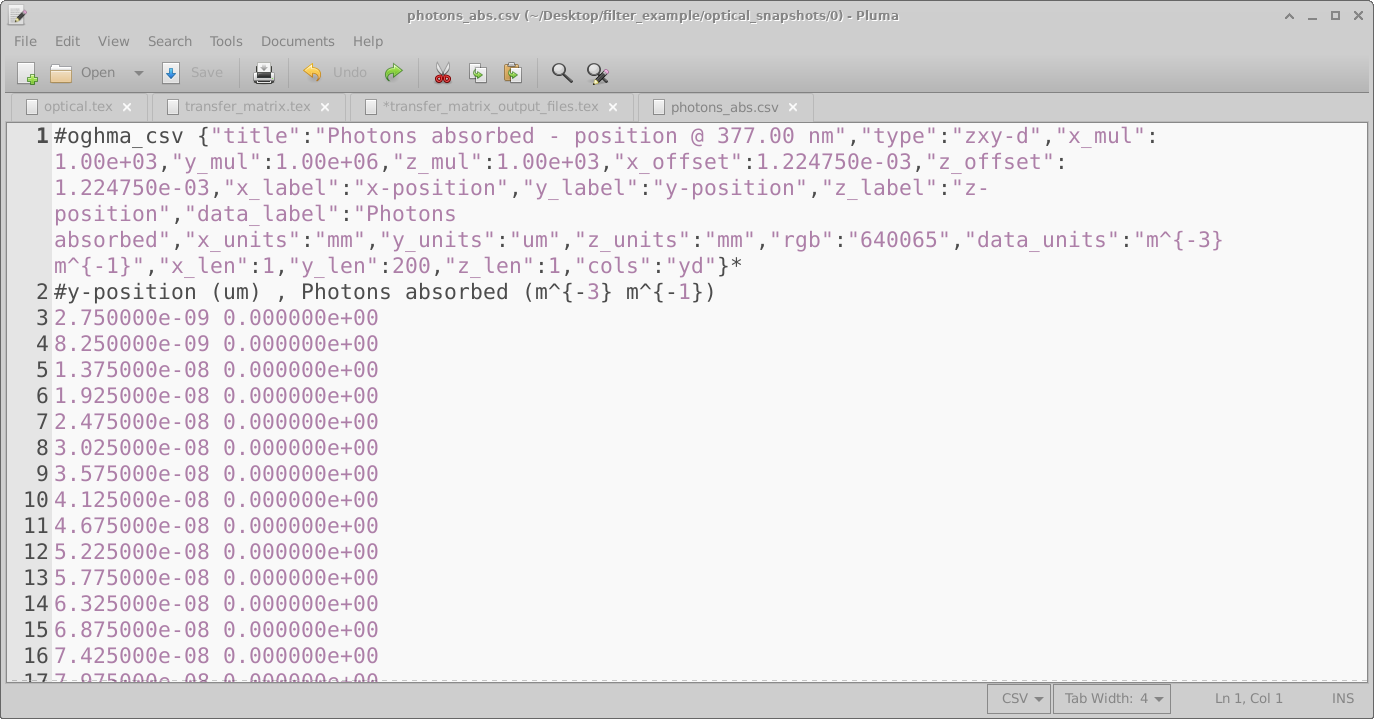
photons_abs.csv که فراداده و سپس برچسبهای محورها و مقادیر داده را نشان میدهد.
از آنجا که این خروجیها متنی ساده هستند، میتوان آنها را با هر ویرایشگری باز کرد. همانطور که در شکل ?? نشان داده شده است، خط نخست هر CSV شامل فراداده برای رسم، خط دوم توصیفگر محورها، و خطوط باقیمانده شامل دادههای عددی خام هستند.
| نام فایل | توضیح |
|---|---|
alpha.csv |
موقعیت y برحسب جذب در طول موج انتخابشده |
data.json |
فایل فراداده JSON شامل مقدار طول موج و اطلاعات رسم |
En.csv |
موقعیت y (m) برحسب میدان الکتریکی، مؤلفه منفی (V/m) |
Ep.csv |
موقعیت y (m) برحسب میدان الکتریکی، مؤلفه مثبت (V/m) |
G.csv |
موقعیت y (m) برحسب نرخ تولید (\(m^{-3}s^{-1}\)) |
n.csv |
موقعیت y (m) برحسب بخش حقیقی ضریب شکست n |
photons.csv |
موقعیت y (m) برحسب چگالی فوتون (\(m^{-3}\)) |
photons_abs.csv |
موقعیت y (m) برحسب فوتونهای جذبشده (\(m^{-3}s^{-1}\)) |
پوشه optical_output با جزئیات بیشتر:
در حالی که پوشه optical_snapshots نتایج تفکیکشده بر حسب طول موج را ذخیره میکند (یک زیرپوشه برای هر طول موج شبیهسازیشده)،
پوشه optical_output دادههای انتگرالگرفتهشده بر طول موج را بهصورت نقشههای دوبعدی
طول موج برحسب مکان در خود دارد.
این خروجیها نمایی کلی از چگونگی برهمکنش نور با دستگاه در سراسر طیف کامل فراهم میکنند، شامل
کمیتهای کلیدی مانند نرخ تولید حامل بار، چگالی فوتون، چگالی فوتون نرمالشده، عبور، و بازتاب.
محتوای این پوشه در
شکل ?? نشان داده شده است.
فایلهای فهرستشده در شکل ?? بهطور مفصل در جدول ?? توصیف شدهاند.
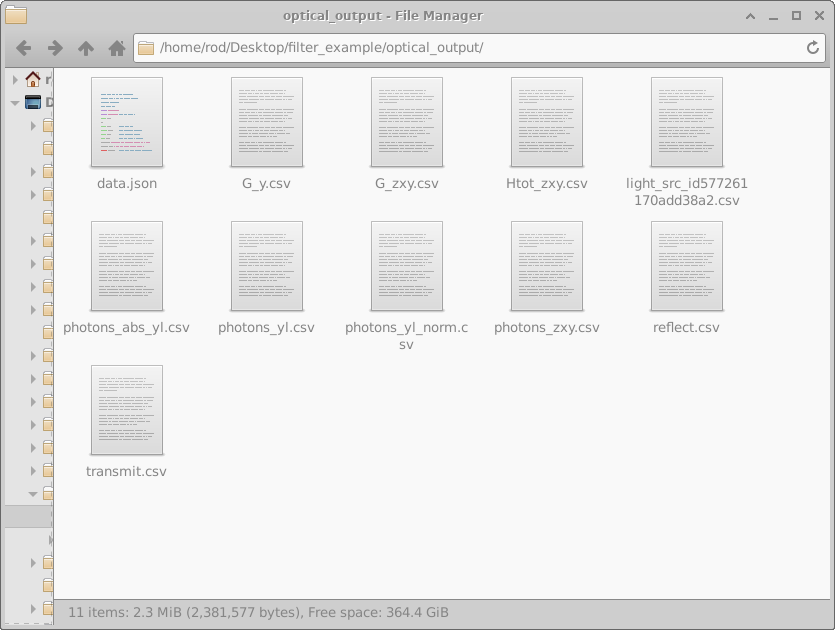
optical_output که فایلهای خلاصه انتگرالگرفتهشده بر طول موج را که توسط حلگر Transfer Matrix تولید شدهاند در خود دارد.
| نام فایل | توضیح | نوع نمودار |
|---|---|---|
data.json |
فایل فراداده با تنظیمات شبیهسازی در قالب JSON | 1D |
G_y.csv |
موقعیت y (m) برحسب نرخ تولید بار (\(m^{-3} s^{-1}\)) | 2D |
G_zxy.csv |
موقعیت zxy (m) برحسب نرخ تولید بار (\(m^{-3} s^{-1}\)) | 2D |
Htot_zxy.csv |
موقعیت zxy (m) برحسب تولید گرمای نوری (\(W m^{-3}\)) | 2D |
light_src_id_xxx.csv |
طول موج (m) برحسب شدت نور از یک منبع مشخص (\(W/m\)) | 2D |
photons_abs_yl.csv |
طول موج (m) برحسب موقعیت y (m) برحسب فوتونهای جذبشده (\(m^{-3} s^{-1}\)) | 2D |
photons_yl.csv |
طول موج (m) برحسب موقعیت y (m) برحسب چگالی فوتون (\(m^{-3}\)) | 2D |
photons_yl_norm.csv |
طول موج (m) برحسب موقعیت y (m) برحسب چگالی فوتون نرمالشده (a.u.) | 2D |
reflect.csv |
طول موج (m) برحسب نور بازتابشده از پشته دستگاه | 1D |
transmit.csv |
طول موج (m) برحسب نور عبوری از پشته دستگاه | 1D |
6. شبیهسازی لایههای اپتیکی ضخیم (لایههای incoherent)
دستگاههای اپتوالکترونیکی معمولی دارای لایههای فعالی با ضخامت بین 10 nm و 100 nm هستند. با این حال، این دستگاهها اغلب روی زیرلایههایی با ضخامت 10 mm تا 1 cm نشانده میشوند. در بسیاری از موارد، شبیهسازی نهتنها خود دستگاه بلکه اثرات نوری زیرلایه نیز مفید است. این موضوع به ابزاری نیاز دارد که بتواند مقیاسهای طولی از نانومتر تا متر را پوشش دهد. سه چالش اصلی برای انجام این کار وجود دارد:
- مسئله 1: شبیهسازی مقیاسهای طولی متفاوت – حلگرهای عددی هنگام رسیدگی به اعداد بسیار بزرگ و بسیار کوچک در یک محاسبه دچار مشکل میشوند. این موضوع میتواند به خطاهای گرد کردن و خطاهای عددی منجر شود.
- مسئله 2: طول موج نور – چون طول موج نور مرئی بسیار کوچکتر از 1 cm است، شبیهسازی یک لایه با ضخامت سانتیمتری برای ثبت اثرات تداخل نیازمند مش مکانی بسیار ریزی است که عملاً ناممکن است.
- مسئله 3: از دست رفتن coherence – مدل transfer matrix فرض میکند نور بهصورت عمود وارد میشود و لایهها بدون عیب هستند. در زیرلایههای ضخیم، پراکندگی و ناهمگنیها این فرضها را نقض میکنند، و میدان نور incoherent میشود.
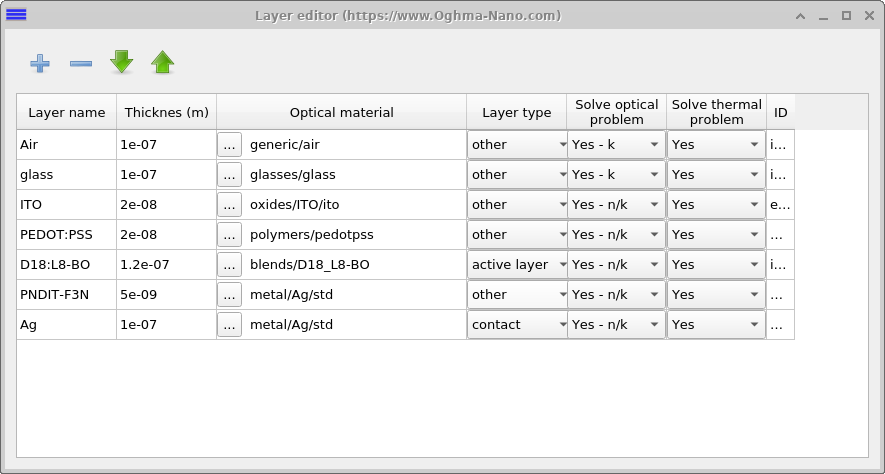
OghmaNano این مسائل را به دو روش حل میکند. نخست، به کاربر اجازه میدهد یک لایه را بهصورت incoherent در نظر بگیرد، بهطوری که فقط جذب در نظر گرفته شود و اطلاعات فاز نادیده گرفته شود. این رویکرد مسائل 2 و 3 را حل میکند. این گزینه را میتوان در ویرایشگر لایه تنظیم کرد (شکل ??). در ستون با برچسب Solve optical problem، لایههایی که با Yes – n/k مشخص شدهاند هم فاز و هم جذب را در بر میگیرند، در حالی که لایههایی که با Yes – k مشخص شدهاند فقط تضعیف را در نظر میگیرند و عملاً بهعنوان لایههای incoherent در نظر گرفته میشوند.
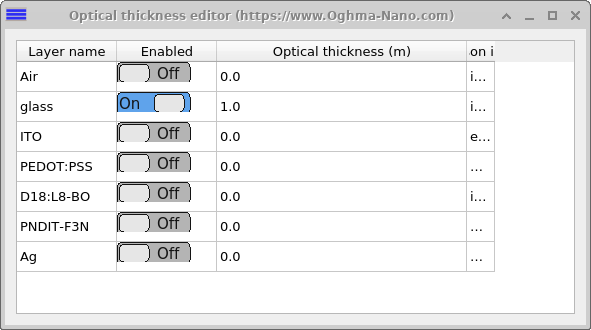
دوم، برای رسیدگی به مسئله 1 (تفاوتهای بزرگ در مقیاس طولی)، OghmaNano اجازه میدهد یک ضخامت نوری مؤثر به هر لایه اختصاص داده شود. برای مثال، یک زیرلایه ممکن است در ویرایشگر لایه بهصورت 100 nm تعریف شود اما عمق مؤثر 1 m به آن اختصاص داده شود. درونیسازی این کار با مقیاسکردن ضریب جذب انجام میشود:
\[\alpha_{\text{effective}}(\lambda) = \alpha(\lambda)\,\frac{L_{\text{effective}}}{L_{\text{simulation}}}\]
که در آن \(\alpha_{\text{effective}}\) ضریب جذب مقیاسشده مورد استفاده در شبیهسازی است، \(\alpha\) ضریب جذب ماده است، \(L_{\text{effective}}\) ضخامت مؤثر مطلوب (برای مثال 1 m)، و \(L_{\text{simulation}}\) ضخامت واقعی لایه در ویرایشگر است. این رویکرد مشکلات عددی را کاهش میدهد و همچنین نمودارهای مفیدتری تولید میکند، بهطوری که زیرلایه بر محورها مسلط نمیشود و لایههای دستگاه همچنان بهوضوح قابل مشاهده باقی میمانند.
برای استفاده از این قابلیت، ساختار دستگاه را همانگونه که در شکل ?? نشان داده شده است تنظیم کنید. سپس در پنجره Transfer Matrix روی دکمه Optical Thickness کلیک کنید (شکل ??). این کار پنجره پیکربندی را باز میکند (شکل ??)، که در آن میتوان ضخامت نوری مؤثر هر لایه را مشخص کرد. در مثال نشاندادهشده، زیرلایه شیشهای روی 1 m تنظیم شده است.
4. TMM چه زمانی اجرا میشود؟
شبیهسازی transfer matrix را میتوان به دو روش اجرا کرد. نخست، میتوان آن را مستقیماً با کلیک روی دکمه Play اجرا کرد. روش دیگر این است که مدل نوری هر زمان یک شبیهسازی الکتریکی اجرا شود بهطور خودکار اجرا میشود و نیازی به اقدام اضافی از سوی کاربر نیست.
تفاوت اصلی بین این دو حالت در خروجی است. هنگامی که شبیهسازی نوری مستقیماً اجرا شود، مجموعه کاملتری از فایلهای خروجی روی دیسک تولید میکند. در مقابل، وقتی بهعنوان بخشی از یک شبیهسازی الکتریکی فراخوانی میشود، خروجی به دادههای ضروری محدود میشود تا از کندشدن حلگر الکتریکی جلوگیری شود.
👉 نظریه TMM: به بخش بعدی بروید تا نظریه transfer matrix را درک کنید.