

CAD メッシュの編集
OghmaNano では、すべての 3D オブジェクトに単純な境界形状と、必要に応じてより詳細な CAD メッシュの両方があります。デフォルトでは複雑な CAD メッシュは無効であり、各オブジェクトは Object editor 内でサイズによって定義される汎用ボックスを用いて描画されます。このセクションでは、複雑なメッシュを有効にする方法と、Mesh editor を使用してピラミッド、チューブ、中空チューブなどのさまざまなプリミティブ形状を設定する方法を説明します。
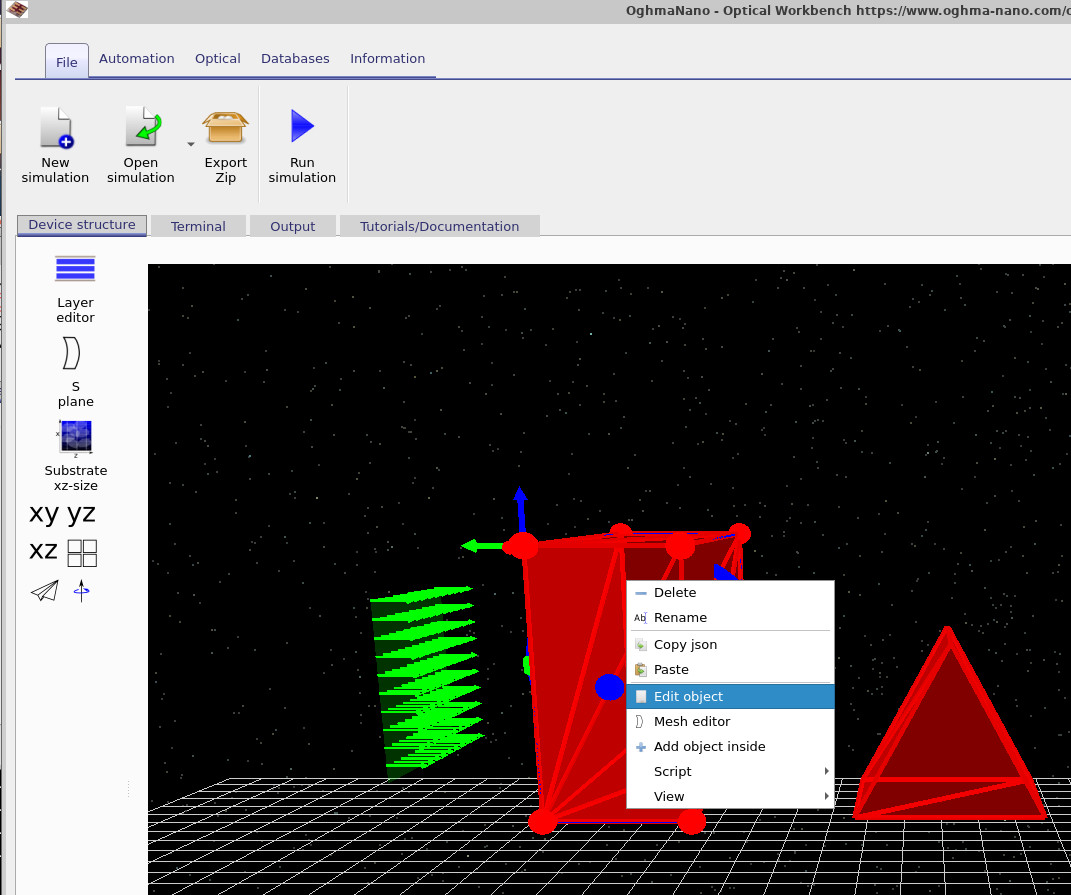
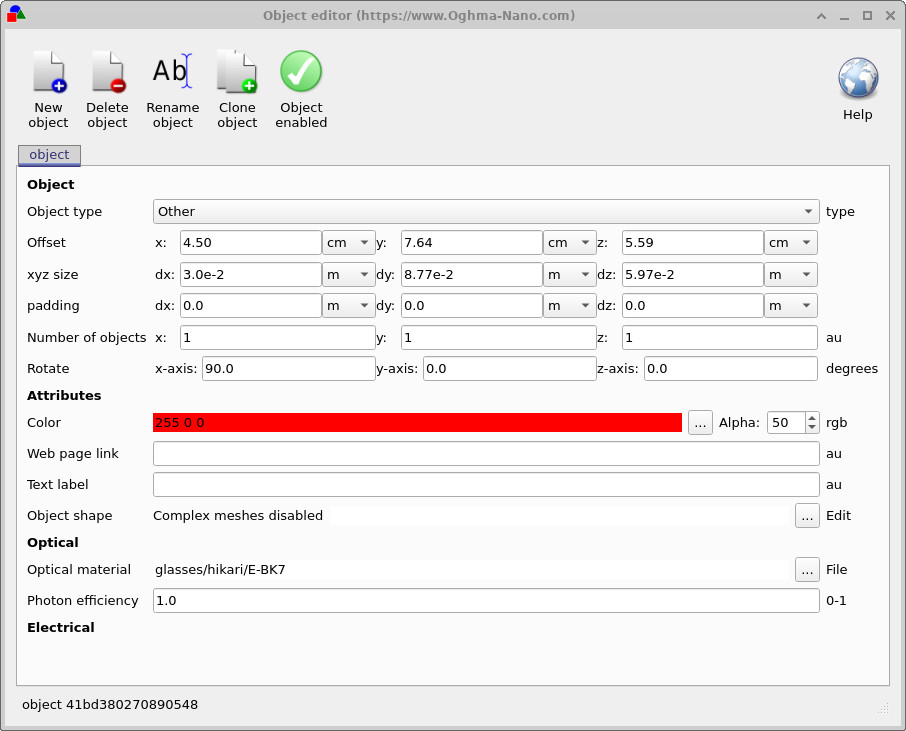
オブジェクトを編集するには、3D ビュー内でそのオブジェクトを右クリックし、Edit object を選択します。これは ?? に示されています。これにより Object editor ウィンドウが開きます(??)。ここで、xyz size フィールド(dx、dy、dz)は、オブジェクトのデフォルトのボックス形状表現のサイズを定義します。また、オブジェクトの位置、回転、色、および材料も変更できます。
Object editor の下部にある Object shape の下の Complex meshes disabled というテキストは、このオブジェクトに対して現在詳細な CAD メッシュが使用されていないことを示します。このモードでは、選択した光学材料やその他のプロパティにかかわらず、オブジェクトは常に単純なボックスとして描画されます。
Mesh editor の有効化
複雑な CAD メッシュを有効にするには、Object editor 内の Object shape の横にある Edit ボタン(三点ボタン)をクリックします。これにより Mesh editor が開きます。オブジェクトに対してこれを初めて開いたとき、メッシュシステムは無効になっています。これは ?? に示されています。
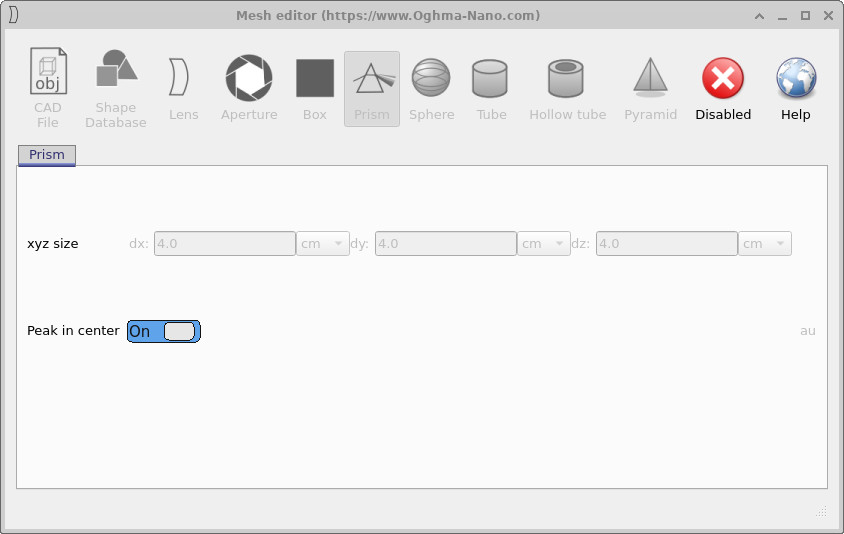
Mesh editor のツールバーにある Disabled ボタンをクリックして、複雑なメッシュを有効にします。有効になると、エディタはデフォルトのプリミティブ形状であるピラミッドに切り替わります。設定コントロールと生成されるメッシュについては、次のセクションで ?? のピラミッドから順に詳しく説明します。
ピラミッド
オブジェクトに対して複雑なメッシュを最初に有効にすると、デフォルトのプリミティブはピラミッドです。Mesh editor には使用可能なプリミティブ(ボックス、プリズム、球、チューブ、中空チューブ、ピラミッドなど)のツールバーと、アクティブな形状の設定パネルが表示されます。ピラミッドでは、底面半径、高さ、面数を設定できます。その後、ピラミッドメッシュが 3D ビュー内でそのオブジェクトの単純なボックスに置き換わります。
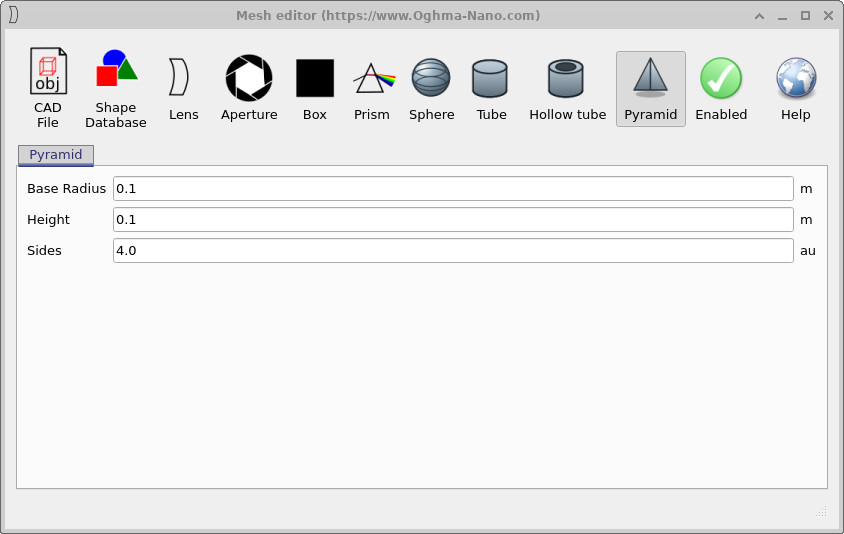
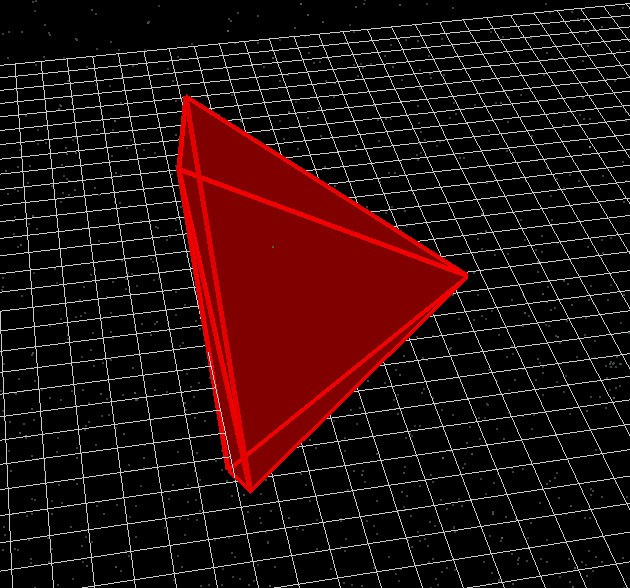
?? のピラミッドパラメータを調整すると、メイン 3D ウィンドウに表示されるメッシュ(??)が即座に更新されます。これにより、シミュレーションで他の光学要素と組み合わせる前に全体寸法を簡単に微調整できます。
チューブ
Tube プリミティブは中実円柱を作成します。これはロッド、柱、または導波路のモデリングに有用です。設定パネルでは、全体半径、高さ、およびリング数とセグメント数によるメッシュの離散化を設定できます。
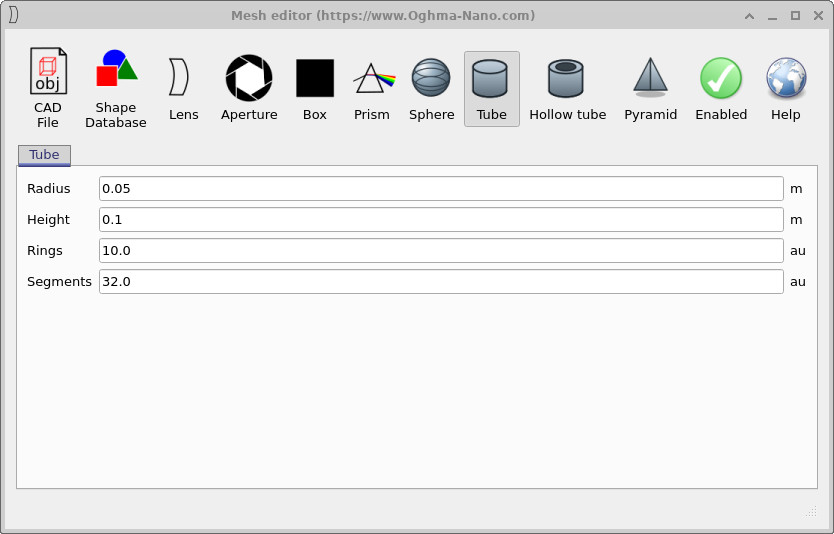
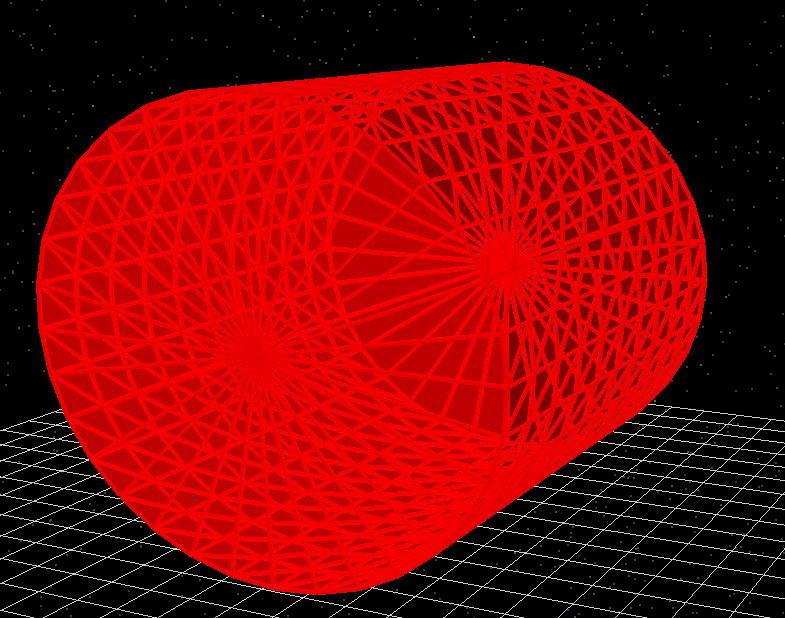
ピラミッドと同様に、チューブ設定ウィンドウ(??)で行った変更は、描画されたメッシュ(??)に即座に反映されます。リング数とセグメント数を増やすとメッシュ密度が増加し、形状の忠実度は向上しますが、レイトレーシング時間も増加する可能性があります。
中空チューブ
Hollow tube プリミティブは、ユーザー定義の内半径と外半径を持つ円筒シェルを生成します。これはパイプ、中空導波路、または環状支持構造のモデリングに有用です。半径と高さに加えて、メッシュの三角形分割を制御するためにリング数とセグメント数を設定できます。
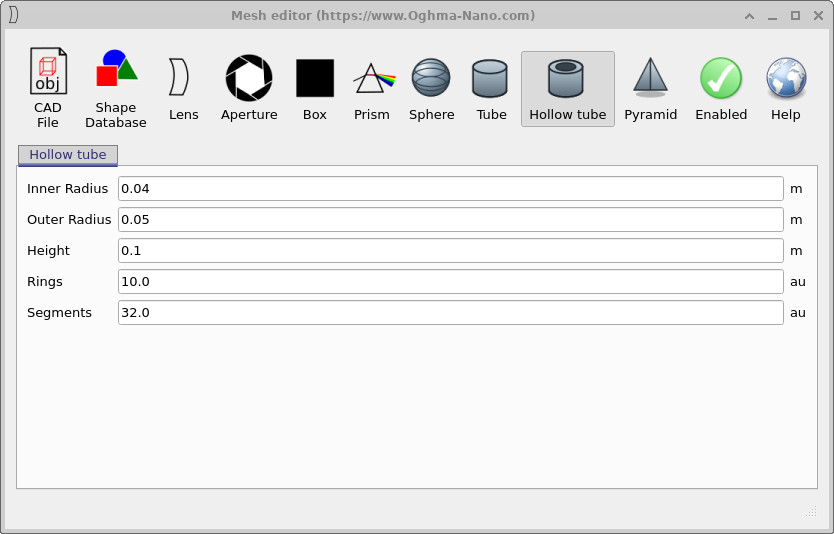
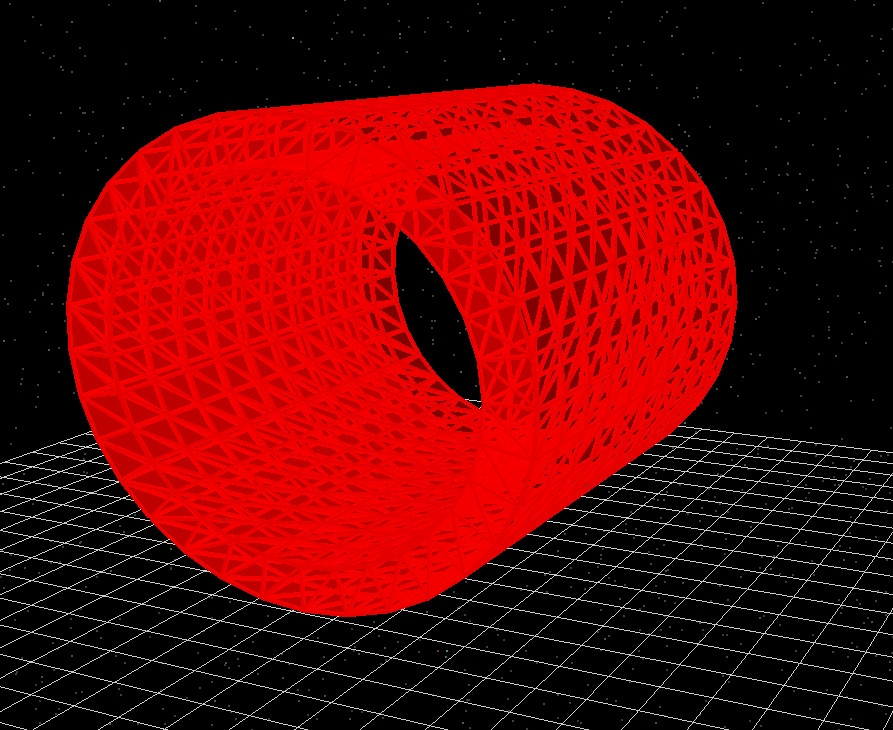
?? で内半径と外半径を調整することで、薄肉シェルからほぼ中実円柱まで滑らかに移行できます。これまでと同様に、メッシュ分解能は軸方向のリング数と円周方向の角度セグメント数によって決まります(??)。
球
Sphere プリミティブは三角形分割された球面を作成します。設定 パネルでは、球の Radius に加え、Rings(緯度方向の 分割数)と Segments(経度方向の分割数)を設定できます。これらのパラメータを合わせることで、 球がどの程度細かくテッセレーションされるか、したがって 3D ビューでどの程度滑らかに見えるかが決まります。
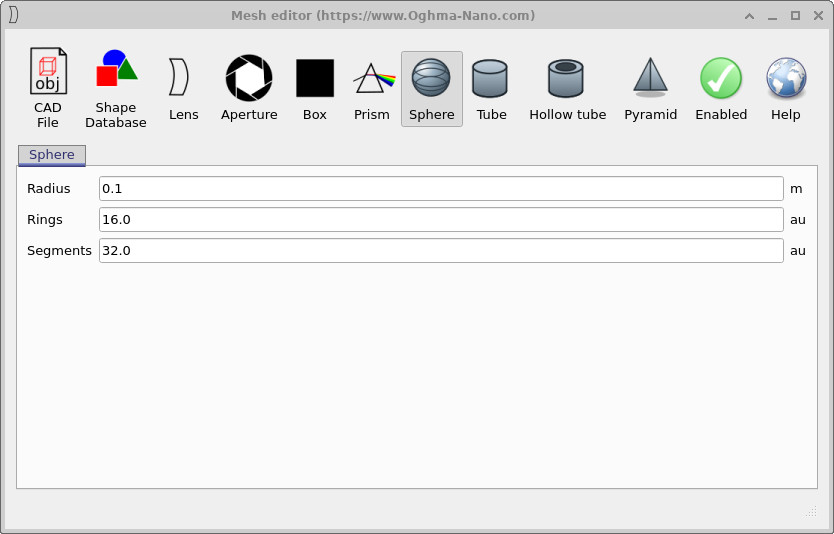
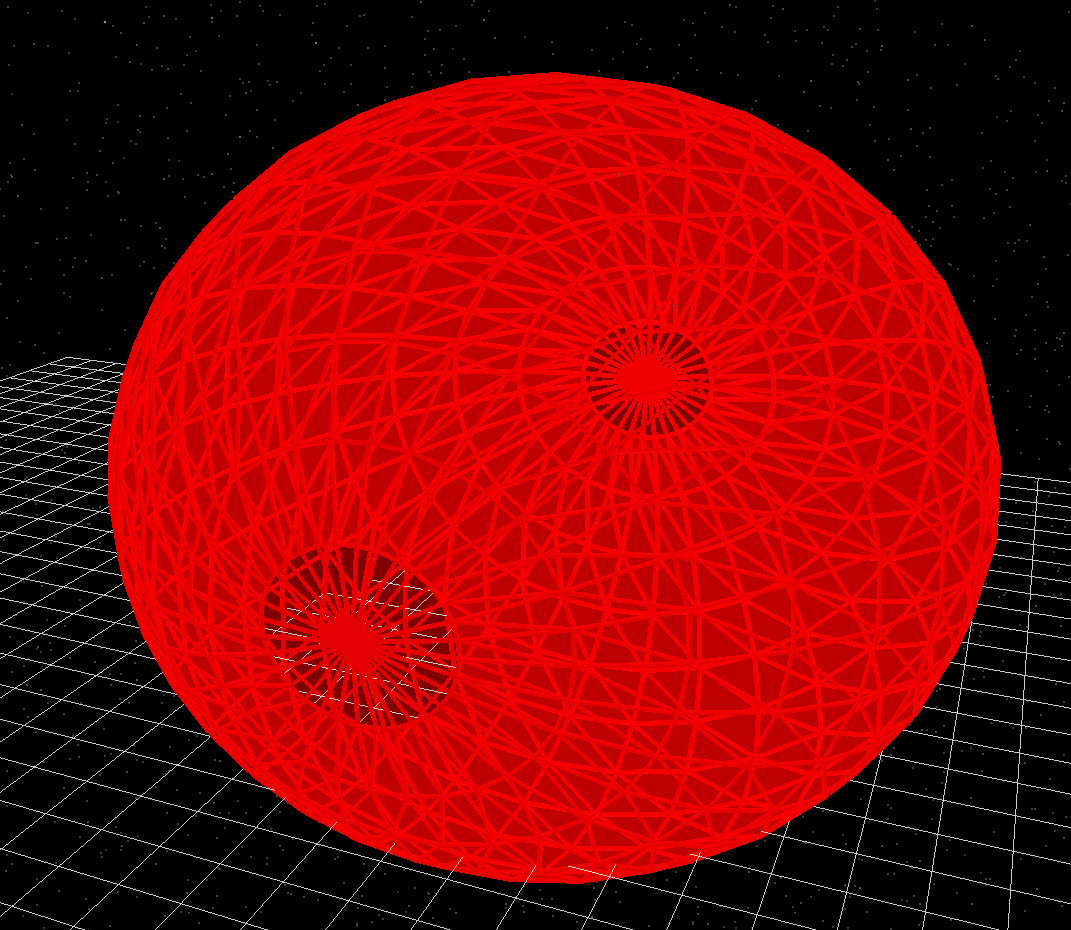
多くの光学用途では、適度な数のリングとセグメントで十分です。見た目が十分滑らかになる以上にこれらの値を増やしても、精度は向上せずシミュレーション時間が増えるだけです。適切な値を選ぶ際の目安として ?? および ?? を参照してください。
プリズム
Prism プリミティブは、単純なくさび形または峰形構造を作成するために設計されています。設定パネルでは、プリズムの全体 xyz size(dx、dy、dz 寸法)を指定します。Peak in center オプションは、プリズムの頂部がフットプリントの中央にあるか、片側にオフセットされるかを制御します。
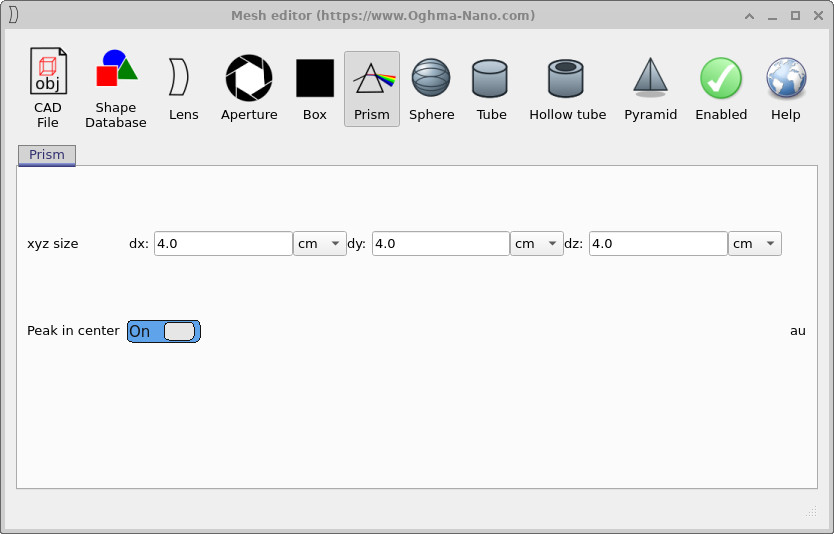
x、y、z の全体サイズと、頂部をフットプリント中央に配置するためのスイッチ。
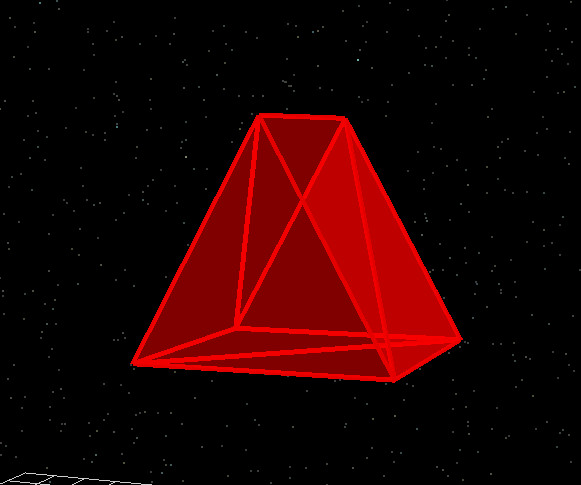
プリズムは、光を再指向する構造や単純なビーム偏向器など、より複雑な光学部品を構築するのに有用です。?? の dx、dy、dz の値と、?? に示された結果の形状との関係は直接的であり、これらの形状の設計と調整を容易にします。
ボックス
Box プリミティブは、複雑なメッシュが無効なときに使用される単純な直方体ボックスの明示的なメッシュベース版を提供します。xyz size フィールド(dx、dy、dz)でボックスのサイズを指定できます。ほとんどの場合、デフォルトのボックス形状のままにしておく代わりにボックスメッシュを使う実用的な利点はありませんが、完全性のため、およびすべてのオブジェクトでメッシュシステムを一貫して使用したい場合のために、このオプションが用意されています。
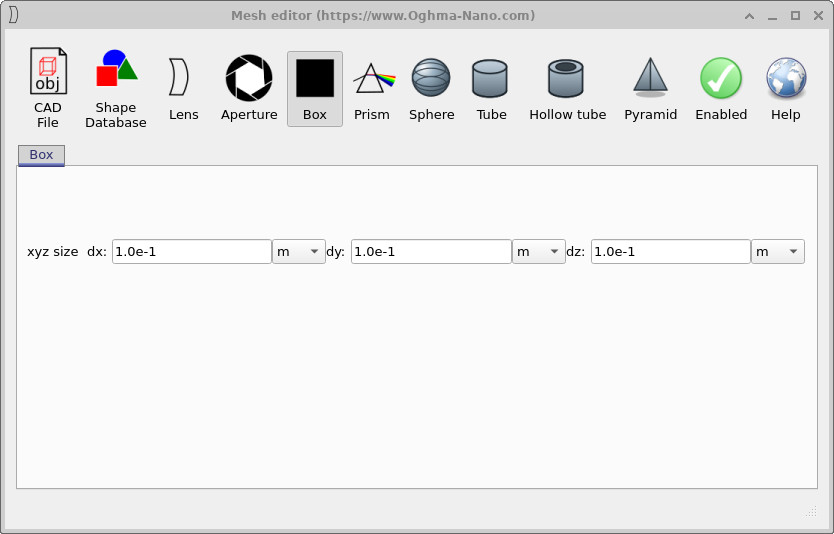
x、y、z 寸法はデフォルトのオブジェクトボックスで使用されるものと一致します。
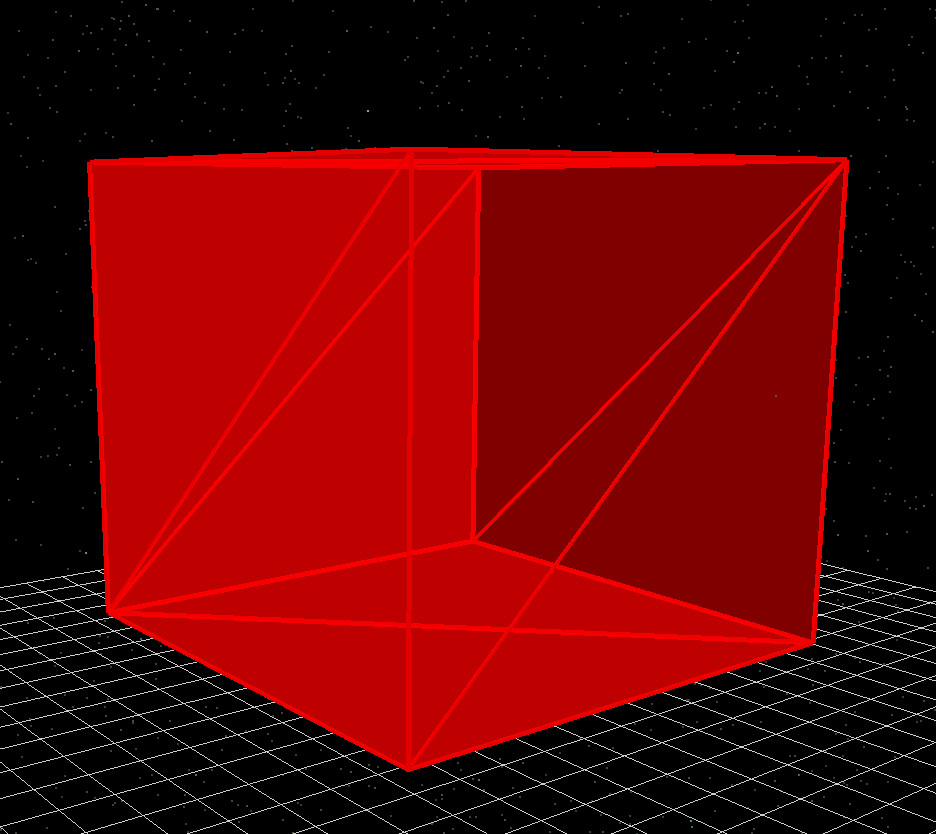
単純な直方体オブジェクトだけが必要な場合、通常は複雑なメッシュを無効のままにしてデフォルトのボックスに頼ることができます。ただし、?? および ?? のメッシュベースのボックスは、一貫したメッシュレベル制御が必要な場合(たとえば、形状をエクスポートする場合や他のメッシュプリミティブと組み合わせる場合)に有用です。
開口
Aperture プリミティブは、光学ストップや絞りのモデリングを目的としています。中央に多角形の開口を持つ平板を作成します。設定パネルでは、外径 d0、内径 d1(有効開口)、および中央開口の多角形の辺数を決める Blades 数を指定します。
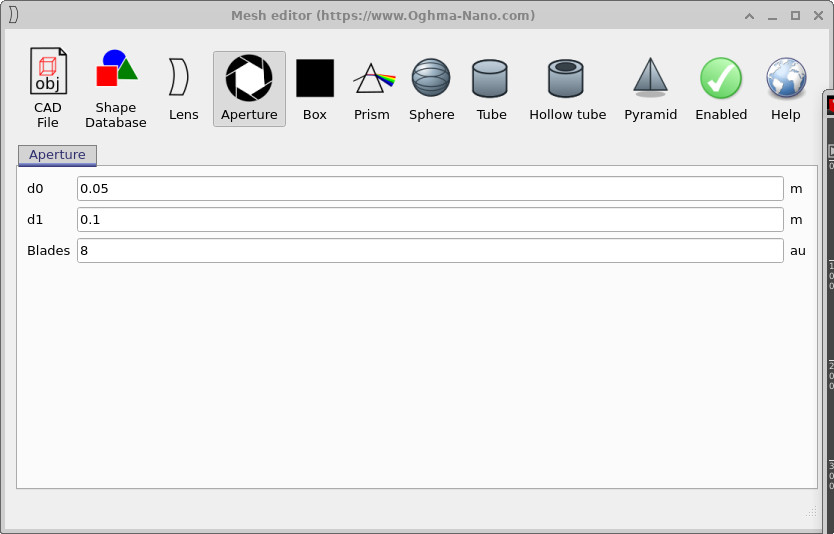
d0、内側開口 d1、および開口の多角形形状を決めるブレード数。
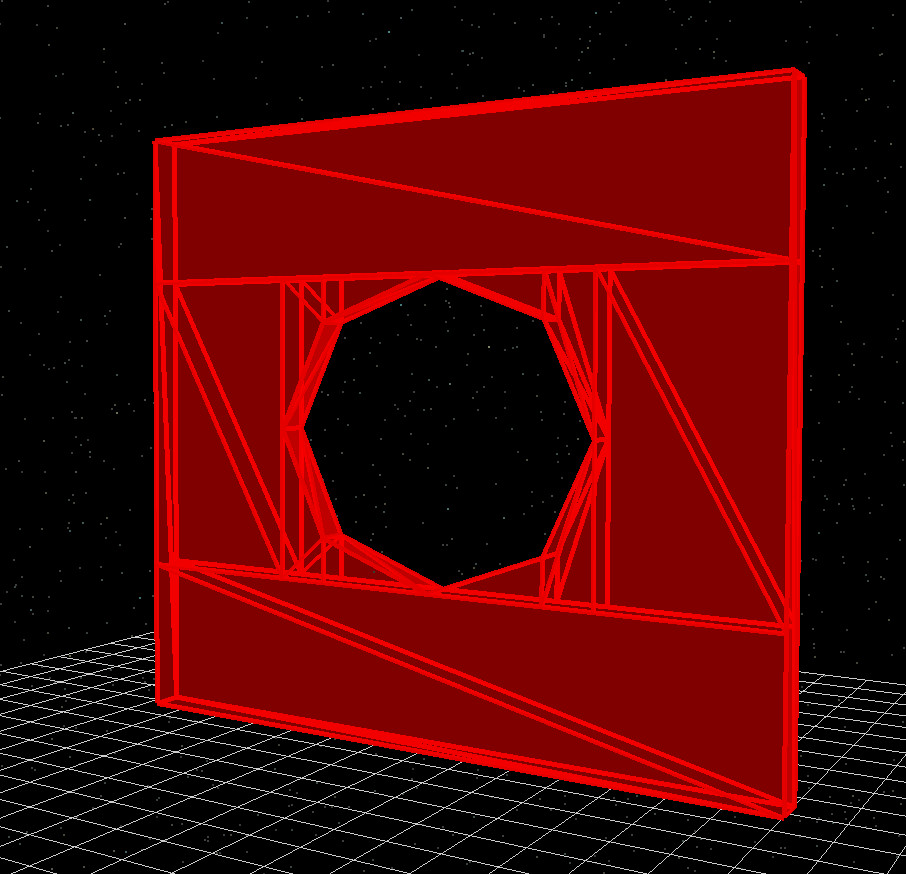
典型的な光学モデルでは、開口板の材料は吸収性または金属媒体に設定され、開口を通過した光のみがシミュレーションに寄与するようにします。?? で d0、d1、ブレード数を調整することで、さまざまなストップサイズや形状をすばやく試作し、その結果の形状を ?? に即座に確認できます。
レンズ
Mesh Editor の Lens プリミティブを使用すると、完全に三角形分割された光学 レンズを構築できます。レンズは 円形 または 正方形 にでき、各面は複数の形状のいずれかを取れます: plano(平面)、spherical、parabolic、ellipsoid、hyperbolic、または aspheric。これらのオプションにより、レイトレーシング用の光学素子を柔軟にモデリングできます。
各レンズには 2 つの面、すなわち Surface 0 と Surface 1 があり、各面は 独立に設定できます。パラメータには以下が含まれます:
- Surface r — 曲率半径(面が凸か凹かに応じて正または負)。
- Surface k — 非球面の円錐定数。
- Surface A4, A6, … — 高次の非球面係数。
- ct — レンズ本体の中心厚さ。
- Diameter — レンズの物理直径。
- Hole diameter — 任意の中央孔のサイズ。
Lens Editor は強力ですが、多くの光学ワークフローではレンズは後で説明する S-plane editor を用いた方がより簡単に操作できます。Mesh Editor は主に、エクスポート用または視覚的デバッグ用に 明示的な三角形分割レンズ形状が必要な場合に有用です。
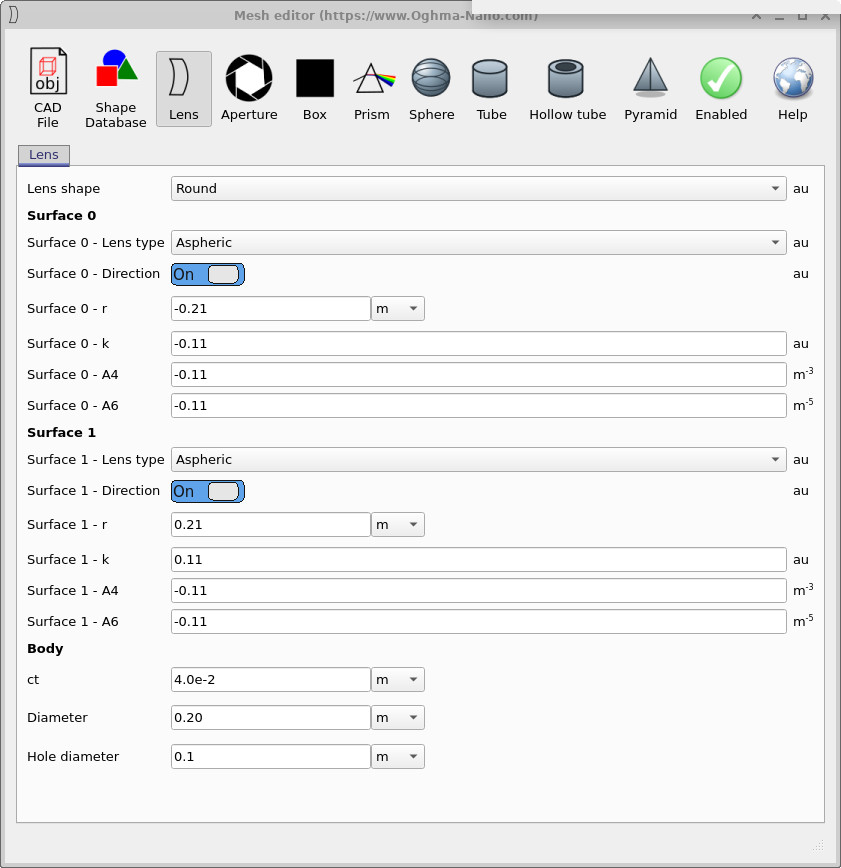
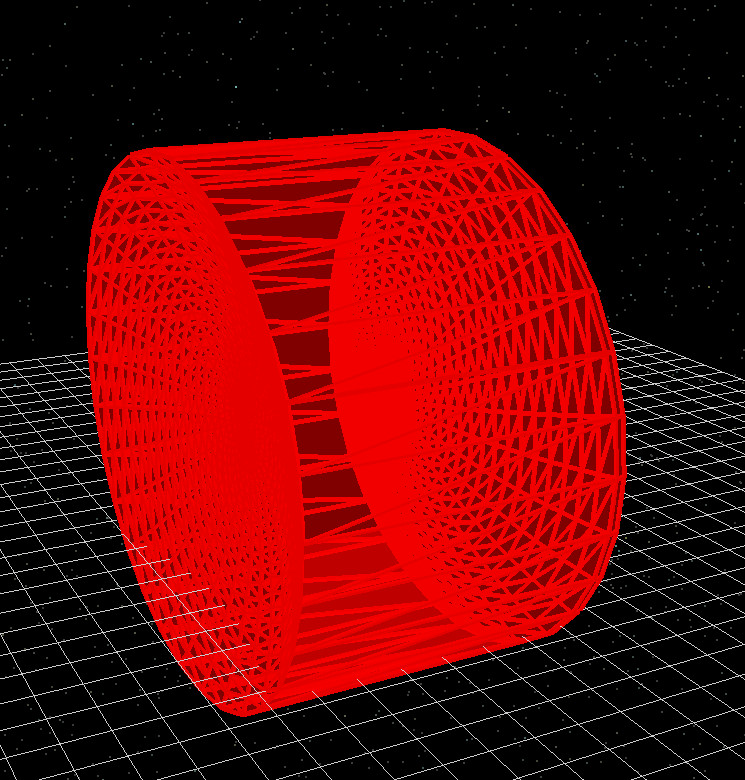
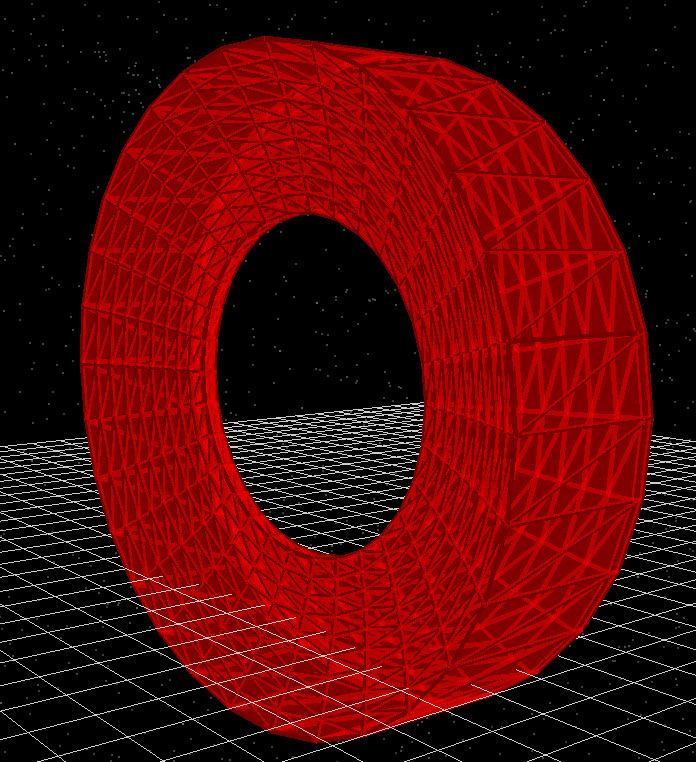
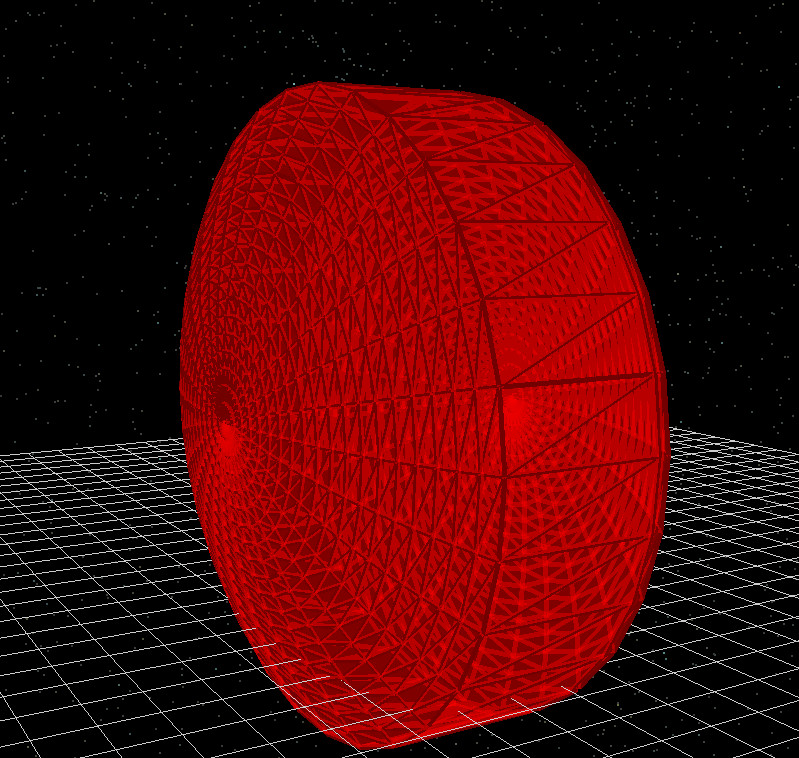
まとめると、 ??、 ??、 ??、および ?? の設定例は、Lens Editor が広範な光学素子を構築できることを示しています。
形状データベース
Shape Database オプションは、OghmaNano 独自形式で保存された定義済み CAD メッシュの ライブラリへのアクセスを提供します。これらの形状は Mesh Editor によってその場で生成されるのではなく、 内部データベースから直接読み込まれ、複数のシミュレーションで再利用できます。
標準ライブラリ形状に加えて、AFM 高さマップのような平面画像を Shape Database にインポートし、それらを 3D オブジェクトに変換することもできます。これにより、測定、 外部 CAD ツール、または以前のプロジェクトに由来する形状であっても、頻繁に使用する ジオメトリをまとめて保持するのに便利な場所になります。
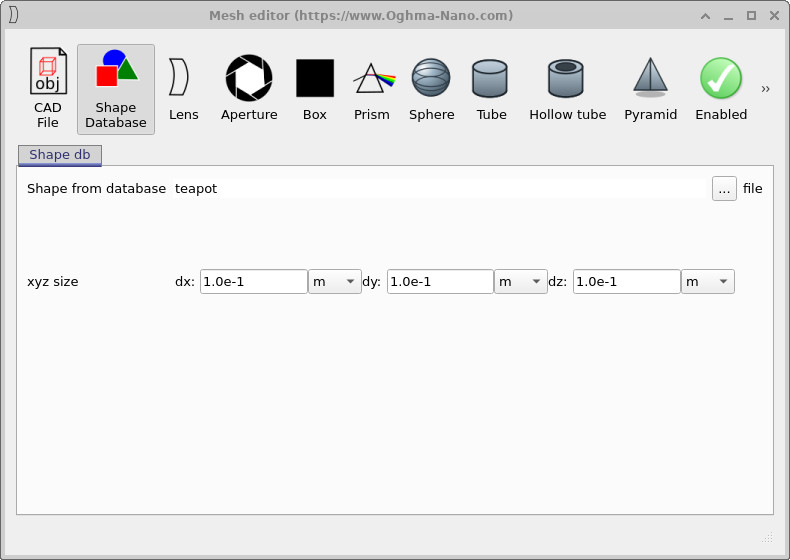
teapot という名前)が
内部ライブラリから選択され、xyz size フィールドでスケーリングされています。
?? で形状が選択されると、 それは他のメッシュプリミティブと同様に振る舞います。すなわち、現在のオブジェクトに取り付けられ、 レイトレーシングシミュレーションに完全に参加します。
CAD ファイルのインポート
まず内部データベースに形状を追加する代わりに、 CAD File オプションを使用して外部 CAD ファイルから直接メッシュを取り付けることも可能です。これは、 すでにディスク上に保存されたモデルがあり、それを OghmaNano シミュレーションに取り込みたい場合に有用です。
現在、インポーターは標準の Wavefront OBJ ファイルをサポートしています。その他の、 非標準または独自形式は受け付けられないため、形状が別の形式で保存されている場合は、 まず Wavefront OBJ メッシュとしてエクスポートする必要があります。
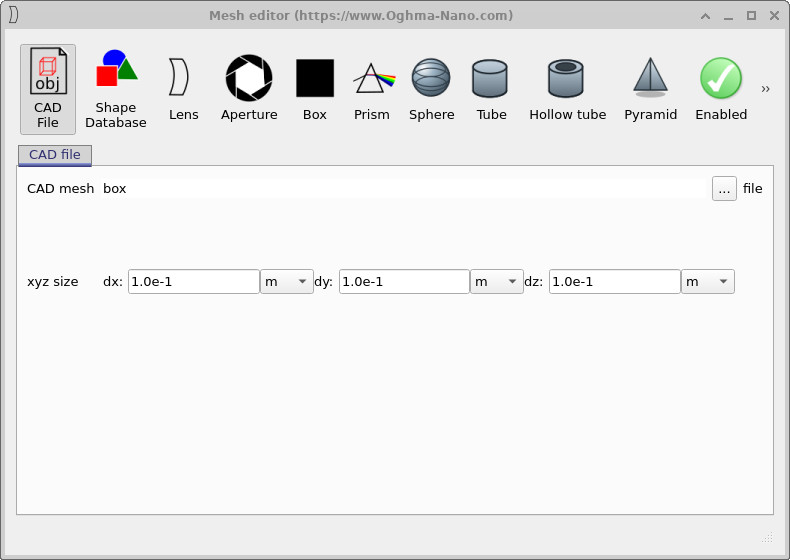
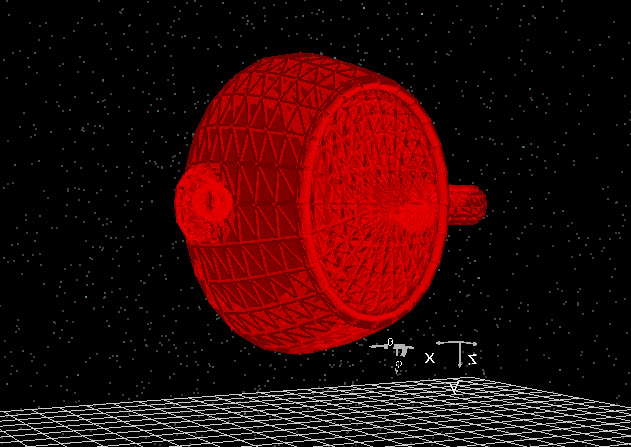
?? および ?? の例は、外部 CAD モデルを OghmaNano に取り込み、シーン内の他の光学部品と組み合わせる方法を示しています。