

CAD 메시 편집
OghmaNano에서 모든 3D 객체는 단순한 경계 형상과, 선택적으로 더 자세한 CAD 메시를 함께 가질 수 있습니다. 기본적으로 복잡한 CAD 메시는 비활성화되어 있으며 각 객체는 Object editor에서 정의된 크기를 가진 일반적인 상자로 그려집니다. 이 절에서는 복잡한 메시를 활성화하는 방법과 피라미드, 튜브, 중공 튜브와 같은 서로 다른 기본 형상을 구성하기 위해 Mesh editor를 사용하는 방법을 설명합니다.
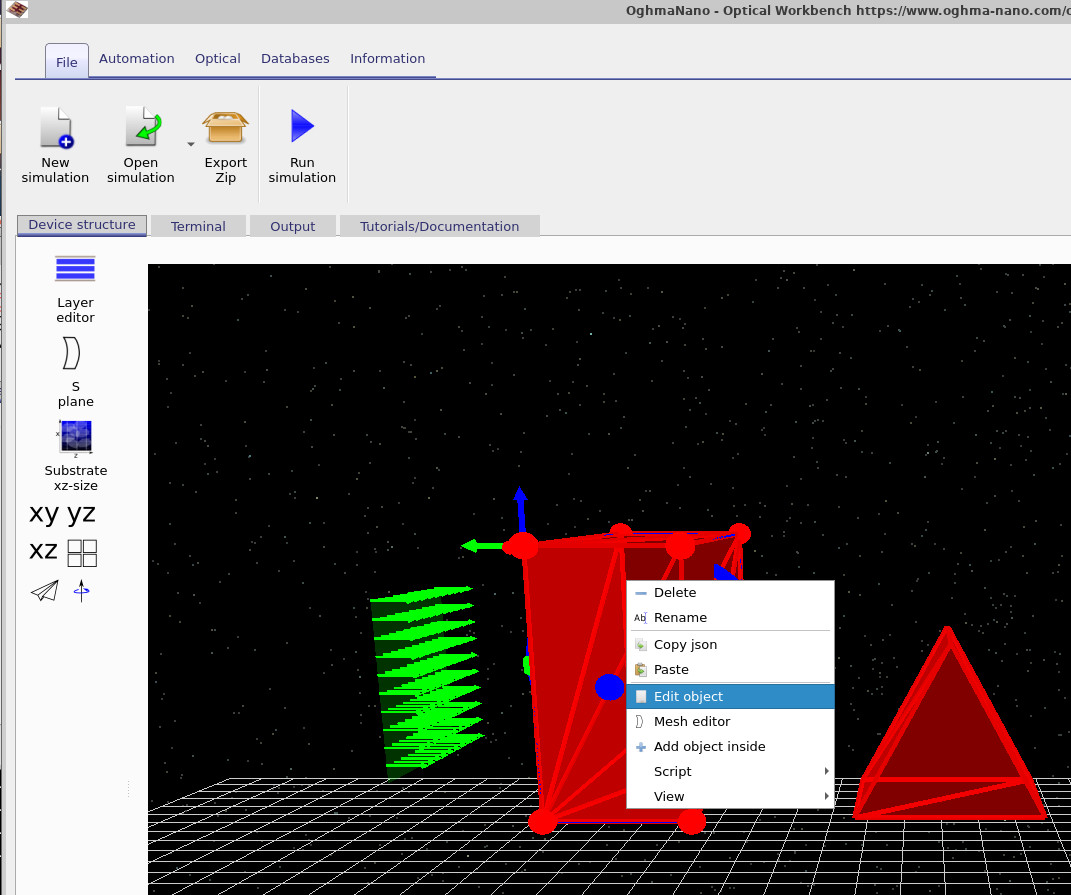
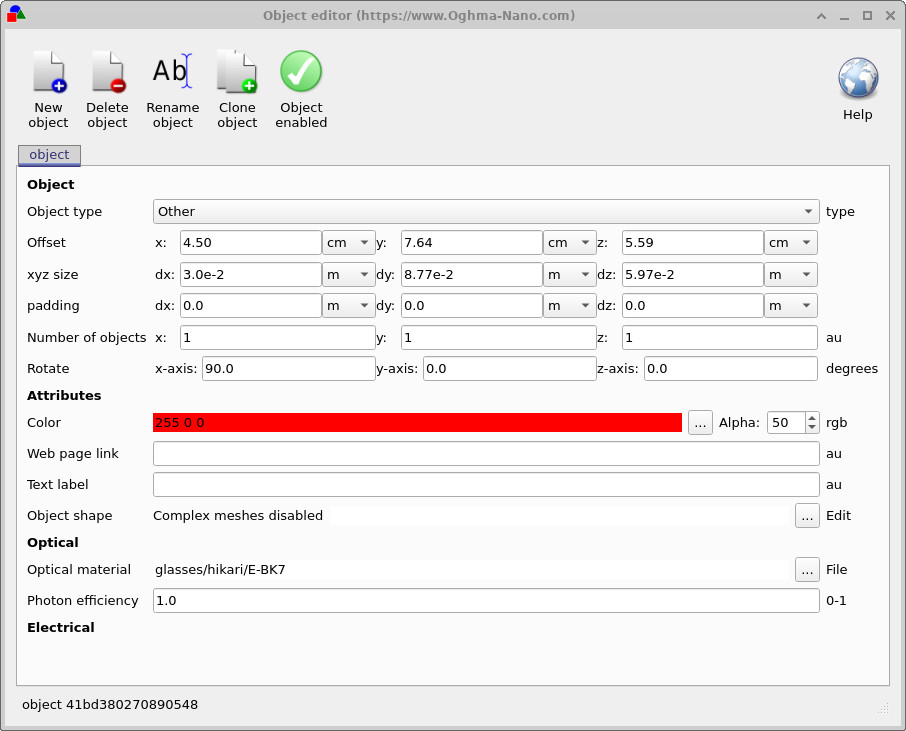
객체를 편집하려면 3D 보기에서 해당 객체를 오른쪽 클릭하고 Edit object를 선택하십시오. 이는 ??에 나와 있습니다. 그러면 Object editor 창이 열립니다(??). 여기서 xyz size 필드(dx, dy, dz)는 객체의 기본 상자형 표현의 크기를 정의합니다. 또한 객체의 위치, 회전, 색상, 그리고 객체가 만들어진 재료도 바꿀 수 있습니다.
Object editor 하단의 Object shape 아래에 있는 Complex meshes disabled라는 문구는 현재 이 객체에 대해 자세한 CAD 메시가 사용되고 있지 않음을 나타냅니다. 이 모드에서는 어떤 광학 재료나 다른 속성을 선택하더라도 객체는 항상 단순한 상자로 그려집니다.
Mesh editor 활성화
복잡한 CAD 메시를 활성화하려면 Object editor의 Object shape 옆에 있는 Edit 버튼(점 세 개)을 클릭하십시오. 그러면 Mesh editor가 열립니다. 객체에 대해 이를 처음 열면 메시 시스템은 비활성화되어 있으며, 이는 ??에 나와 있습니다.
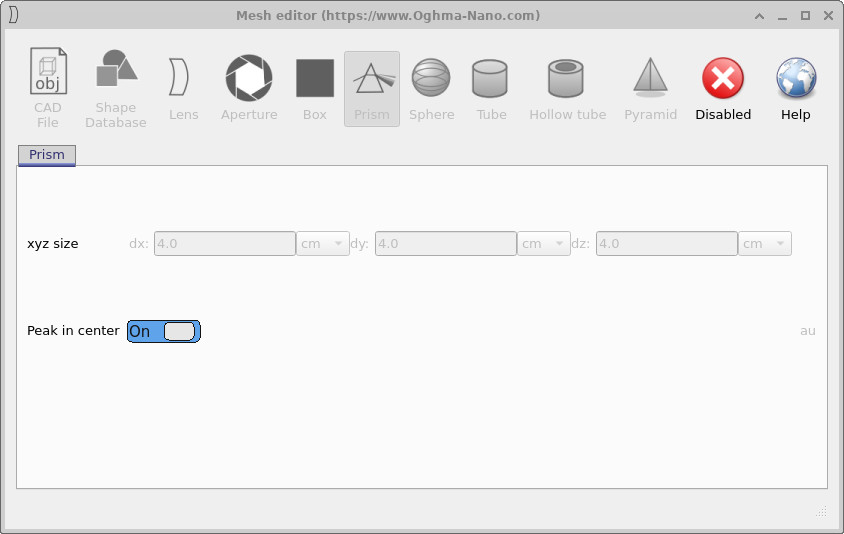
Mesh editor의 도구 모음에서 Disabled 버튼을 클릭하여 복잡한 메시를 켜십시오. 활성화되면 편집기는 기본 기본 형상인 피라미드로 전환됩니다. 설정 제어와 결과 메시의 자세한 내용은 다음 절에서 설명하며, 피라미드 예는 ??에서 시작합니다.
피라미드
객체에 대해 복잡한 메시를 처음 활성화하면 기본 기본 형상은 피라미드입니다. Mesh editor에는 사용 가능한 기본 형상(상자, 프리즘, 구, 튜브, 중공 튜브, 피라미드 등)의 도구 모음과 활성 형상에 대한 설정 패널이 표시됩니다. 피라미드의 경우 바닥 반지름, 높이, 면 수를 설정할 수 있습니다. 그러면 피라미드 메시가 3D 보기에서 해당 객체의 단순 상자를 대체합니다.
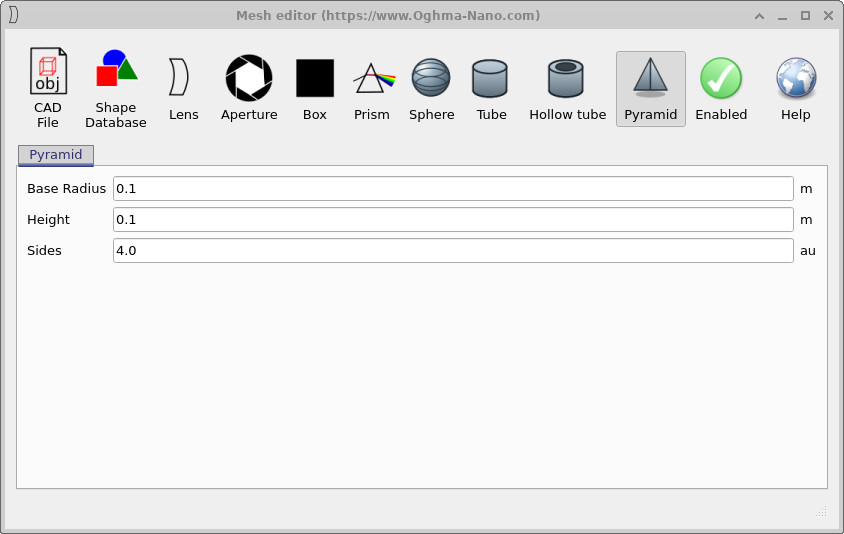
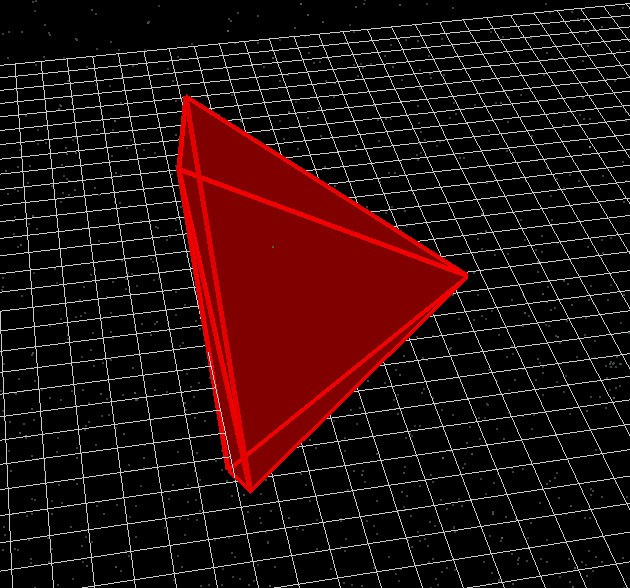
??에서 피라미드 파라미터를 조정하면, 주 3D 창에 표시되는 메시(??)가 즉시 갱신됩니다. 이를 통해 시뮬레이션에서 다른 광학 요소와 객체를 결합하기 전에 전체 치수를 쉽게 미세 조정할 수 있습니다.
튜브
Tube 기본 형상은 실린더 형태의 고체 원통을 만듭니다. 이것은 막대, 기둥 또는 도파관을 모델링하는 데 유용합니다. 설정 패널에서는 전체 반지름, 높이, 그리고 링 수 및 세그먼트 수를 통해 메시의 이산화를 설정할 수 있습니다.
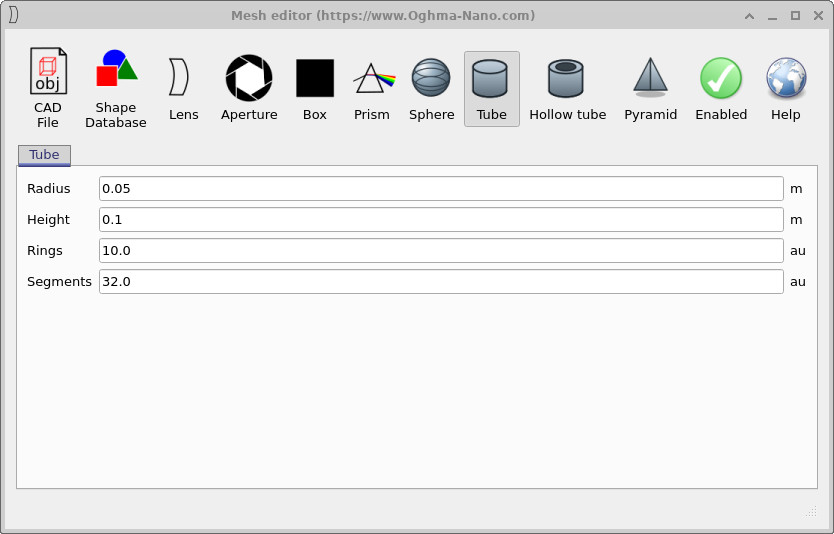
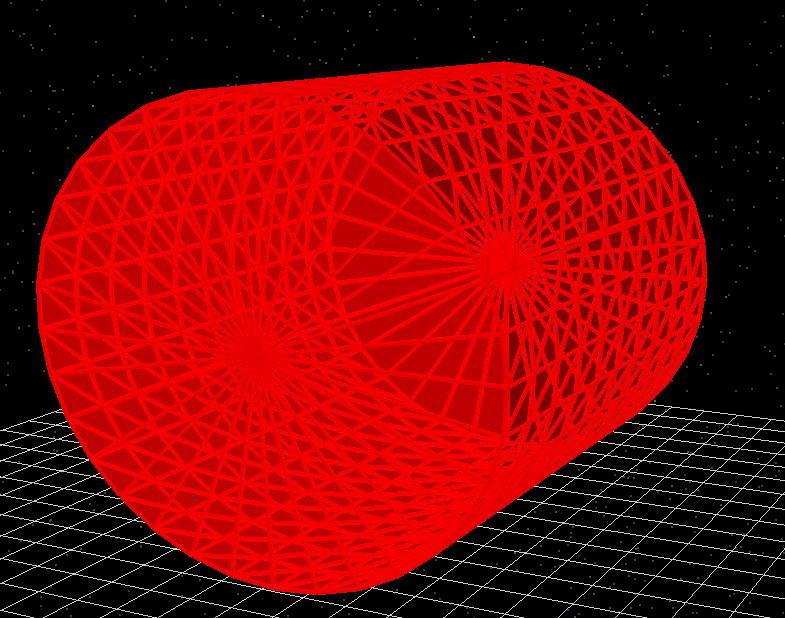
피라미드와 마찬가지로, 튜브 설정 창(??)에서 바꾸는 모든 변경 사항은 렌더링된 메시(??)에 즉시 반영됩니다. 링과 세그먼트 수를 늘리면 메시 밀도가 증가하여 기하학적 충실도를 높일 수 있지만 광선 추적 시간도 증가할 수 있습니다.
중공 튜브
Hollow tube 기본 형상은 사용자가 정의한 내부 반지름과 외부 반지름을 갖는 원통형 셸을 생성합니다. 이것은 파이프, 중공 도파관 또는 환형 지지 구조를 모델링하는 데 유용합니다. 반지름과 높이 외에도, 메시의 삼각분할을 제어하기 위해 링 수와 세그먼트 수를 설정할 수 있습니다.
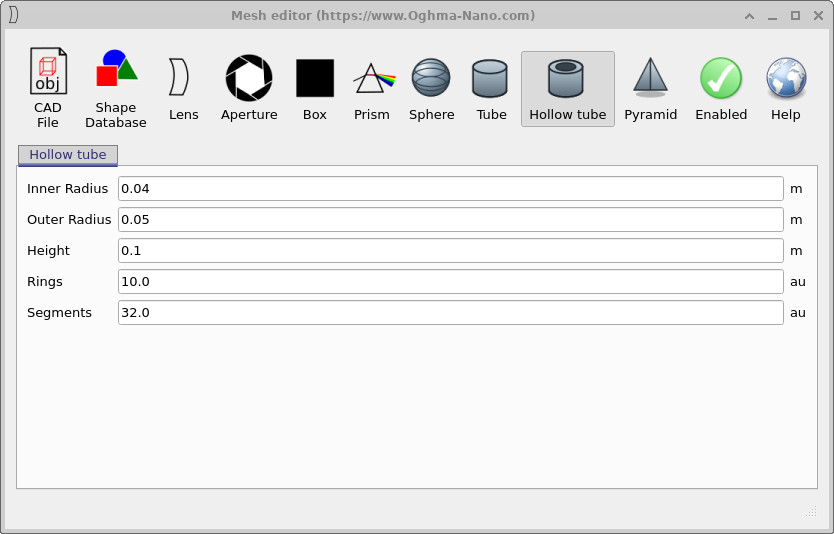
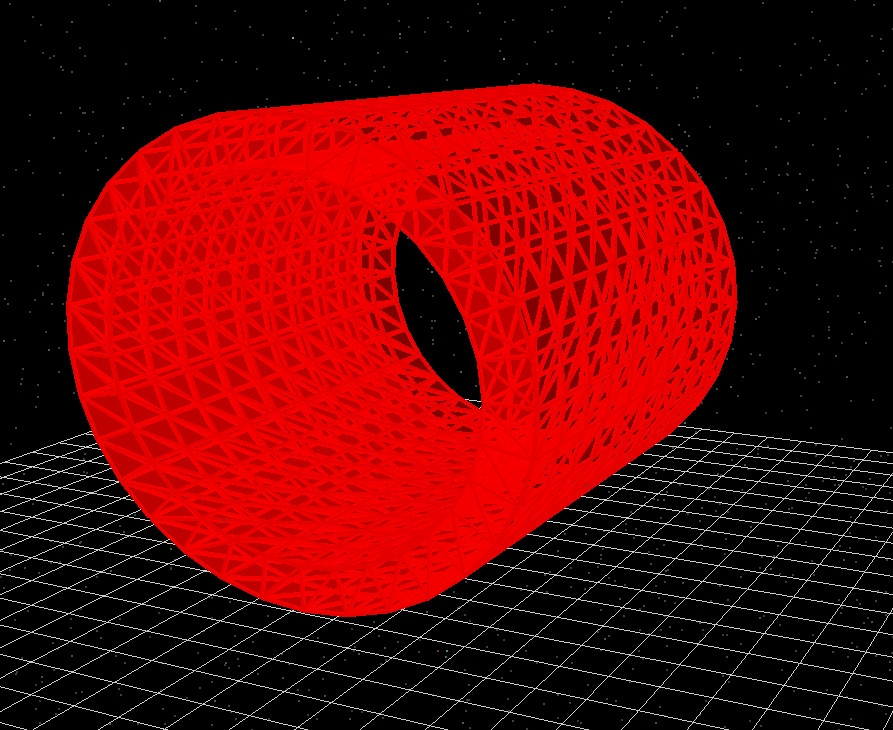
??에서 내부 및 외부 반지름을 조정함으로써, 얇은 벽의 셸과 거의 고체에 가까운 원통 사이를 부드럽게 이동할 수 있습니다. 이전과 마찬가지로 메시 해상도는 축 방향의 링 수와 둘레 방향의 각 세그먼트 수에 의해 결정됩니다(??).
구
Sphere 기본 형상은 삼각분할된 구면을 만듭니다. 설정 패널에서 구의 Radius와 Rings(위도 방향 분할), 그리고 Segments(경도 방향 분할) 수를 설정할 수 있습니다. 이 파라미터들은 함께 구가 얼마나 세밀하게 테셀레이션되는지, 따라서 3D 보기에서 얼마나 부드럽게 보이는지를 제어합니다.
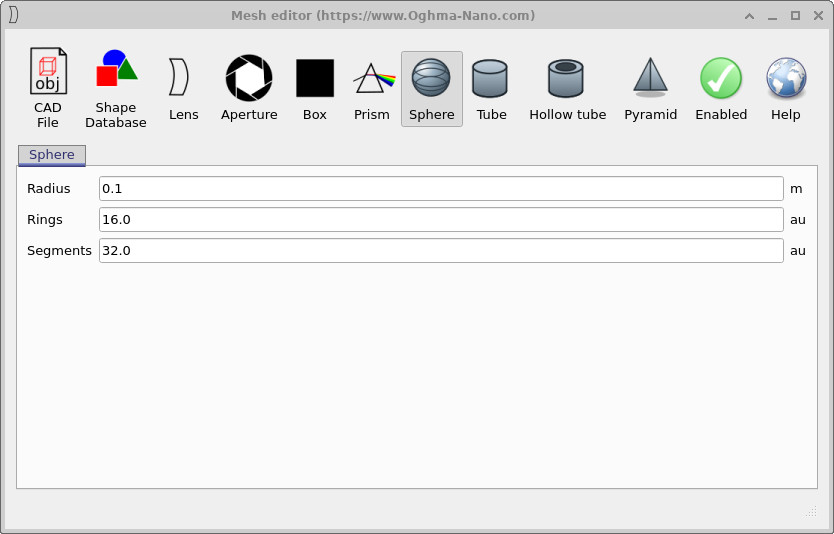
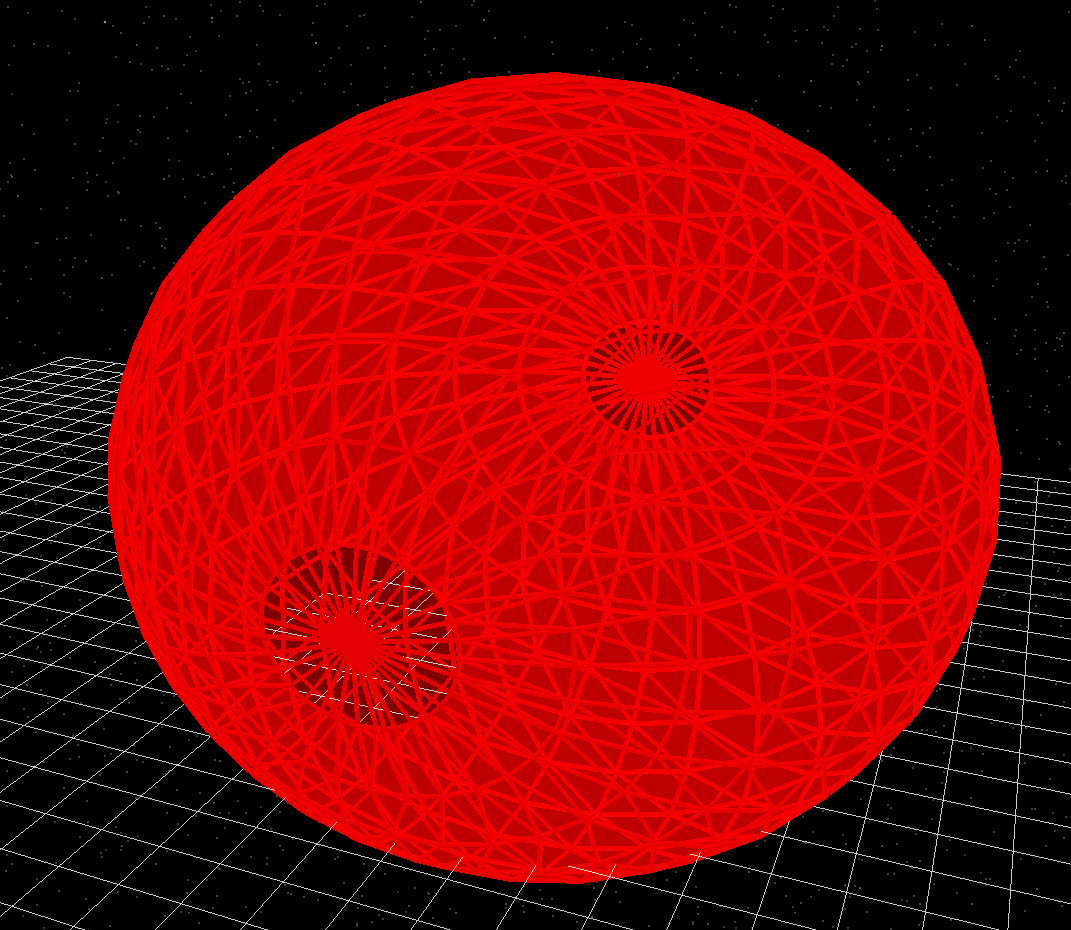
많은 광학 응용에서는 적당한 수의 링과 세그먼트만으로도 충분합니다. 시각적으로 이미 부드러운 수준을 넘어서 이 값을 더 늘려도 정확도는 개선되지 않고 시뮬레이션 시간만 증가합니다. 적절한 값을 고를 때는 ??와 ??를 참고하십시오.
프리즘
Prism 기본 형상은 단순한 쐐기형 또는 봉우리형 구조를 만드는 데 사용됩니다. 설정 패널에서는 프리즘의 전체 xyz size (dx, dy, dz 치수)를 지정합니다. Peak in center 옵션은 프리즘의 꼭대기가 바닥면의 중앙에 있는지 아니면 한쪽으로 치우쳐 있는지를 제어합니다.
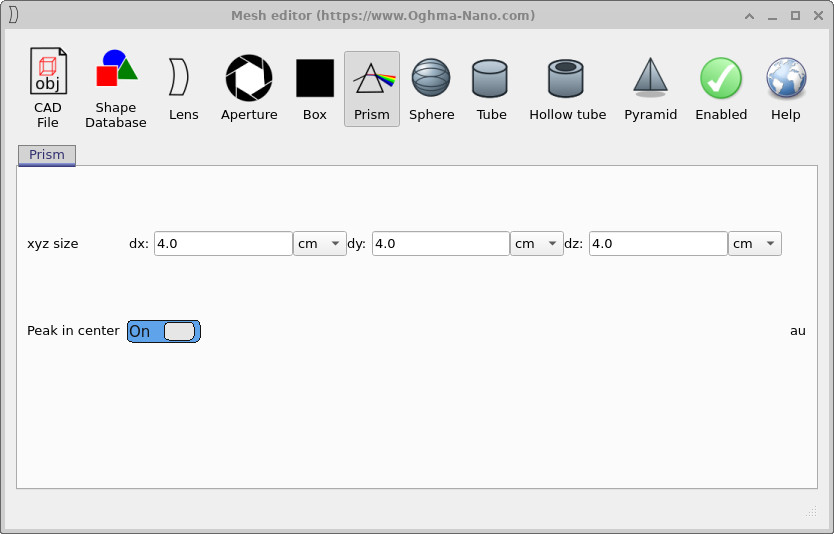
x, y, z 방향의 전체 크기와, 바닥면 중앙에 꼭대기를 배치하는 스위치.
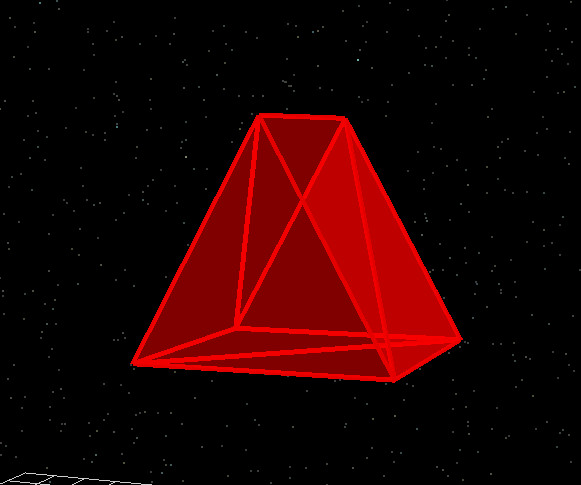
프리즘은 광선 방향을 바꾸는 구조나 단순한 빔 디플렉터와 같은 더 복잡한 광학 부품을 만드는 데 유용합니다. ??의 dx, dy, dz 값과 ??에 표시된 결과 기하 구조 사이의 관계는 직접적이므로, 이러한 형상을 설계하고 조정하기가 쉽습니다.
상자
Box 기본 형상은 복잡한 메시가 비활성화되어 있을 때 사용되는 단순한 직육면체 상자의 명시적인 메시 버전을 제공합니다. xyz size 필드(dx, dy, dz)에서 상자의 크기를 지정할 수 있습니다. 대부분의 경우, 메시 상자를 사용하는 것이 기본 상자 형상으로 두는 것보다 실질적인 이점은 없지만, 완전성을 위해, 그리고 모든 객체가 일관되게 메시 시스템을 사용하도록 하고 싶을 때를 위해 이 옵션이 제공됩니다.
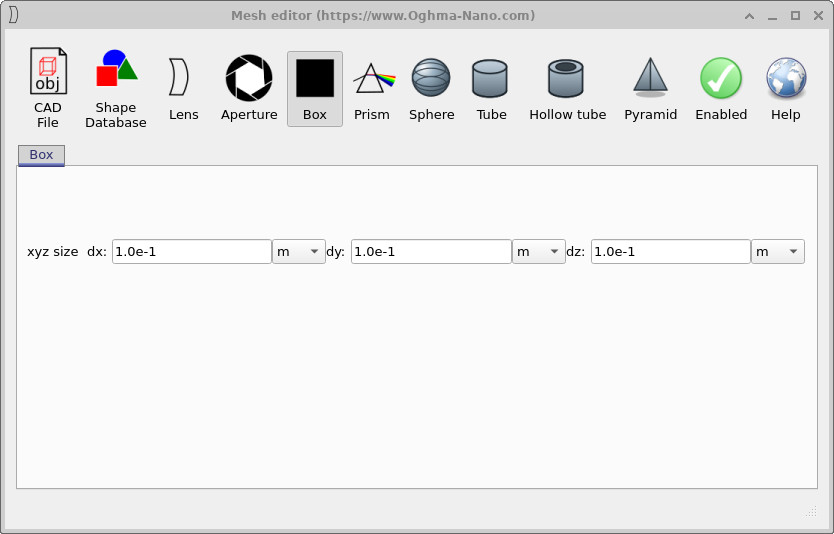
x, y, z 치수는 기본 객체 상자에 사용되는 값과 일치합니다.
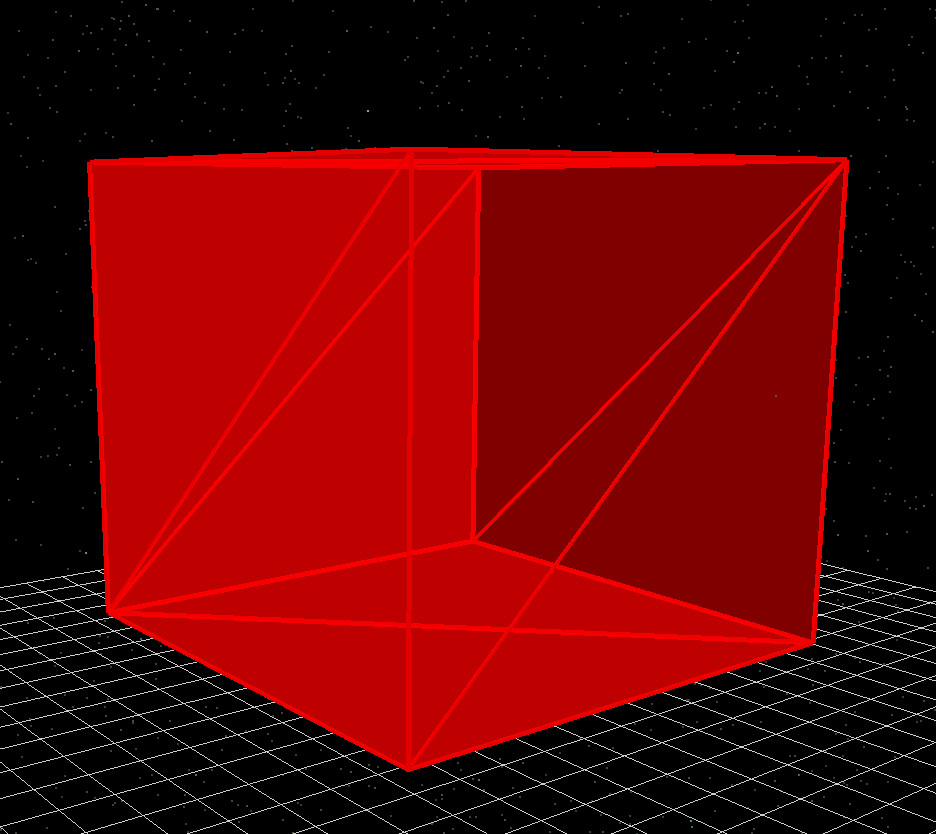
단순한 직사각형 객체만 필요하다면 보통은 복잡한 메시를 비활성화한 채 기본 상자에 의존해도 됩니다. 그러나 ??와 ??의 메시 기반 상자는 일관된 메시 수준 제어가 필요할 때(예: 기하 구조를 내보내거나 다른 메시 기본 형상과 결합할 때) 유용할 수 있습니다.
조리개
Aperture 기본 형상은 광학 스톱과 다이어프램을 모델링하기 위해 설계되었습니다. 중앙에 다각형 개구가 있는 평판을 생성합니다. 설정 패널에서 외경 d0, 내경 d1(유효 개구), 그리고 다각형 개구의 면 수를 결정하는 Blades 수를 지정합니다.
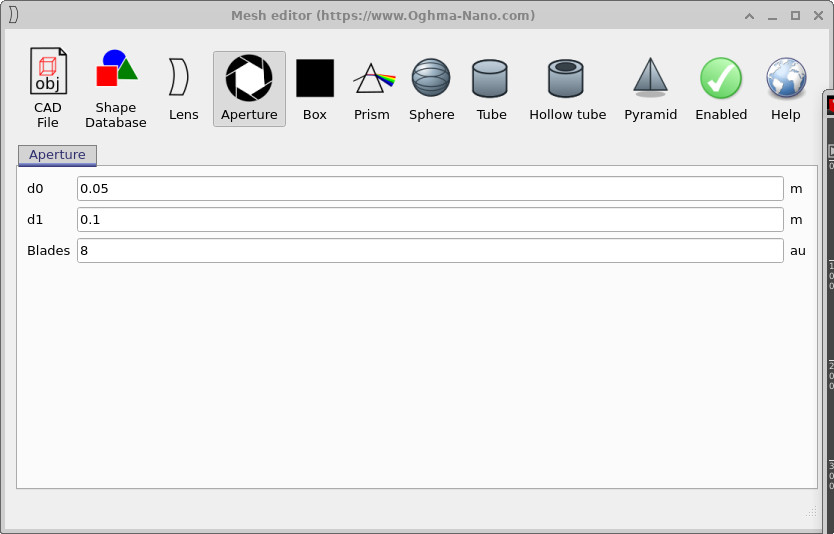
d0, 내부 개구 d1, 그리고 조리개의 다각형 형상을 결정하는 블레이드 수.
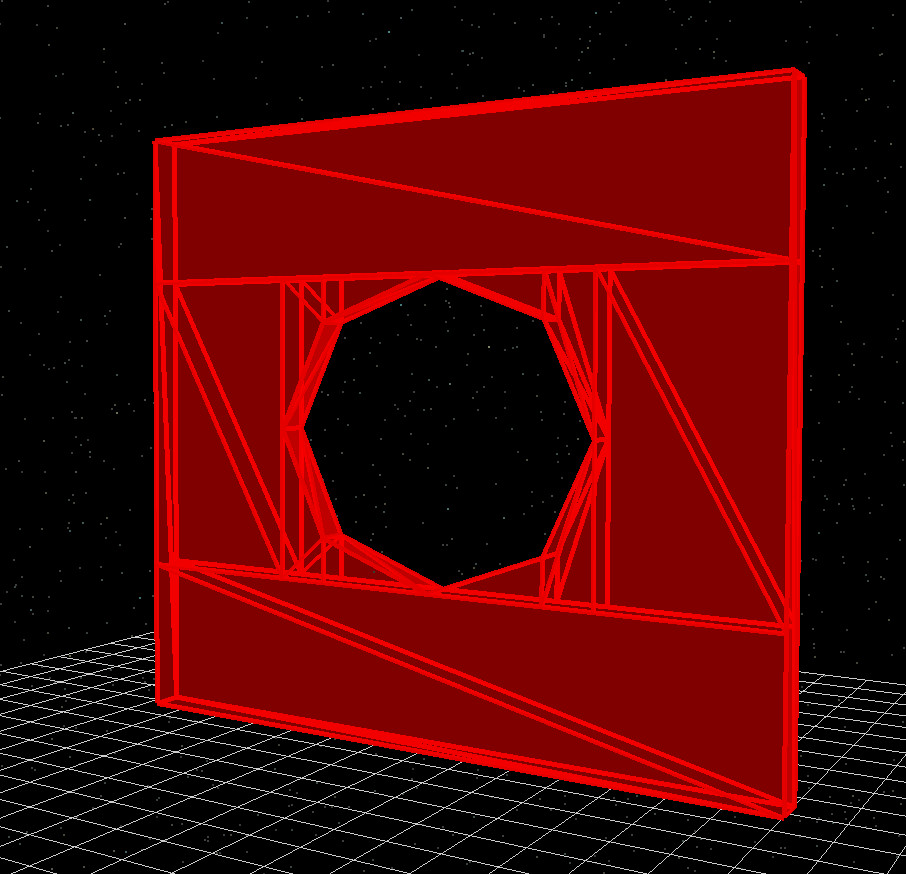
일반적인 광학 모델에서는 조리개 판의 재료를 흡수성 또는 금속성 매질로 설정하여, 개구를 통과하는 빛만 시뮬레이션에 기여하도록 합니다. ??에서 d0, d1, 블레이드 수를 조정하면, 서로 다른 스톱 크기와 형상을 빠르게 시제작하고 ??에 보이는 결과 기하 구조를 즉시 확인할 수 있습니다.
렌즈
Mesh Editor의 Lens 기본 형상은 완전히 삼각분할된 광학 렌즈를 구성할 수 있게 해줍니다. 렌즈는 원형 또는 사각형일 수 있으며, 각 표면은 여러 형상 중 하나를 가질 수 있습니다: plano (평면), spherical, parabolic, ellipsoid, hyperbolic, 또는 aspheric. 이러한 옵션을 통해 광선 추적을 위한 광학 요소를 유연하게 모델링할 수 있습니다.
각 렌즈에는 두 개의 표면—Surface 0와 Surface 1—이 있으며, 각 표면은 독립적으로 구성할 수 있습니다. 파라미터는 다음과 같습니다:
- Surface r — 곡률 반지름(표면이 볼록인지 오목인지에 따라 양수 또는 음수).
- Surface k — 비구면이 아닌 원뿔곡선 표면에 대한 원뿔 상수.
- Surface A4, A6, … — 고차 비구면 계수.
- ct — 렌즈 몸체의 중심 두께.
- Diameter — 렌즈의 물리적 직경.
- Hole diameter — 선택적 중앙 구멍의 크기.
Lens Editor는 강력하지만, 대부분의 광학 워크플로우에서는 렌즈를 나중에 설명할 S-plane editor를 사용하여 더 쉽게 다룰 수 있습니다. Mesh Editor는 주로 내보내기나 시각적 디버깅을 위해 명시적인 삼각분할 렌즈 기하 구조가 필요할 때 유용합니다.
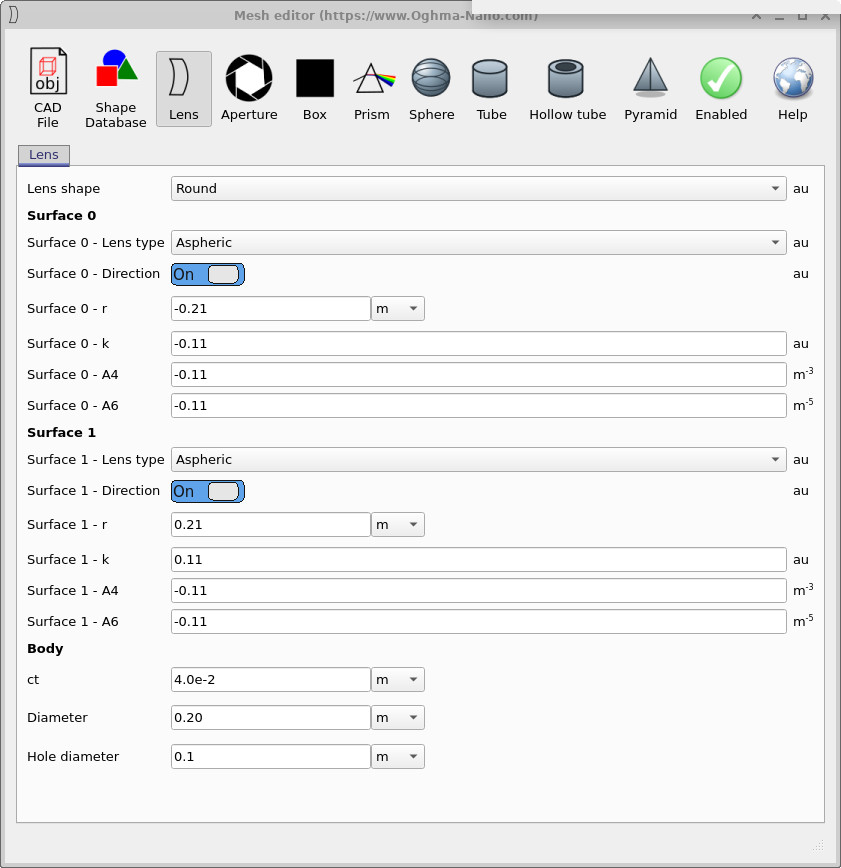
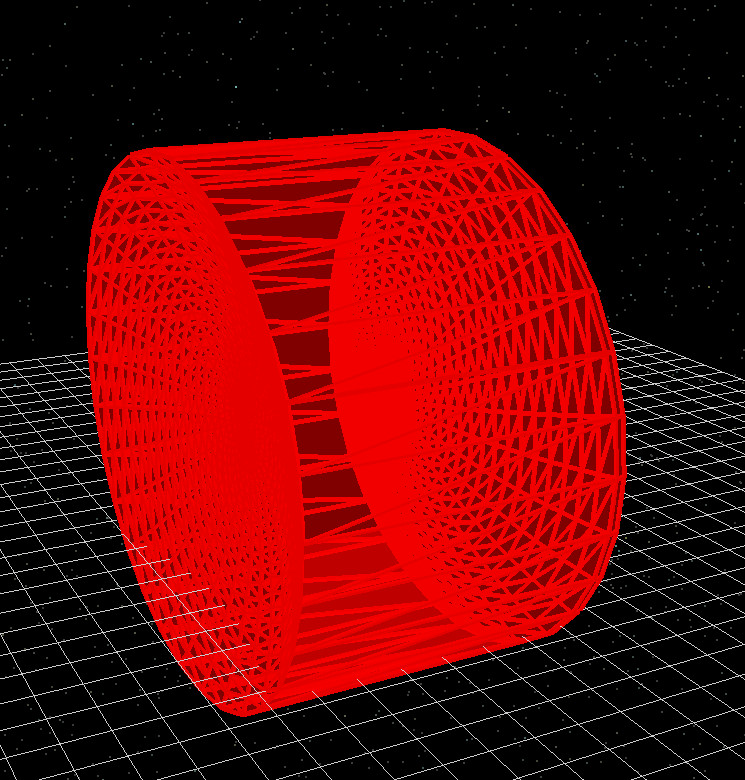
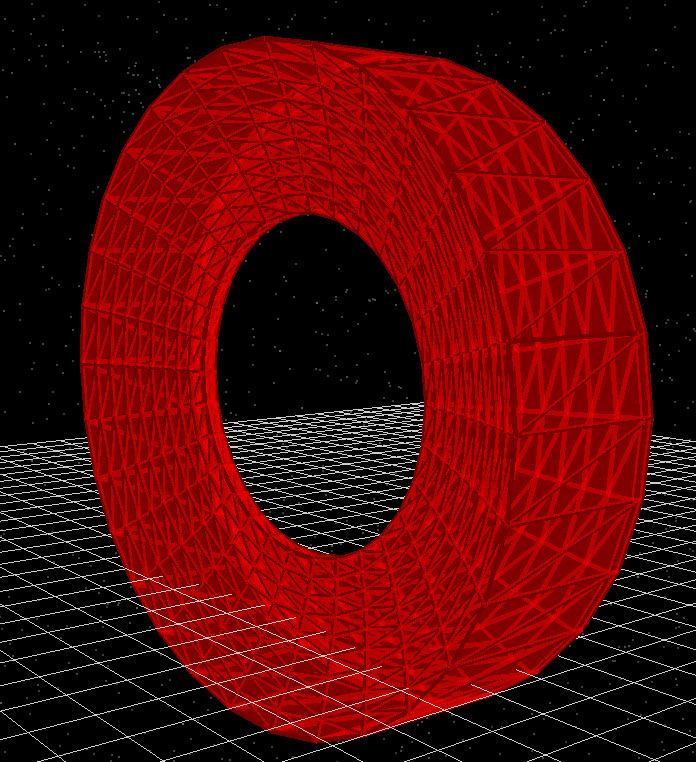
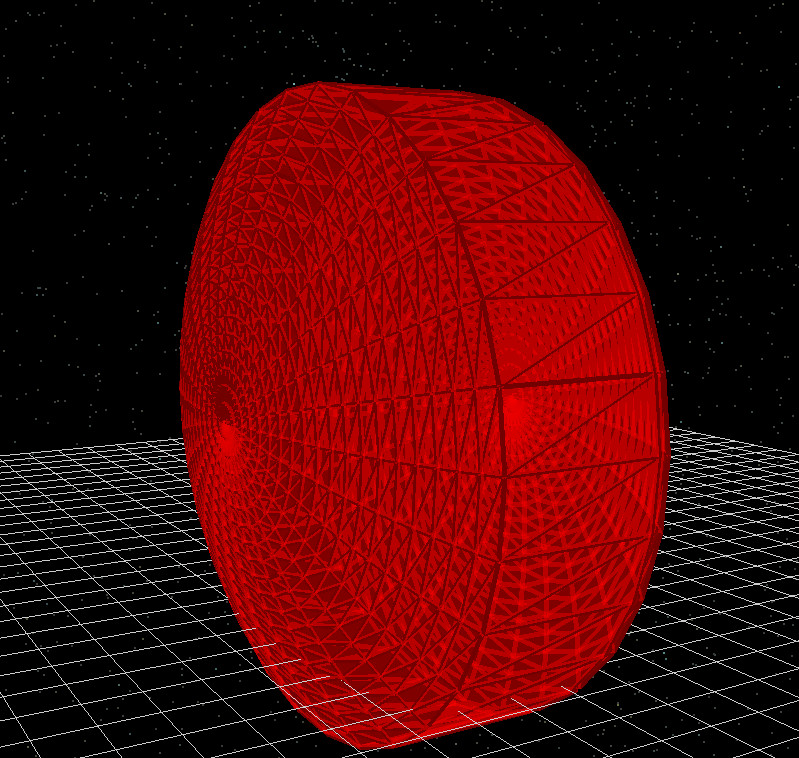
??, ??, ??, 그리고 ??의 설정 예들은 Lens Editor가 광범위한 광학 요소를 구성할 수 있음을 보여줍니다.
형상 데이터베이스
Shape Database 옵션은 OghmaNano 자체 형식으로 저장된 미리 정의된 CAD 메시 라이브러리에 접근할 수 있게 해줍니다. 이러한 형상은 Mesh Editor가 즉석에서 생성하는 것이 아니라, 내부 데이터베이스에서 직접 불러와 여러 시뮬레이션에서 재사용할 수 있습니다.
표준 라이브러리 형상 외에도, AFM 높이 맵과 같은 평면 이미지를 Shape Database로 가져와 3D 객체로 변환할 수도 있습니다. 이는 측정, 외부 CAD 도구, 또는 이전 프로젝트에서 비롯된 것이든 상관없이 자주 사용하는 기하 구조를 함께 보관하기에 편리한 장소입니다.
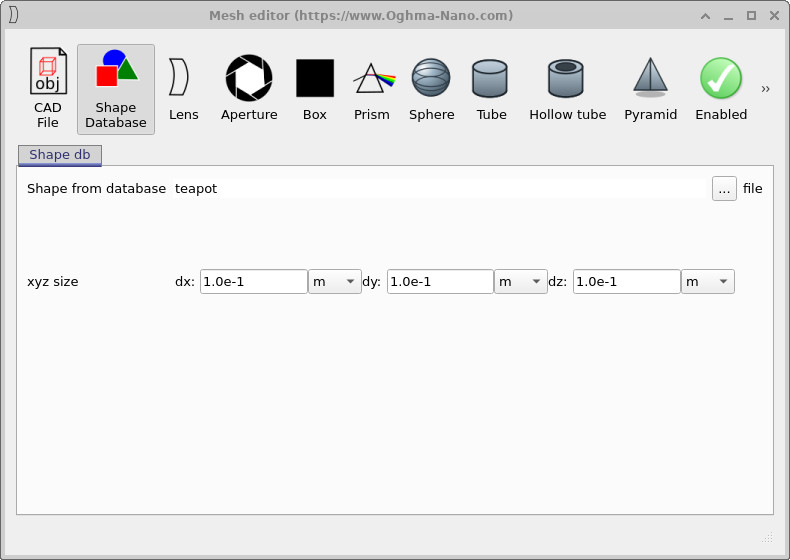
teapot)가
내부 라이브러리에서 선택되며, xyz size 필드를 사용해 크기를 조정합니다.
??에서 형상을 선택하면, 다른 메시 기본 형상과 마찬가지로 현재 객체에 연결되어 광선 추적 시뮬레이션에 완전히 참여합니다.
CAD 파일 가져오기
먼저 형상을 내부 데이터베이스에 추가하는 대신, CAD File 옵션을 사용하여 외부 CAD 파일에서 직접 메시를 연결할 수도 있습니다. 이는 이미 디스크에 저장된 모델이 있고, 이를 OghmaNano 시뮬레이션으로 바로 가져오고 싶을 때 유용합니다.
현재 가져오기 기능은 표준 Wavefront OBJ 파일을 지원합니다. 다른 비표준 형식이나 독점 형식은 허용되지 않으므로, 기하 구조가 다른 형식으로 저장되어 있다면 먼저 Wavefront OBJ 메시로 내보내야 합니다.
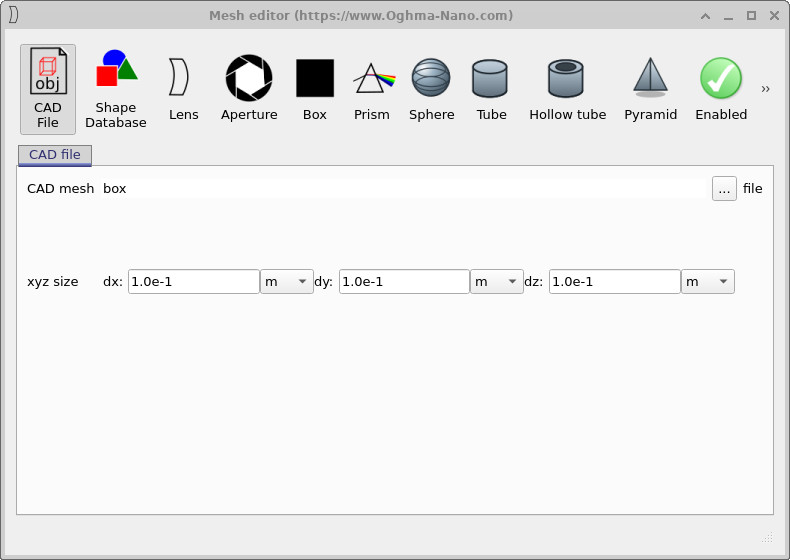
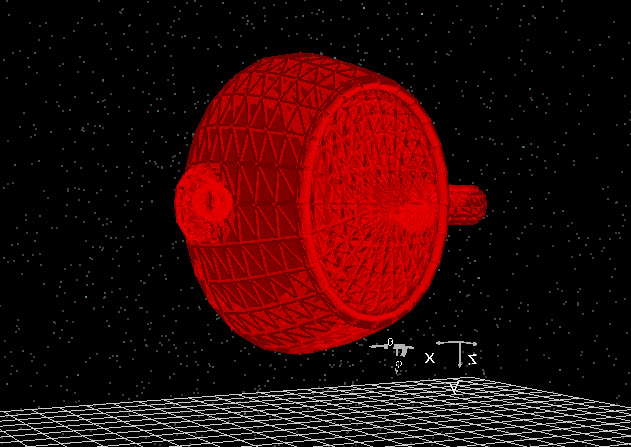
?? 와 ??의 예시는 외부 CAD 모델을 OghmaNano로 가져와 장면의 다른 광학 구성 요소와 결합하는 방법을 보여줍니다.