

Edición de mallas CAD
En OghmaNano, cada objeto 3D tiene tanto una forma envolvente simple como, opcionalmente, una malla CAD más detallada. Por defecto, las mallas CAD complejas están deshabilitadas y cada objeto se dibuja usando una caja genérica definida por su tamaño en el Editor de objetos. Esta sección explica cómo habilitar mallas complejas y cómo usar el Editor de mallas para configurar diferentes formas primitivas como pirámides, tubos y tubos huecos.
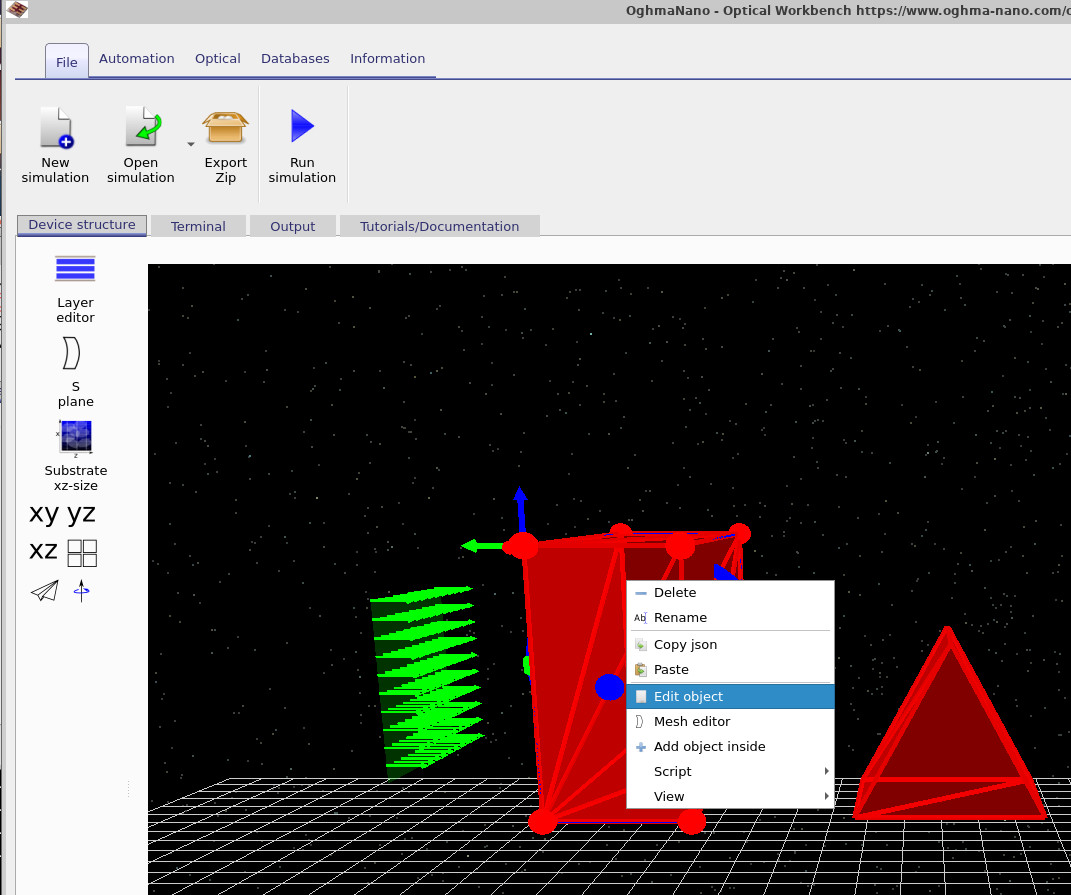
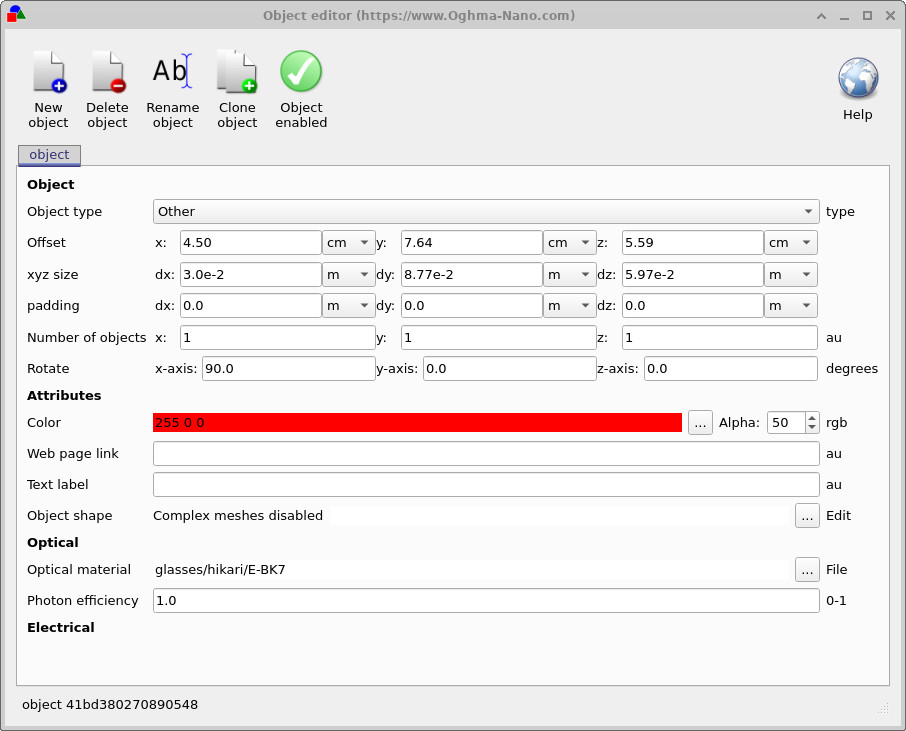
Para editar un objeto, haga clic derecho sobre él en la vista 3D y elija Edit object, como se muestra en ??. Esto abre la ventana del Editor de objetos (??). Aquí, los campos de xyz size (dx, dy y dz) definen el tamaño de la representación predeterminada en forma de caja del objeto. También puede cambiar la posición, rotación, color y el material del que está hecho el objeto.
En la parte inferior del Editor de objetos, bajo Object shape, el texto Complex meshes disabled indica que actualmente no se está usando ninguna malla CAD detallada para este objeto. En este modo, el objeto siempre se dibuja como una caja simple, independientemente del material óptico u otras propiedades que elija.
Habilitar el Editor de mallas
Para habilitar mallas CAD complejas, haga clic en el botón Edit (con tres puntos) junto a Object shape en el Editor de objetos. Esto abre el Editor de mallas. Cuando lo abre por primera vez para un objeto, el sistema de mallas está deshabilitado, como se ilustra en ??.
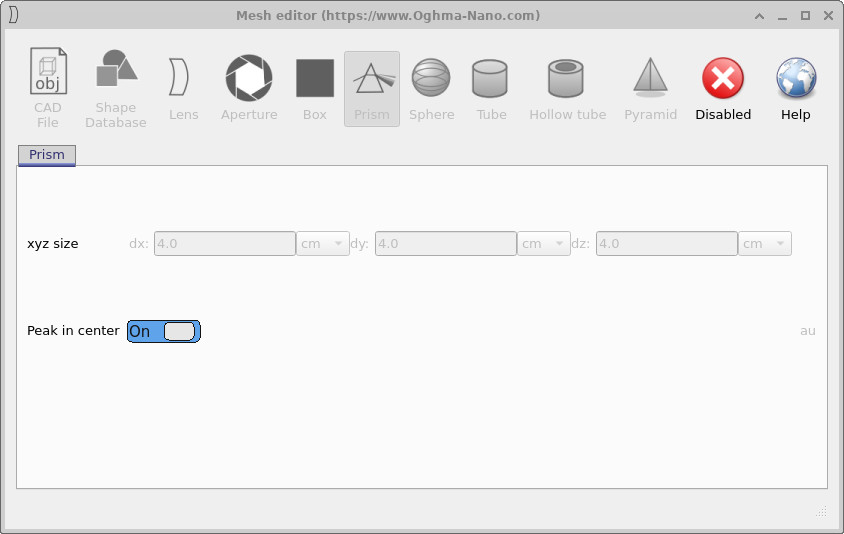
Haga clic en el botón Disabled en la barra de herramientas del Editor de mallas para activar las mallas complejas. Una vez habilitado, el editor cambia a su forma primitiva predeterminada, que es una pirámide. Los controles de configuración y la malla resultante se analizan con más detalle en las secciones siguientes, comenzando con la pirámide en ??.
Pirámide
Cuando las mallas complejas se habilitan por primera vez para un objeto, la primitiva predeterminada es una pirámide. El Editor de mallas muestra una barra de herramientas de primitivas disponibles (caja, prisma, esfera, tubo, tubo hueco, pirámide, etc.) y un panel de configuración para la forma activa. Para la pirámide, puede establecer el radio de la base, la altura y el número de lados. La malla de la pirámide sustituye entonces a la caja simple para ese objeto en la vista 3D.
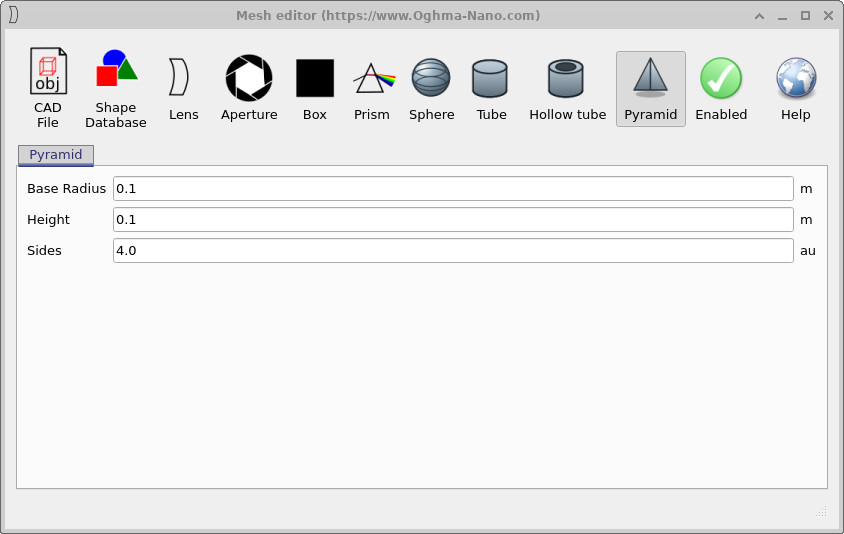
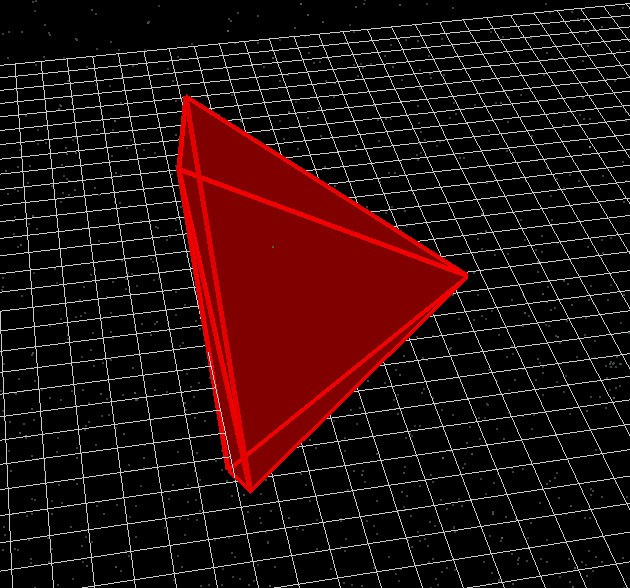
Ajustar los parámetros de la pirámide en ?? actualiza inmediatamente la malla mostrada en la ventana 3D principal (??). Esto facilita ajustar finamente las dimensiones generales antes de combinar el objeto con otros elementos ópticos en su simulación.
Tubo
La primitiva Tube crea un cilindro macizo. Esto es útil para modelar varillas, pilares o guías de onda. En el panel de configuración puede establecer el radio total, la altura y la discretización de la malla mediante el número de anillos y segmentos.
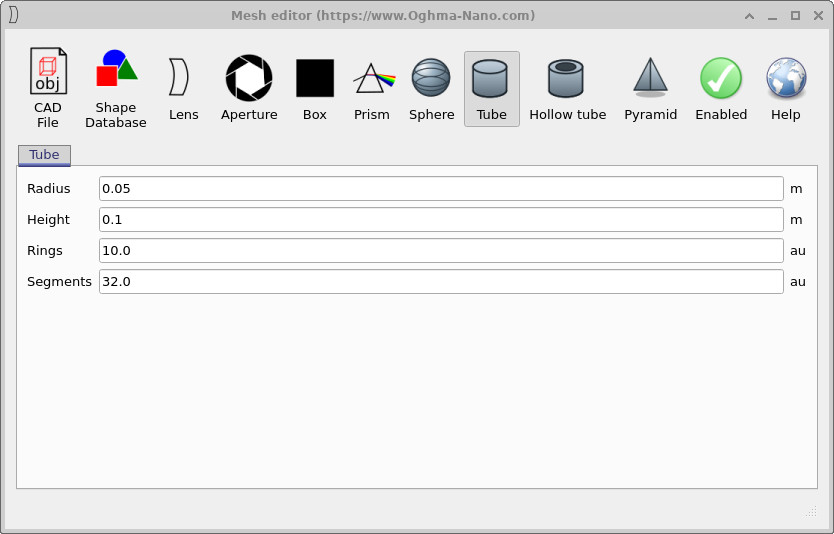
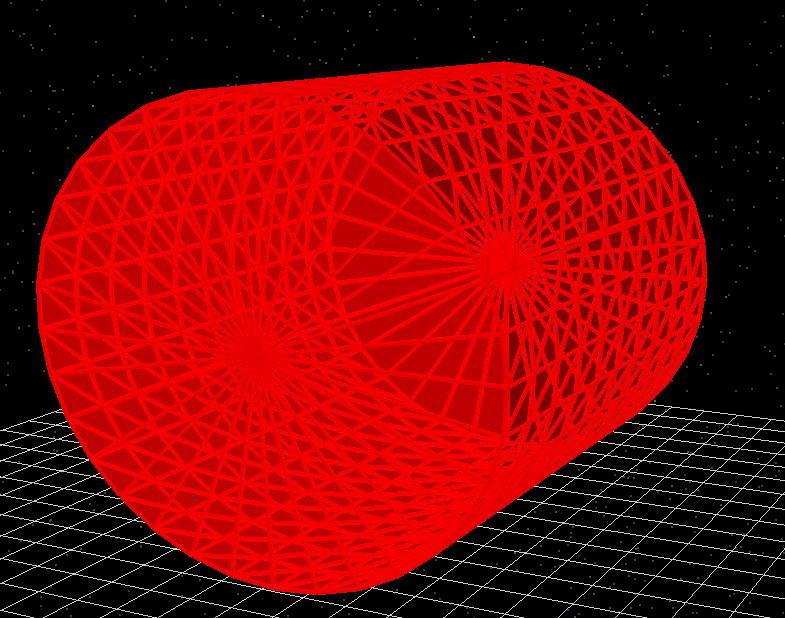
Al igual que con la pirámide, cualquier cambio que haga en la ventana de configuración del tubo (??) se refleja inmediatamente en la malla renderizada (??). Aumentar el número de anillos y segmentos incrementa la densidad de la malla, lo que puede mejorar la fidelidad geométrica pero también puede aumentar el tiempo de trazado de rayos.
Tubo hueco
La primitiva Hollow tube genera una envolvente cilíndrica, con un radio interior y exterior definidos por el usuario. Esto es útil para modelar tuberías, guías de onda huecas o estructuras de soporte anulares. Además del radio y la altura, puede establecer el número de anillos y segmentos para controlar la triangulación de la malla.
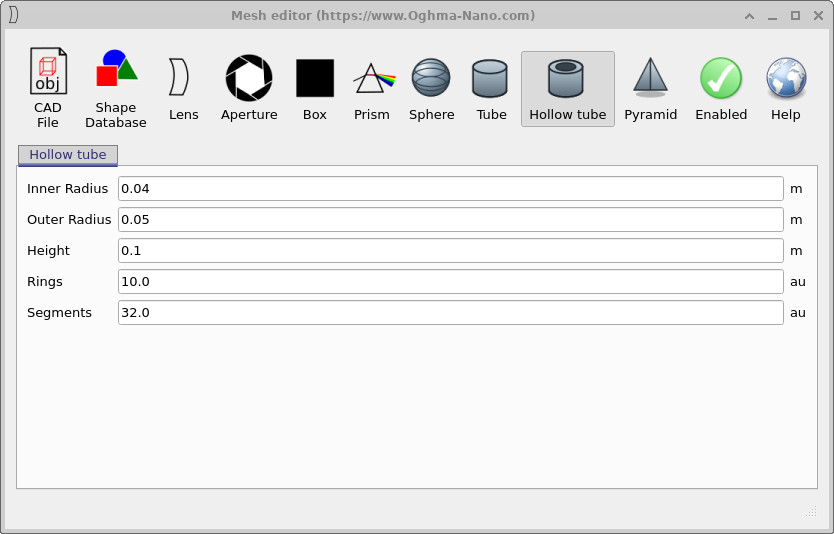
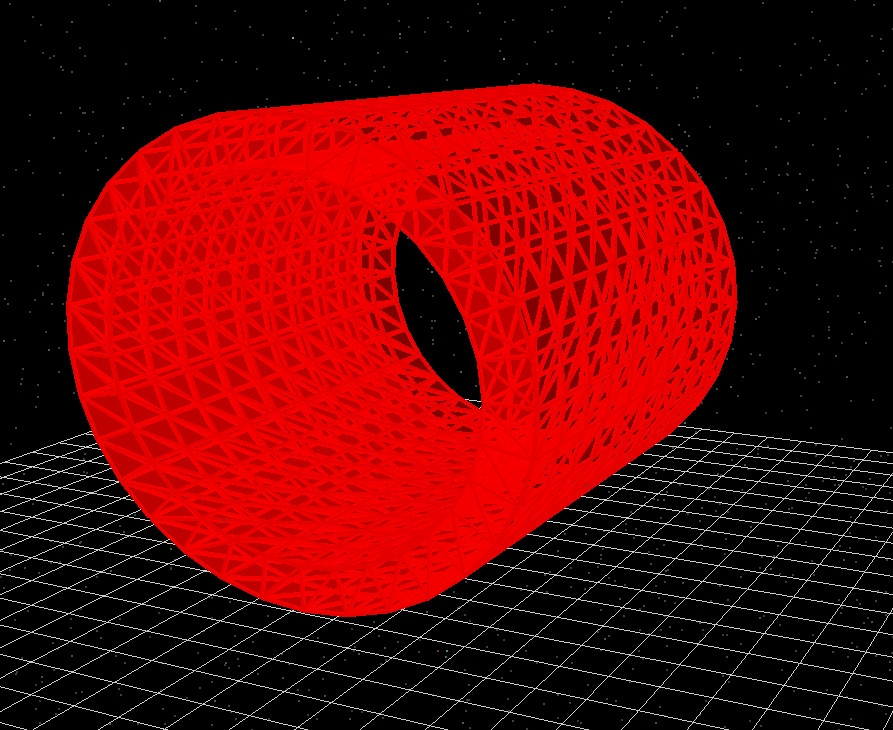
Ajustando los radios interior y exterior en ??, puede pasar suavemente de una envolvente de pared delgada a un cilindro casi macizo. Como antes, la resolución de la malla está gobernada por el número de anillos a lo largo del eje y el número de segmentos angulares alrededor de la circunferencia (??).
Esfera
La primitiva Sphere crea una superficie esférica triangulada. En el panel de configuración puede establecer el Radius de la esfera, junto con el número de Rings (divisiones latitudinales) y Segments (divisiones longitudinales). En conjunto, estos parámetros controlan cuán finamente está teselada la esfera y, por tanto, cuán suave aparece en la vista 3D.
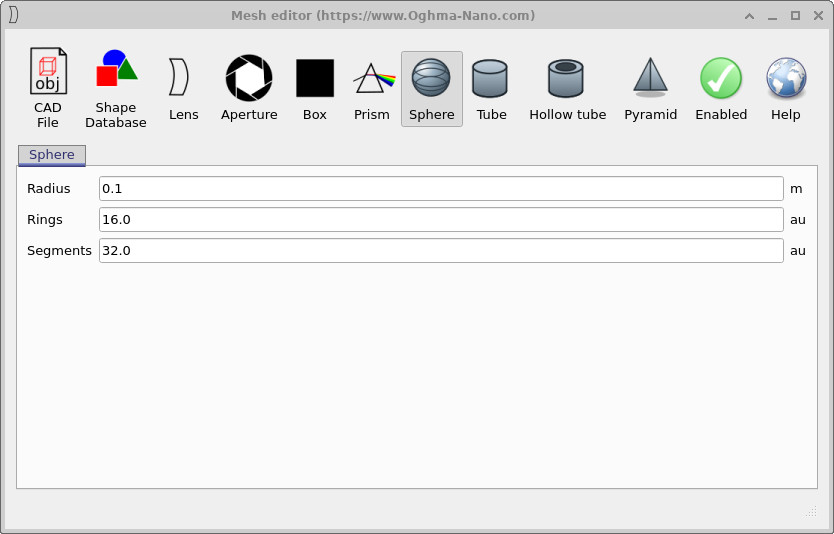
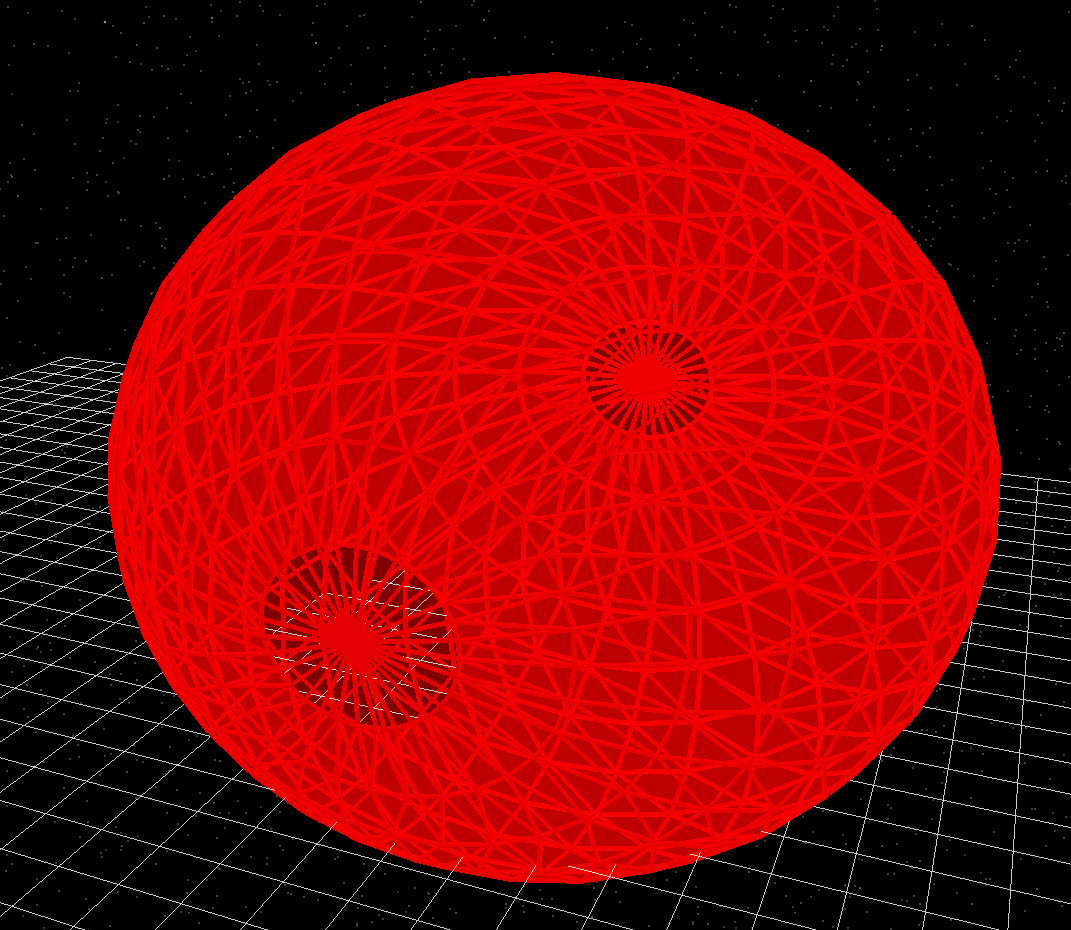
Para muchas aplicaciones ópticas basta con un número moderado de anillos y segmentos; aumentar estos valores más allá de lo que visualmente ya es suave solo incrementará el tiempo de simulación sin mejorar la precisión. Utilice ?? y ?? como guía al elegir valores adecuados.
Prisma
La primitiva Prism está diseñada para crear estructuras simples en forma de cuña o con vértice. En el panel de configuración se especifica el xyz size global del prisma (sus dimensiones dx, dy y dz). La opción Peak in center controla si el vértice del prisma está en el centro de la huella o desplazado hacia un lado.
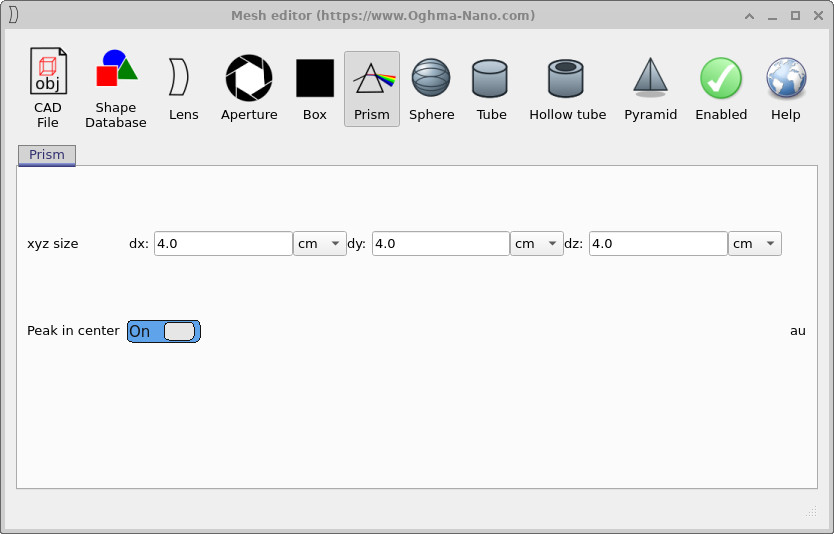
x, y y z, y un conmutador para colocar el vértice en el centro de la huella.
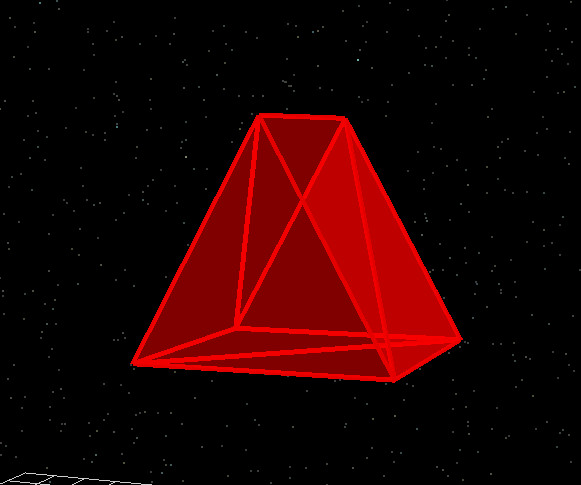
Los prismas son útiles para construir componentes ópticos más complejos, como estructuras redireccionadoras de luz o deflectores de haz simples. La relación entre los valores dx, dy y dz en ?? y la geometría resultante mostrada en ?? es directa, lo que facilita diseñar y ajustar estas formas.
Caja
La primitiva Box proporciona una versión explícita basada en malla de la caja rectangular simple usada cuando las mallas complejas están deshabilitadas. Puede especificar el tamaño de la caja en los campos xyz size (dx, dy, dz). En la mayoría de los casos no hay una ventaja práctica en usar una malla de caja en lugar de dejar el objeto como la forma de caja predeterminada, pero la opción se proporciona por completitud y para situaciones en las que desea que todos los objetos usen el sistema de mallas de forma consistente.
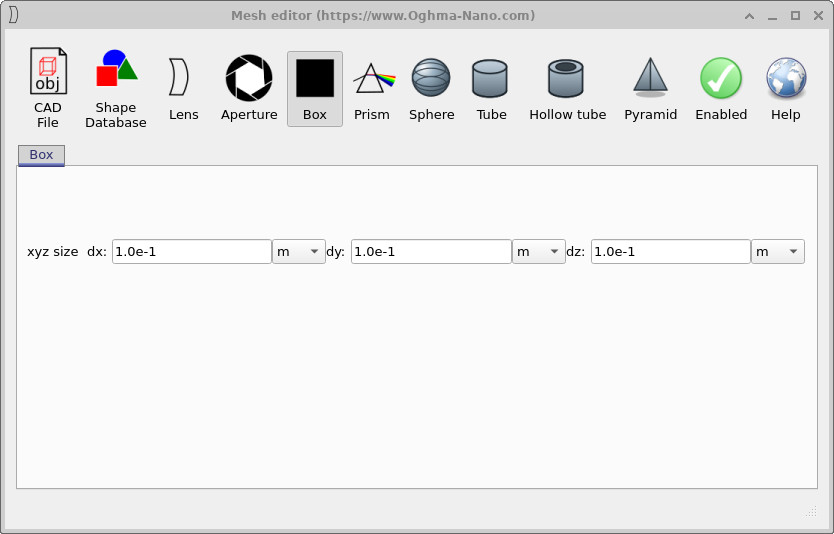
x, y y z coinciden con las usadas para la caja predeterminada del objeto.
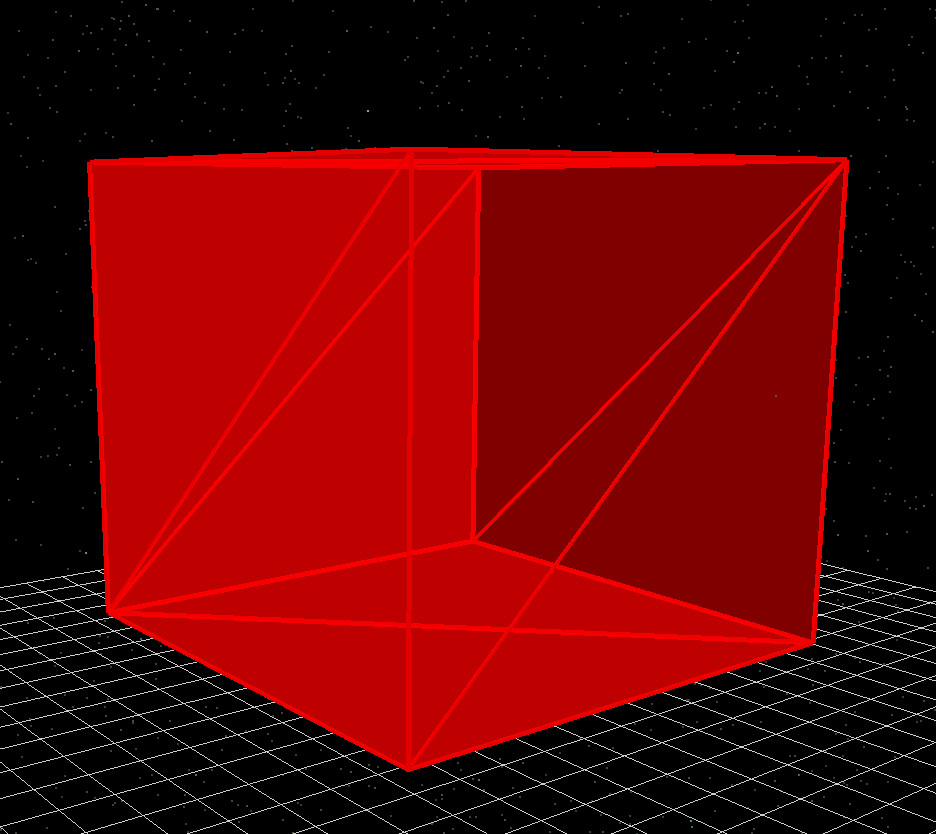
Si solo necesita un objeto rectangular simple, normalmente puede dejar las mallas complejas deshabilitadas y confiar en la caja predeterminada. Sin embargo, la caja basada en malla en ?? y ?? puede ser útil cuando desea un control coherente a nivel de malla (por ejemplo, al exportar geometría o al combinar con otras primitivas de malla).
Apertura
La primitiva Aperture está pensada para modelar diafragmas y stops ópticos. Crea una placa plana con una abertura poligonal en el centro. En el panel de configuración se especifica el diámetro exterior d0, el diámetro interior d1 (la apertura libre) y el número de Blades, que determina el número de lados de la abertura poligonal.
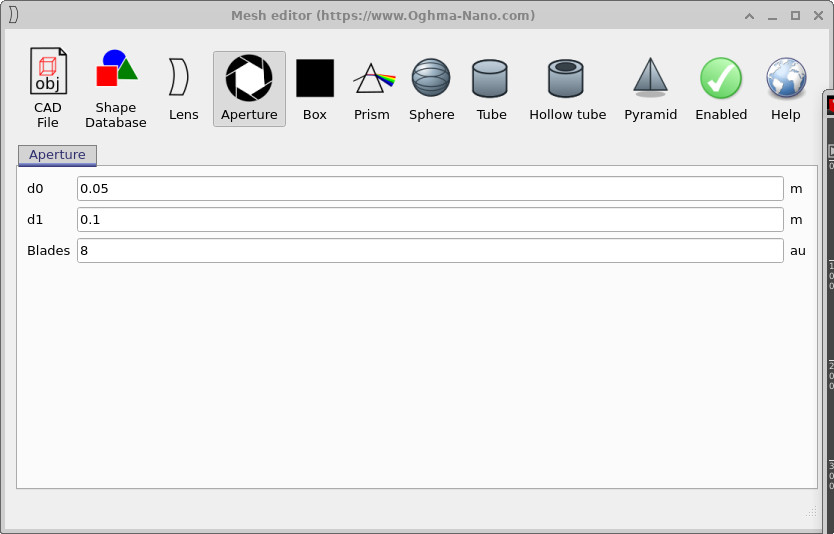
d0, abertura interior d1 y el número de hojas que determina la forma poligonal de la apertura.
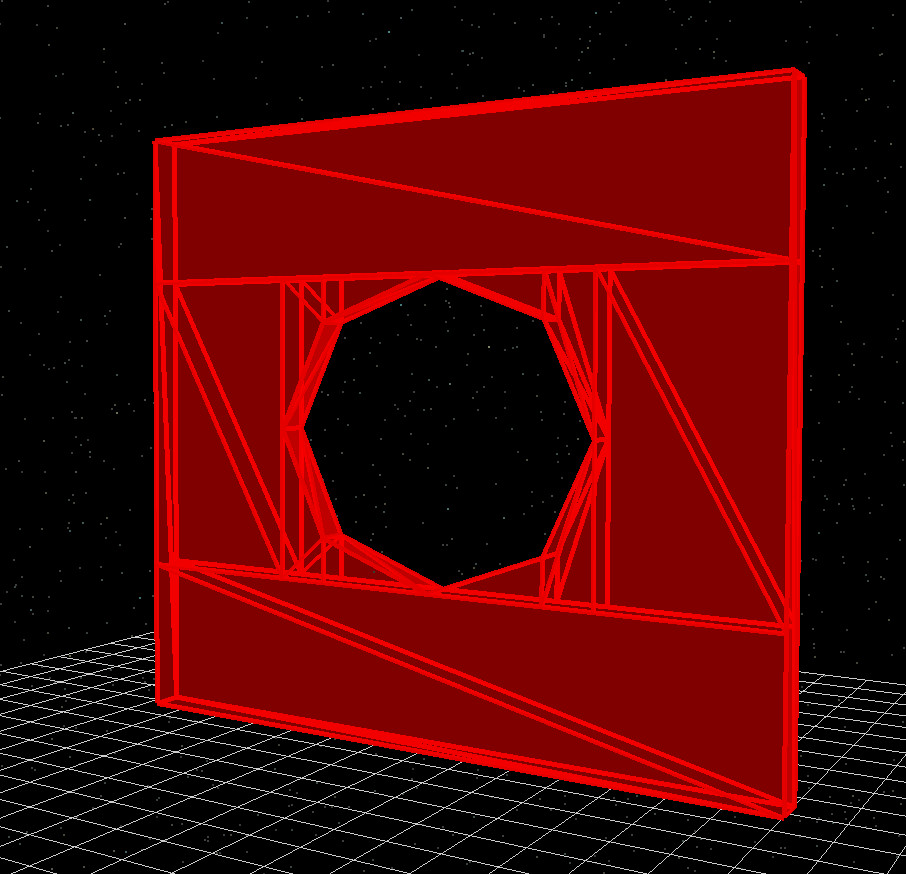
En un modelo óptico típico, el material de la placa de la apertura se establece como un medio absorbente o metálico, de modo que solo la luz que atraviesa la abertura contribuya a la simulación. Ajustando d0, d1 y el número de hojas en ??, puede prototipar rápidamente distintos tamaños y formas de stop y ver inmediatamente la geometría resultante mostrada en ??.
Lente
La primitiva Lens en el Editor de mallas le permite construir lentes ópticas completamente trianguladas. Las lentes pueden ser redondas o cuadradas, y cada superficie puede adoptar una de varias formas: plano (plana), esférica, parabólica, elipsoidal, hiperbólica o asférica. Estas opciones permiten un modelado flexible de elementos ópticos para trazado de rayos.
Cada lente tiene dos superficies—Surface 0 y Surface 1—y cada superficie puede configurarse independientemente. Los parámetros incluyen:
- Surface r — Radio de curvatura (positivo o negativo según si la superficie es convexa o cóncava).
- Surface k — Constante cónica para superficies no esféricas.
- Surface A4, A6, … — Coeficientes asféricos de orden superior.
- ct — Espesor central del cuerpo de la lente.
- Diameter — Diámetro físico de la lente.
- Hole diameter — Tamaño de un orificio central opcional.
El Editor de lentes es potente, pero en la mayoría de los flujos de trabajo ópticos las lentes se manipulan más fácilmente usando el Editor de plano S, descrito más adelante. El Editor de mallas es útil principalmente cuando necesita una geometría de lente triangulada explícita para exportación o para depuración visual.
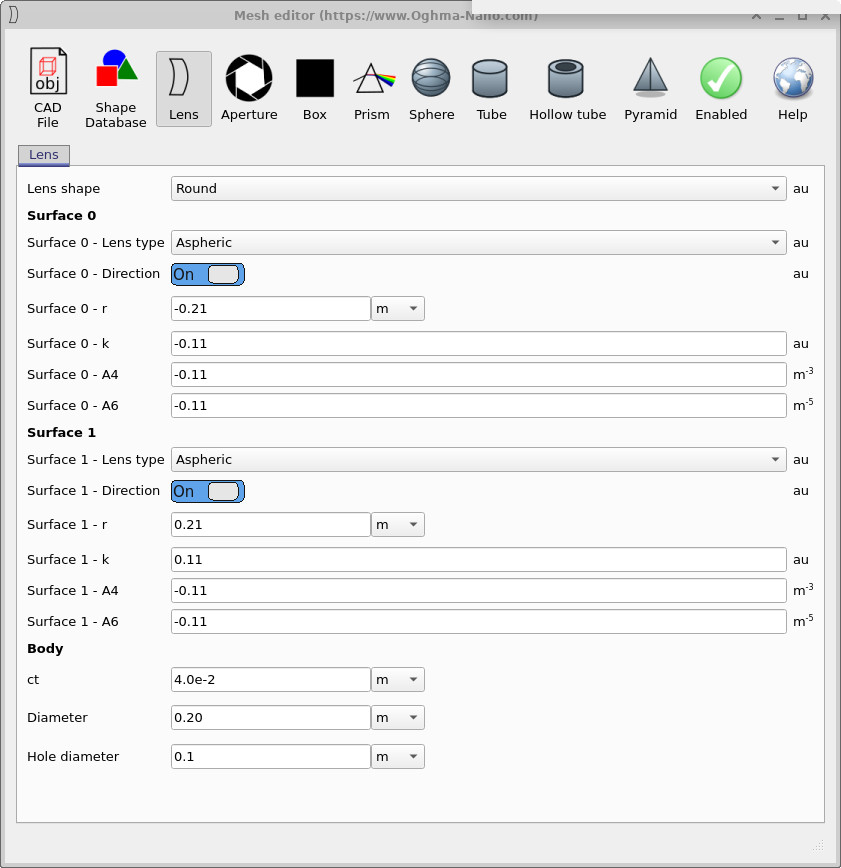
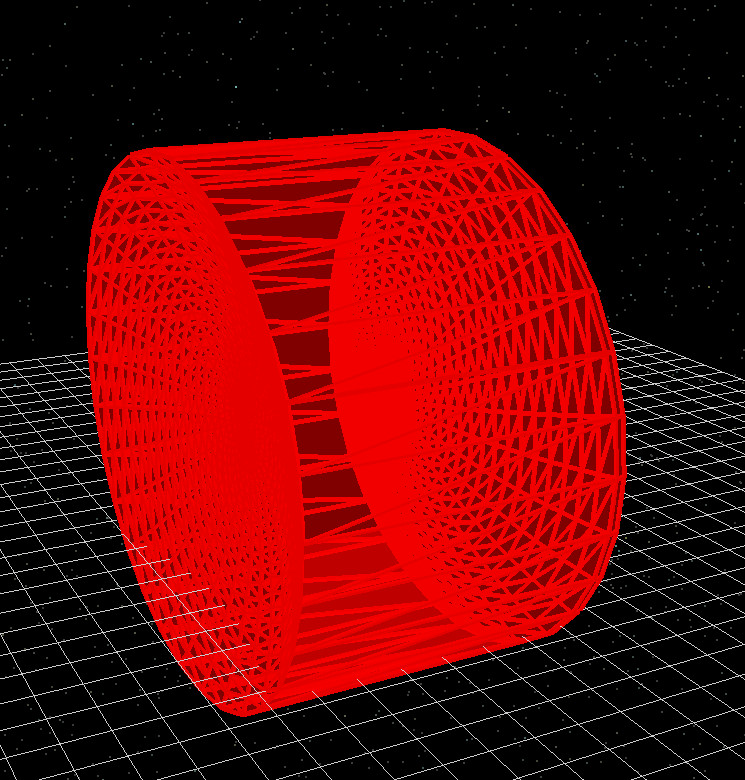
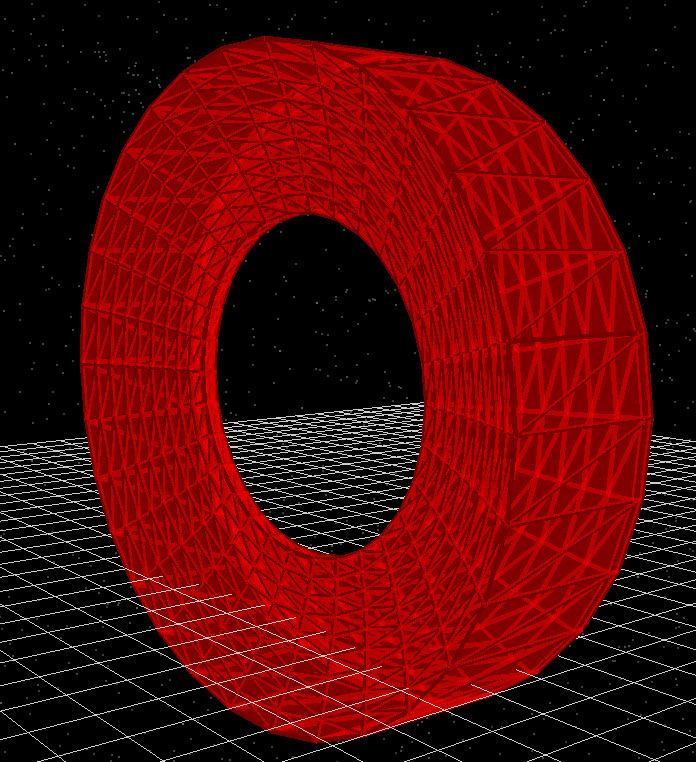
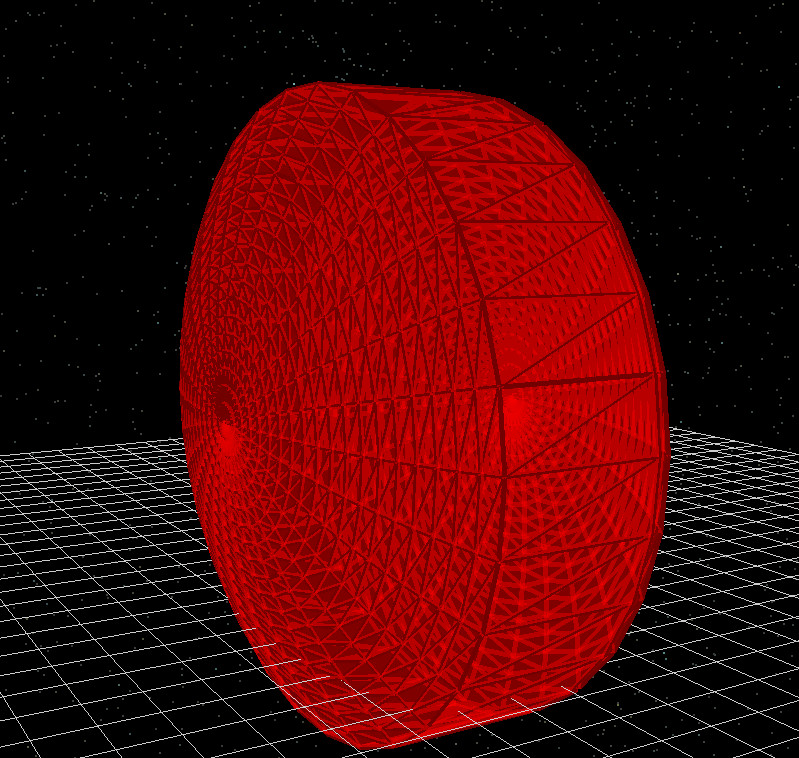
En conjunto, los ejemplos de configuración en ??, ??, ??, y ?? demuestran cómo el Editor de lentes puede construir una amplia gama de elementos ópticos.
Base de datos de formas
La opción Shape Database proporciona acceso a una biblioteca de mallas CAD predefinidas almacenadas en el formato propio de OghmaNano. Estas formas no se generan al vuelo mediante el Editor de mallas; en su lugar, se cargan directamente desde la base de datos interna y pueden reutilizarse en múltiples simulaciones.
Además de las formas estándar de la biblioteca, también puede importar imágenes planas—como mapas de altura AFM—a la Base de datos de formas y convertirlas en objetos 3D. Esto la convierte en un lugar conveniente para mantener juntas geometrías de uso frecuente, tanto si proceden de mediciones, herramientas CAD externas o proyectos anteriores.
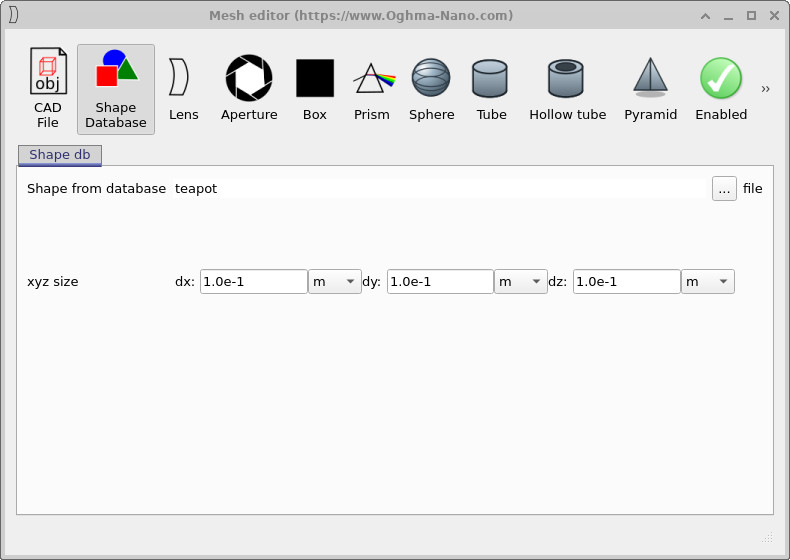
teapot) de la
biblioteca interna y se escala usando los campos xyz size.
Una vez que se ha elegido una forma en ??, se comporta como cualquier otra primitiva de malla: queda unida al objeto actual y participa plenamente en la simulación de trazado de rayos.
Importación de archivos CAD
En lugar de añadir primero formas a la base de datos interna, también es posible adjuntar mallas directamente desde archivos CAD externos usando la opción CAD File. Esto es útil cuando ya tiene un modelo almacenado en disco y simplemente quiere incorporarlo a una simulación de OghmaNano.
En la actualidad, el importador admite archivos estándar Wavefront OBJ. Otros formatos, no estándar o propietarios, no se aceptan, de modo que si su geometría está almacenada en un formato diferente debe exportarse primero como una malla Wavefront OBJ.
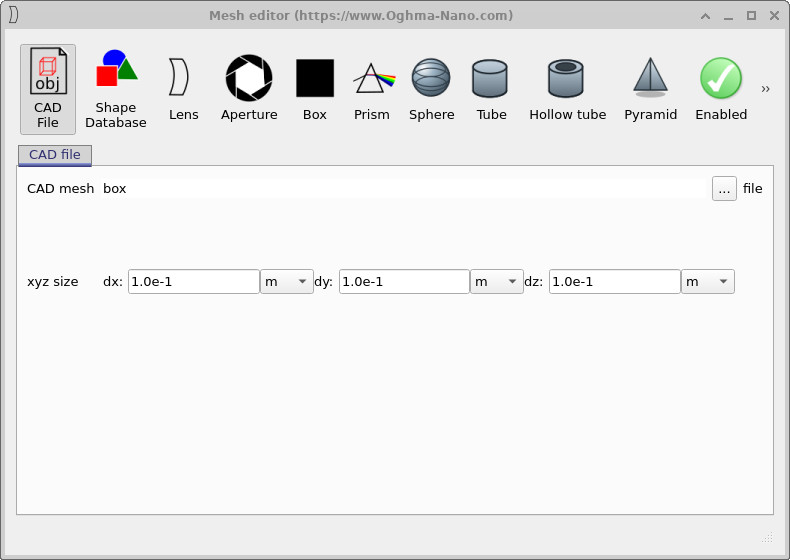
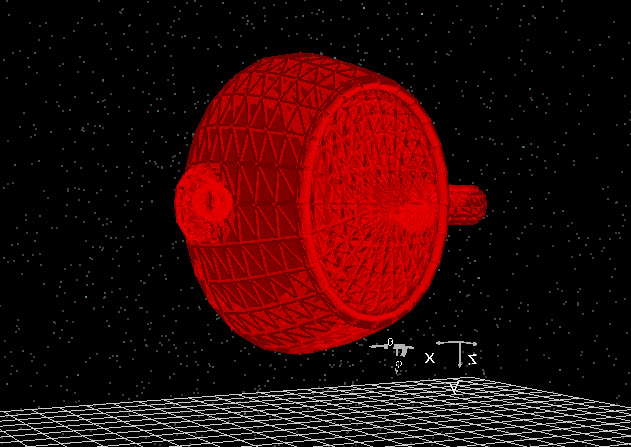
El ejemplo de ?? y ?? muestra cómo un modelo CAD externo puede incorporarse a OghmaNano y combinarse con otros componentes ópticos en la escena.