

大面積デバイスシミュレーション – パート A:3D コンタクトモデルの設定と理解
大面積オプトエレクトロニクスデバイス – 例えばフレキシブル太陽電池、ペロブスカイトモジュール、OLED パネル、および印刷エレクトロニクス – は、しばしば活性半導体ではなく、電気コンタクト によって制限されます。デバイス面積が増加すると、電流は高導電性の外部コンタクトへ到達する前に透明導体中を横方向に流れなければなりません。その結果生じる抵抗損失は、効率、フィルファクタ、または輝度均一性を劇的に低下させる可能性があります。
一般的な解決策は、導電性高分子または透明導体(局所的な電流収集用)と、金属メッシュ(長距離電流輸送用)を組み合わせることです。メッシュは六角形、正方形、フィンガー状、あるいは完全なカスタム形状であってもかまいません。このようなコンタクトを実験的に設計することは高価です。リソグラフィ、印刷、およびプロセス最適化にはすべて大きなコストが伴います。数値シミュレーションは、製造 前 に抵抗、電圧降下、および電流クラウディングを見積もる方法を提供します。
このチュートリアルでは、コンタクトそのもの にのみ焦点を当てます。ここで示す構造は完全な太陽電池や LED ではなく、むしろ 任意の デバイスの上部に配置できる再利用可能なコンタクトモデルです。後続のチュートリアルでは、これらのコンタクトを完全なオプトエレクトロニクス積層構造と統合する方法を示します。ここでの目標は、電流がコンタクト内をどのように流れ、どこで損失が生じるかを理解することです。
ステップ 1:新しい大面積コンタクトシミュレーションを作成する
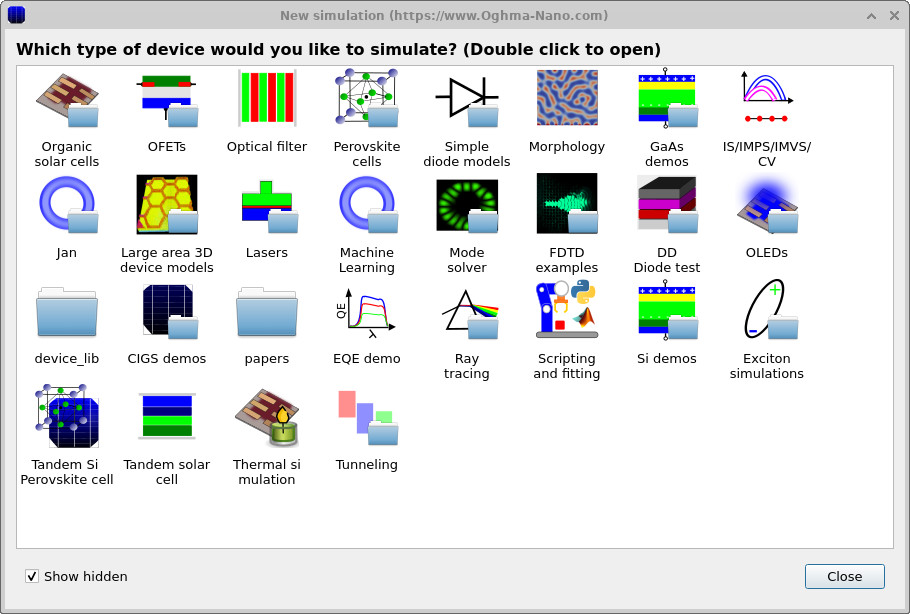
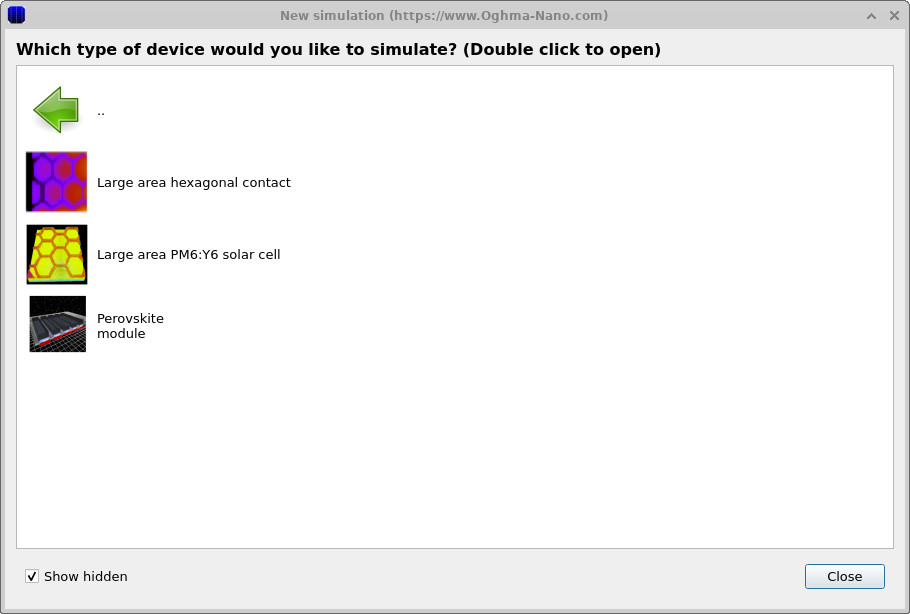
OghmaNano のメインウィンドウから、New simulation をクリックします。シミュレーションライブラリで、?? に示すように、Large area 3D device models をダブルクリックします。これにより、事前定義された大面積構造の一覧が開きます(??)。Large area hexagonal contact をダブルクリックしてください。
ステップ 2:コンタクト構造を確認する
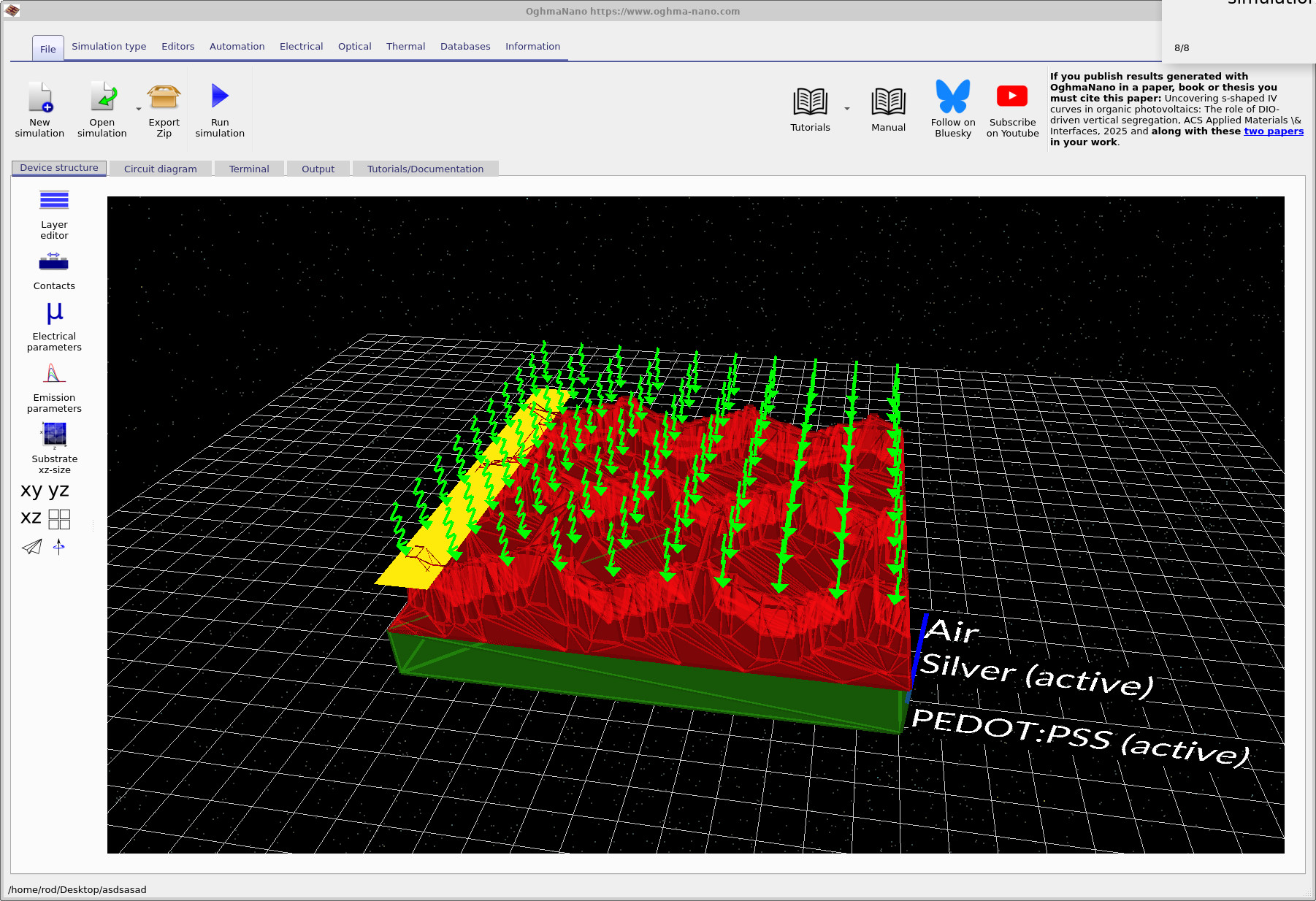
メインシミュレーションウィンドウが開きます(??)。この構造は 単独の電気コンタクト を表しています。これはまだ光起電力デバイスや発光デバイスには接続されておらず、その代わりにコンタクト層自体の中で電流がどのように流れるかをモデル化しています。
星空背景をドラッグすることで視点を回転できます。主要な特徴は次のとおりです:
- 金属メッシュ(赤) – 長距離にわたって電流を輸送する高導電性ネットワーク(ここでは六角形)。
- 導電性高分子(緑) – 局所的に電流を集め、それをメッシュへ供給する低導電率層(ここでは PEDOT:PSS)。
- 取り出しバー(黄) – 最終的に電流がデバイスから取り出される外部電極。
この例では六角形メッシュと PEDOT:PSS を使用していますが、どちらも本質的なものではありません。メッシュは任意の形状に置き換えることができ、高分子層も任意の導電層に置き換えることができます。このチュートリアルの目的は、そのような設計選択がもたらす電気的帰結を理解することです。
ステップ 3:層およびコンタクトの定義
定義された層を確認するために Layer editor を開いてください(??)。3 つの層が存在します:
- Air – 上部コンタクトを保持するプレースホルダ層。
- Silver – 金属メッシュ層。
- PEDOT:PSS – メッシュの下にある導電性高分子層。
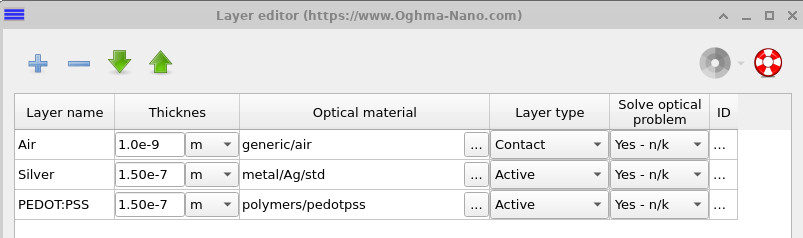

Air 層は Contact としてマークされ、silver 層と polymer 層は Active としてマークされていることに注意してください。この文脈では、「active」とは単に OghmaNano がその領域で電気方程式を解くことを意味します。この例では半導体 drift–diffusion 物理は使用されません。
Contacts エディタを開いてください(??)。2 つのコンタクトが定義されています:0 V に固定された上部コンタクトと、後のシミュレーションで電圧掃引される下部コンタクトです。コンタクト幅は、電流が注入または取り出される物理領域を定義します。
ステップ 4:3D 回路表現の構築
これは大面積の金属および高分子構造であるため、完全な半導体 drift–diffusion 方程式を解くことは不要であり非効率です。代わりに、OghmaNano はこのモデルを、Kirchhoff の電流則および電圧則に従う 3D 抵抗ネットワーク として扱います。各小体積要素は抵抗となり、構造全体が大規模な回路として解かれます。
Circuit diagram タブへ切り替え、左下のリサイクルアイコンをクリックしてください。これにより、以下に示す 3D 回路表現が生成されます。
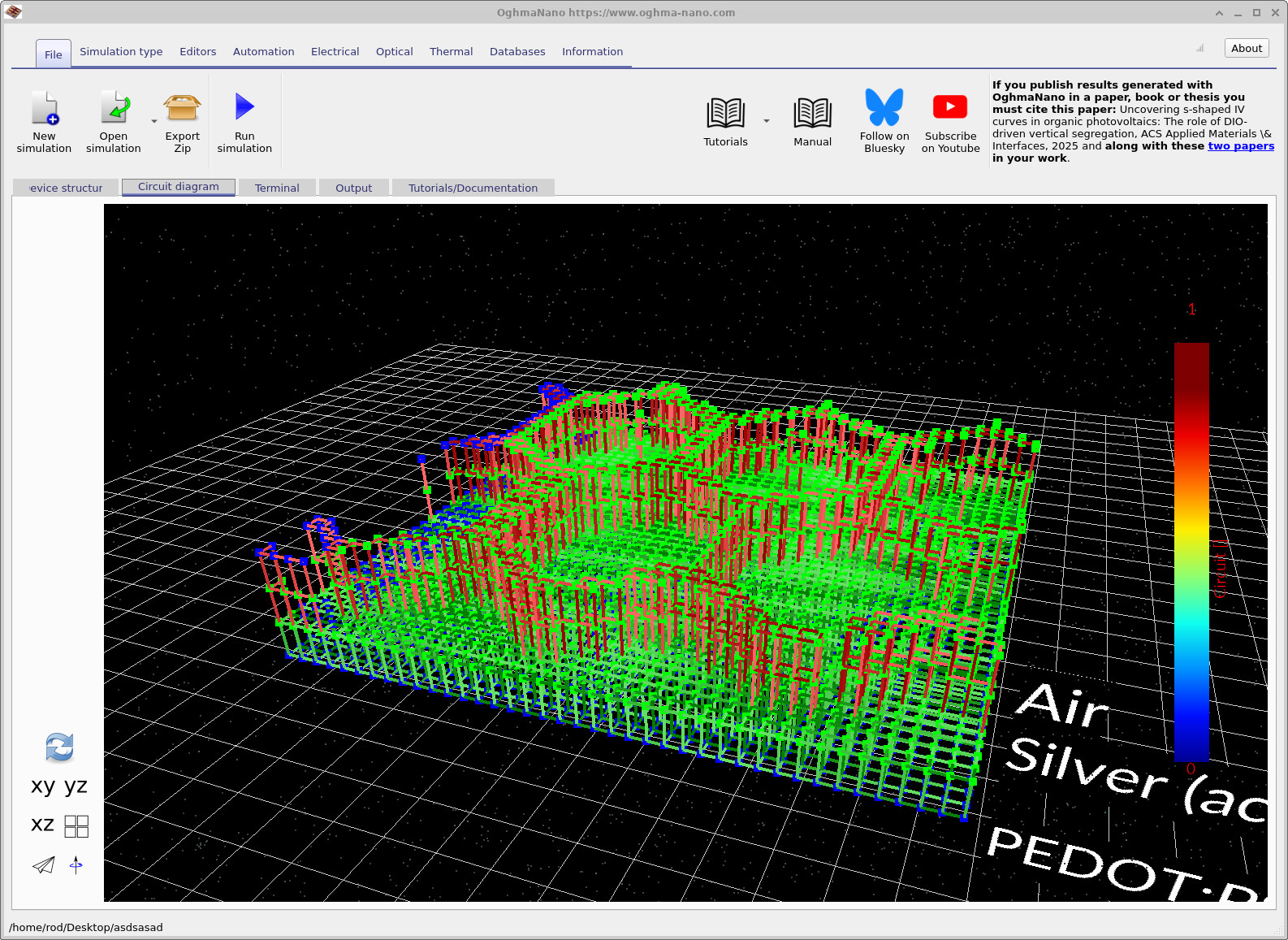
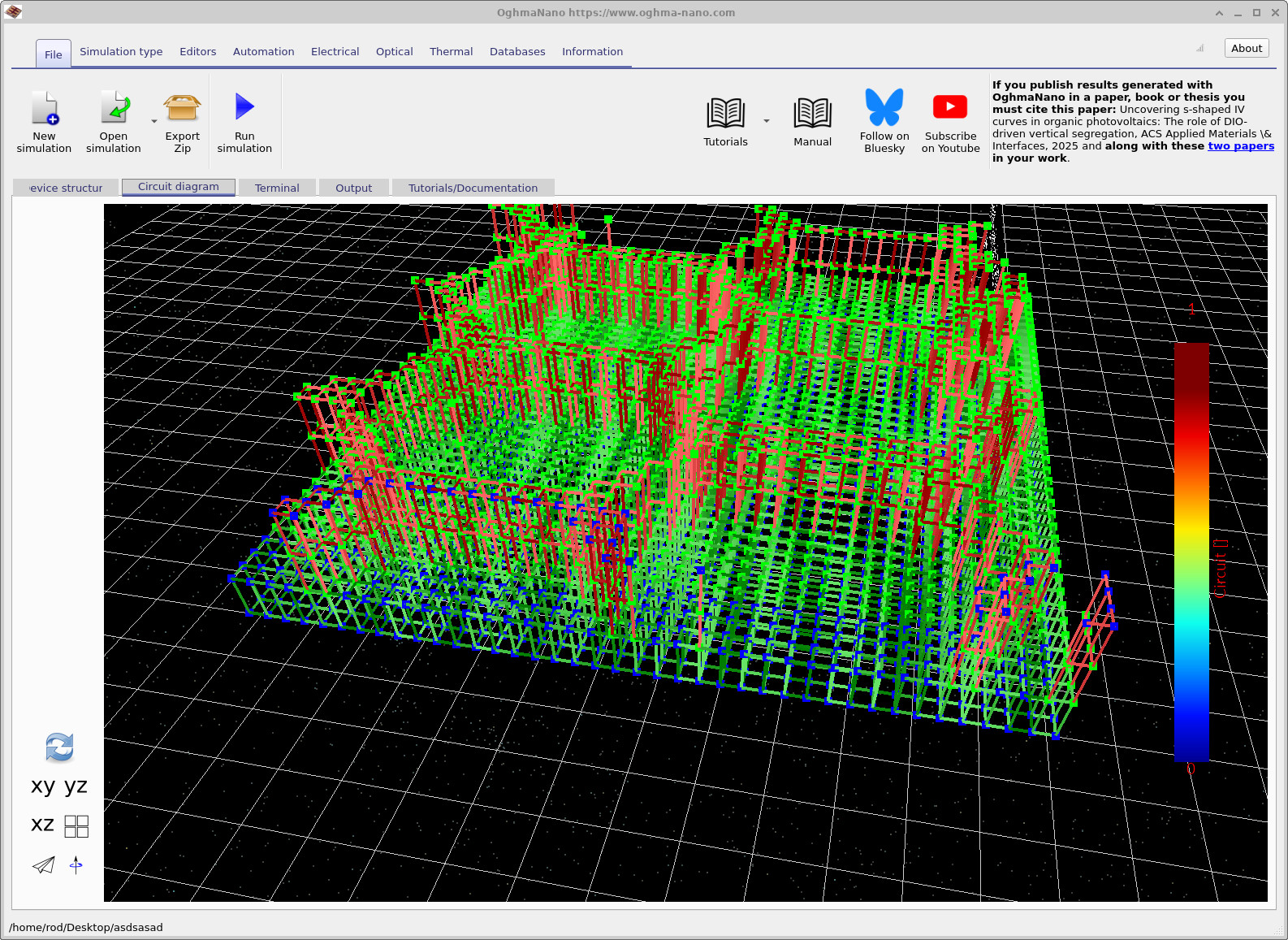
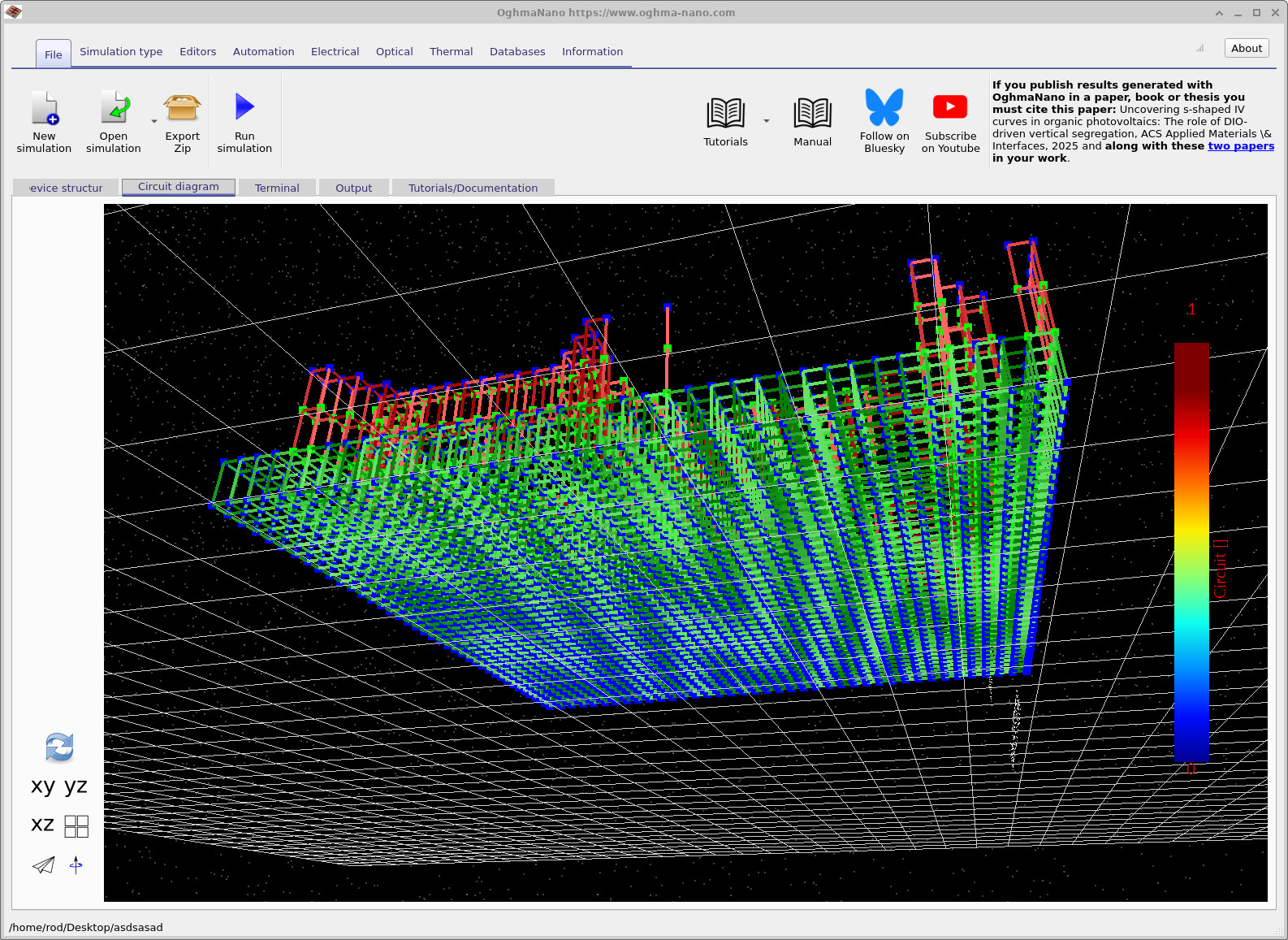
このビューでは、各リンクは抵抗に対応し、各緑色ノードは回路ノードを表します。青色ノードは、電流が構造から取り出される点を示します。先に見た黄色の取り出しバーは、どの領域が電気的出口として機能するかを定義します。構造を裏返すと、底面にも取り出しノードが存在していることが分かり、これは下部コンタクトに対応しています。
この時点で、シミュレーションジオメトリと回路表現は完全に定義されています。このチュートリアルの次のパートでは、電圧を印加し、ソルバーを実行し、コンタクト全体にわたる抵抗損失と電圧降下を定量化します。
👉 次のステップ: パート B に進み、シミュレーションを実行して電流の流れと電圧損失を解析してください。