

大面積デバイスシミュレーション – パート C: コンタクト形状の編集(形状とサイズ)
パート B では、コンタクト形状を固定し、抵抗損失が材料特性やスキャン設定にどのように依存するかを調べました。しかし、実際に最も強力な制御パラメータは 形状 です。すなわち、メッシュパターン、そのピッチ、線幅、そしてそれが覆うべきデバイスサイズです。
このパートでは、コンタクトの物理構造を変更します。これには、異なるハニカムパターン間の切り替え、基礎メッシュ寸法の編集、およびシミュレーション基板サイズの変更が含まれます。
💡 ヒント: 2D 画像から独自のメッシュパターンを生成したい場合(たとえば、印刷マスク、顕微鏡画像、または CAD 出力から)、/manual/tutorial-shape-db-part-a.html を参照してください。これは、以下で参照する Shape Database を埋めるために使用されるのと同じ方法です。
ステップ 1: 金属メッシュの Object Editor を開く
3D ビューで六角形金属メッシュを右クリックし、Edit object を選択します(?? を参照)。これにより Object Editor が開きます(??)。
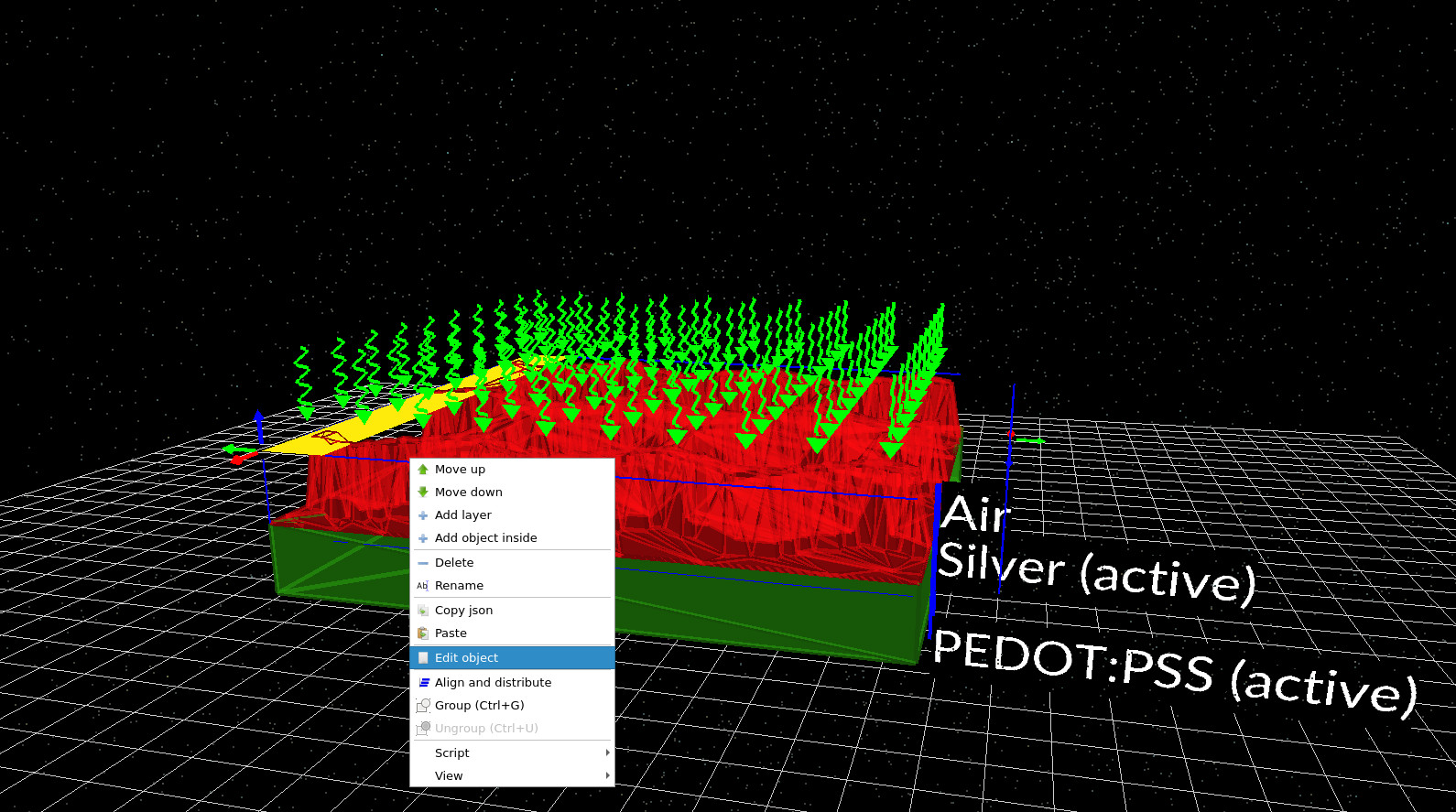
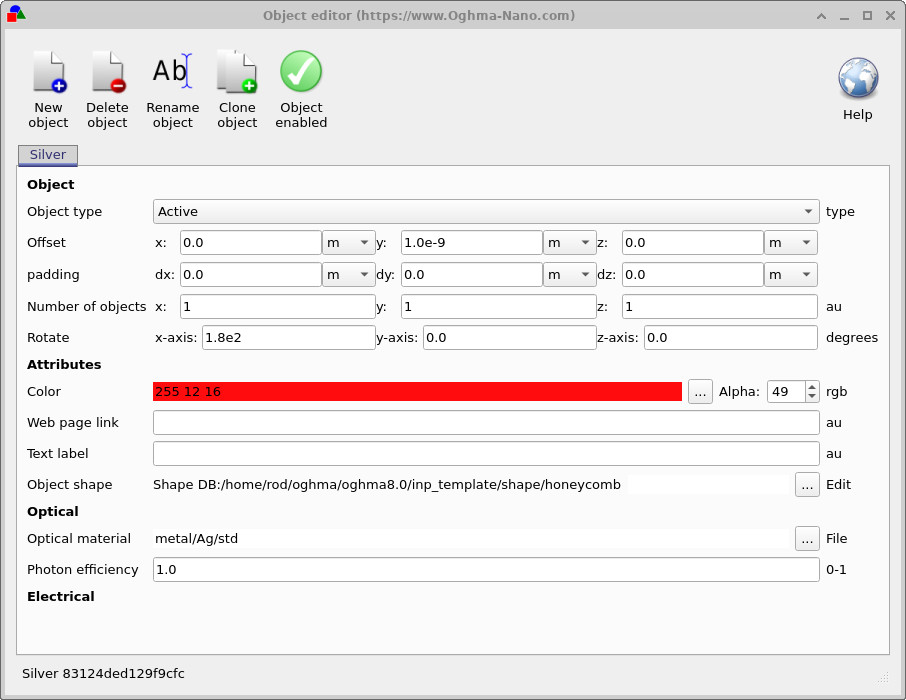
このエディタでは、オブジェクトのほぼすべての側面を変更できます。ただし、このメッシュは自由空間ではなく層状エピタキシ構造の中にあるため、一部のオプションは当然ながら層スタックによって制約されることに注意してください。
- Attributes: 表示をより明確にするために色(およびアルファ)を変更します。
- Optical material: 材料定義を置き換えます(電気シミュレーションと光学シミュレーションを組み合わせる場合に有用)。
- Object shape: メッシュ構築に使用される幾何学パターンを選択します(これは電気特性にとって最も重要な制御です)。
ステップ 2: Mesh Editor を通してハニカムパターンを変更する
Object Editor で、Object shape オプションを見つけてください。現在、メッシュは Shape Database から(たとえば honeycomb)呼び出されています。Edit の横にある三点ボタンをクリックして Mesh Editor を開きます(?? を参照)。
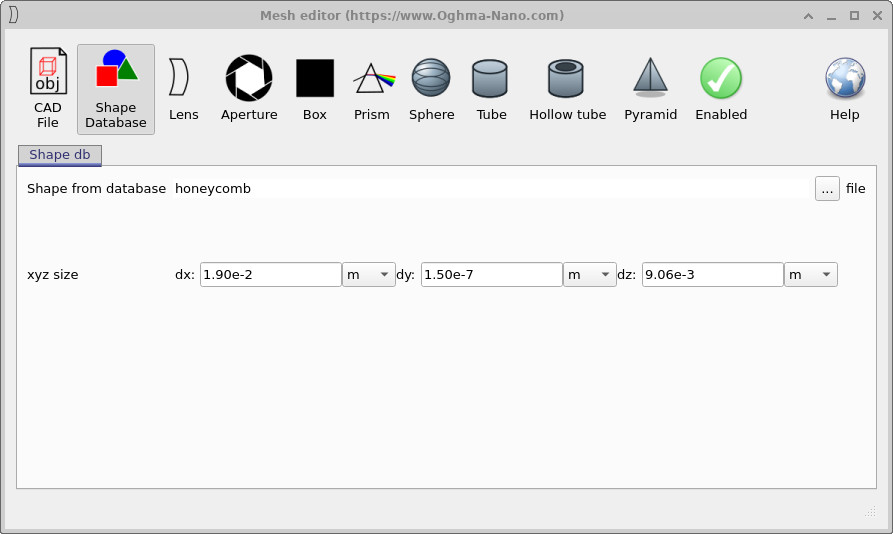
Mesh Editor で、Shape from database の右側にある三点ボタンをクリックしてください。これにより Shape Database ブラウザが開きます(?? を参照)。この例では、複数のハニカムパターン(以前、ある論文の図に使われたもの)が含まれるフォルダへ移動し、そのうちの 1 つを選択します。
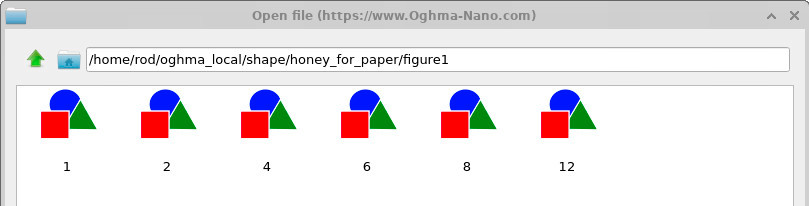
すべての形状がコンタクトとして物理的に適しているわけではありません。コンタクトメッシュは、下部のポリマーと合理的に接触する連続した導電ネットワークを形成する必要があります。装飾的または自由形状(たとえば gaussian や teapot)は、通常、有効な電流収集構造を形成しません。ハニカムパターンは、繰り返しセルを持つ連続ネットワークを作るため、自然な出発点です。
独自のパターン(たとえば印刷マスク画像から)を作成したい場合は、/manual/tutorial-shape-db-part-a.html で説明されている手順に従い、それらを Shape Database にインポートしてください。
ステップ 3: デバイスサイズを変更する
メインウィンドウ左側の Substrate xz-size をクリックすることで、デバイス全体のサイズを変更できます。これにより、?? に示された寸法エディタが開きます。
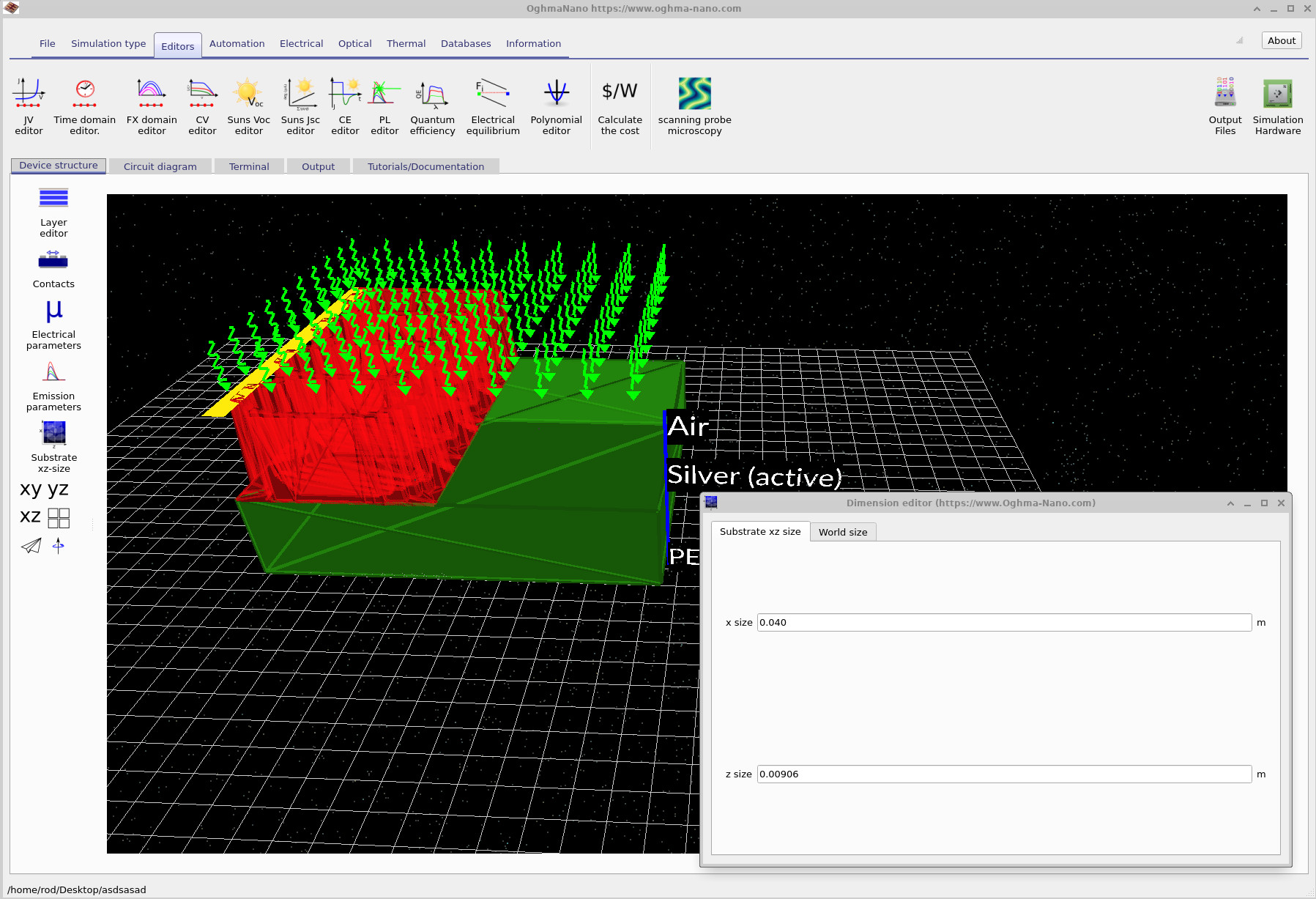
上の例では、基板サイズが 2 倍になっています。すぐに重要な点に気づくでしょう。基板は大きくなりますが、ハニカムメッシュは自動的にはそれに追従しません。これは、メッシュが Mesh Editor 内で絶対寸法が定義される 3D オブジェクトであり(?? を参照)、基板サイズ制御によって定義されるのではないためです。
したがって、デバイスサイズの変更は 2 段階の操作です:
- substrate のサイズ変更(ワールド/デバイスサイズ)。
- 新しい基板全体を覆うように、Mesh Editor で mesh object のサイズを変更すること。
結論: 複雑な 3D コンタクト問題に対する一般的なワークフロー
これで、大面積透明/金属コンタクトをシミュレーションするための完全なワークフローを確認しました:
- 層状コンタクトスタック(ポリマー + 金属メッシュ + 抽出コンタクト)を構築する。
- スキャンソルバを実行して、デバイス全体にわたる有効抵抗と電圧降下をマッピングする。
- 形状(メッシュパターン、サイズ、ピッチ)を変更し、再実行して改善を定量化する。
この方法は太陽電池に限定されません。電流が抵抗性層を通って横方向に広がらなければならない任意のデバイス―OLED パネル、エレクトロクロミック材料、センサー、フレキシブルエレクトロニクス、大面積光検出器―は、同じ方法で解析できます。重要な点は、この問題の物理が抵抗性電流収集によって支配されており、そのため 3D 回路表現が適切かつ計算効率的であるということです。
👉 次のステップ: このワークフローを自分のコンタクトパターンに適用し、Shape Database に形状をインポートし、測定した材料に合わせて抵抗を調整してください。