

Simulación de dispositivos de gran área – Parte C: Edición de la geometría del contacto (forma y tamaño)
En la Parte B mantuvimos fija la geometría del contacto y examinamos cómo las pérdidas resistivas dependen de las propiedades del material y de los ajustes del barrido. Sin embargo, en la práctica el parámetro más potente bajo su control es la geometría: el patrón de la malla, su paso, el ancho de línea y el tamaño del dispositivo que debe cubrir.
En esta parte cambiaremos la estructura física del contacto. Esto incluye cambiar entre diferentes patrones de panal, editar las dimensiones de la malla subyacente y cambiar el tamaño del sustrato simulado.
💡 Consejo: Si desea generar sus propios patrones de malla a partir de imágenes 2D (por ejemplo a partir de una máscara impresa, una imagen de microscopio o una salida CAD), consulte /manual/tutorial-shape-db-part-a.html. Este es el mismo método utilizado para poblar la Base de datos de formas a la que se hace referencia más abajo.
Paso 1: Abrir el Editor de objetos para la malla metálica
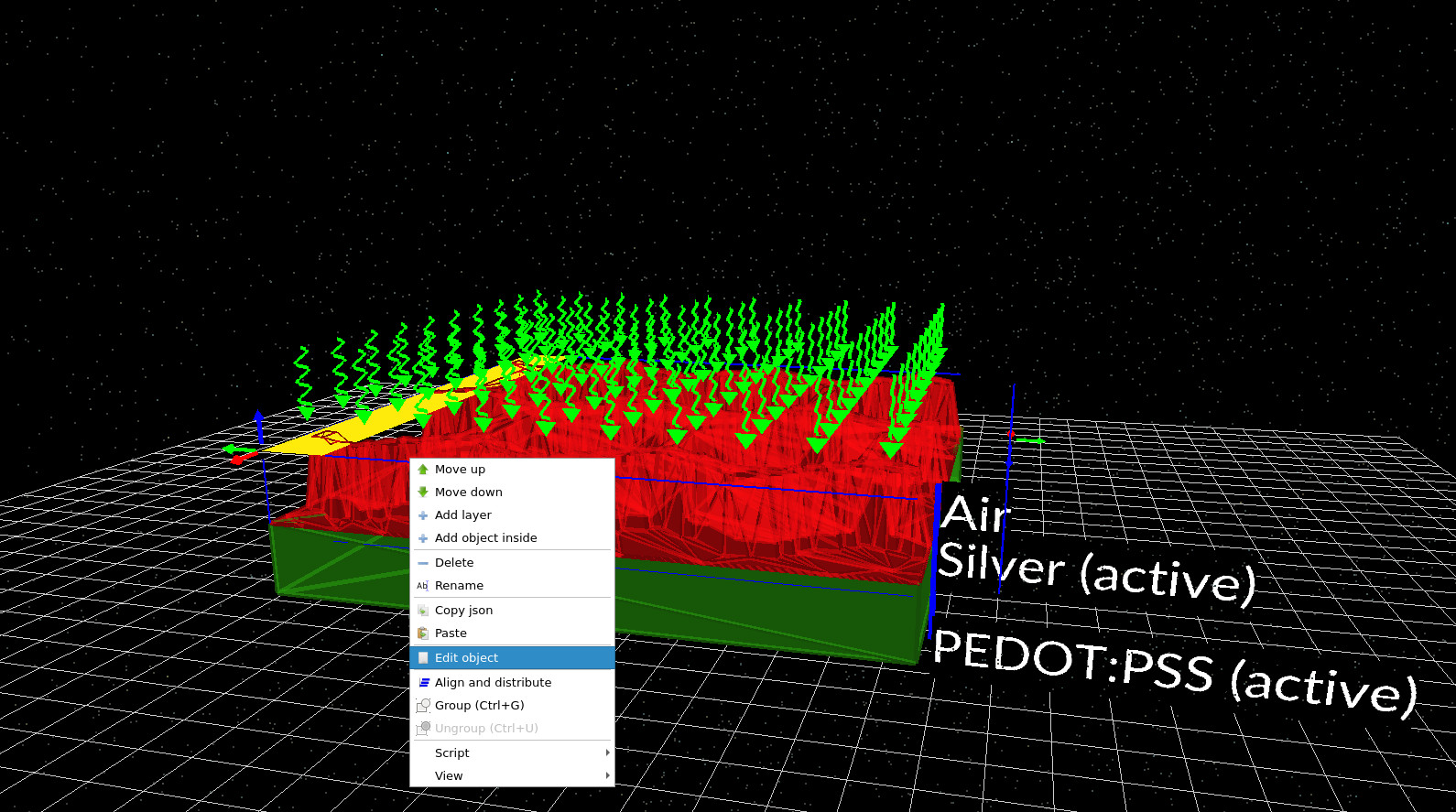
En la vista 3D, haga clic con el botón derecho sobre la malla metálica hexagonal y elija Edit object (véase ??). Esto abre el Editor de objetos (??).
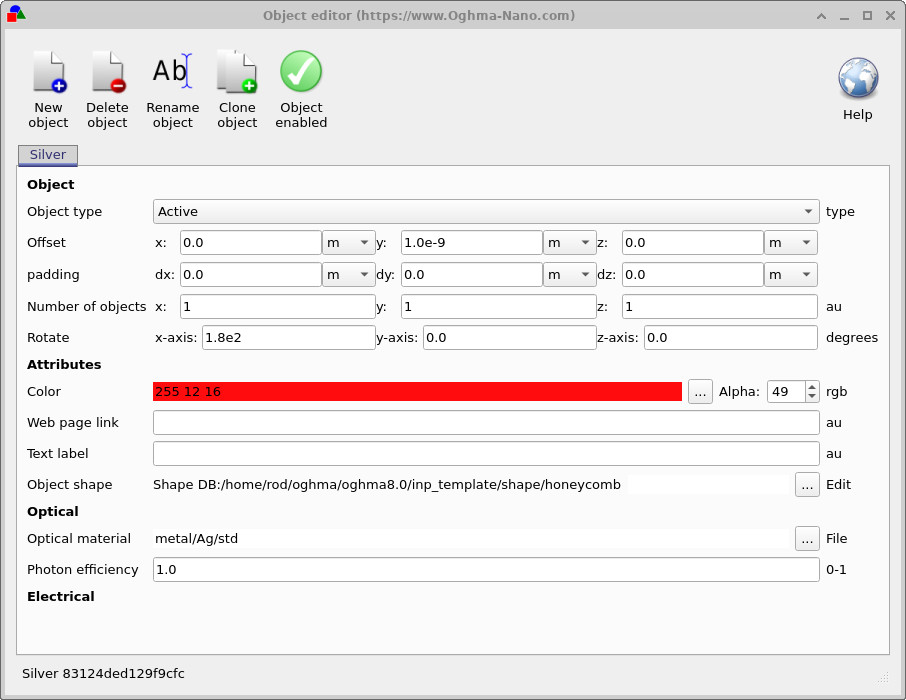
Este editor hace que casi todos los aspectos del objeto sean editables. Sin embargo, tenga en cuenta que esta malla se encuentra dentro de una estructura epitaxial en capas en lugar de espacio libre, por lo que algunas opciones están naturalmente limitadas por la pila de capas circundante.
- Atributos: cambie el color (y alpha) para que el objeto sea más fácil de ver en la vista.
- Material óptico: sustituya la definición del material (útil si se combinan simulaciones eléctricas y ópticas).
- Forma del objeto: seleccione el patrón geométrico utilizado para construir la malla (este es el control más importante para el rendimiento eléctrico).
Paso 2: Cambiar el patrón de panal mediante el Editor de mallas
En el Editor de objetos, localice la opción Object shape. Actualmente la malla se llama desde la Base de datos de formas (por ejemplo honeycomb). Haga clic en los tres puntos junto a Edit para abrir el Editor de mallas (véase ??).
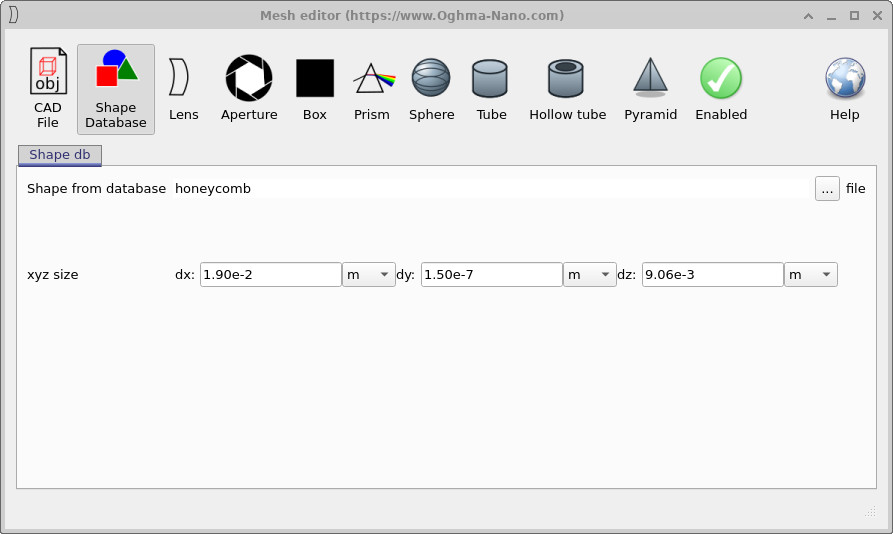
En el Editor de mallas, haga clic en los tres puntos a la derecha de Shape from database. Esto abre el navegador de la Base de datos de formas (véase ??). En este ejemplo navegamos a una carpeta que contiene varios tipos de patrón de panal (utilizados previamente para figuras en un artículo) y seleccionamos uno de ellos.
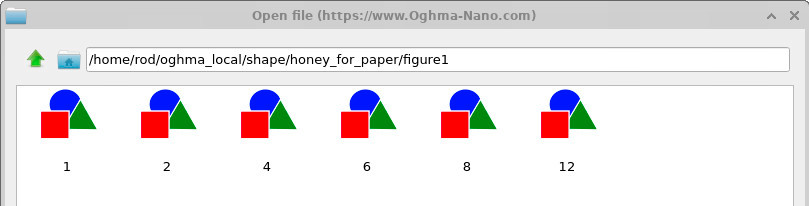
No todas las formas son físicamente significativas para contactos. Una malla de contacto debe formar una red conductora continua que haga un contacto razonable con el polímero subyacente. Las formas decorativas o de forma libre (por ejemplo gaussian o teapot) normalmente no crean una estructura válida de recolección de corriente. Los patrones de panal son un punto de partida natural porque crean una red conectada con celdas repetidas.
Si desea crear sus propios patrones (por ejemplo a partir de una imagen de máscara impresa), siga el proceso descrito en /manual/tutorial-shape-db-part-a.html y después impórtelos en la Base de datos de formas.
Paso 3: Cambiar el tamaño del dispositivo
Puede cambiar el tamaño global del dispositivo haciendo clic en Substrate xz-size en el lado izquierdo de la ventana principal. Esto abre el editor de dimensiones mostrado en ??.
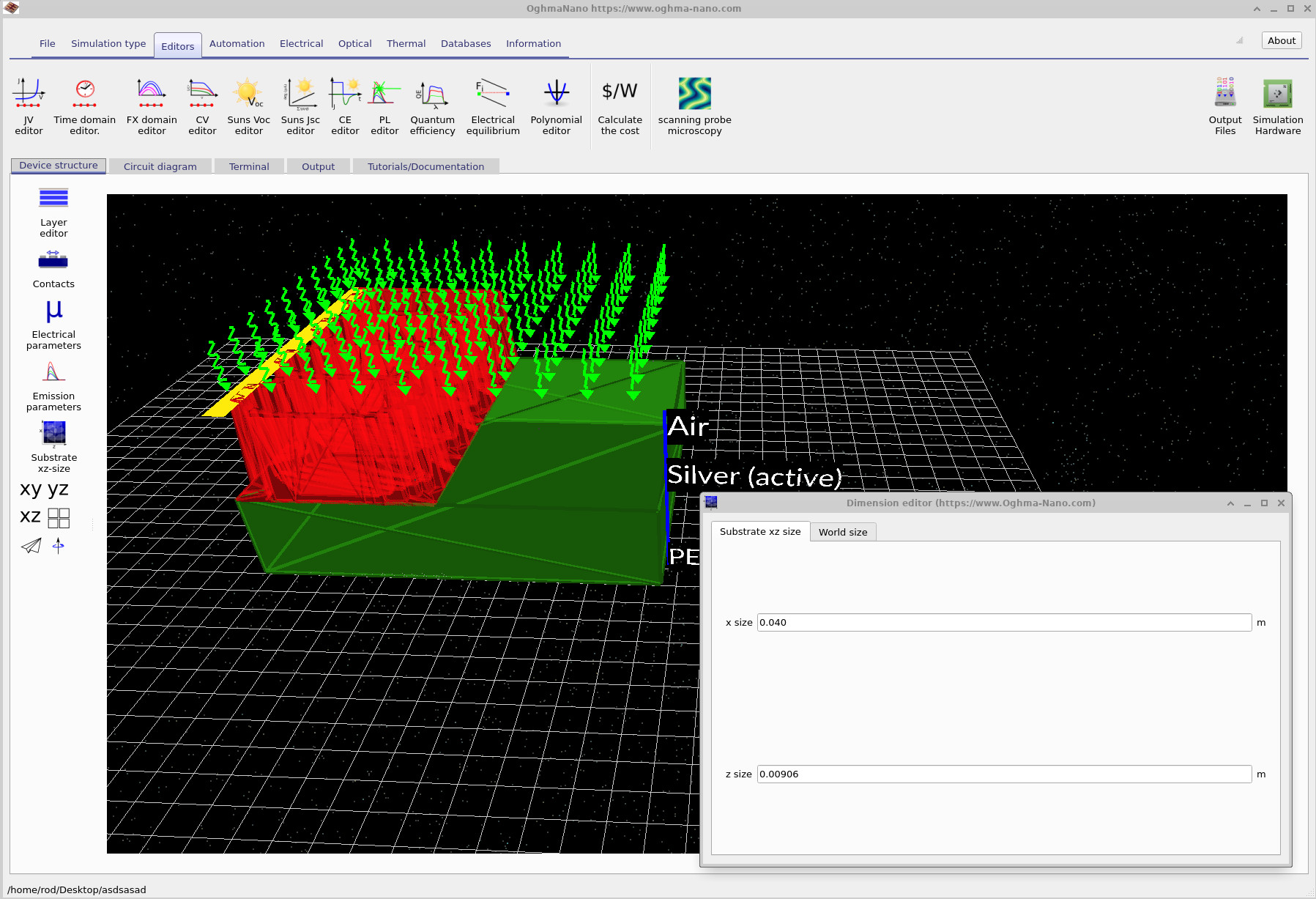
En el ejemplo anterior el tamaño del sustrato se ha duplicado. Notará inmediatamente un punto importante: el sustrato se hace más grande, pero la malla de panal no lo sigue automáticamente. Esto se debe a que la malla es un objeto 3D cuyas dimensiones absolutas están definidas en el Editor de mallas (véase ??), no por el control de tamaño del sustrato.
Cambiar el tamaño del dispositivo es por lo tanto una operación de dos pasos:
- Cambiar el tamaño del sustrato (el tamaño del mundo/dispositivo).
- Cambiar el tamaño del objeto de malla en el Editor de mallas para que cubra completamente el nuevo sustrato.
Conclusión: Un flujo de trabajo general para problemas complejos de contactos 3D
Ahora ha visto un flujo de trabajo completo para simular contactos transparentes/metálicos de gran área:
- Construir una pila de contactos en capas (polímero + malla metálica + contacto de extracción).
- Ejecutar el solucionador de barrido para mapear la resistencia efectiva y la caída de voltaje a través del dispositivo.
- Cambiar la geometría (patrón de malla, tamaño, paso) y volver a ejecutar para cuantificar las mejoras.
Este método no se limita a las células solares. Cualquier dispositivo en el que la corriente deba propagarse lateralmente a través de una capa resistiva—paneles OLED, materiales electrocrómicos, sensores, electrónica flexible, fotodetectores de gran área—puede analizarse de la misma manera. El punto clave es que la física del problema está dominada por la recolección de corriente resistiva y, por lo tanto, una representación de circuito 3D es tanto apropiada como computacionalmente eficiente.
👉 Siguiente paso: Aplique este flujo de trabajo a sus propios patrones de contacto importando formas en la Base de datos de formas y ajustando las resistencias para que coincidan con sus materiales medidos.