

대면적 소자 시뮬레이션 – Part C: 컨택 geometry 편집 (형상 및 크기)
Part B에서는 컨택 geometry를 고정한 상태로 두고 저항성 손실이 물질 특성과 scan 설정에 어떻게 의존하는지 조사했습니다. 그러나 실제로 여러분이 다룰 수 있는 가장 강력한 파라미터는 geometry입니다: mesh pattern, 그 pitch, line width, 그리고 그것이 덮어야 하는 device 크기입니다.
이번 파트에서는 컨택의 물리적 구조를 변경합니다. 여기에는 서로 다른 honeycomb pattern 사이를 전환하고, 기저 mesh 치수를 편집하며, 시뮬레이션된 substrate 크기를 변경하는 작업이 포함됩니다.
💡 팁: 2D 이미지(예: 인쇄 마스크, 현미경 이미지 또는 CAD 출력)로부터 자신의 mesh pattern을 생성하려면 /manual/tutorial-shape-db-part-a.html를 참조하십시오. 이것이 아래에서 언급하는 Shape Database를 채우는 데 사용되는 바로 그 방법입니다.
Step 1: 금속 mesh의 Object Editor 열기
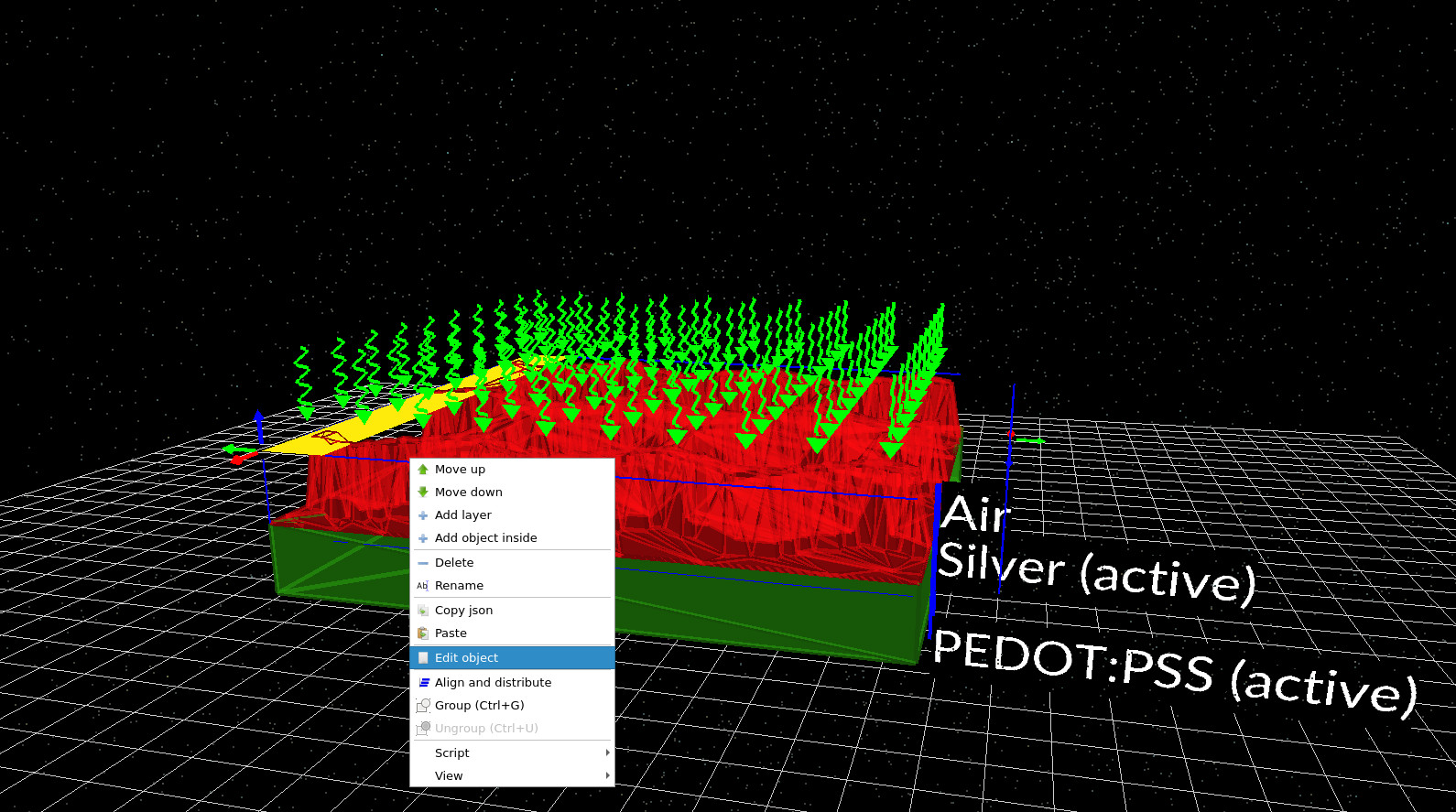
3D view에서 육각형 금속 mesh를 마우스 오른쪽 버튼으로 클릭하고 Edit object를 선택합니다 (?? 참조). 그러면 Object Editor가 열립니다 (??).
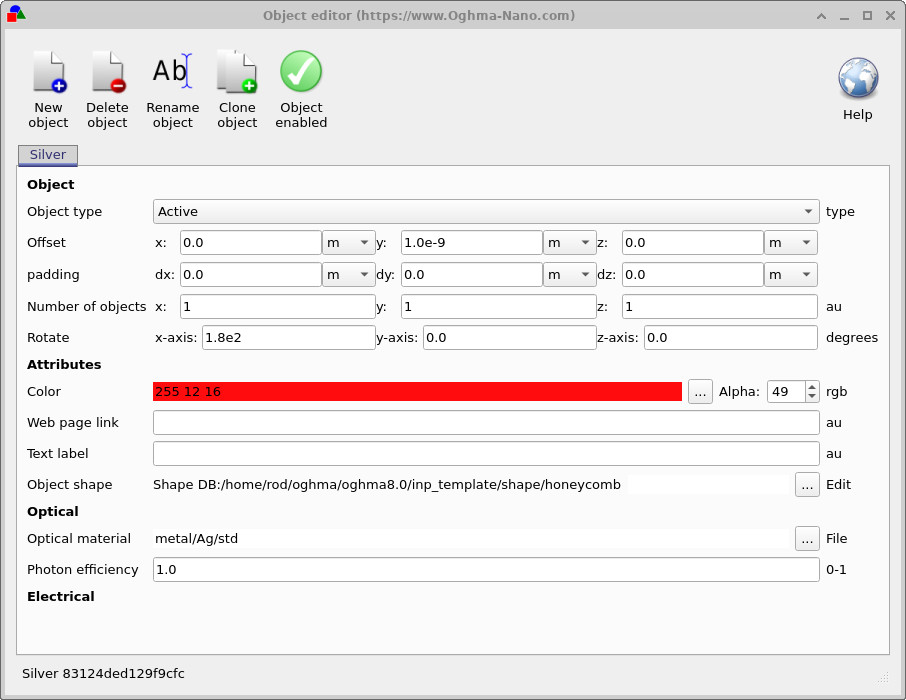
이 editor를 통해 object의 거의 모든 측면을 변경할 수 있습니다. 그러나 이 mesh는 자유 공간이 아니라 층상 epitaxy 구조 내부에 배치되어 있으므로, 일부 옵션은 자연스럽게 layer stack에 의해 제한된다는 점에 유의하십시오.
- Attributes: 보기에서 더 명확하게 보이도록 색상(및 알파)을 변경합니다.
- Optical material: 재료 정의를 교체합니다 (전기 및 광 시뮬레이션을 결합할 때 유용).
- Object shape: mesh를 구성하는 데 사용할 geometry pattern을 선택합니다 (전기적 성능에 가장 중요한 제어 항목).
Step 2: Mesh Editor를 통해 honeycomb pattern 변경
Object Editor에서 Object shape 옵션을 찾으십시오. 현재 mesh는 Shape Database에서 불러와지고 있습니다 (예: honeycomb). Edit 옆의 세 점을 클릭하여 Mesh Editor를 엽니다 (?? 참조).
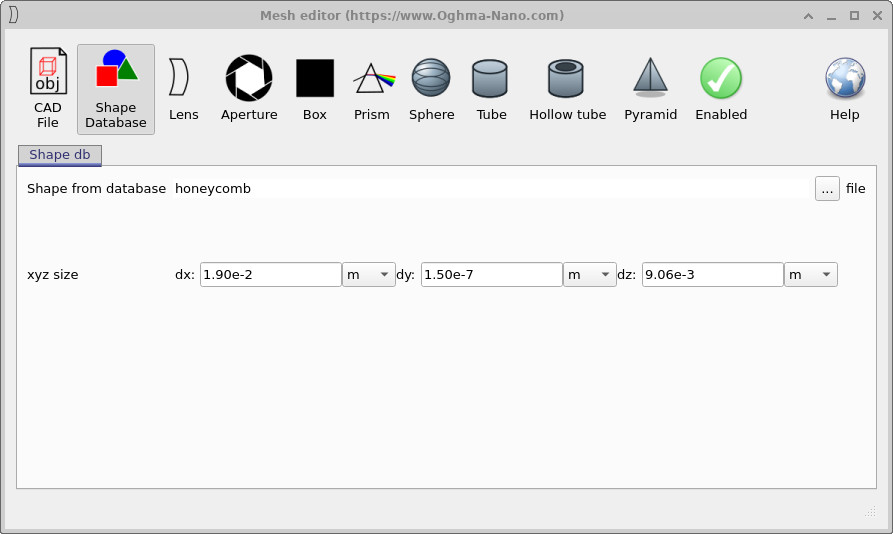
Mesh Editor에서 Shape from database 오른쪽의 세 점을 클릭하십시오. 그러면 Shape Database browser가 열립니다 (?? 참조). 이 예에서는 여러 종류의 honeycomb pattern(이전 논문의 그림에 사용되었던 것들)이 포함된 폴더로 이동하여 그중 하나를 선택합니다.
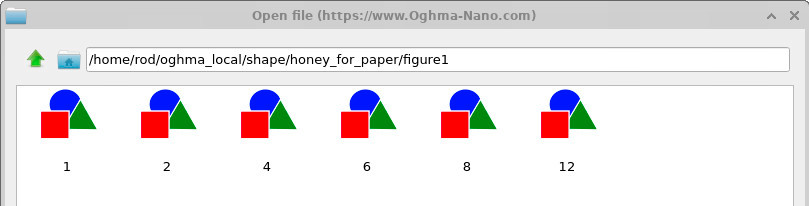
모든 형상이 컨택에 대해 물리적으로 적합한 것은 아닙니다. 컨택 mesh는 합리적으로 기저 polymer와 접촉하는 연속적인 전도 네트워크를 형성해야 합니다. 장식적이거나 자유로운 형상(예: gaussian 또는 teapot)은 일반적으로 유효한 전류 수집 구조를 형성하지 않습니다. Honeycomb pattern은 반복 셀을 가진 연속 네트워크를 형성하므로 자연스러운 출발점입니다.
자신만의 pattern을 만들고 싶다면 (예: 인쇄 마스크 이미지로부터), /manual/tutorial-shape-db-part-a.html에 설명된 과정을 따르고, 그런 다음 이를 Shape Database로 가져오십시오.
Step 3: device 크기 변경
메인 창 왼쪽 ribbon의 Substrate xz-size를 클릭하여 device 전체 크기를 변경할 수 있습니다. 그러면 ??에 표시된 치수 editor가 열립니다.
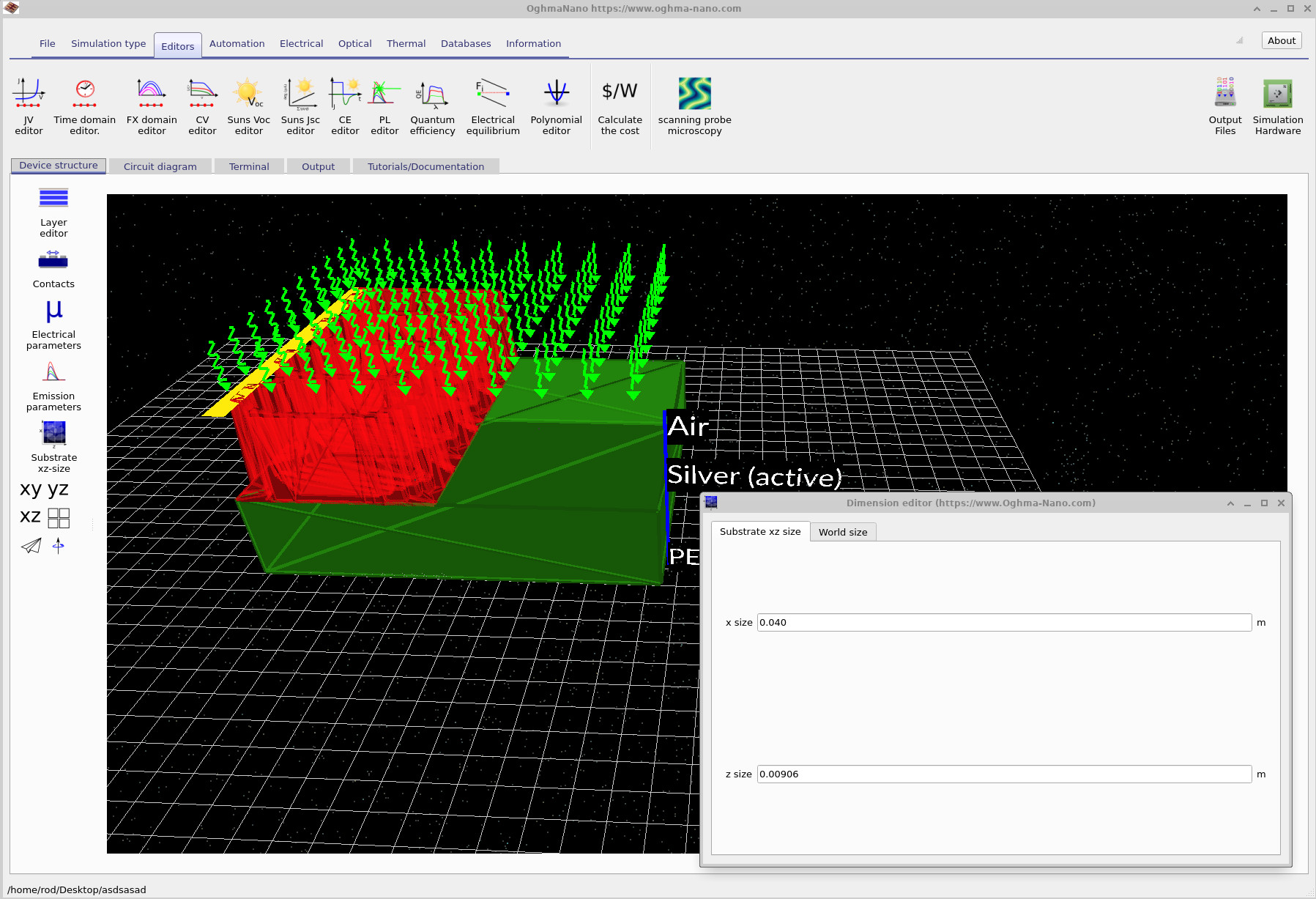
위 예에서 substrate 크기는 두 배가 되었습니다. 즉시 중요한 점을 알 수 있습니다: substrate는 더 커지지만 honeycomb mesh는 이를 자동으로 따라가지 않습니다. 이는 mesh가 3D object이며 그 절대 치수는 substrate size control이 아니라 Mesh Editor에서 결정되기 때문입니다 (?? 참조).
따라서 device 크기 변경은 두 단계 작업입니다:
- substrate 크기 변경 (world/device size).
- 새 substrate 전체를 덮도록 Mesh Editor에서 mesh object 크기 변경.
결론: 복잡한 3D 컨택 문제를 위한 일반적인 workflow
이제 대면적 투명/금속 컨택을 시뮬레이션하기 위한 완전한 workflow를 살펴보았습니다:
- 층상 컨택 stack 구축 (polymer + 금속 mesh + 추출 컨택).
- 유효 저항 및 device 전체의 전압 강하를 매핑하기 위해 scan 해를 실행.
- geometry (mesh pattern, size, pitch)를 변경하고 다시 실행하여 개선 정도를 정량화.
이 방법은 태양전지에만 국한되지 않습니다. 전류가 저항성 층을 통해 측면으로 퍼져야 하는 모든 소자—OLED 패널, electrochromic 재료, 센서, 플렉시블 전자소자, 대면적 광검출기—는 같은 방식으로 분석할 수 있습니다. 핵심은 문제의 물리가 저항성 전류 수집에 의해 지배되므로 3D circuit 표현이 적절할 뿐 아니라 계산적으로도 효율적이라는 점입니다.
👉 다음 단계: 이 workflow를 자신의 컨택 pattern에 적용해 보십시오. Shape Database로 형상을 가져오고 측정된 재료에 맞게 저항을 조정해 보십시오.