

대면적 소자 시뮬레이션 – Part B: 스캔 실행 및 저항과 전압 손실 해석
Step 1: 스캐닝 시뮬레이션 실행
Run simulation(파란 삼각형)을 클릭하거나 F9를 눌러 스캔을 시작합니다. 그러면 터미널 출력이 스트리밍되기 시작합니다 (?? 참조).
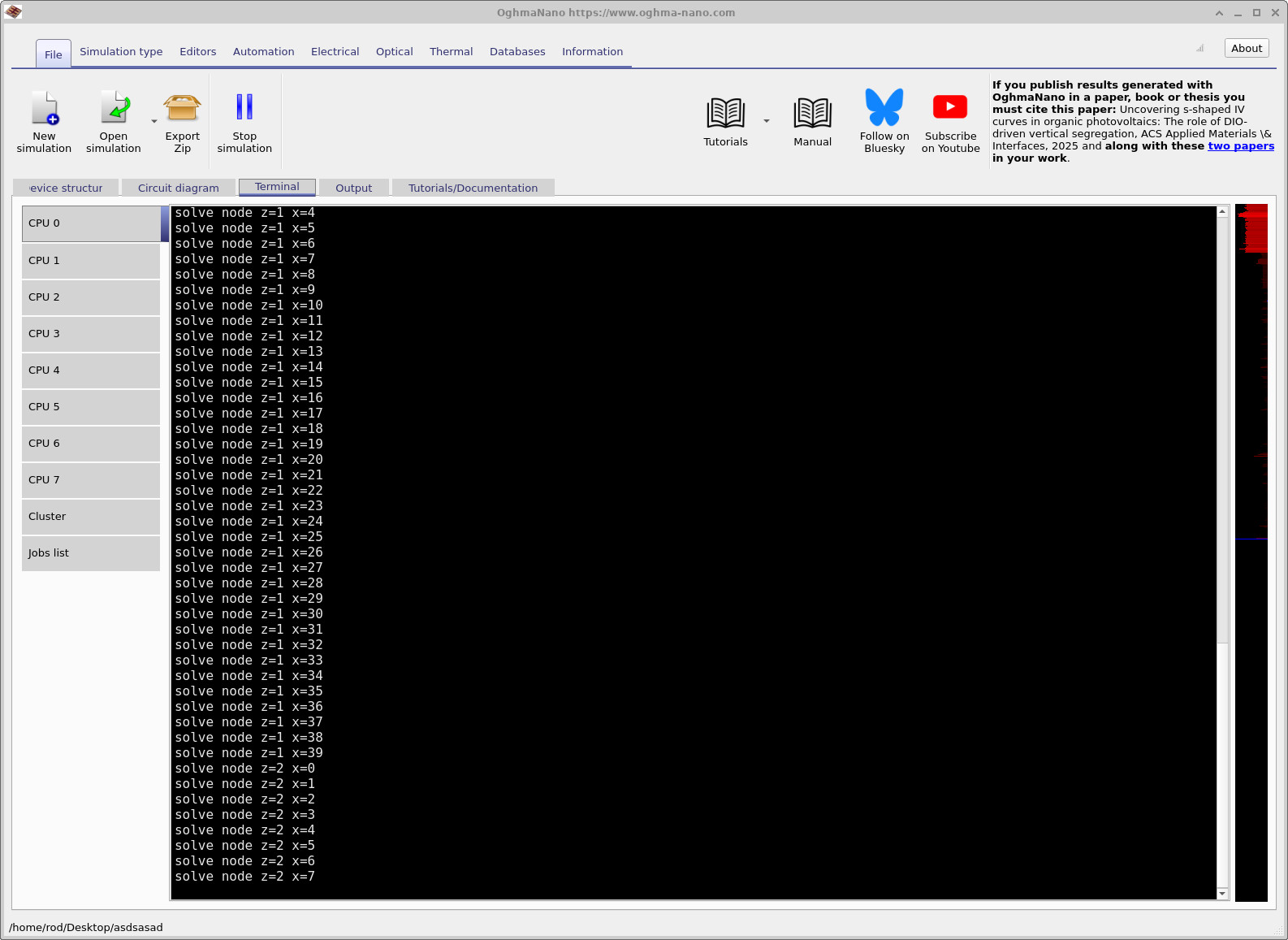
물리적으로 일어나는 일은 간단합니다. OghmaNano는 접촉을 3D 저항 네트워크로 취급합니다. 그런 다음 하단 표면의 하나의 메시 포인트에 전압 여기(excitation)를 가하고, 회로를 풀고, 상단 추출 접촉까지의 유효 저항을 추출한 뒤, 다음 포인트에 대해 이를 반복합니다.
40 × 40 스캔의 경우 이는 40 × 40 = 1600개의 개별 회로 풀이를 의미합니다. 이것이 스캔에 시간이 걸릴 수 있는 이유입니다. 단일 JV 스윕을 실행하는 것이 아니라, 공간 맵을 구축하기 위해 많은 작은 DC 풀이를 실행하는 것입니다.
💡 실용적인 참고: 스캔 해상도를 크게 높이면 실행 시간은 스캔 포인트 수에 거의 비례하여 증가합니다. 해상도를 높이면 맵은 더 깨끗해지지만 시간이 더 많이 듭니다.
Step 2: 전기 메시 이해하기
스캔 해상도는 Electrical 탭의 Electrical mesh에서 정의되는 전기 메시로 제어됩니다 (?? 참조). 이 예제에서는 x–z 평면에서 40 × 40 포인트를 사용합니다. y-방향은 층 스택에 의해 설정됩니다 (즉, 솔버는 사용자가 정의한 층으로부터 수직 이산화를 알고 있습니다).
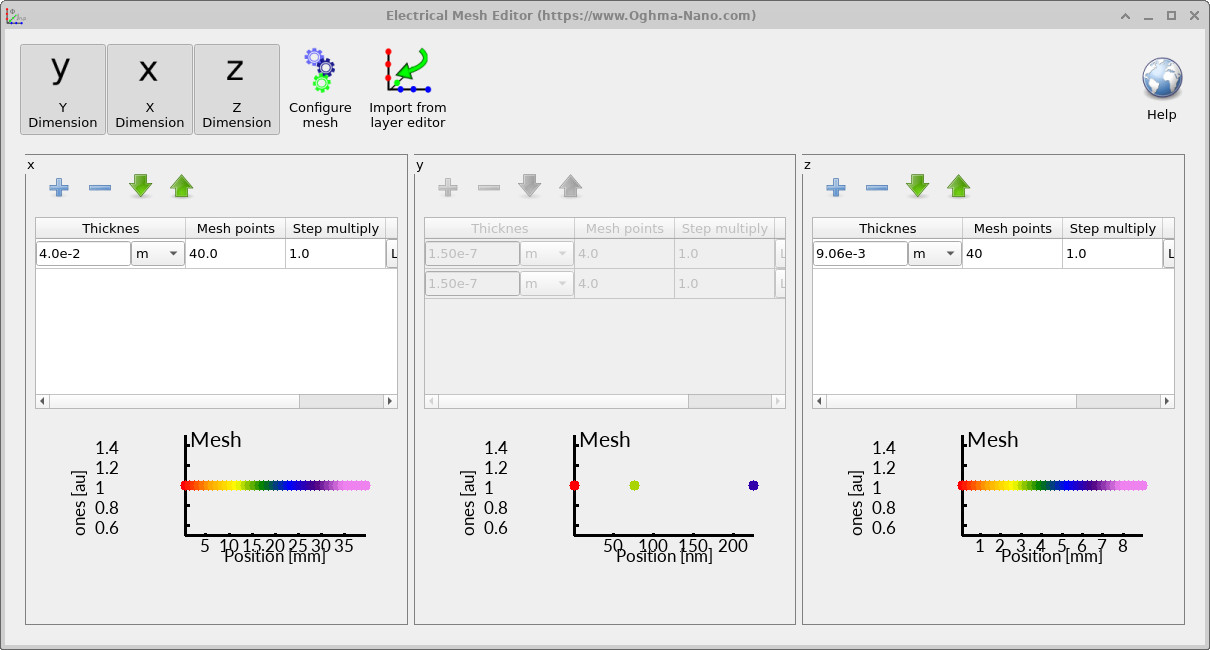
대략적인 지침은 다음과 같습니다:
- 포인트가 너무 적으면 → 저항 맵이 블록처럼 보이게 되고 메시 주변의 미세한 전류 집중(current crowding)을 놓칠 수 있습니다.
- 포인트가 너무 많으면 → 회로 풀이 수가 증가하므로 스캔이 느려질 수 있습니다.
Step 3: 스캔이 생성하는 출력 파일
스캔이 끝나면 Output 탭으로 이동합니다. 그러면 ??와 같은 파일이 보일 것입니다.
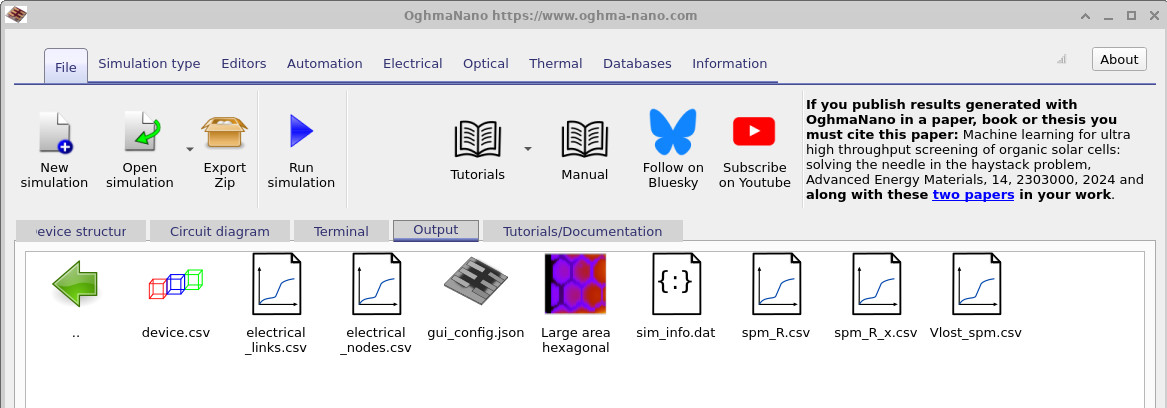
spm_R.csv), 그 슬라이스(spm_R_x.csv), 그리고 전압 손실 맵(Vlost_spm.csv)입니다.
| 파일 이름 | 설명 |
|---|---|
electrical_links.csv | 3D 회로 메시 내 저항 링크(엣지) 목록 |
electrical_nodes.csv | 3D 메시 내 회로 노드(위치 및 연결성) 목록 |
spm_R.csv | 주사 탐침 현미경 저항 맵(위치에 따른 유효 저항) |
spm_R_x.csv | 소자 전체의 저항을 보여주는 spm_R.csv의 1D 슬라이스 |
Vlost_spm.csv | 접촉 저항으로 인한 각 스캔 포인트에서의 예상 전압 손실 (ΔV) |
Step 4: 저항 맵과 슬라이스 보기
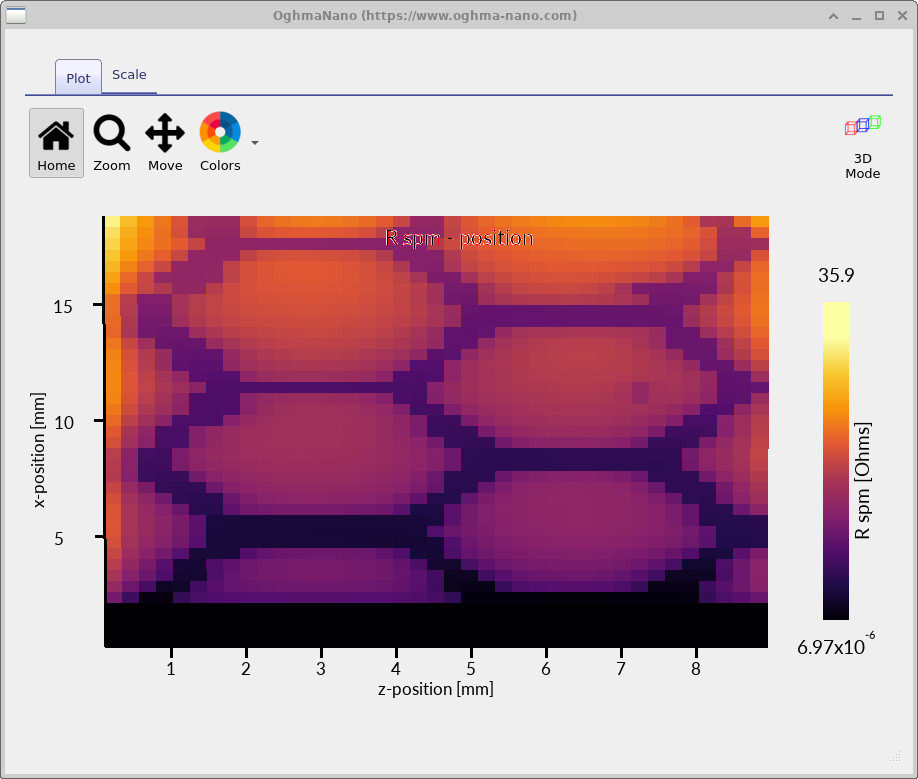
spm_R.csv). 낮은 저항은 추출 바와
금속 메시 라인 근처에서 발생하며, 가장 높은 저항은 일반적으로 두 곳 모두에서 멀리 떨어진 셀 내부 깊은 곳에서 나타납니다.
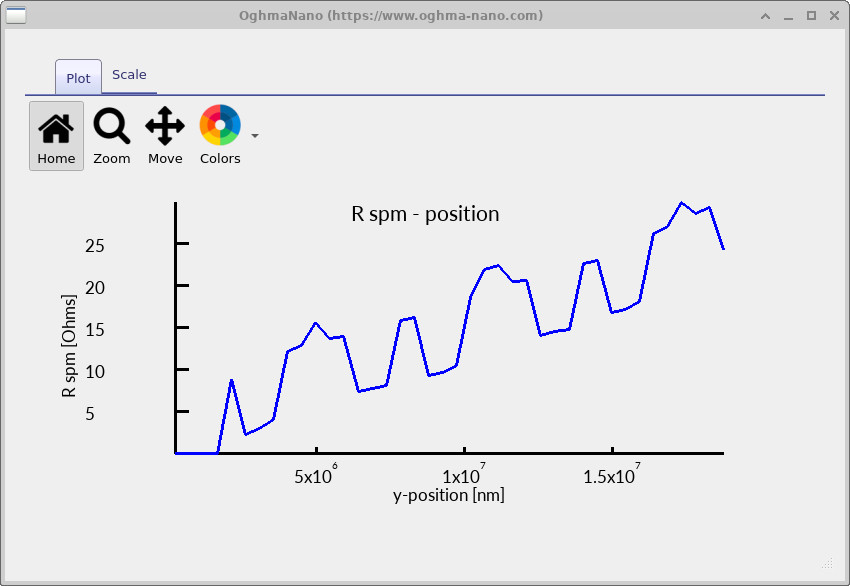
spm_R_x.csv의 저항 슬라이스. 저항은 추출 가장자리에서 멀어질수록 증가하며,
슬라이스가 금속 메시 세그먼트 가까이를 지날 때 주기적으로 감소합니다.
spm_R.csv를 더블 클릭하여 저항 맵을 확인합니다 (?? 참조). 색상 스케일은 각 하단 표면 포인트와 추출 접촉 사이의 유효 저항을 나타냅니다.
- 추출 접촉(플롯에서 어두운 막대) 가까이에서는 저항이 더 낮습니다 – 전류가 소자를 빠져나가기 위한 경로가 더 짧기 때문입니다.
- 금속 메시 라인 가까이에서는 저항이 더 낮습니다 – 전류가 고전도성 금속 네트워크에 빠르게 진입할 수 있기 때문입니다.
- 가장 높은 저항은 보통 메시 셀의 중앙 근처이면서 추출 가장자리에서 멀리 떨어진 곳에서 발생합니다. 전류가 폴리머를 통해 더 긴 거리 동안 측면 이동해야 하기 때문입니다.
이 예에서 저항은 옴 수준이며, 이는 인쇄된 접촉에서의 전류 확산(current-spreading)에 대해 물리적으로 타당한 크기입니다. 그러나 수십 옴에 가까운 값이 무해한 것은 아니라는 점에 유의해야 합니다. 활성 영역에서 외부 접촉까지의 경로가 30–40 Ω에 이르면 유효 fill factor(PV)가 심각하게 감소하거나 밝기 불균일성(OLED)을 유발할 수 있습니다.
spm_R_x.csv를 더블 클릭하여 맵의 1D 슬라이스를 확인합니다 (??). 이 플롯은 물리를 명확하게 보여줍니다:
- 추출 접촉에서 멀어질수록 저항이 증가합니다 (더 긴 측면 전류 경로).
- 스캔이 금속 메시 라인을 지나거나 그 근처를 지날 때마다 저항이 감소합니다 (측면 경로가 단락되기 때문).
이것이 핵심 진단 결과입니다. 접촉이 얼마나 나쁜지뿐 아니라 어디가 나쁜지도 알려주므로, 어떤 기하구조/재료 변경이 이를 해결할지를 판단할 수 있습니다.
Step 5: 회로 메시 시각화하기 (링크와 노드)
디버깅과 해석을 위해 회로 표현을 직접 시각화하는 것이 유용할 수 있습니다. 링크와 노드 시각화(예제 출력에서는 종종 links.jpg와 nodes.jpg로 표시됨)를 더블 클릭합니다.
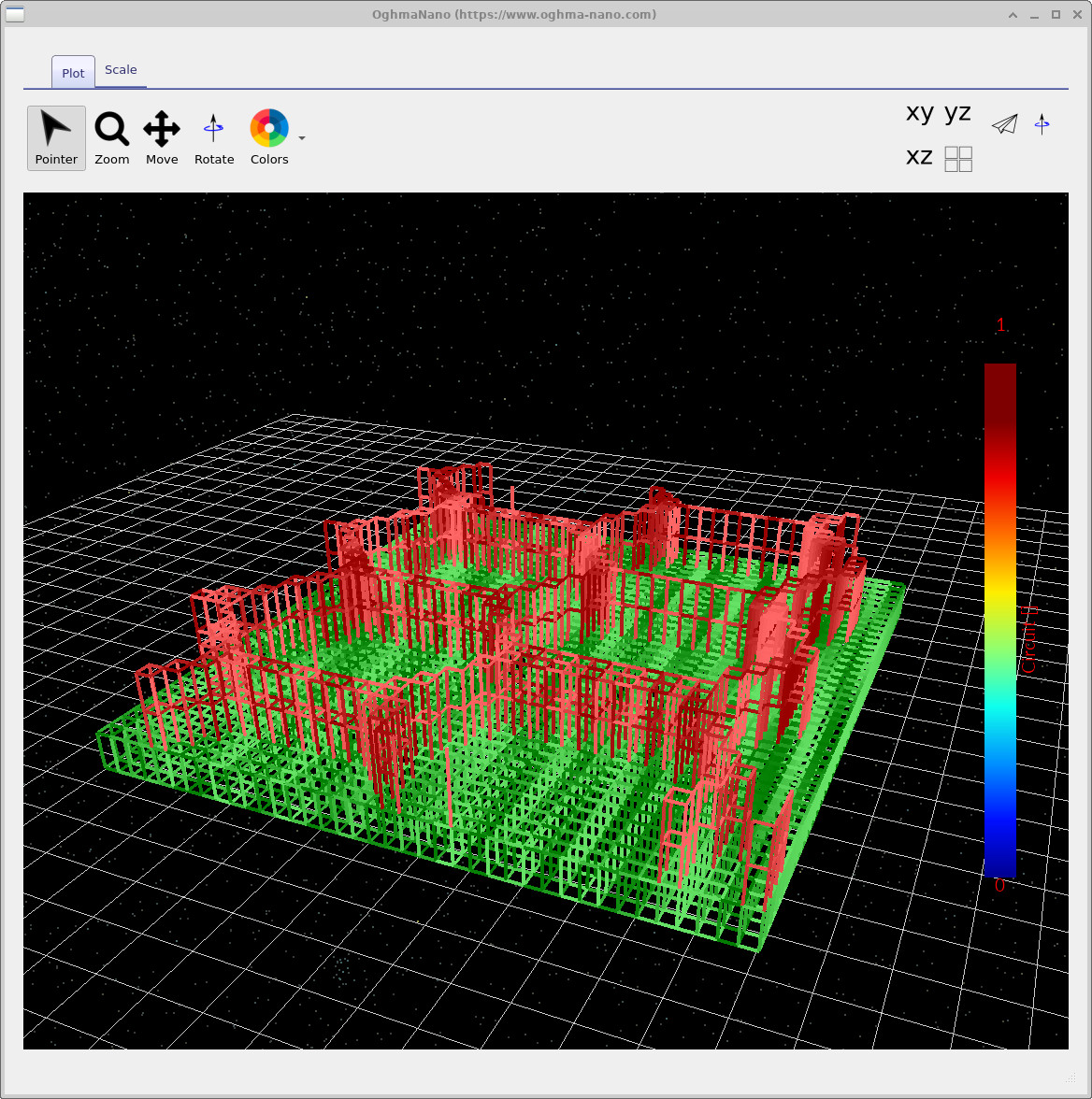
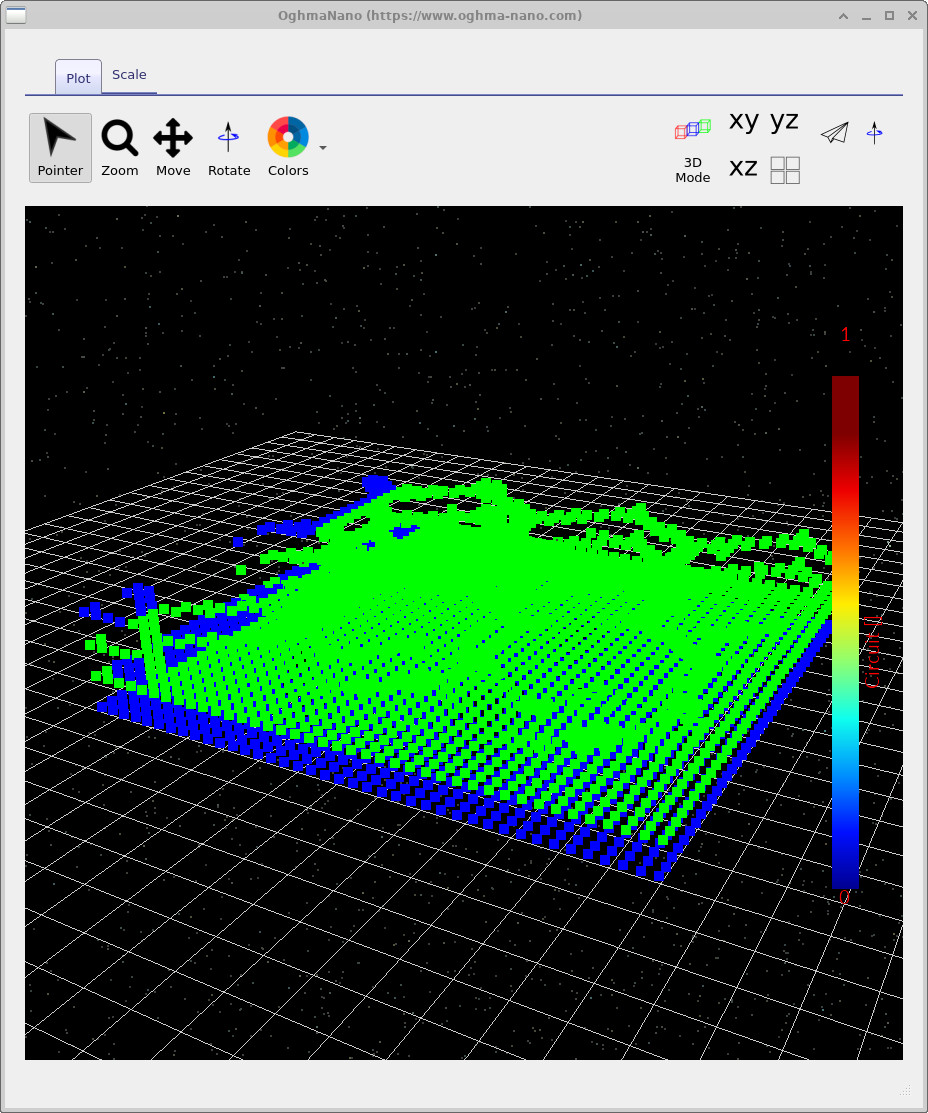
이러한 접촉 문제에서 회로 해석은 문자 그대로입니다. 각 링크는 저항기이고, 각 노드는 접합점이며, 솔버는 네트워크 전체에 걸쳐 Kirchhoff 법칙을 강제합니다.
Step 6: 스캔 구성하기 (Scanning Probe Microscopy editor)
방금 실행한 스캔은 Scanning Probe Microscopy (SPM) editor를 사용하여 구성됩니다. editor ribbon에서 이를 열 수 있습니다 (?? 참조).
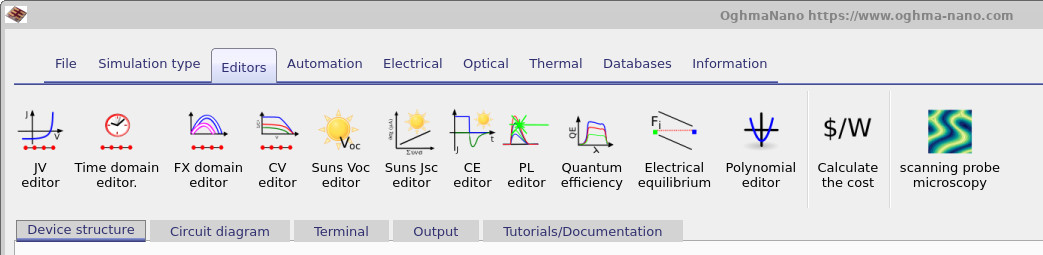
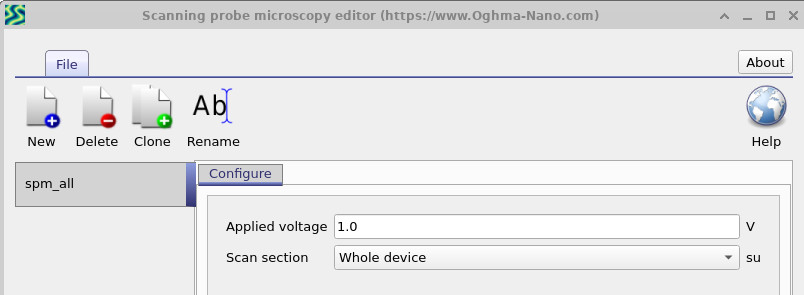
구성 창(??)에서는 인가 전압과 스캔이 전체 소자를 포함할지 또는 일부만 포함할지를 선택할 수 있습니다. 특정 영역에만 관심이 있을 때 일부 영역만 스캔하는 기능은 빠른 반복에 유용합니다.
Step 7: 재료 비저항 편집하기 (그리고 그것이 중요한 이유)
설계 절충안을 탐색하기 위해 각 전도층의 전기 매개변수를 편집할 수 있습니다. Device structure 탭에서 Electrical parameters를 클릭하여 전기 매개변수 편집기를 엽니다 (??). 여기에서 사용자의 재료에 대해 측정된 비저항을 입력하고, 확대된 접촉 구조가 어떻게 동작할지를 즉시 예측할 수 있습니다.
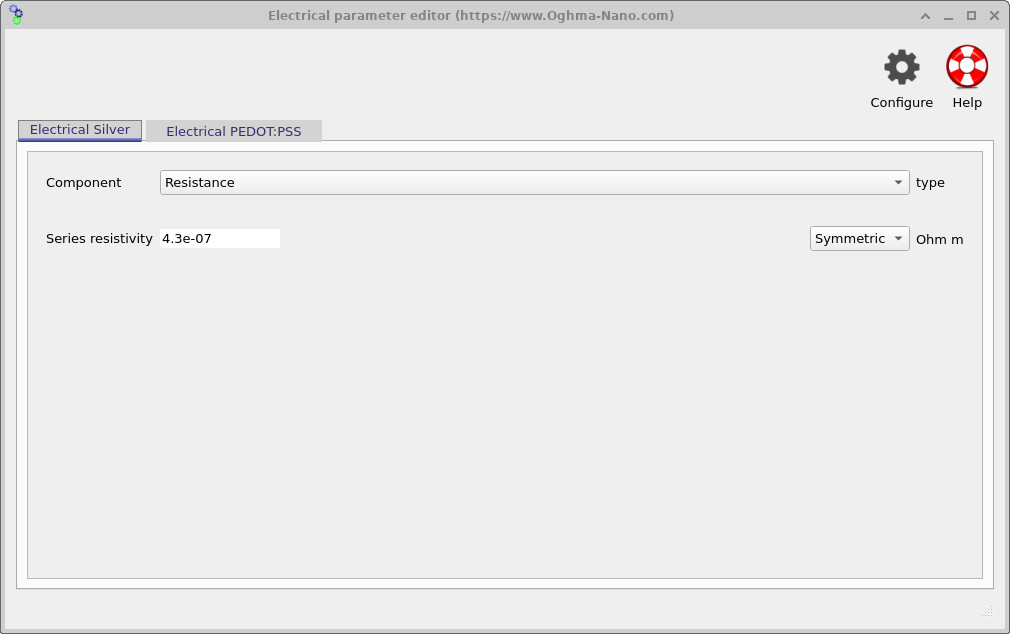
이와 같은 매개변수 탐색이 바로 모델링의 핵심입니다. 제작에 착수하기 전에 더 나은 폴리머, 더 촘촘한 메시, 혹은 다른 추출 레이아웃 중 무엇이 가장 큰 성능 향상을 주는지를 정량화할 수 있습니다.
👉 다음 단계: Part C로 진행하여 접촉 기하구조(메시 피치, 선폭, 추출 레이아웃)를 편집하고 성능을 최적화하십시오.