

Simulação de dispositivo em grande área – Parte B: Executando a varredura e interpretando resistência & perda de tensão
Passo 1: Executar a simulação de varredura
Inicie a varredura clicando em Run simulation (triângulo azul) ou pressionando F9. A saída do terminal começará a ser exibida (veja ??).
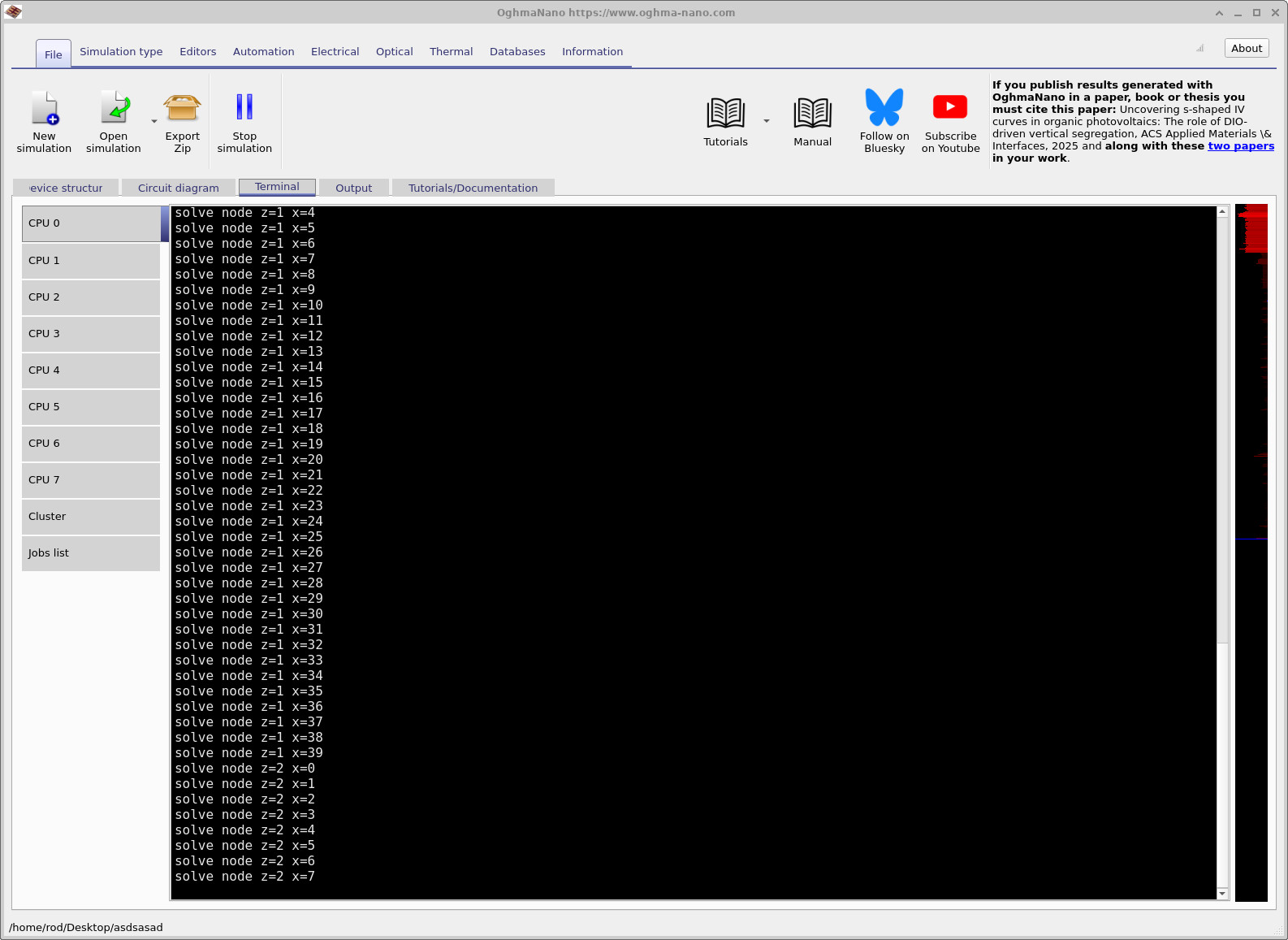
O que está acontecendo fisicamente é simples: o OghmaNano está tratando o contato como uma rede resistiva 3D. Em seguida, ele aplica uma excitação de tensão em um ponto da malha na superfície inferior, resolve o circuito, extrai uma resistência efetiva até o contato de extração superior e repete isso para o ponto seguinte.
Para uma varredura 40 × 40, isso significa 40 × 40 = 1600 resoluções separadas do circuito. É por isso que a varredura pode levar algum tempo. Você não está executando uma única varredura JV; está executando muitas pequenas resoluções DC para construir um mapa espacial.
💡 Nota prática: Se você aumentar substancialmente a resolução da varredura, o tempo de execução cresce aproximadamente com o número de pontos da varredura. Uma resolução maior fornece um mapa mais limpo, mas custa tempo.
Passo 2: Entendendo a malha elétrica
A resolução da varredura é controlada pela malha elétrica, definida na aba Electrical em Electrical mesh (veja ??). Neste exemplo usamos 40 × 40 pontos no plano x–z. A direção y é definida pela pilha de camadas (isto é, o solucionador conhece a discretização vertical a partir das camadas que você define).
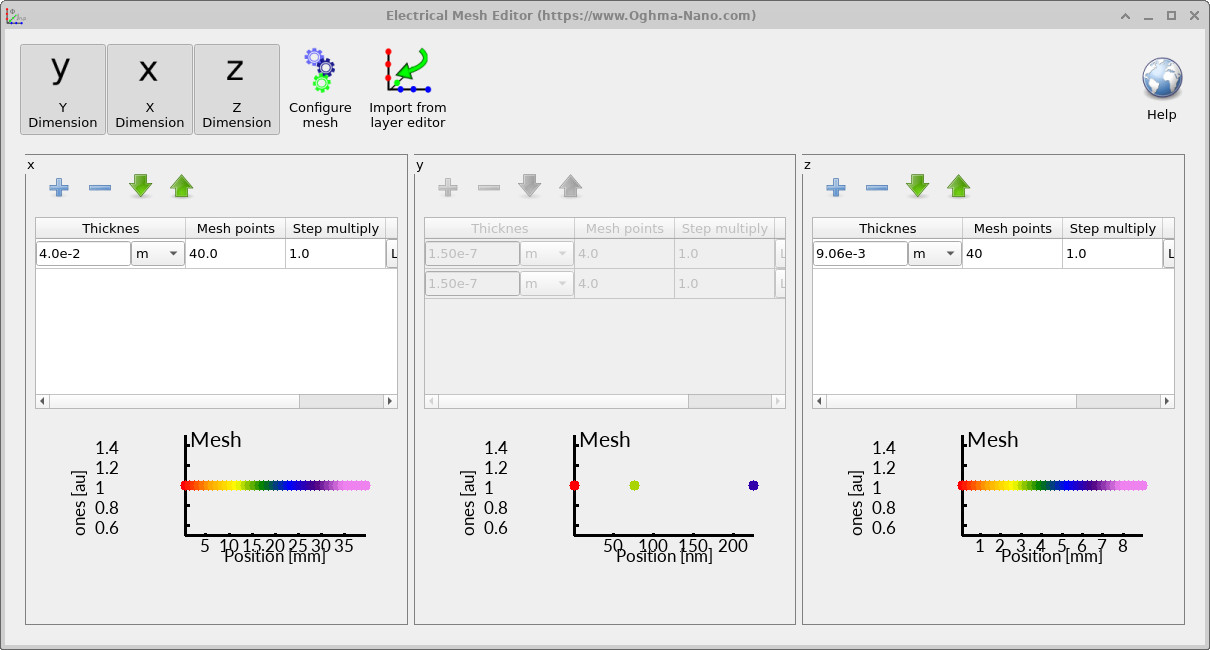
Como orientação aproximada:
- Poucos pontos demais → o mapa de resistência fica blocado e você pode deixar de ver concentrações finas de corrente ao redor da malha.
- Pontos demais → a varredura pode se tornar lenta porque o número de resoluções do circuito aumenta.
Passo 3: Arquivos de saída produzidos pela varredura
Quando a varredura terminar, vá para a aba Output. Você deverá ver arquivos como os mostrados em ??.
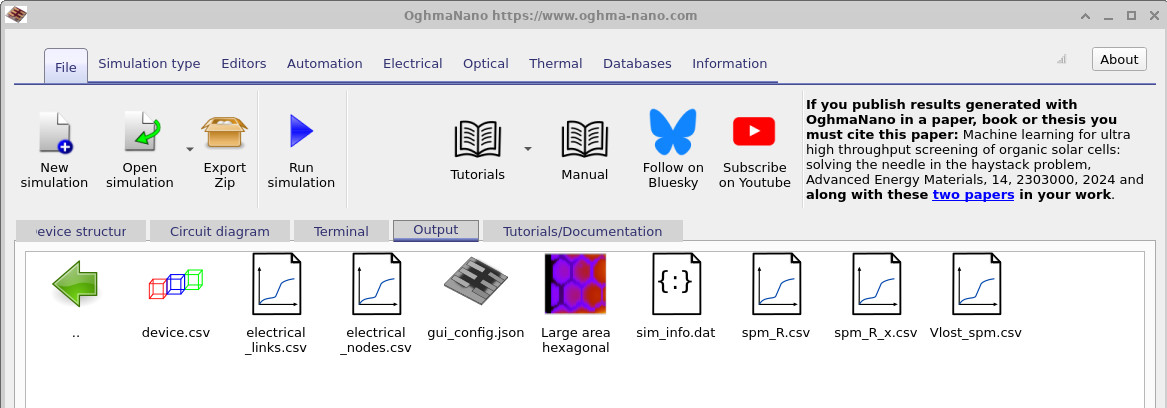
spm_R.csv), seu corte (spm_R_x.csv) e o mapa de perda de tensão (Vlost_spm.csv).
| Nome do arquivo | Descrição |
|---|---|
electrical_links.csv | Lista de links resistivos (arestas) na malha de circuito 3D |
electrical_nodes.csv | Lista de nós do circuito (posições e conectividade) na malha 3D |
spm_R.csv | Mapa de resistência de microscopia de varredura por sonda (resistência efetiva vs posição) |
spm_R_x.csv | Corte 1D de spm_R.csv mostrando a resistência ao longo do dispositivo |
Vlost_spm.csv | Perda de tensão estimada (ΔV) em cada ponto da varredura devido à resistência de contato |
Passo 4: Visualizando os mapas de resistência e cortes
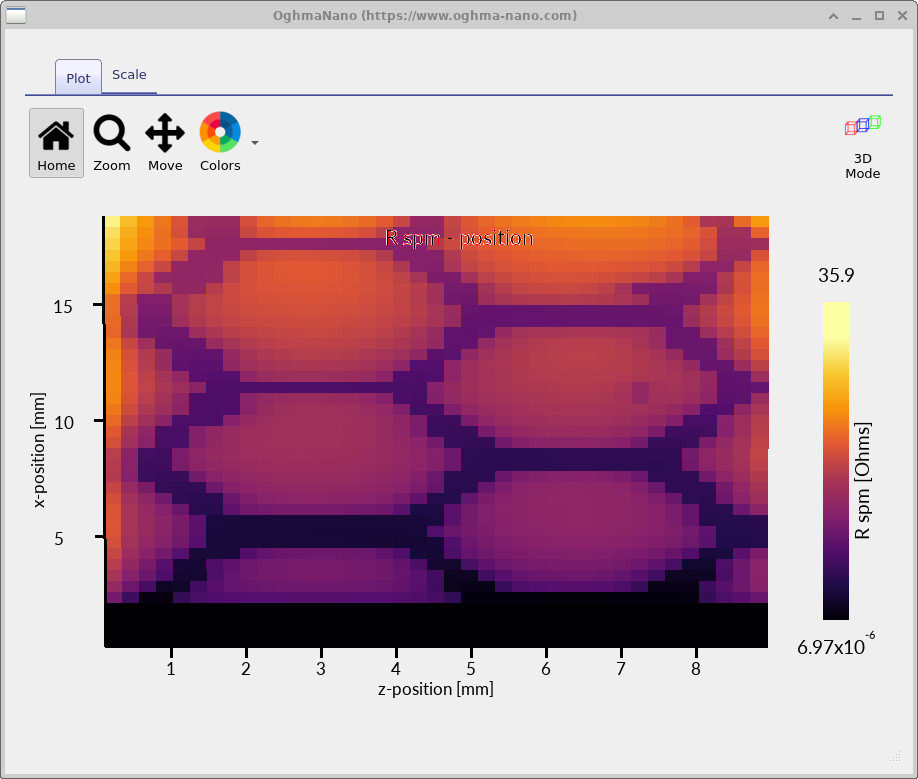
spm_R.csv). Baixa resistência ocorre próxima à barra de extração e
às linhas da malha metálica; a maior resistência geralmente está no interior de uma célula, longe de ambas.
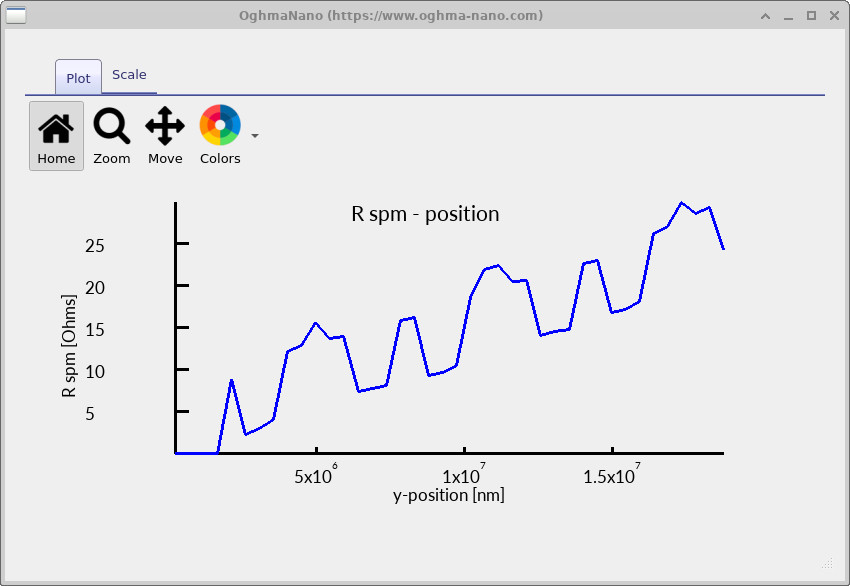
spm_R_x.csv. A resistência aumenta com a distância da
borda de extração, com quedas periódicas onde o corte passa próximo a segmentos da malha metálica.
Clique duas vezes em spm_R.csv para visualizar o mapa de resistência (veja ??). A escala de cores representa a resistência efetiva entre cada ponto da superfície inferior e o contato de extração.
- Próximo ao contato de extração (a barra escura no gráfico), a resistência é menor – a corrente tem um caminho mais curto para sair do dispositivo.
- Próximo a uma linha da malha metálica, a resistência é menor – a corrente pode entrar rapidamente na rede metálica altamente condutora.
- A maior resistência tende a ocorrer perto do centro de uma célula da malha e longe da borda de extração, porque a corrente precisa percorrer lateralmente uma distância maior através do polímero.
Neste exemplo as resistências são da ordem de ohms, o que é uma escala fisicamente plausível para espalhamento de corrente em contatos impressos. No entanto, observe que valores se aproximando de algumas dezenas de ohms não são benignos para muitos dispositivos: um caminho de 30–40 Ω da região ativa até o contato externo pode reduzir severamente o fator de preenchimento efetivo (FV) em PV ou causar não uniformidade de brilho (OLED).
Clique duas vezes em spm_R_x.csv para visualizar um corte 1D do mapa (??). Este gráfico torna a física explícita:
- A resistência aumenta à medida que você se afasta do contato de extração (caminho lateral de corrente mais longo).
- A resistência cai sempre que a varredura passa sobre ou próximo a uma linha da malha metálica (curto-circuitando o caminho lateral).
Este é o diagnóstico principal: ele informa não apenas quão ruim é o contato, mas onde ele é ruim, e portanto que modificação geométrica/material o corrigiria.
Passo 5: Visualizando a malha do circuito (links e nós)
Para depuração e interpretação, pode ser útil visualizar diretamente a representação do circuito. Clique duas vezes nas visualizações de links e nós (muitas vezes apresentadas como links.jpg e nodes.jpg na saída do exemplo).
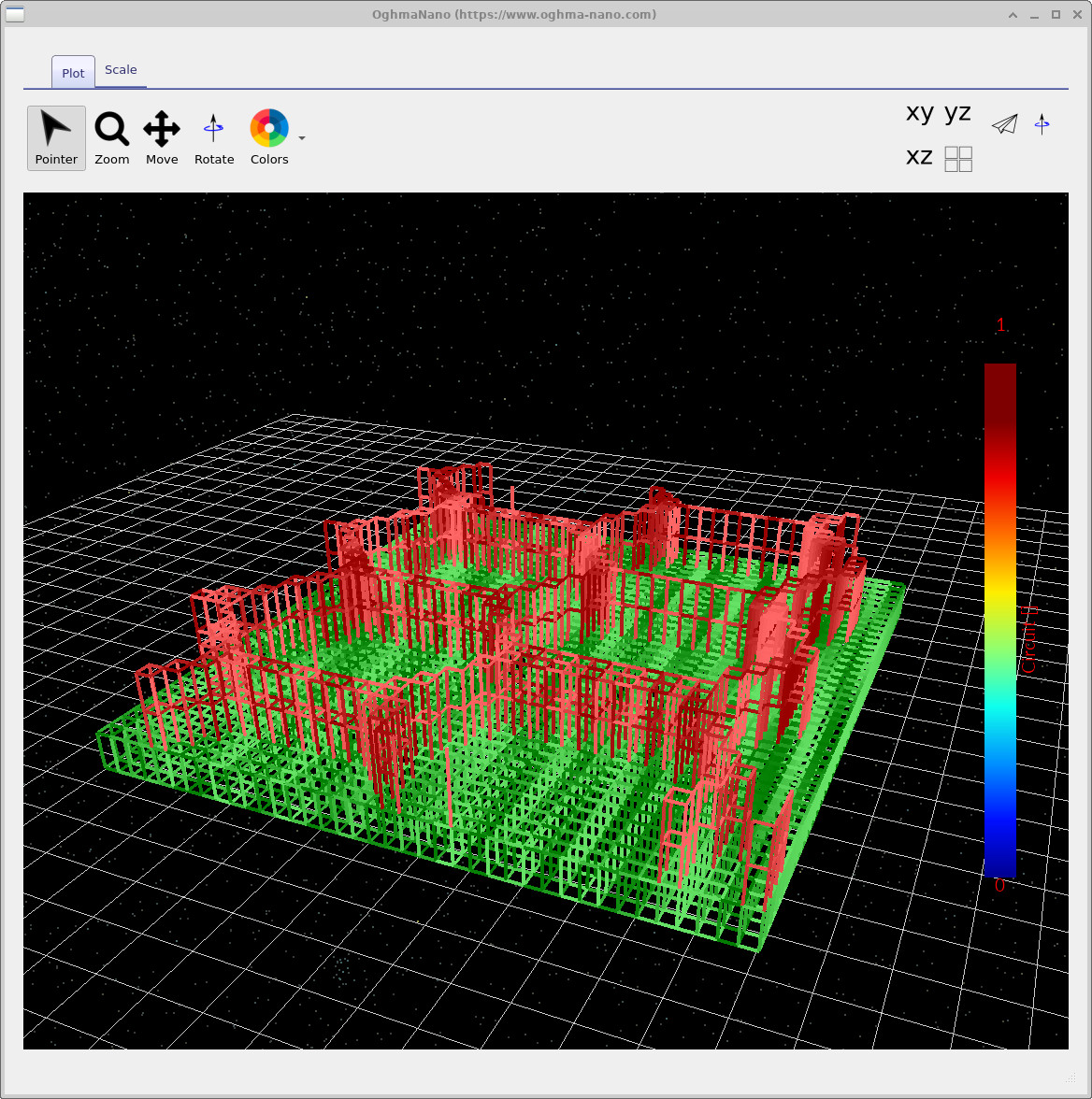
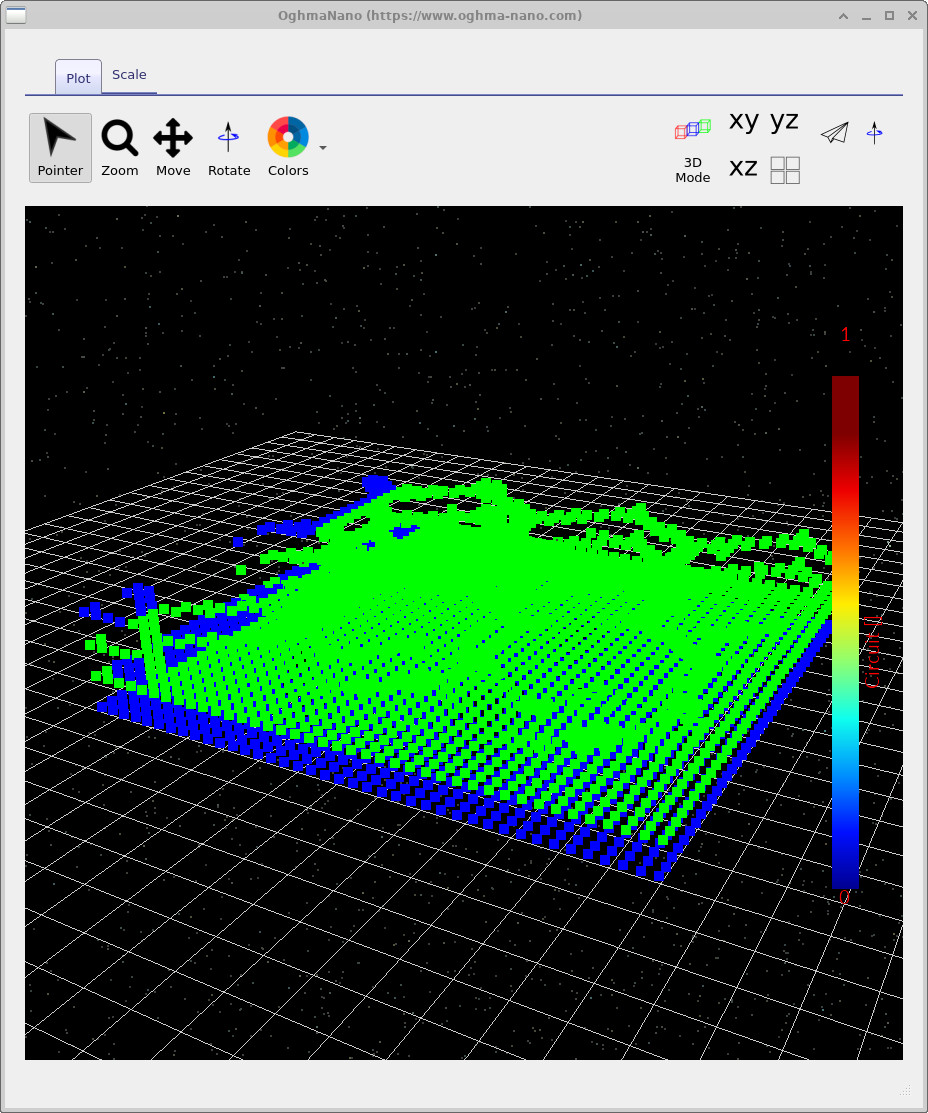
Nestes problemas de contato, a interpretação do circuito é literal: cada link é um resistor, cada nó é uma junção, e o solucionador está impondo as leis de Kirchhoff em toda a rede.
Passo 6: Configurando a varredura (editor de Scanning Probe Microscopy)
A varredura que você acabou de executar é configurada usando o editor de Scanning Probe Microscopy (SPM). Você pode abri-lo a partir da faixa do editor (veja ??).
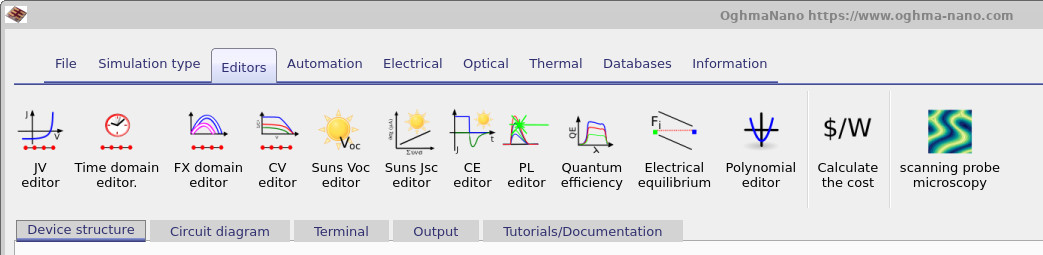
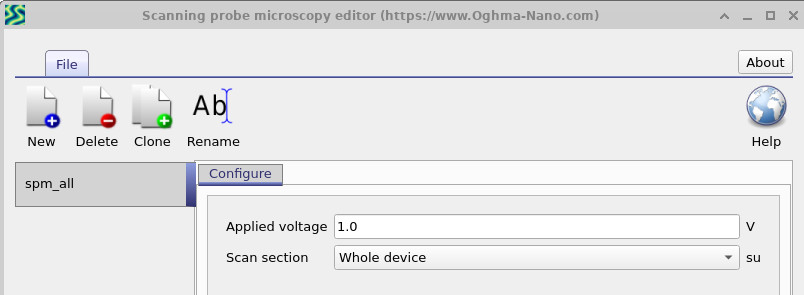
A janela de configuração (??) permite escolher a tensão aplicada e se a varredura cobre todo o dispositivo ou apenas um subconjunto. Subconjuntos são úteis para iteração rápida quando você só se importa com uma região específica.
Passo 7: Editando a resistividade do material (e por que isso importa)
Para explorar compromissos de projeto, você pode editar os parâmetros elétricos de cada camada condutora. Na aba Device structure, clique em Electrical parameters para abrir o editor de parâmetros elétricos (??). Aqui você pode inserir resistividades medidas para seus próprios materiais e prever imediatamente como um contato ampliado se comportará.
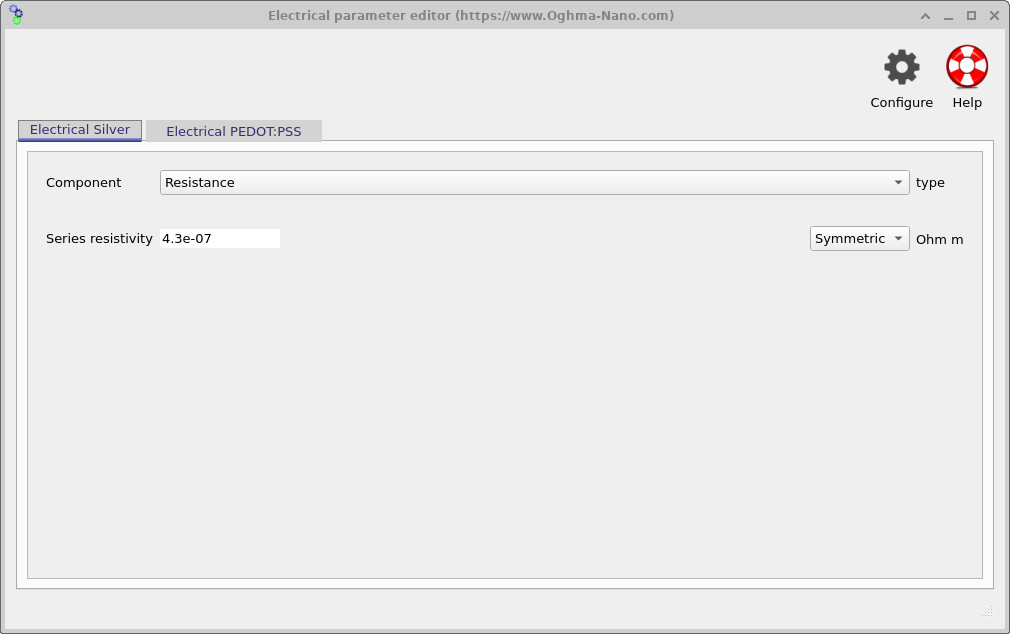
Este tipo de exploração paramétrica é precisamente o objetivo da modelagem: você pode quantificar se um polímero melhor, uma malha mais densa ou um layout de extração diferente fornece o maior ganho de desempenho antes de se comprometer com a fabricação.
👉 Próximo passo: Continue para a Parte C para editar a geometria do contato (passo da malha, largura da linha, layout de extração) e otimizar o desempenho.