

شبیهسازی دستگاه ناحیهبزرگ – بخش B: اجرای اسکن و تفسیر مقاومت و افت ولتاژ
گام 1: اجرای شبیهسازی اسکن
اسکن را با کلیک روی Run simulation (مثلث آبی) یا فشردن F9 آغاز کنید. خروجی ترمینال شروع به نمایش پیوسته خواهد کرد (نگاه کنید به ??).
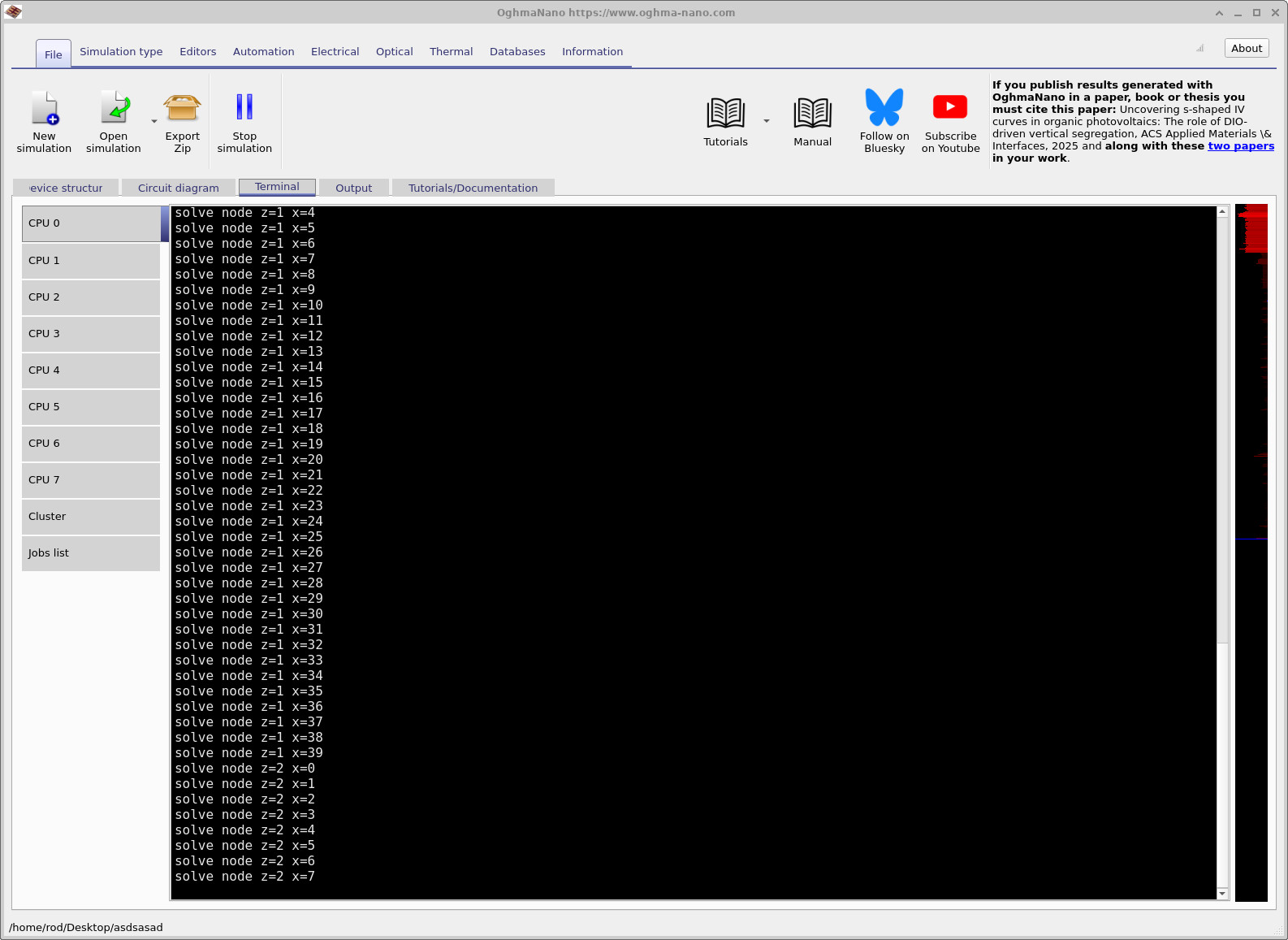
آنچه از نظر فیزیکی رخ میدهد ساده است: OghmaNano کنتاکت را بهصورت یک شبکه مقاومتی سهبعدی در نظر میگیرد. سپس در یک نقطه مش روی سطح پایین یک تحریک ولتاژ اعمال میکند، مدار را حل میکند، یک مقاومت مؤثر تا کنتاکت استخراج بالایی بهدست میآورد، و این کار را برای نقطه بعدی تکرار میکند.
برای یک اسکن 40 × 40، این یعنی 40 × 40 = 1600 حل مداری جداگانه. به همین دلیل است که اسکن ممکن است مدتی طول بکشد. شما یک sweep منفرد JV اجرا نمیکنید؛ بلکه تعداد زیادی حل DC کوچک اجرا میکنید تا یک نقشه مکانی بسازید.
💡 نکته عملی: اگر تفکیکپذیری اسکن را بهطور قابلتوجهی افزایش دهید، زمان اجرا تقریباً متناسب با تعداد نقاط اسکن افزایش مییابد. تفکیکپذیری بالاتر نقشه تمیزتری به شما میدهد، اما زمان بیشتری هزینه دارد.
گام 2: درک مش الکتریکی
تفکیکپذیری اسکن توسط مش الکتریکی کنترل میشود، که در زبانه Electrical در بخش Electrical mesh تعریف میشود (نگاه کنید به ??). در این مثال از 40 × 40 نقطه در صفحه x–z استفاده میکنیم. جهت y توسط پشته لایهها تعیین میشود (یعنی حلگر گسستهسازی عمودی را از لایههایی که تعریف میکنید میشناسد).
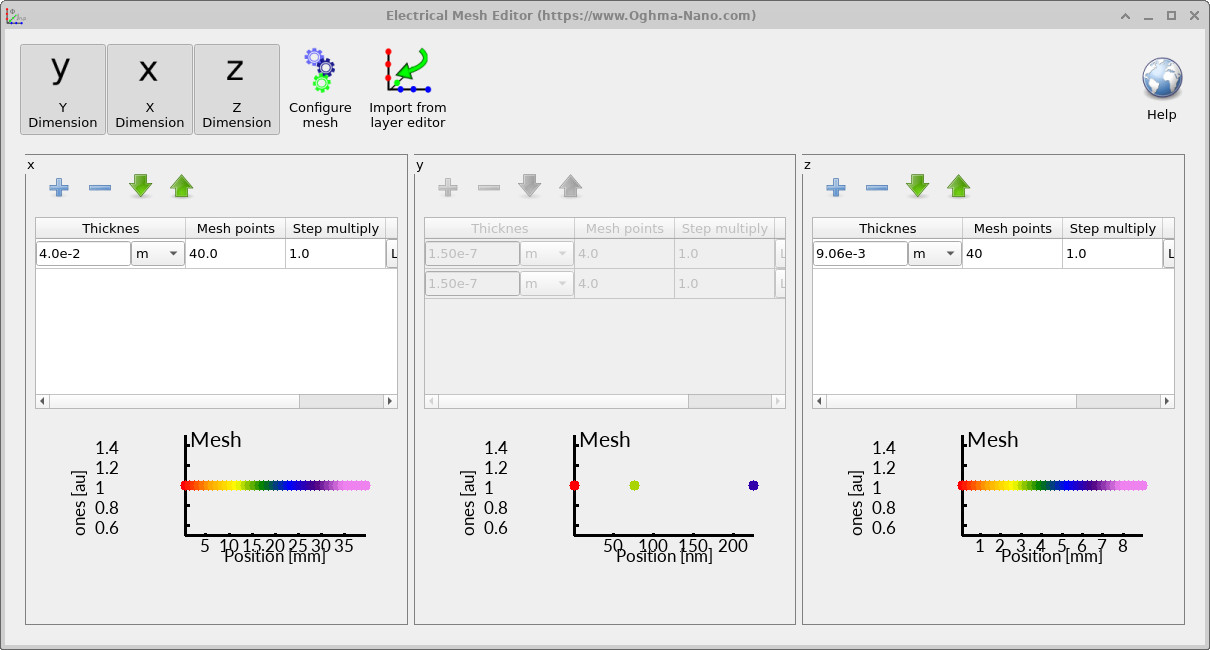
بهعنوان یک راهنمای تقریبی:
- تعداد نقاط خیلی کم → نقشه مقاومت بلوکی میشود و ممکن است ازدحام جریان در مقیاس ریز پیرامون مش را از دست بدهید.
- تعداد نقاط خیلی زیاد → اسکن میتواند کند شود زیرا تعداد حلهای مداری افزایش مییابد.
گام 3: فایلهای خروجی تولیدشده توسط اسکن
وقتی اسکن پایان یافت، به زبانه Output بروید. باید فایلهایی مانند آنچه در ?? آمده است ببینید.
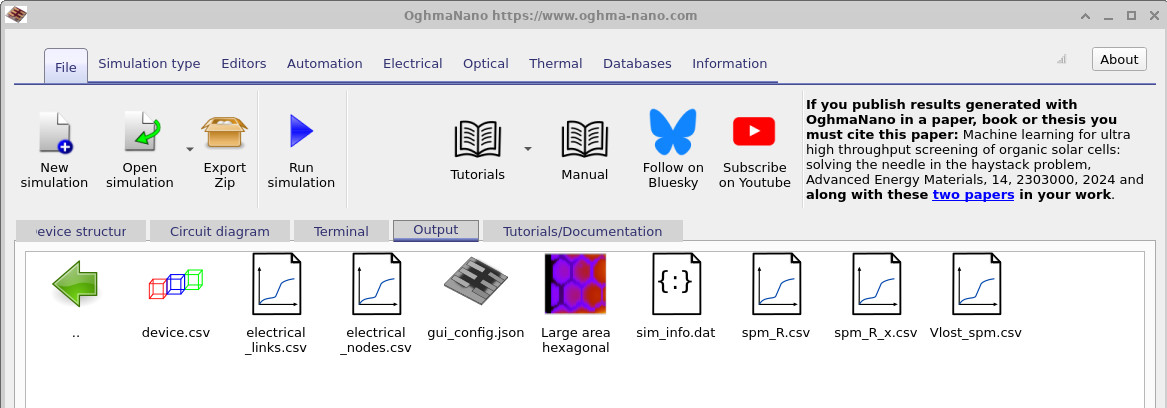
spm_R.csv)، برش آن (spm_R_x.csv)، و نقشه افت ولتاژ (Vlost_spm.csv).
| نام فایل | توضیح |
|---|---|
electrical_links.csv | فهرست پیوندهای مقاومتی (لبهها) در مش مداری سهبعدی |
electrical_nodes.csv | فهرست گرههای مدار (موقعیتها و اتصالپذیری) در مش سهبعدی |
spm_R.csv | نقشه مقاومت میکروسکوپ روبشی پروبی (مقاومت مؤثر برحسب موقعیت) |
spm_R_x.csv | برش یکبعدی از spm_R.csv که مقاومت را در سراسر دستگاه نشان میدهد |
Vlost_spm.csv | افت ولتاژ تخمینی (ΔV) در هر نقطه اسکن به دلیل مقاومت کنتاکت |
گام 4: مشاهده نقشههای مقاومت و برشها
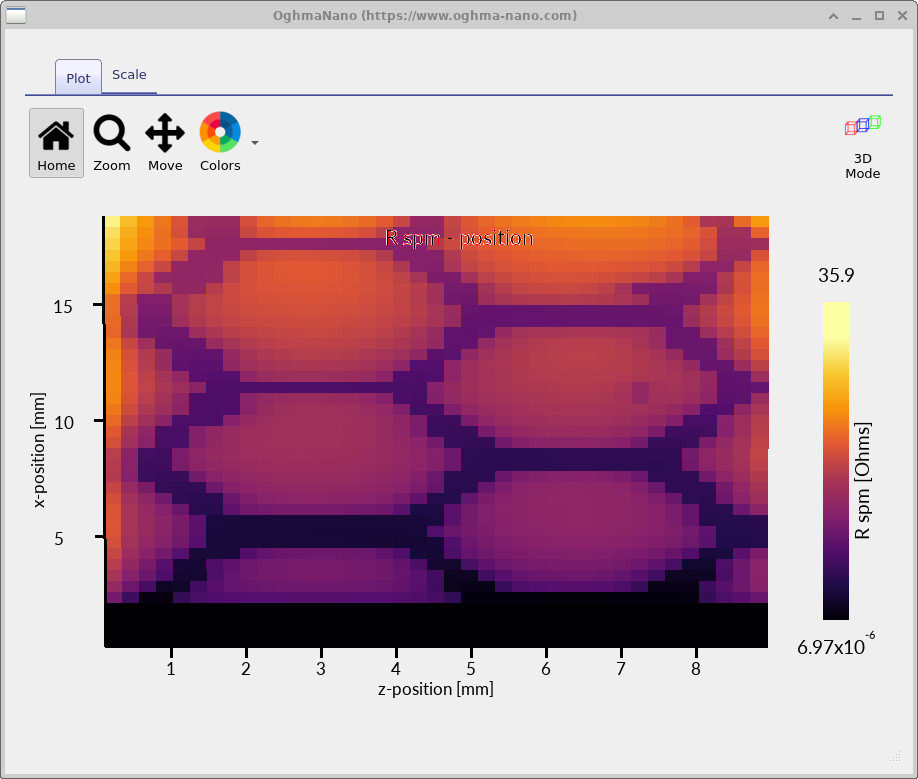
spm_R.csv). مقاومت پایین نزدیک میله استخراج و
خطوط مش فلزی رخ میدهد؛ بیشترین مقاومت معمولاً در عمق یک سلول و دور از هر دو قرار دارد.
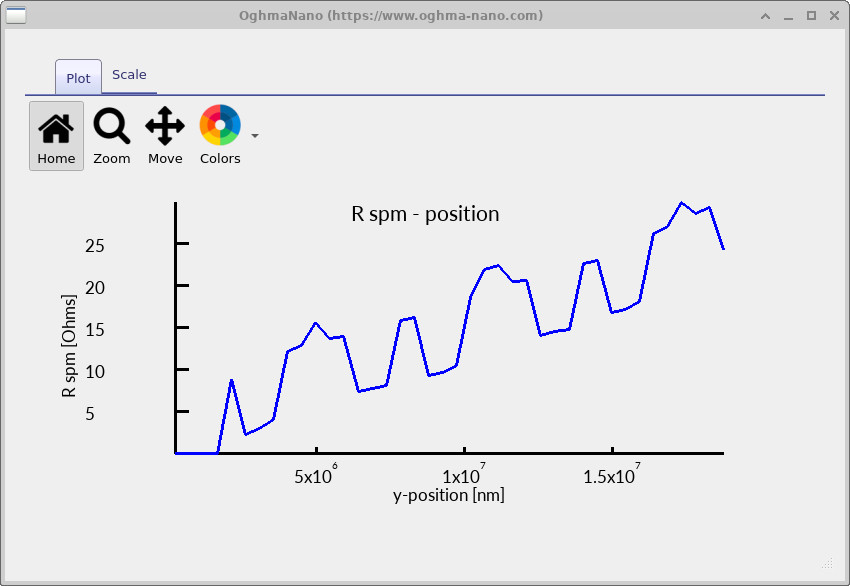
spm_R_x.csv. مقاومت با فاصله گرفتن از
لبه استخراج افزایش مییابد، با افتهای تناوبی در جاهایی که برش از نزدیکی بخشهای مش فلزی عبور میکند.
برای مشاهده نقشه مقاومت، روی spm_R.csv دوبار کلیک کنید (نگاه کنید به ??). مقیاس رنگی، مقاومت مؤثر بین هر نقطه سطح پایین و کنتاکت استخراج را نمایش میدهد.
- نزدیک کنتاکت استخراج (میله تیره در نمودار)، مقاومت کمتر است – جریان مسیر کوتاهتری برای خروج از دستگاه دارد.
- نزدیک یک خط مش فلزی، مقاومت کمتر است – جریان میتواند سریع وارد شبکه فلزی با رسانش بالا شود.
- بیشترین مقاومت معمولاً نزدیک مرکز یک سلول مش و دور از لبه استخراج رخ میدهد، زیرا جریان باید مسافت بیشتری را بهصورت جانبی در پلیمر طی کند.
در این مثال، مقاومتها در مقیاس اهم هستند، که از نظر فیزیکی مقیاسی معقول برای پخش جریان در کنتاکتهای چاپشده است. با این حال، توجه داشته باشید که مقادیر نزدیک به چند ده اهم برای بسیاری از دستگاهها بیضرر نیستند: یک مسیر 30–40 Ω از ناحیه فعال تا کنتاکت خارجی میتواند ضریب پرشدگی مؤثر (PV) را بهشدت کاهش دهد یا باعث ناهمگنی روشنایی (OLED) شود.
برای مشاهده یک برش یکبعدی از نقشه، روی spm_R_x.csv دوبار کلیک کنید (??). این نمودار فیزیک را بهطور صریح نشان میدهد:
- با دور شدن از کنتاکت استخراج، مقاومت افزایش مییابد (مسیر جانبی بلندتر برای جریان).
- هر زمان اسکن از روی یک خط مش فلزی یا نزدیکی آن عبور کند، مقاومت افت میکند (اتصال کوتاهشدن مسیر جانبی).
این تشخیص کلیدی است: نهتنها به شما میگوید کنتاکت چقدر بد است، بلکه کجا بد است، و بنابراین چه تغییر هندسی/مادیای آن را اصلاح خواهد کرد.
گام 5: بصریسازی مش مداری (پیوندها و گرهها)
برای اشکالزدایی و تفسیر، میتواند مفید باشد که نمایش مداری را مستقیماً بصریسازی کنید. روی نمایشهای پیوند و گره دوبار کلیک کنید (که در خروجی مثال اغلب بهصورت links.jpg و nodes.jpg ارائه میشوند).
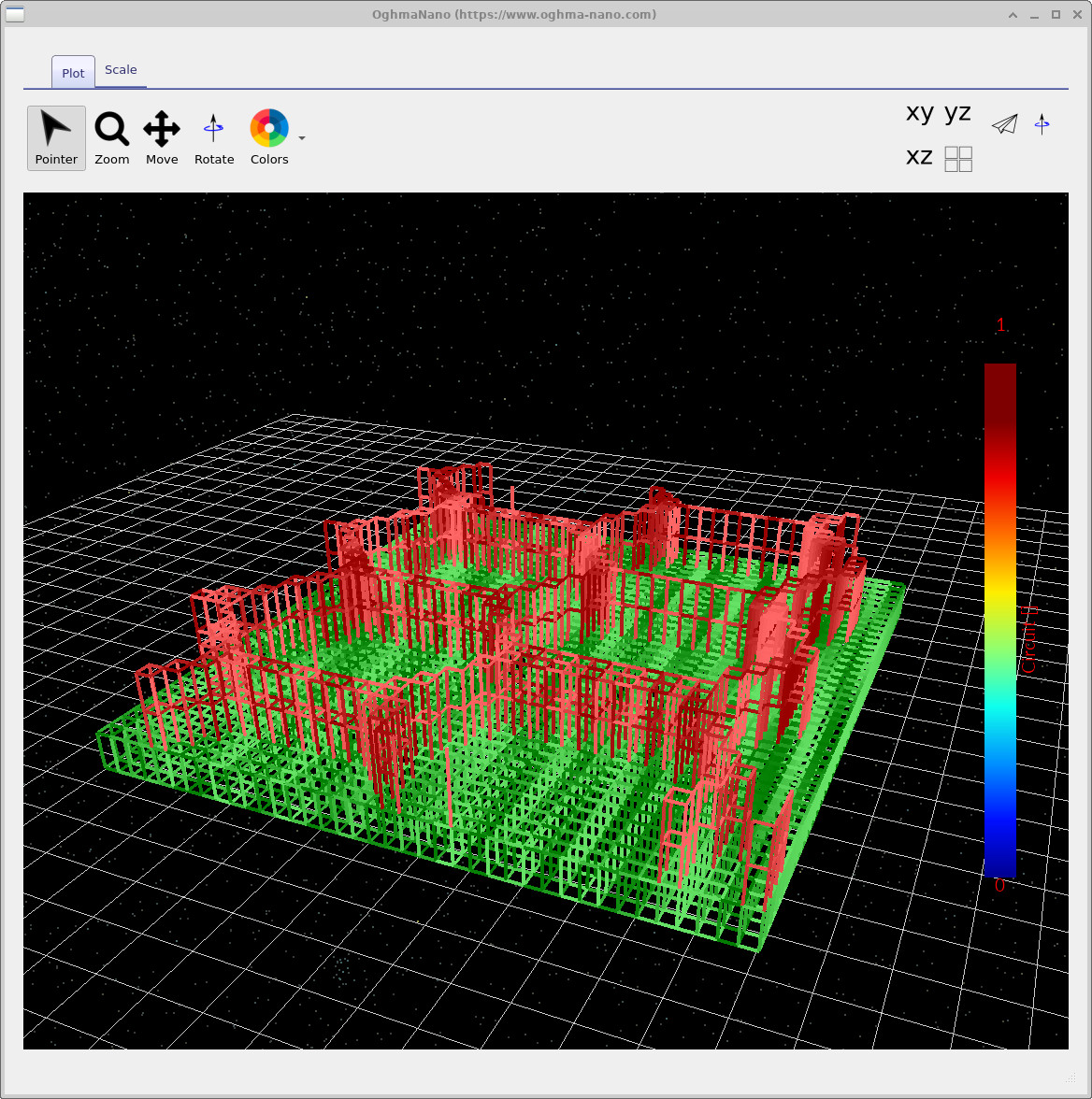
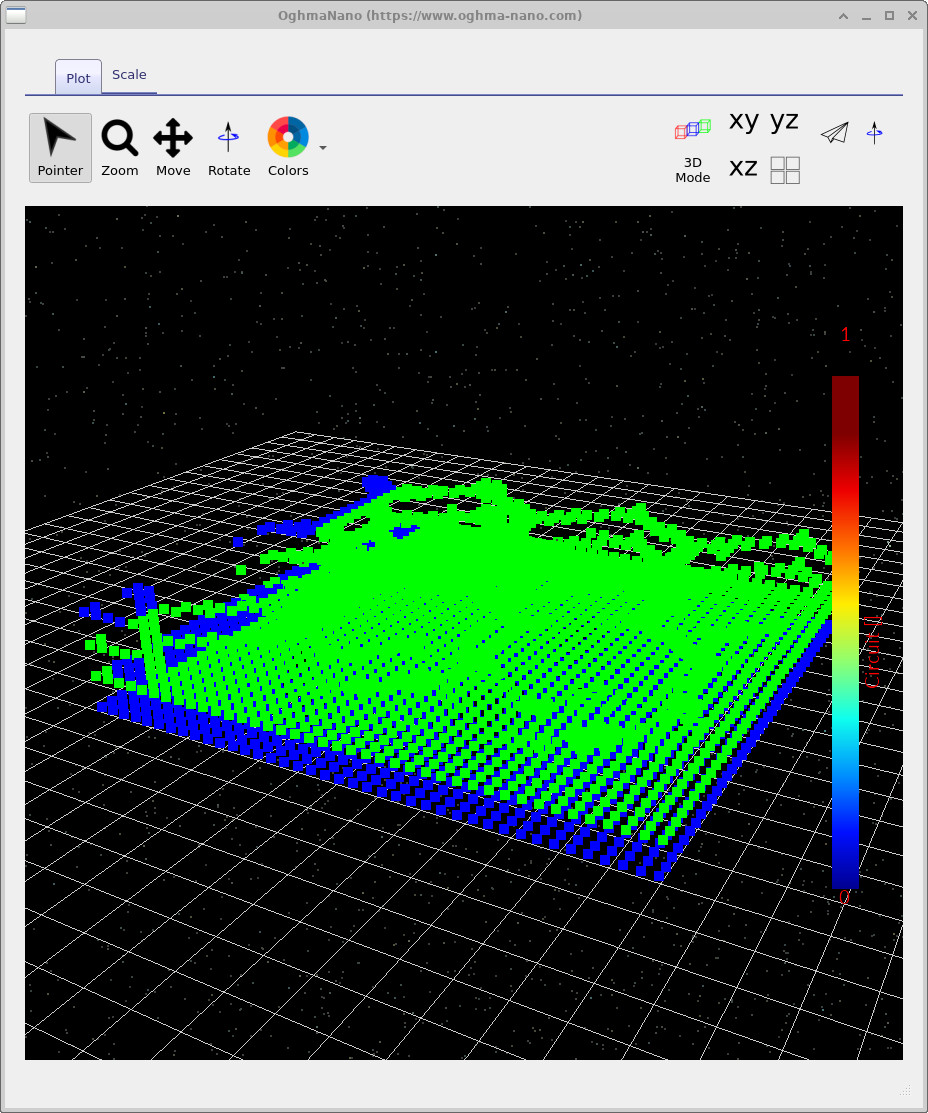
در این مسائل کنتاکت، تفسیر مداری کاملاً تحتاللفظی است: هر پیوند یک مقاومت است، هر گره یک اتصال است، و حلگر قوانین کیرشهف را در سراسر شبکه اعمال میکند.
گام 6: پیکربندی اسکن (ویرایشگر Scanning Probe Microscopy)
اسکنی که اکنون اجرا کردید با استفاده از ویرایشگر Scanning Probe Microscopy (SPM) پیکربندی میشود. میتوانید آن را از نوار ویرایشگر باز کنید (نگاه کنید به ??).
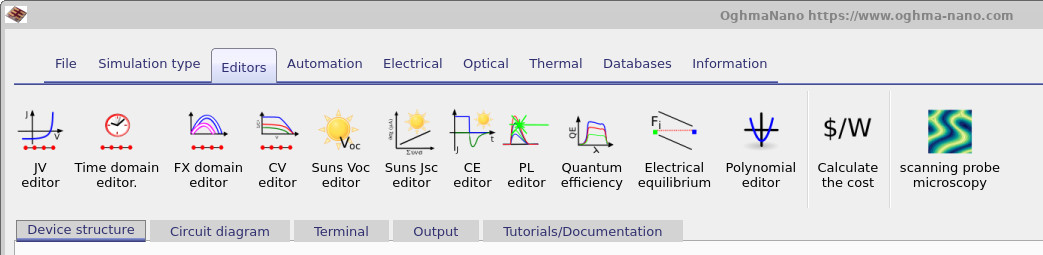
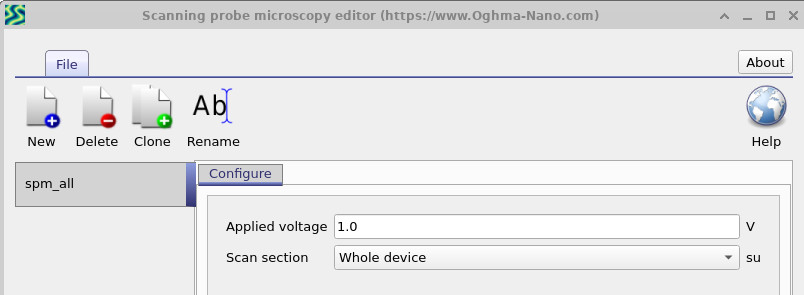
پنجره پیکربندی (??) به شما اجازه میدهد ولتاژ اعمالشده و اینکه اسکن کل دستگاه یا فقط بخشی از آن را پوشش دهد انتخاب کنید. زیرمجموعهها برای تکرار سریع زمانی مفیدند که فقط به یک ناحیه خاص اهمیت میدهید.
گام 7: ویرایش مقاومت ویژه ماده (و اینکه چرا مهم است)
برای بررسی مصالحههای طراحی، میتوانید پارامترهای الکتریکی هر لایه رسانا را ویرایش کنید. در زبانه Device structure روی Electrical parameters کلیک کنید تا ویرایشگر پارامترهای الکتریکی باز شود (??). در اینجا میتوانید مقاومتهای ویژه اندازهگیریشده برای مواد خود را وارد کنید و بلافاصله پیشبینی کنید که یک کنتاکت مقیاسافزوده چگونه رفتار خواهد کرد.
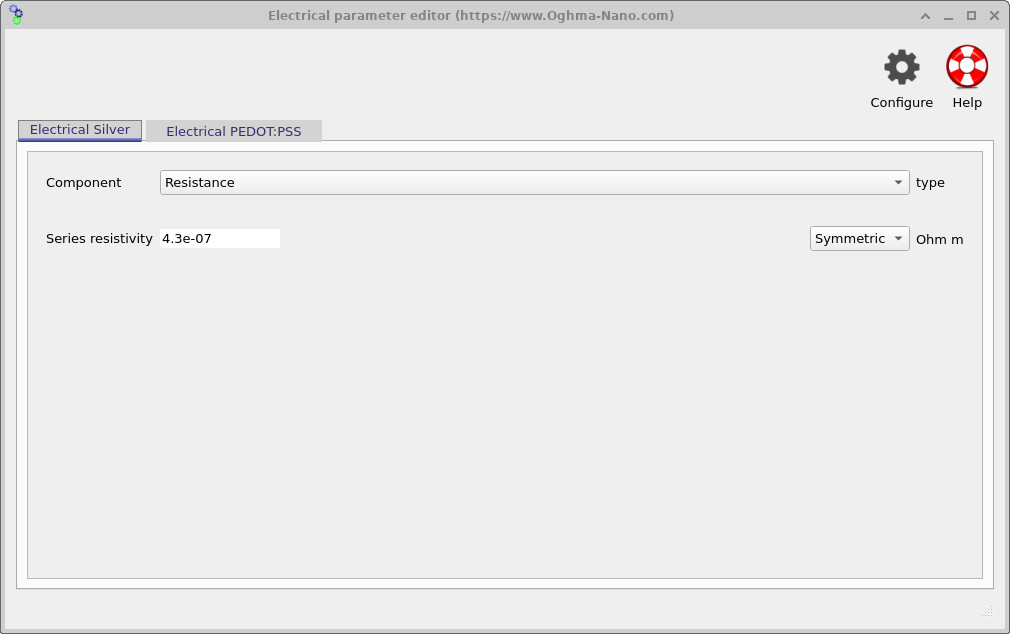
این نوع بررسی پارامتری دقیقاً هدف مدلسازی است: پیش از آنکه به ساخت متعهد شوید، میتوانید کمیسازی کنید که آیا یک پلیمر بهتر، یک مش متراکمتر، یا یک آرایش استخراج متفاوت، بیشترین بهبود عملکرد را به شما میدهد.
👉 گام بعدی: به بخش C ادامه دهید تا هندسه کنتاکت (گام مش، عرض خط، آرایش استخراج) را ویرایش کرده و عملکرد را بهینه کنید.