

Simulação de Dispositivo de Grande Área – Parte C: Editando a Geometria do Contato (Forma e Tamanho)
Na Parte B, mantivemos a geometria do contato fixa e examinamos como as perdas resistivas dependem das propriedades do material e das configurações de varredura. No entanto, na prática, o parâmetro mais poderoso sob seu controle é a geometria: o padrão da malha, seu passo, sua largura de linha e o tamanho do dispositivo que ela deve cobrir.
Nesta parte, alteraremos a estrutura física do contato. Isso inclui alternar entre diferentes padrões de colmeia, editar as dimensões da malha subjacente e alterar o tamanho do substrato simulado.
💡 Dica: Se você quiser gerar seus próprios padrões de malha a partir de imagens 2D (por exemplo de uma máscara impressa, imagem de microscópio ou saída CAD), veja /manual/tutorial-shape-db-part-a.html. Este é o mesmo método usado para preencher o Banco de Dados de Formas mencionado abaixo.
Etapa 1: Abrir o Editor de Objetos para a malha metálica
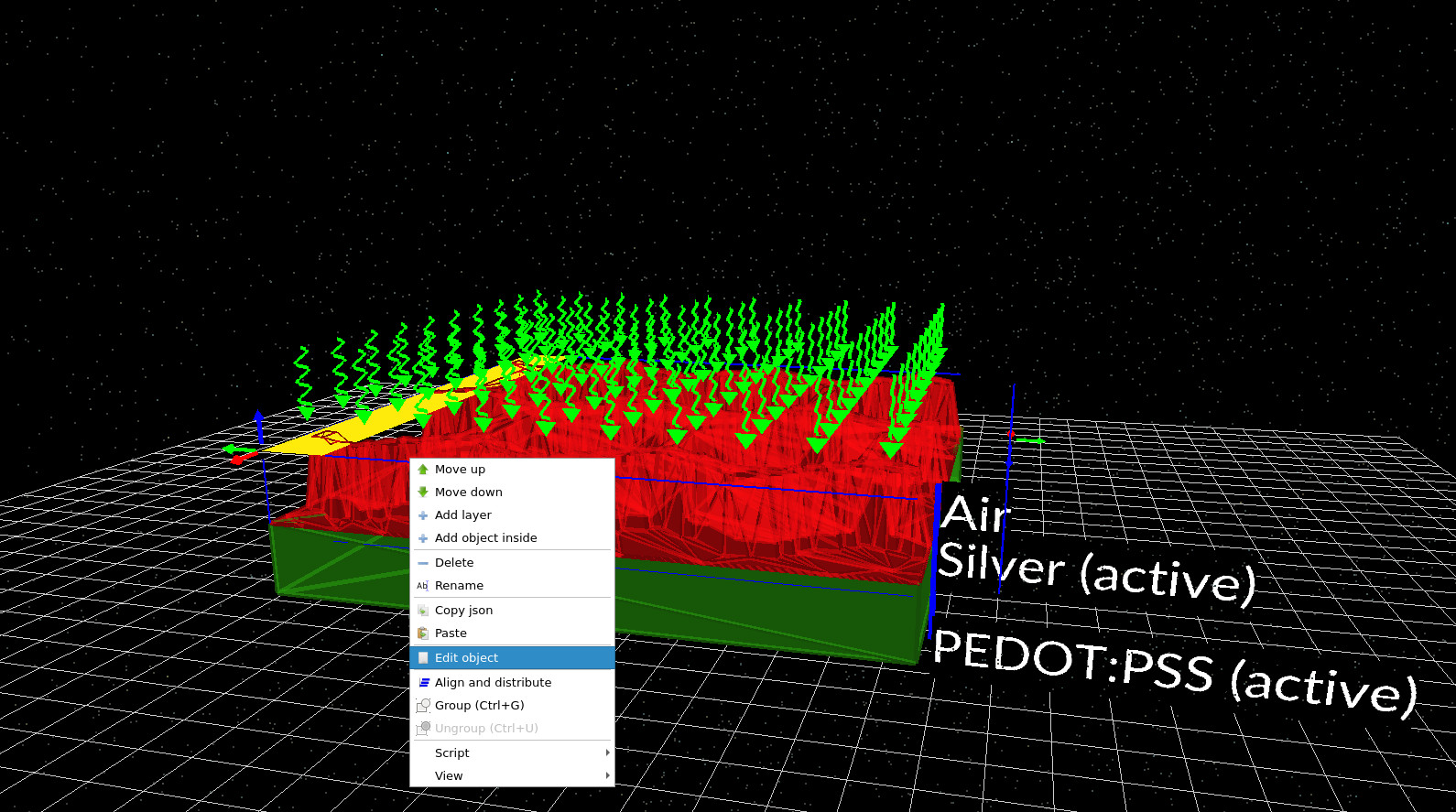
Na visualização 3D, clique com o botão direito na malha metálica hexagonal e escolha Edit object (veja ??). Isso abre o Editor de Objetos (??).
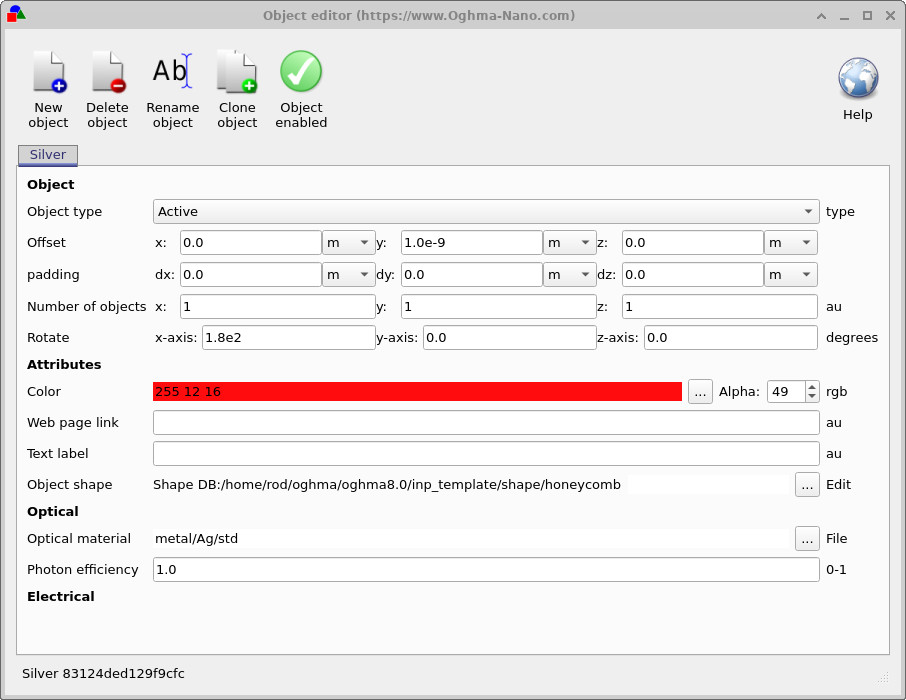
Este editor torna quase todos os aspectos do objeto editáveis. No entanto, observe que esta malha está dentro de uma estrutura epitaxial em camadas, e não em espaço livre, portanto algumas opções são naturalmente limitadas pela pilha de camadas circundante.
- Attributes: alterar a cor (e alpha) para tornar o objeto mais fácil de visualizar.
- Optical material: substituir a definição do material (útil se simulações elétricas e ópticas forem combinadas).
- Object shape: selecionar o padrão geométrico usado para construir a malha (este é o controle mais importante para o desempenho elétrico).
Etapa 2: Alterar o padrão de colmeia através do Editor de Malha
No Editor de Objetos, localize a opção Object shape. Atualmente, a malha é chamada do Banco de Dados de Formas (por exemplo honeycomb). Clique nos três pontos ao lado de Edit para abrir o Editor de Malha (veja ??).
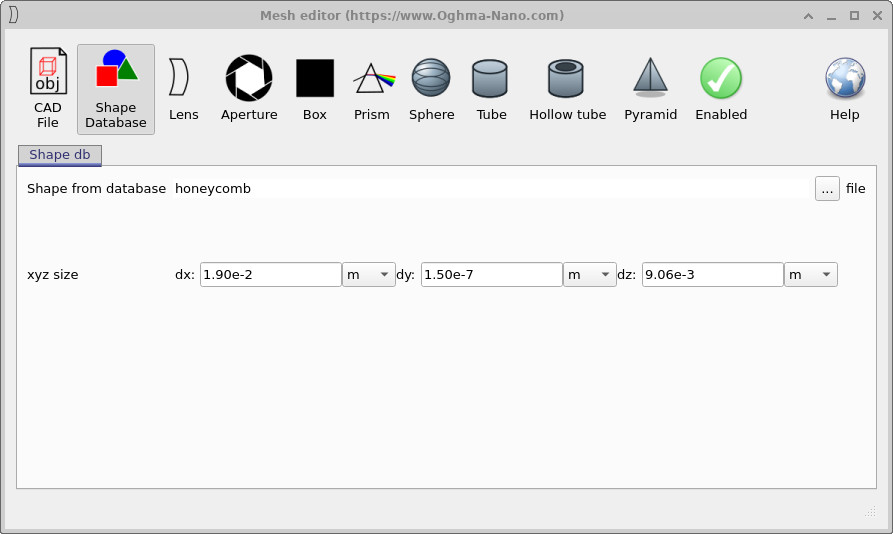
No Editor de Malha, clique nos três pontos à direita de Shape from database. Isso abre o navegador do Banco de Dados de Formas (veja ??). Neste exemplo, navegamos para uma pasta contendo vários tipos de padrão de colmeia (anteriormente usados para figuras em um artigo) e selecionamos um deles.
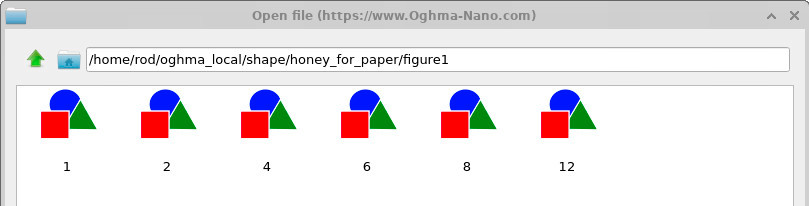
Nem todas as formas são fisicamente significativas para contatos. Uma malha de contato deve formar uma rede condutora contínua que faça contato sensato com o polímero subjacente. Formas decorativas ou livres (por exemplo gaussian ou teapot) geralmente não criam uma estrutura válida de coleta de corrente. Padrões de colmeia são um ponto de partida natural porque criam uma rede conectada com células repetidas.
Se você quiser criar seus próprios padrões (por exemplo a partir de uma imagem de máscara impressa), siga o processo descrito em /manual/tutorial-shape-db-part-a.html e depois importe-os para o Banco de Dados de Formas.
Etapa 3: Alterar o tamanho do dispositivo
Você pode alterar o tamanho geral do dispositivo clicando em Substrate xz-size no lado esquerdo da janela principal. Isso abre o editor de dimensões mostrado em ??.
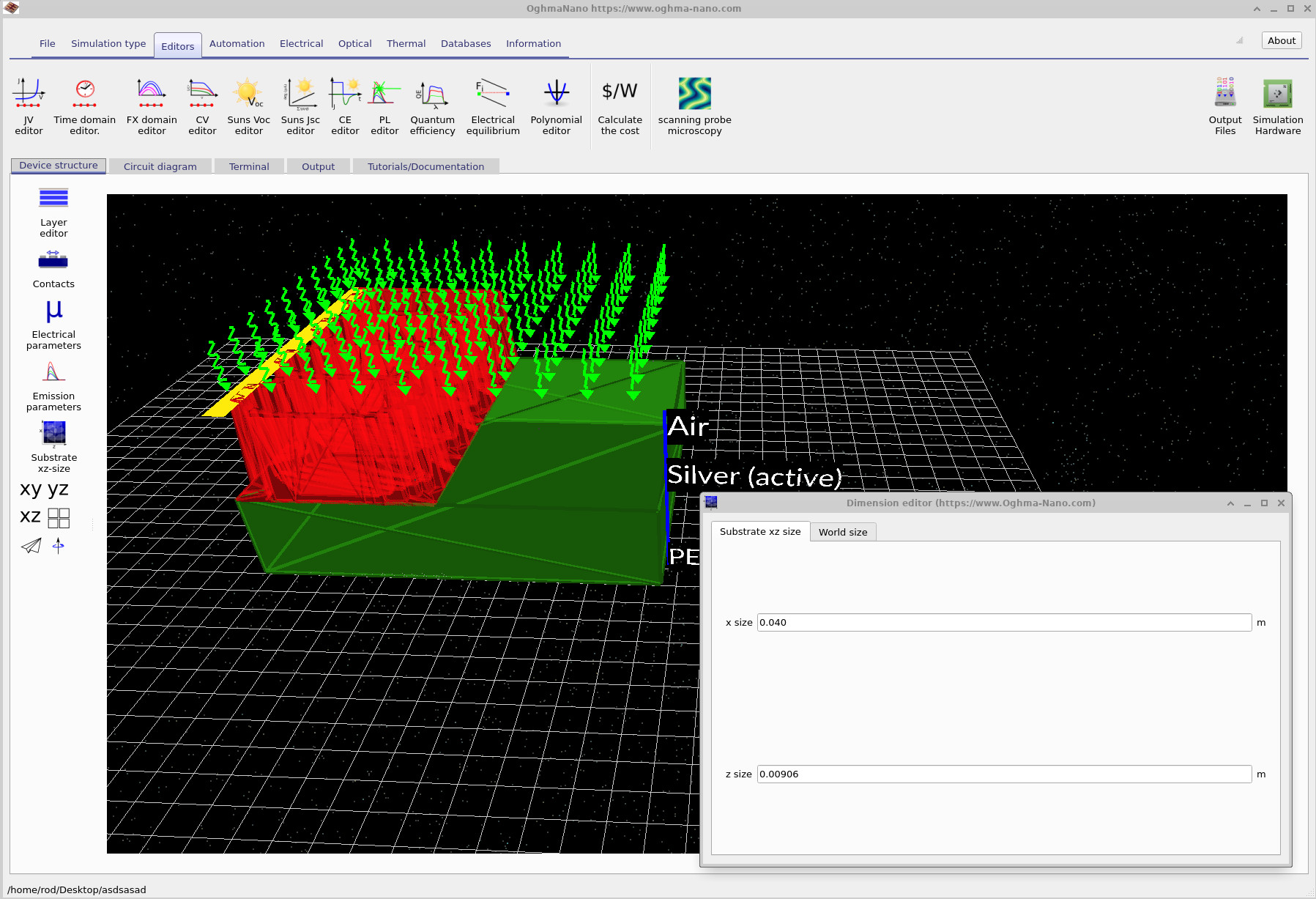
No exemplo acima, o tamanho do substrato foi duplicado. Você perceberá imediatamente um ponto importante: o substrato se torna maior, mas a malha de colmeia não o acompanha automaticamente. Isso ocorre porque a malha é um objeto 3D cujas dimensões absolutas são definidas no Editor de Malha (veja ??), e não pelo controle de tamanho do substrato.
Alterar o tamanho do dispositivo é, portanto, uma operação em duas etapas:
- Alterar o tamanho do substrato (o tamanho do mundo/dispositivo).
- Alterar o tamanho do objeto de malha no Editor de Malha para que ele cubra todo o novo substrato.
Conclusão: Um fluxo de trabalho geral para problemas complexos de contato 3D
Agora você viu um fluxo de trabalho completo para simular contatos transparentes/metálicos de grande área:
- Construir uma pilha de contato em camadas (polímero + malha metálica + contato de extração).
- Executar o solver de varredura para mapear a resistência efetiva e a queda de tensão no dispositivo.
- Alterar a geometria (padrão de malha, tamanho, passo) e executar novamente para quantificar as melhorias.
Este método não se limita a células solares. Qualquer dispositivo no qual a corrente deve se espalhar lateralmente através de uma camada resistiva—painéis OLED, materiais eletrocrômicos, sensores, eletrônica flexível, fotodetectores de grande área—pode ser analisado da mesma forma. O ponto-chave é que a física do problema é dominada pela coleta resistiva de corrente, e portanto uma representação de circuito 3D é ao mesmo tempo apropriada e computacionalmente eficiente.
👉 Próximo passo: Aplique este fluxo de trabalho aos seus próprios padrões de contato importando formas para o Banco de Dados de Formas e ajustando as resistências para corresponder aos seus materiais medidos.