

10 GHzにおけるゴルフボールからの電波散乱
1. 10 GHzにおける電波散乱の概要
電磁波は、周囲の空気とは電気的特性が異なる物体に遭遇すると反射・透過・散乱される。物体の相対的な大きさと波長の関係も重要であり、小さな物体は波長の長い電磁波に対してはほとんど影響を与えないが、同じ物体でも波長が短くなると複雑な散乱パターンが生じる。本稿では、ディンプル付きのゴルフボールを用いて、電波が小型かつ不規則な三次元形状とどのように相互作用するかを調査する。
我々が用いる励起周波数は約10 GHzであり、自由空間における対応する波長はおよそ30 mmとなる。規格に定められたゴルフボールの直径は約42.7 mmであるため、これは自由空間波長よりもわずかに大きい。この点から、本ボールはマイクロ波散乱現象の解析対象として適している。ボール表面のディンプルは幾何学的な複雑さをもたらすが、それぞれの効果を正確に評価するためには十分に細かい数値メッシュが必要となる。
OghmaNanoの時域有限差分法(FDTD)ソルバーを用いて電場および磁場の状態を記録します。得られた電磁界の時間的変化、電力密度の分布状況、ならびに検出器によって測定された電力値を調査します。最後に、このゴルフボールをティーポットに置き換えることで、同様のRFシミュレーション手順が他の三角分割オブジェクトにも適用可能であることを示します。関連する理論的背景についてはFDTD理論およびストーンヘンジRFチュートリアルをご参照ください。
2. ゴルフボールのRFシミュレーションを作成する
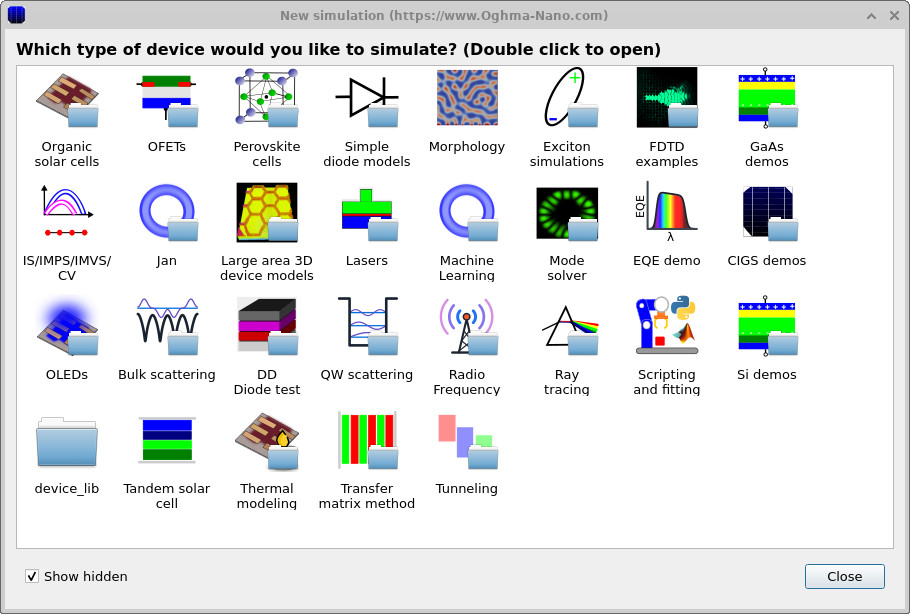
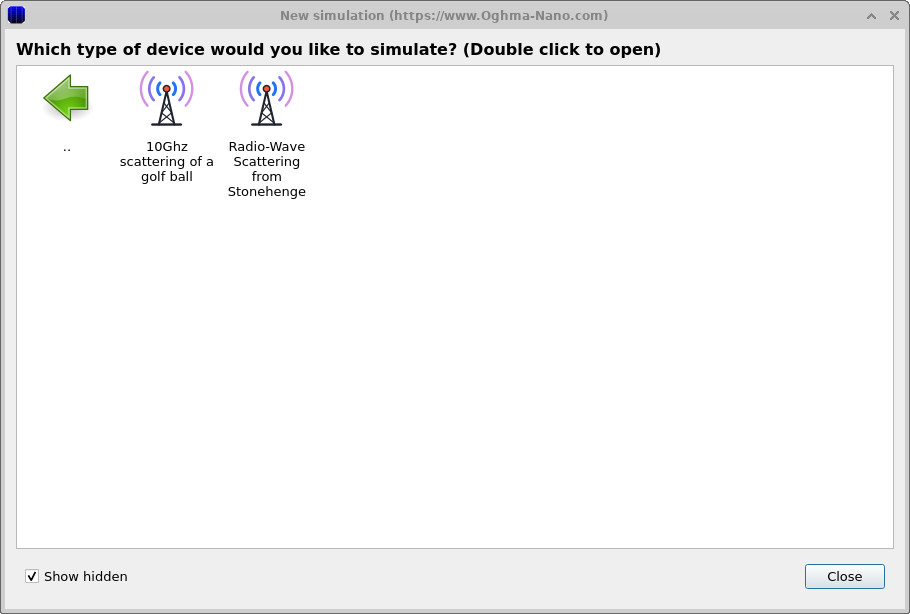
OghmaNanoを起動し、「新規シミュレーション」を選択します。??に利用可能なシミュレーションカテゴリが表示されます。??にある「RF例題」カテゴリを開き、「ゴルフボール例題」を選択してください。書き込み権限があるディレクトリにプロジェクトを保存します。この例題では幾何形状、光源、検出器の設定がすでに行われているため、改めてモデルを構築することなくシミュレーションを実行できます。
💡 ヒント:通常、ローカルドライブ上でシミュレーションを実行することで、大量のFDTD出力データをネットワークフォルダや同期フォルダに書き込む際の遅延を回避できます。シミュレーションの高速化をご参照ください。
3. ゴルフボールモデルを確認し、シミュレーションを実行する
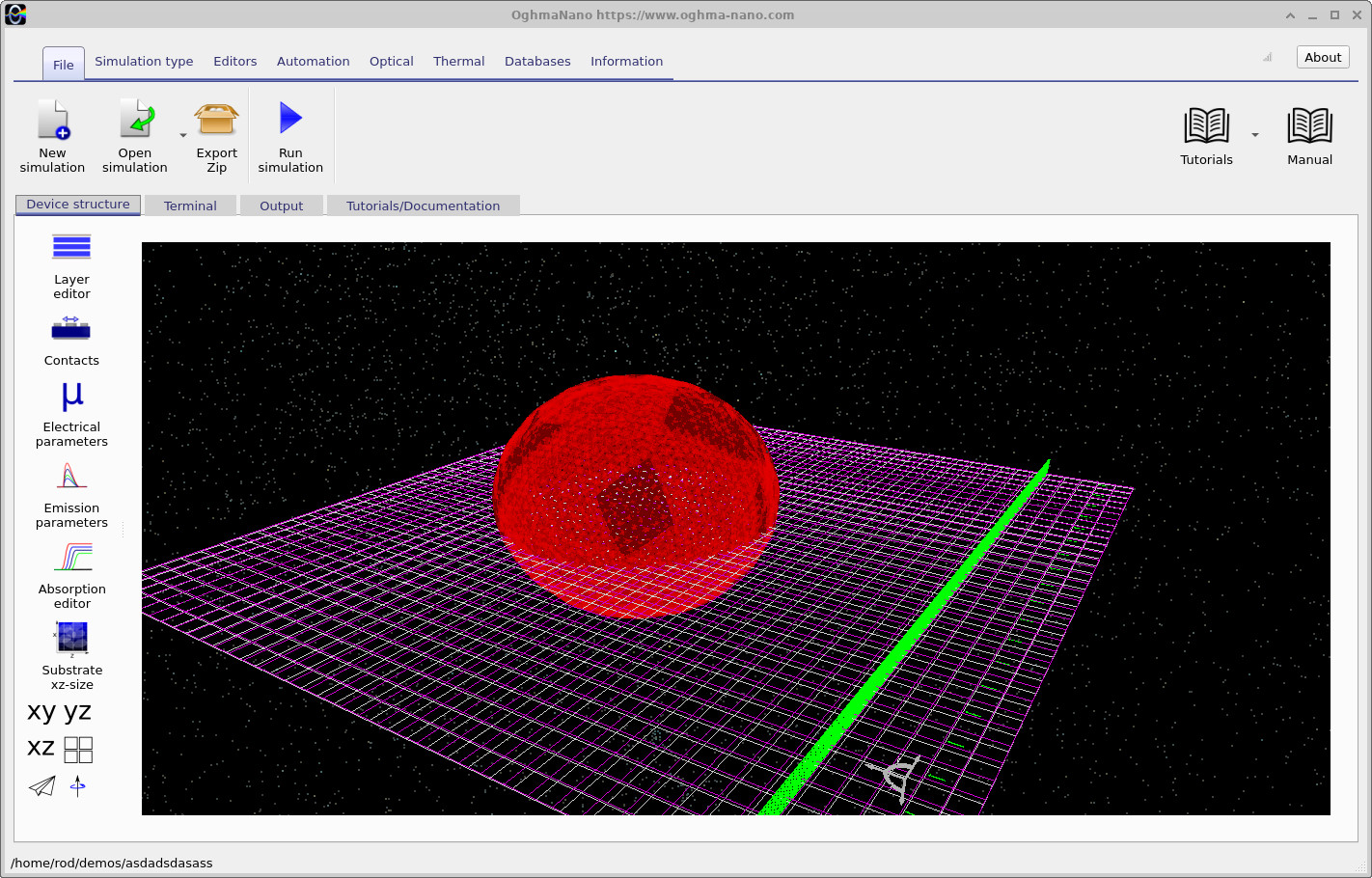
OghmaNanoのメインウィンドウには、計算領域内に赤色で描かれたゴルフボールが表示されている(??)。この赤色の表面は、ボールおよびそのディンプルを表す三角形群で構成されている。周囲のワイヤーフレームはシミュレーション領域および測定面を示している。ユーザーはジオメトリを拡大・回転させ、RF励起源に対する物体の配置状態を確認することができる。
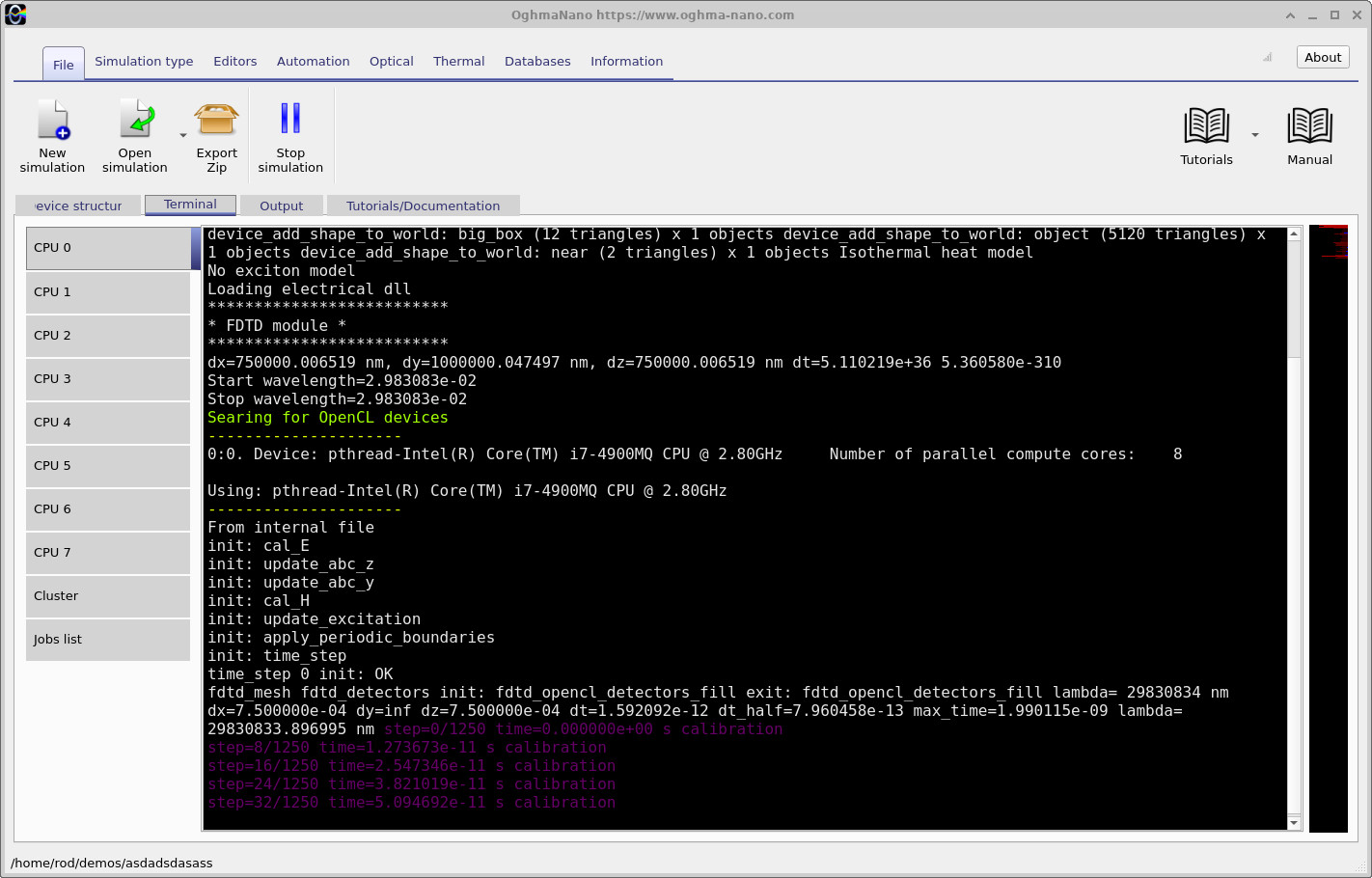
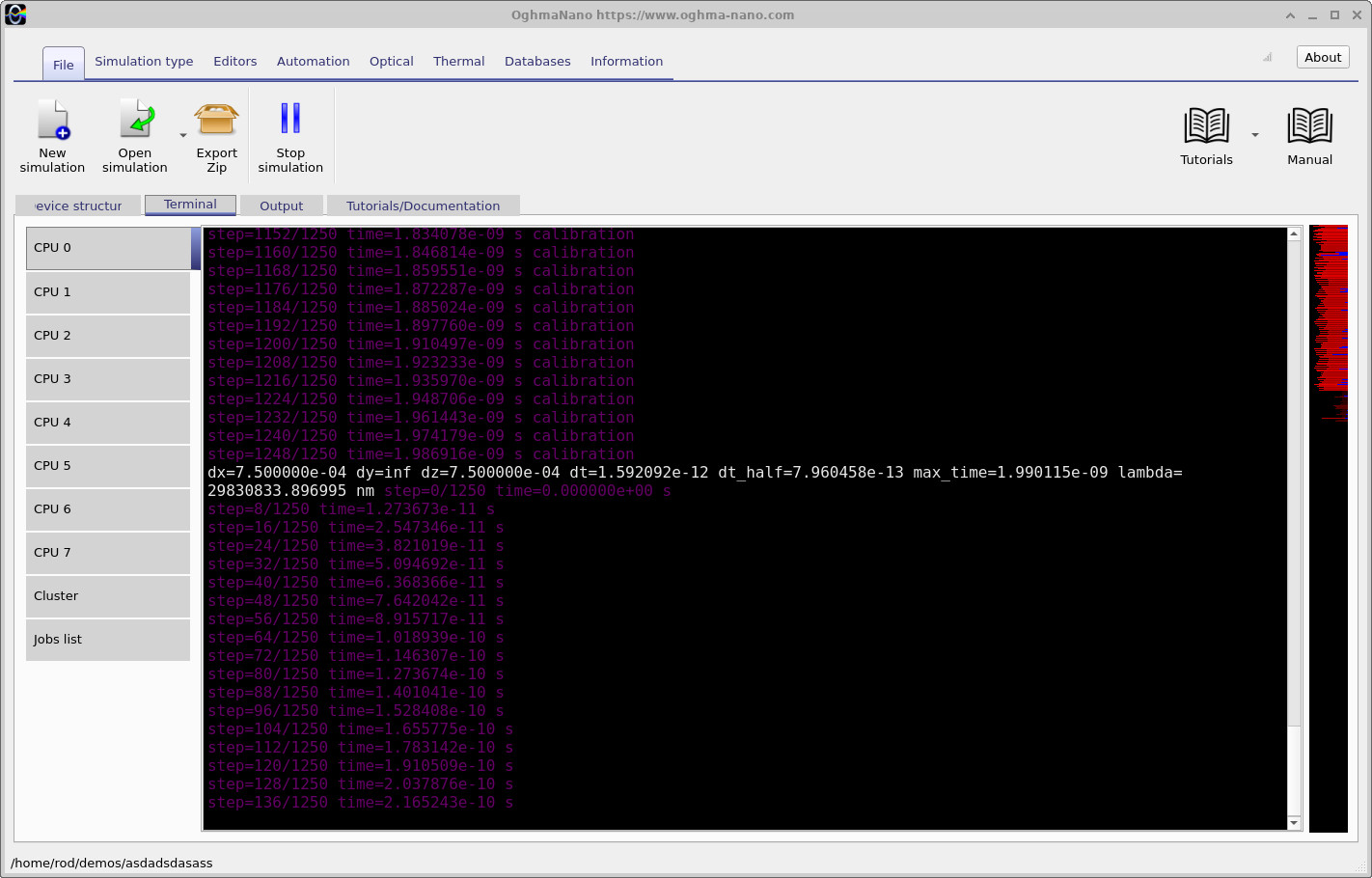
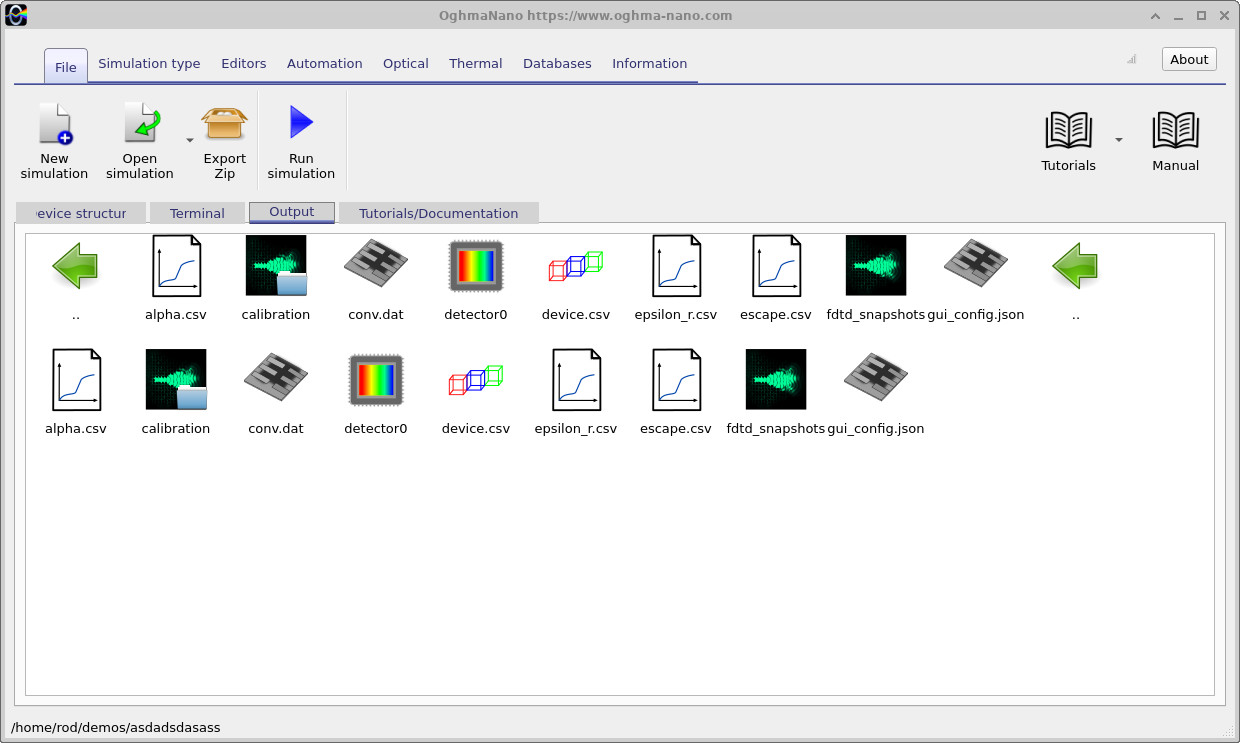
「Run simulation」ボタン(青色の再生アイコン)をクリックするか、F9キーを押してください。OghmaNanoがメッシュおよび電磁界を初期化した後、時系列に沿ってFDTD計算を実行します。計算の進行状況は出力コンソールに表示され、??および??にその様子が示されています。計算が完了したら「Output」タブ(??)を開いてください。
4. 電磁界の伝播状況を観察する
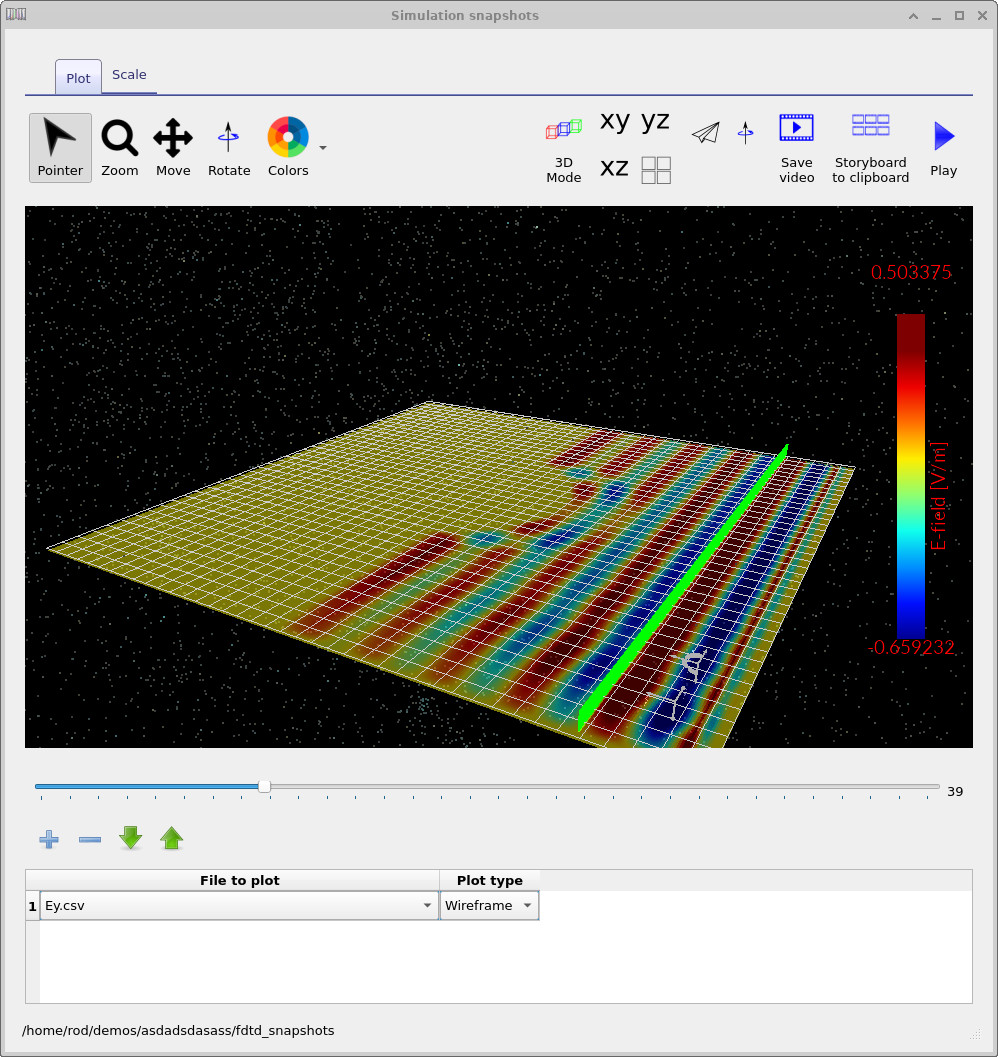
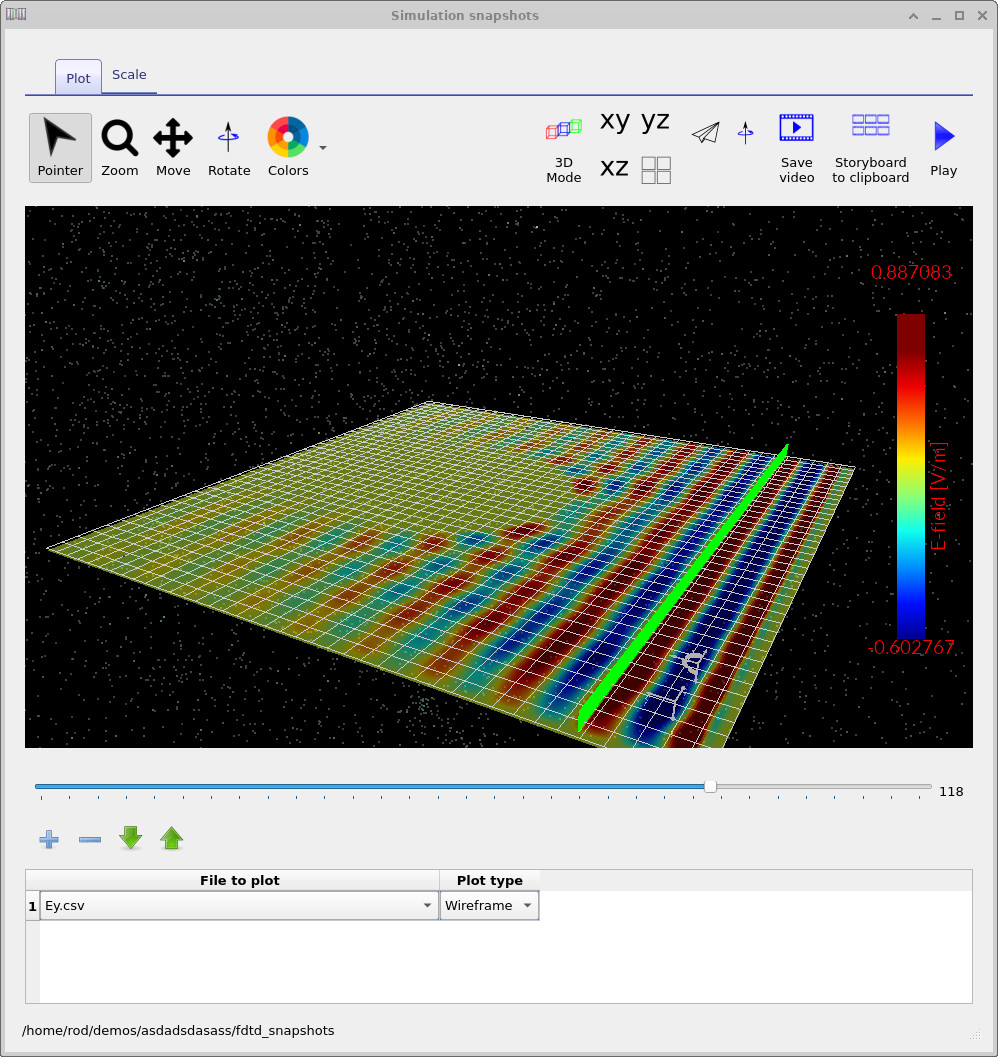
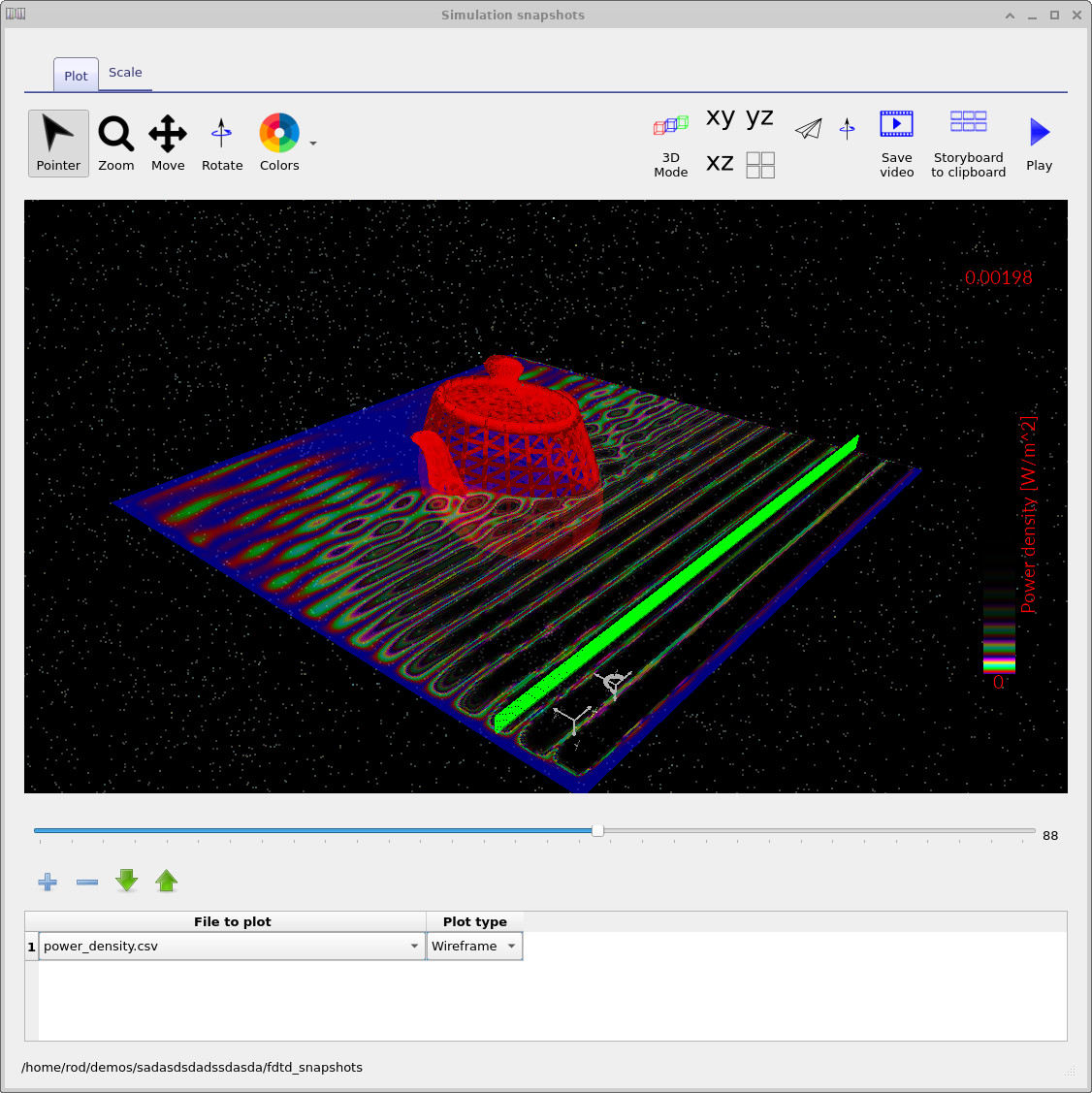
シミュレーションのスナップショット出力ファイルを開き、スナップショットビューアー内でpower_density.csvを確認してください。スライダーを操作して計算結果を順次表示させます。??および??に示されている画像は、電磁波が計算領域内を伝播するにつれて電力密度の分布がどのように変化していくかを示しています。繰り返し現れる明るい帯状部と暗い帯状部は電磁エネルギーの空間的構造を表しており、ゴルフボールが入射光を散乱させることでこの構造が乱されているのです。
初期段階においては、物体に到達する前の入射電磁界を特定しておくことが有用である。後続のスナップショットでは、散乱電磁界の形成状況や入射波と反射波の干渉状態が確認できる。色のスケールは電力密度をW/m²単位で示している。特定時刻におけるスナップショットと、後程解析される周波数領域の検出器結果とを区別して理解することが重要である。
5. 検出器における電力および散乱スペクトルの確認
視覚的なスナップショットに加え、OghmaNanoは検出器において電磁界の値も記録する。電場および磁場のベクトルから瞬間的なポインティングベクトルが求められ、これが局所的な電磁エネルギー流の方向および密度を表す。
\(\mathbf{S}(t)=\mathbf{E}(t)\times\mathbf{H}(t)\)
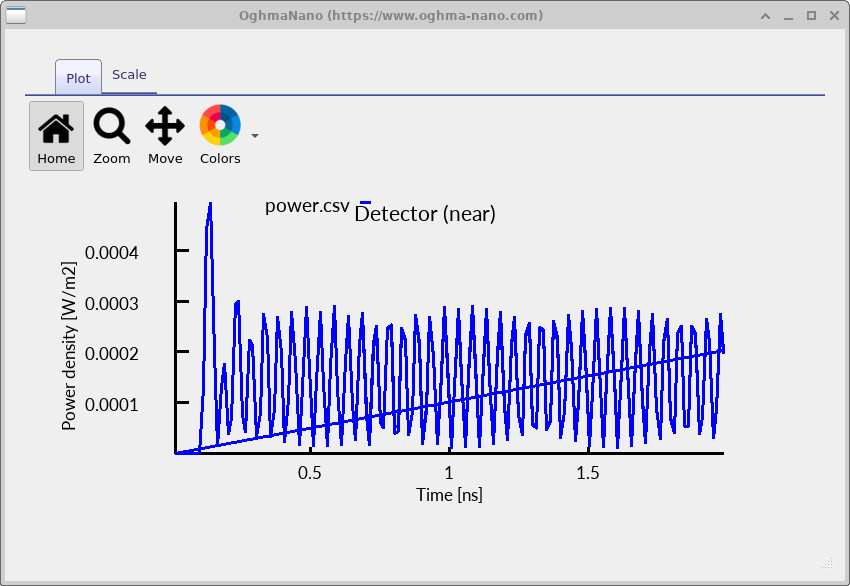
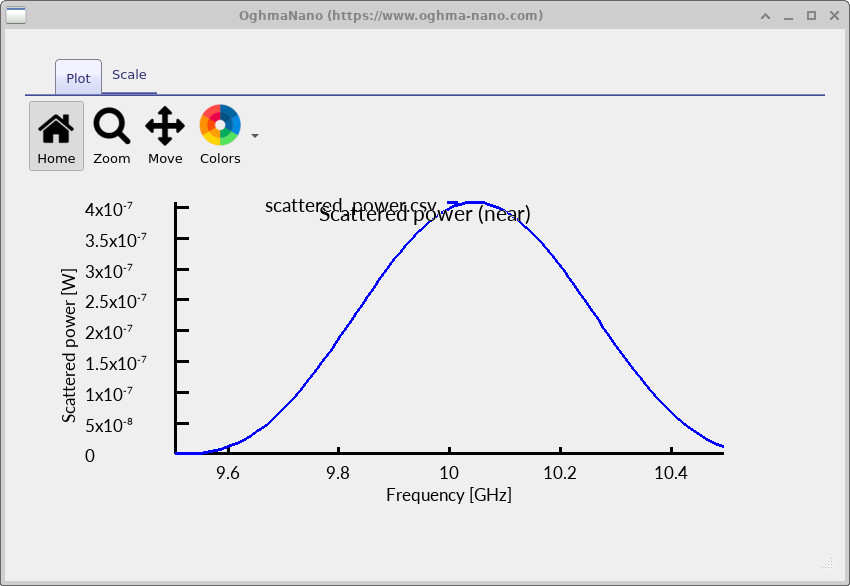
記録された電力値は時間的変化または周波数関数として解析可能である。時間依存型の検出器波形データ(??)は、連続波励起が開始され計算が進行するにつれて信号がどのように変化するかを示している。また散乱スペクトル(??)は10 GHz付近における検出器の応答特性を要約したものである。
物体が存在しない状態での参照シミュレーション結果が利用可能な場合、その符号付きの検出器電力流データをゴルフボールモデルによる結果から差し引くことで微分応答が得られる\(\Delta P(f)=P_{\mathrm{ball}}(f)-P_{\mathrm{air}}(f)\)。このような差引き処理により、当該検出器において検出される電力流の変化量が求められるが、これをあらゆる方向へ散乱した総電力量と直ちに解釈すべきではない。周波数領域における複素電磁界に対しては、時間平均電力密度は\(\tfrac{1}{2}\operatorname{Re}[\mathbf E\times\mathbf H^{*}]\)に基づき算出される。
6. 高周波用材料と材料データベース
物体の電気的応答は、そのメッシュの形状そのものではなく、物体に割り当てられた材料によって決定される。材料データベースから利用可能なRF材料を参照してほしい(??)。無線周波数用の材料データセットでは、光学分野で一般的なナノメートル単位の波長ではなく、周波数(Hz、MHz、GHz)に対する比誘電率の値が記載されている。
RFデータセットには相対誘電率の実数部および虚数部が含まれており、採用されている符号規則に基づきそれぞれ\(\varepsilon_r'=\operatorname{Re}(\varepsilon_r)\)および\(\varepsilon_r''\)と表記されることが多い。実数部は位相速度や界面における反射現象に影響を与え、虚数部は誘電損失を表す。材料を選定する際には、周波数範囲に10 GHzが含まれていること、また虚数部がシミュレータが求める符号規則に従っていることを確認する必要がある。材料データベースマニュアルも参照されたい。
7. 10 GHz用の光源および検出器設定の確認
例題のシミュレーションを実行した後、励起を制御するための設定内容を確認してください。光学用リボン (??) を開くと、光源や検出器、光学メッシュなど電磁界シミュレーション用の各種ツールが表示されます。これらのコントロールには光学分野の用語が用いられていますが、RF計算においても同一の時空有限差分法インフラが利用されています。
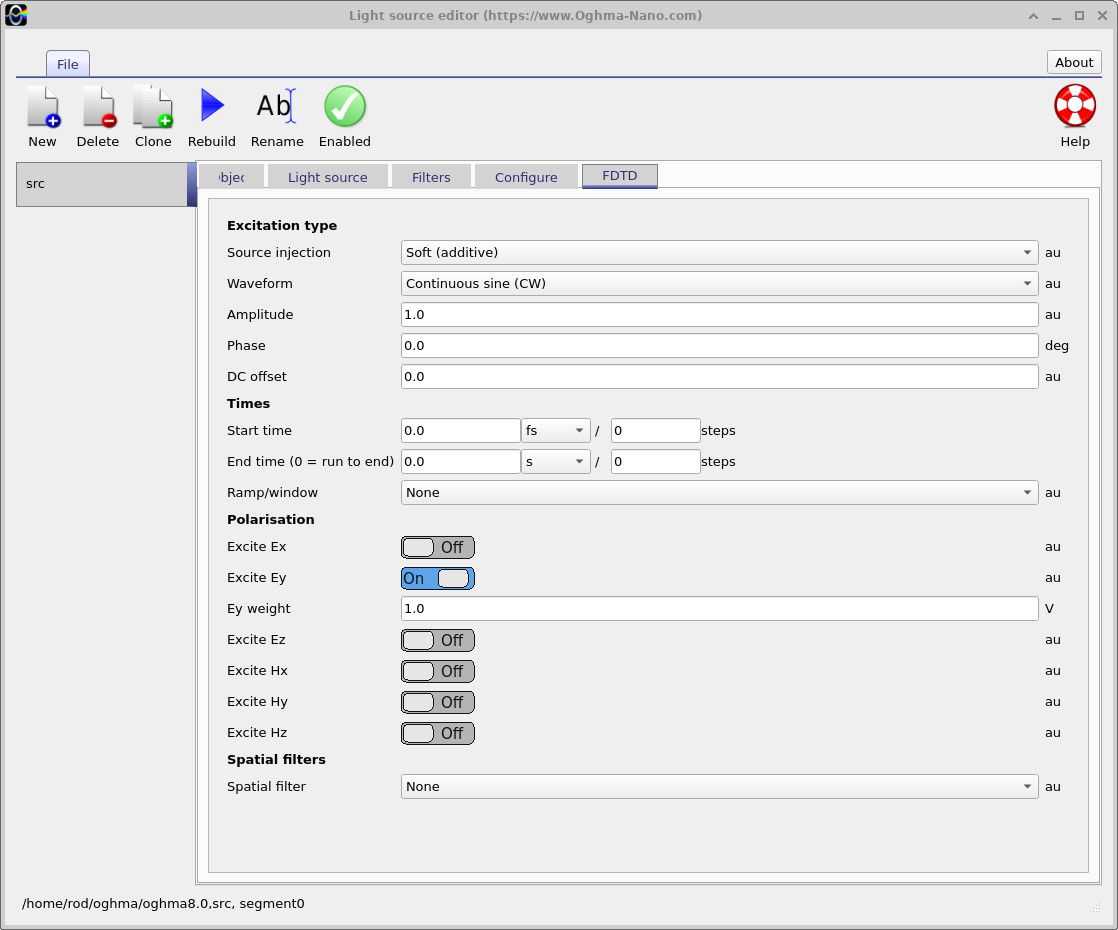
光源エディタを開き、FDTDタブ(??)を選択します。この例では、連続した正弦波(CW)波形を用いたソフトな(加算型)励起が採用されています。また、振幅、位相、開始・終了時刻、ランプ/ウィンドウ設定、さらにはEx、Ey、Ez、Hx、Hy、Hzそれぞれの独立した励起スイッチも設定可能です。スクリーンショットではEyのみが有効で、他の成分は無効となっています。これらの設定によって電磁界の発生方法、特に偏光状態が決定されるのです。
検出器エディタ(??)を開いてください。Frequency Meshタブを見ると、ここで使用されている検出器は9.50~10.50 GHzの周波数範囲内に100個のサンプル点を設定している。これにより10 GHz付近の周波数サンプル群が得られる。検出器のサンプリング設定と光源の波形設定は別個のパラメータであり、検出器の周波数範囲を変更してもシミュレーションに入力される放射波自体は変化しない。

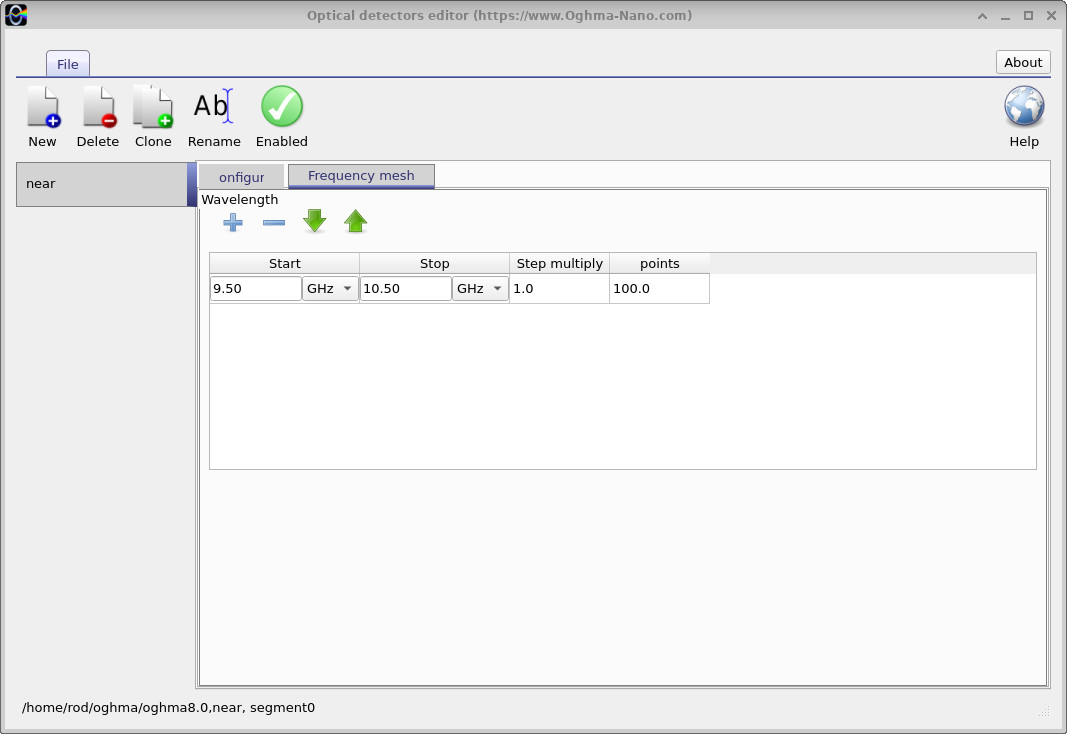
より詳細な背景情報については、時空有限差分法用光源および時空有限差分法用検出器をご参照ください。
8. 光学メッシュおよびシミュレーションサイズの設定
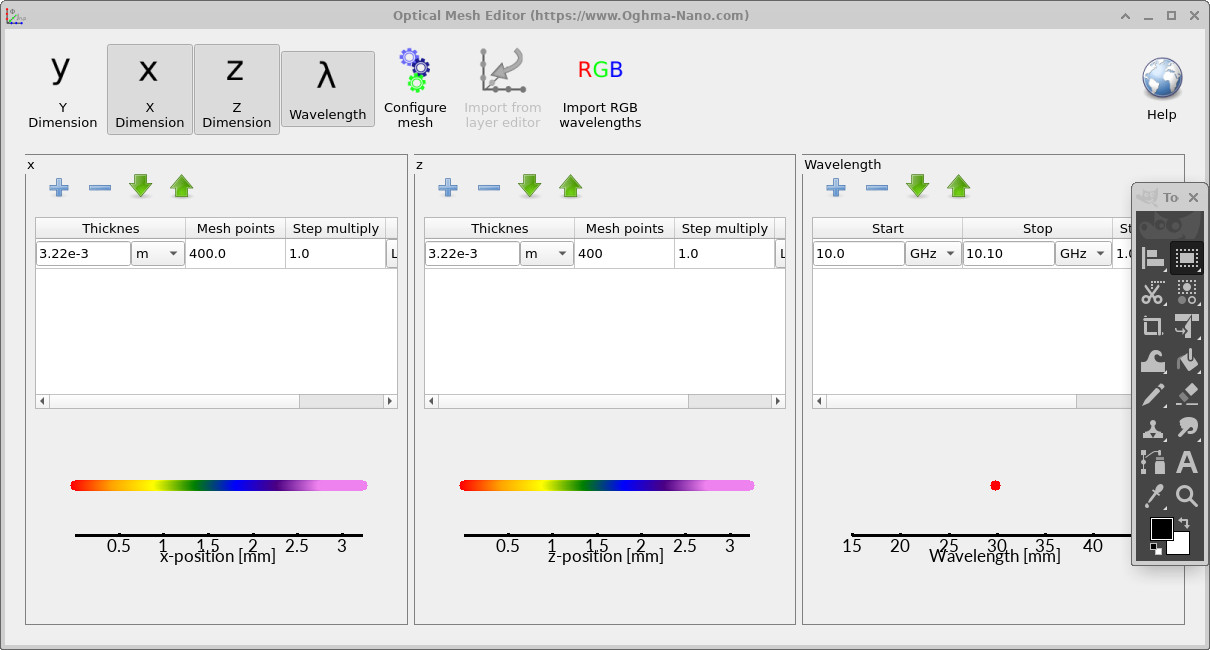
数値メッシュの設定により、OghmaNanoがマクスウェル方程式を解く際の空間分解能が決定される。光学リボンから光学メッシュエディタを開くと、??に示すウィンドウが表示される。このウィンドウにはX、Y、Z各軸および波長に関する個別の制御項目が存在する。提供されたスクリーンショットにおける周波数/波長の設定値は約10 GHzの単一点となっており(エディタ上では10.0 GHzから10.10 GHzまでのごく狭い範囲が示されている)、これは検出器が用いる9.50–10.50 GHzという広範なサンプリング範囲とは別個の設定である。
各空間方向の設定値は、メッシュセグメントの幅およびそのセグメントに割り当てられる点の数を指定するものです。間隔を狭くすることでボール形状や電磁界の表現解像度は向上しますが、三次元計算に必要なメモリ量および計算時間も増加します。実用的な初期基準としては、材料中で存在する最も短い波長を複数のセルで表現できるように設定することです。微細な凹凸がある場合にはさらに細かいメッシュが求められることもあります。メッシュを細分化した際にも計算結果が安定しているか必ず確認してください。
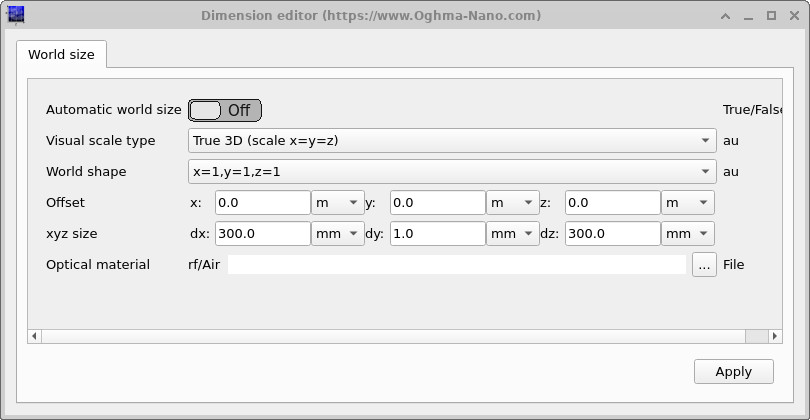
もう一つ関連する設定としてシミュレーション領域のサイズがあります。??に示すように、Substrate XY sizeボタンを開くと寸法編集画面が表示されます。ここではワールドオフセットやX・Y・Z軸方向の全寸法を変更可能です。ここで定義した寸法は光学メッシュ編集器で指定された空間範囲と一致させる必要があります。さもなければ意図した領域をカバーしないメッシュが生成されたり、サンプリングが不整合になる恐れがあります。これらのスクリーンショットに示されている例示値は編集器の使い方を示すためのものであり、チュートリアル実行時には実際のゴルフボールプロジェクトで保存されている寸法を使用してください。
💡 重要事項:領域のサイズを変更する際には、基板のXYサイズおよび光学メッシュの設定も更新する必要があります。また、ゴルフボール、光源、検出器、吸収境界が計算領域内に留まっていることを確認してください。ワールドサイズと空間メッシュは、同一の物理領域を表すパラメータです。
9. ゴルフボールをティーポットに置き換える
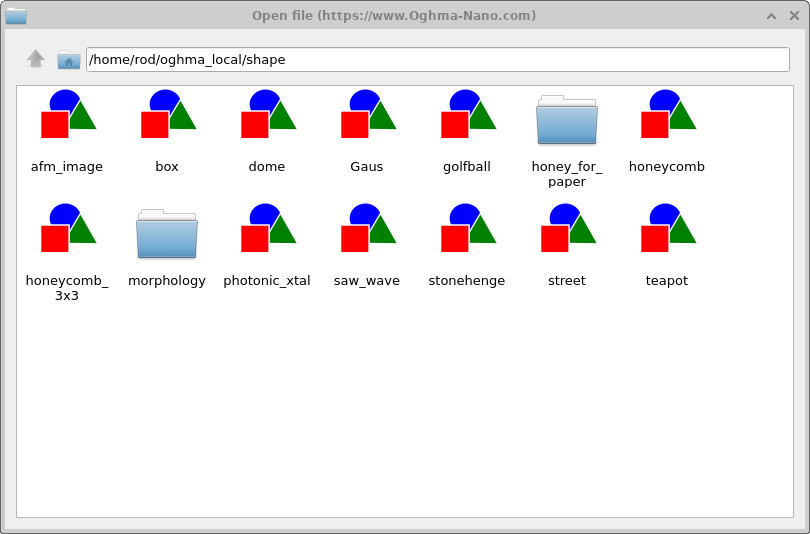
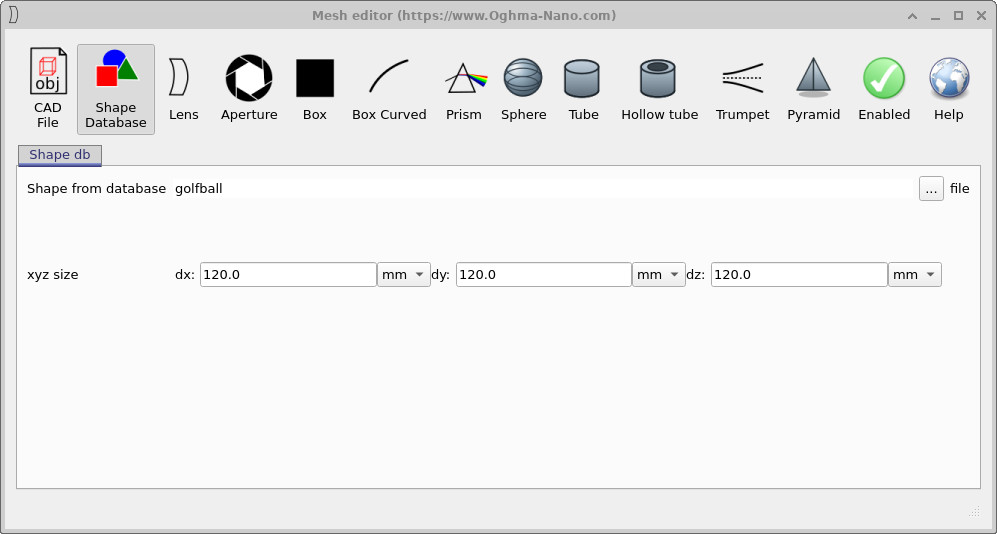
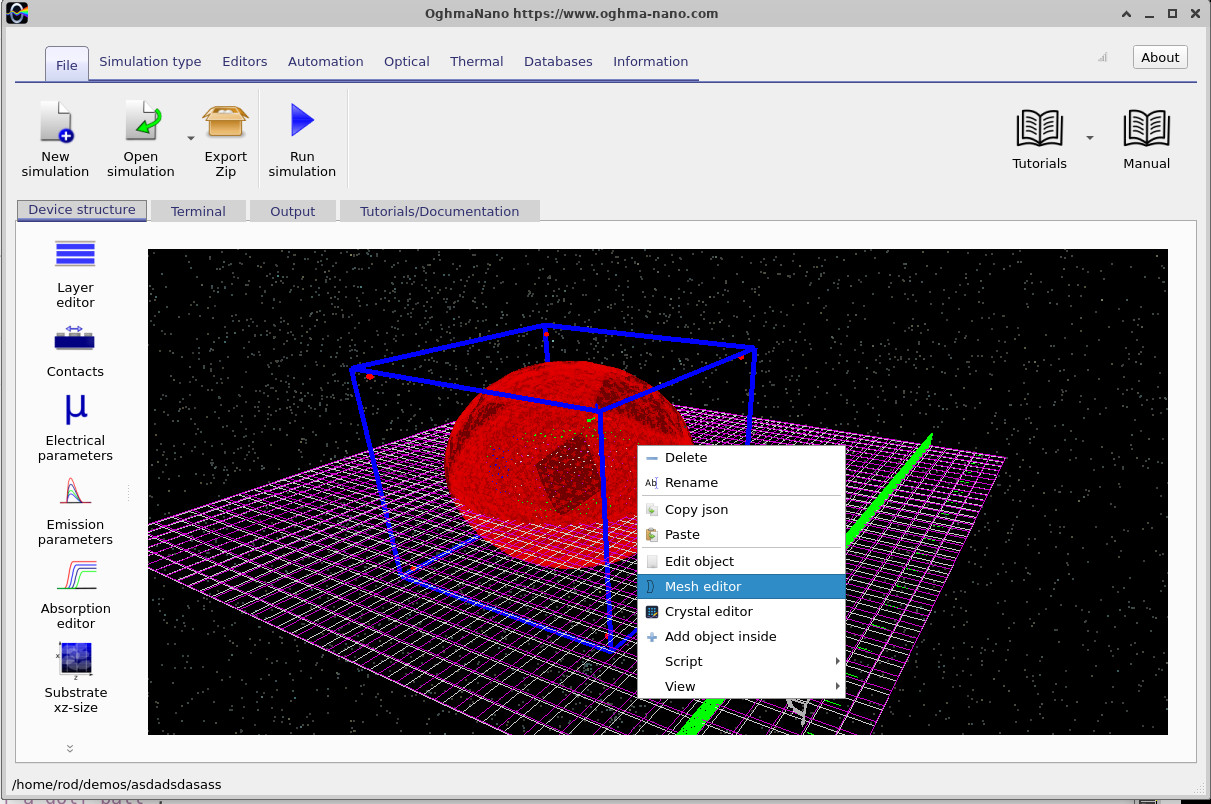
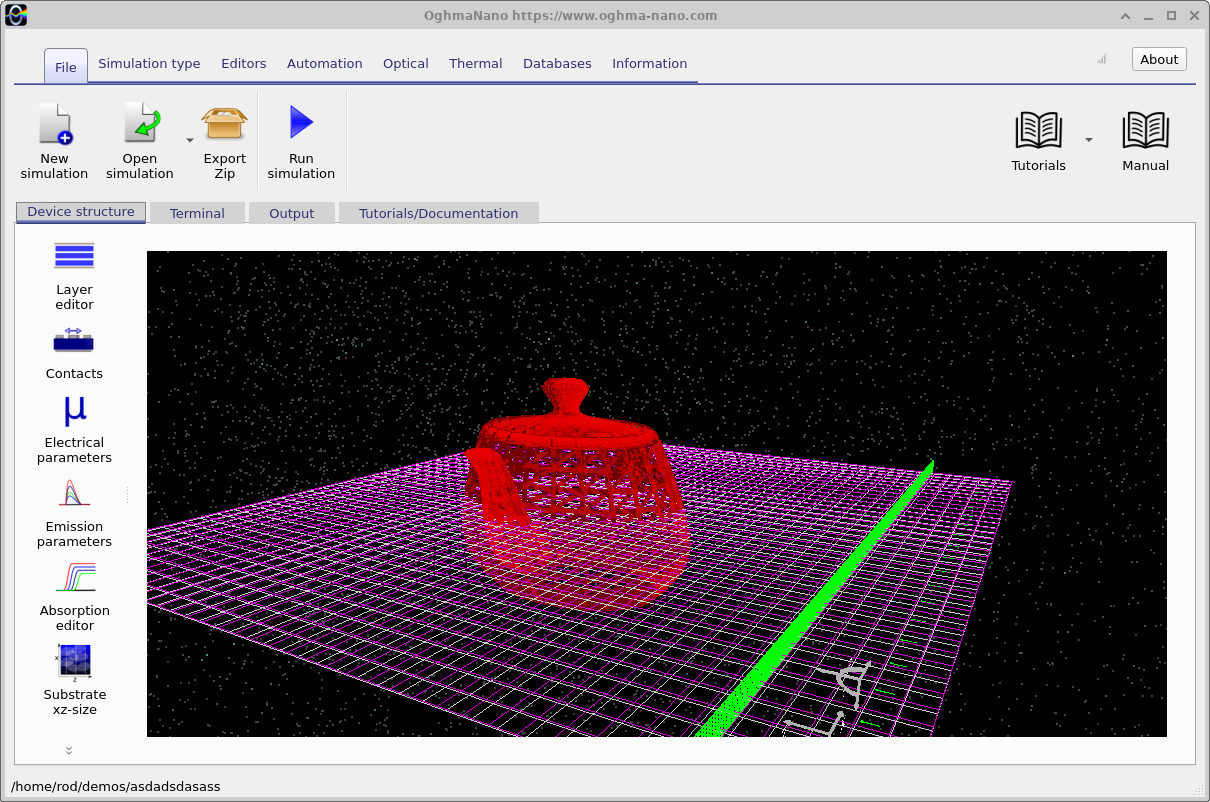
同じ高周波シミュレーション設定を、全く異なる物体に対しても再利用可能である。メインの3Dビューに戻り、 ゴルフボールを右クリックしてください (??利用可能なオブジェクト編集機能またはメッシュ編集機能を用いて、ゴルフボールの形状を提供された形状に置き換えてください。 ティーポット 形状。例として示した置換用モデルが確認できる。 ??その曲面状の本体、注ぎ口、取っ手、蓋により、全く異なる形状を持つ散乱体として認識可能となる。
インポートしたオブジェクトがシミュレーション領域内に留まっていることを確認した上で、再度シミュレーションを実行してください。新しい形状はスナップショット結果(??)に示されています。入射波がティーポットと相互作用し、反射・透過された電磁エネルギーの空間分布が従来とは異なる様子が確認できるはずです。これにより、本ソルバーが特定の組み込み形状に限定されていないことが証明されます。つまり、同一の光源、検出器、および電磁界可視化ワークフローが、より一般的な三角分割メッシュにも適用可能であるということです。
10. 結果の解釈と限界
各電磁界分布図は、入射電磁波が対象物とどのように相互作用し、その結果として電力密度分布が領域内でどのように変化するかを示している。検出器から得られる時系列データもまた、定量的な測定値として有用である。同一周波数、同一光源・検出器・材料設定および数値解像度の条件下でゴルフボールとティーポットを比較することにより、形状の違いが与える影響を明確に抽出することが可能となる。
これらはデモ用モデルであるため、得られた結果を実験的に検証済みのレーダー断面積値として解釈すべきではない。予測される応答値は、インポートされた物体に割り当てられた誘電体または導体特性、メッシュ解像度、境界条件、および検出器の配置に依存する。特に、ティーポットの固体誘電体モデルが実際の中空セラミック製ティーポットと同様の挙動を示すとは限らない。定量的な散乱特性を得るためには、計算の収束性を検証し、適切な背景値や基準計算を用いる必要がある。
11. 有用な出力結果とさらなる実験
「出力」タブ(??)には計算結果が記載されている。具体的なファイル名は使用する例やOghmaNanoのバージョンによって異なる場合があるが、本チュートリアルで用いられるファイルおよびインターフェースについて以下にまとめる。
| 結果またはツール | 目的 |
|---|---|
power_density.csv (スナップショット) | シミュレーションの各時刻における電力密度の空間分布。 |
| 検出器における電力波形 | FDTDシミュレーションの進行に伴って測定された信号が表示される。 |
| 周波数領域における検出器の結果 | 10 GHz付近における電力応答または散乱応答を調査するために使用される。 |
| 光学メッシュエディタ | 空間離散化の設定およびシミュレーション用の波長/周波数メッシュの定義を行う。 |
| 基板のXYサイズ/寸法編集機能 | 領域のサイズおよびオフセットを設定します。この値は光学メッシュの範囲と一致している必要があります。 |
| 時空有限差分法用光源エディタ | 注入条件、波形、振幅、タイミングおよび偏光を設定する。 |
| 時空有限差分法用検出器エディタ | 検出器の位置および周波数サンプリングの設定を行う。 |
より大きな物理スケールにおける電波散乱現象を調査するには、ストーンヘンジにおける電波散乱の内容に進んでください。時空有限差分法における励起および測定の仕組み全般について学ぶには、時空有限差分法用光源および検出器の項目を参照してください。