

材料データベース: Part A - イントロダクション
このページでは、OghmaNano の 材料データベース に含まれる内容、エントリの開き方と編集方法、 n–k データまたは吸収データのインポート方法(単位変換を含む)、および材料がディスク上のどこに保存されているかを説明します。
1. 概要
OghmaNano の 材料データベース は、各材料のさまざまな物理的および参照プロパティを保存します。 これらはカテゴリ別に整理されており、シミュレーションで一貫した集中データを使用できるようになっています。 主な情報には以下が含まれます:
- 光学定数:
- 基本メタデータ: 3D 描画用の物理色、材料タイプ、プライバシー設定、変更ログ ??。
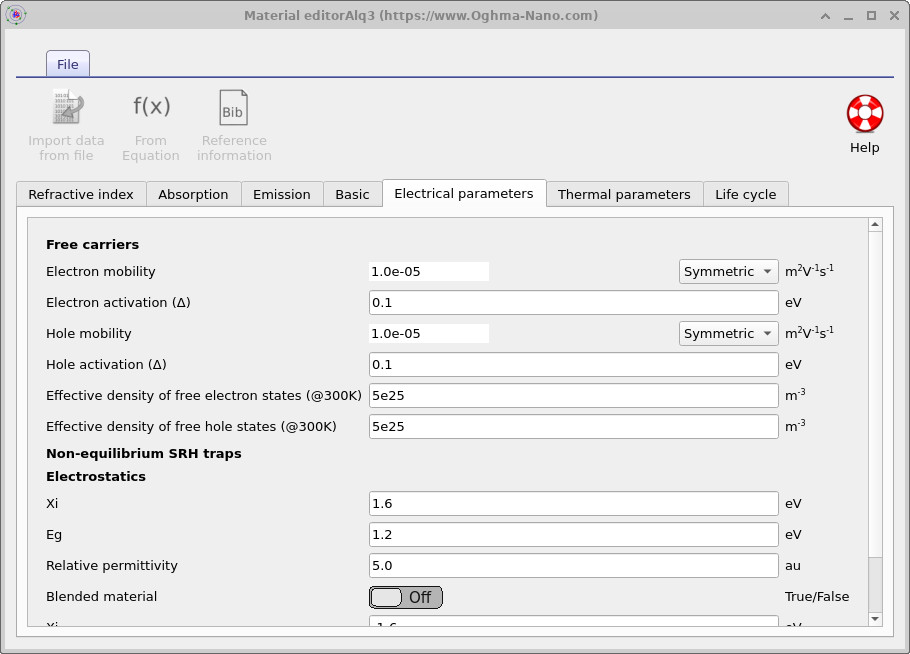
- 電気パラメータ(参照のみ): これらの値はシミュレーションに直接影響しません。変更された材料を復元するための「基準値」として機能します。 例外はバンド図スケッチです。デバイス内で Ec/Ev が定義されていない場合、UI はこれらの参照値にフォールバックします ??。
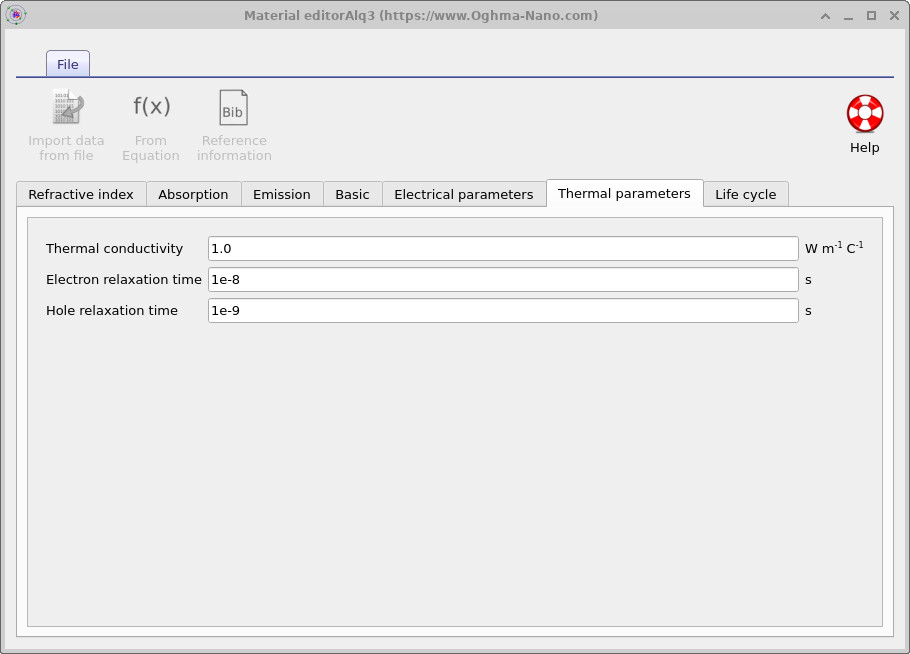
- 熱特性: 熱伝導率、緩和時間、および関連パラメータ ??。
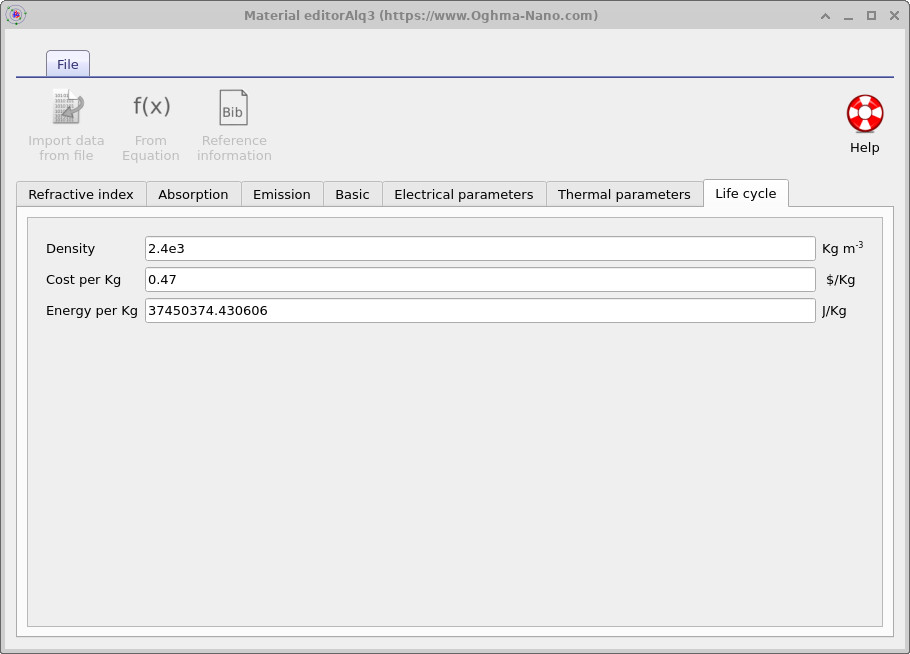
- ライフサイクルデータ: 密度、kg 当たりコスト、kg 当たりエネルギー(エンボディドエネルギーおよびコスト計算用) ??。
これらのデータセットを組み合わせることで、すべてのシミュレーションで使用する各材料の中央集約された一貫した定義が提供されます。
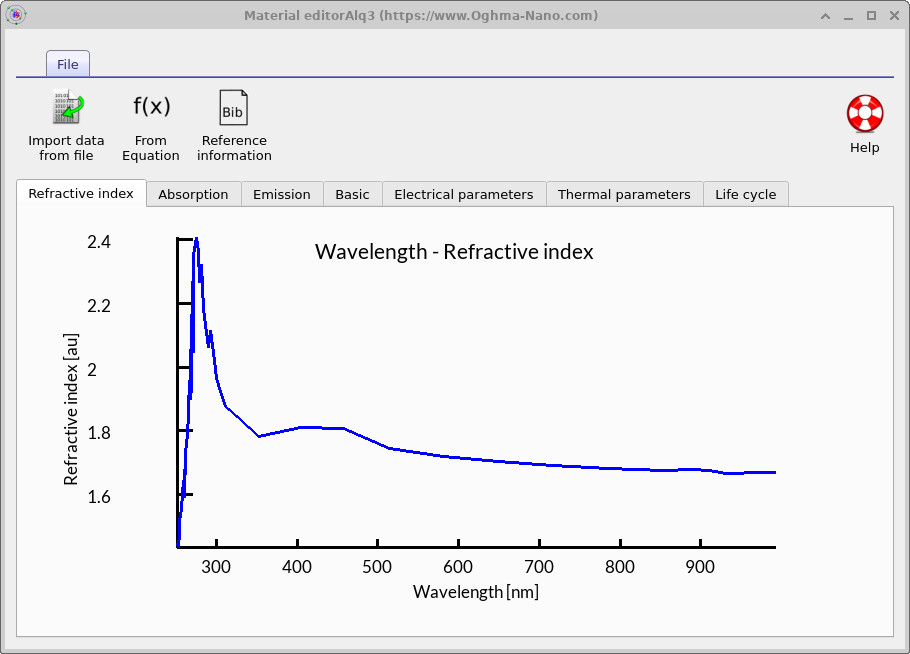
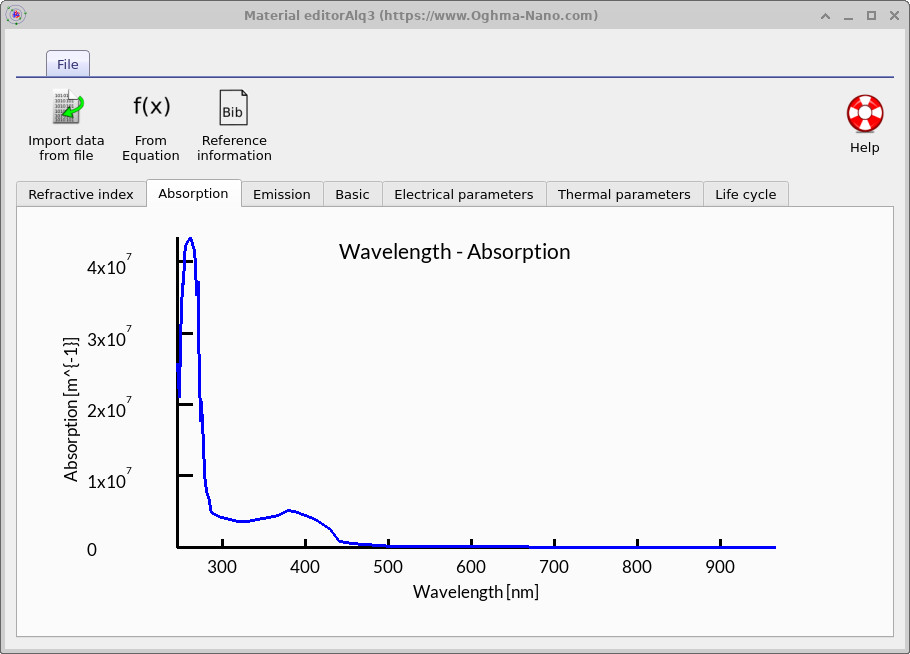
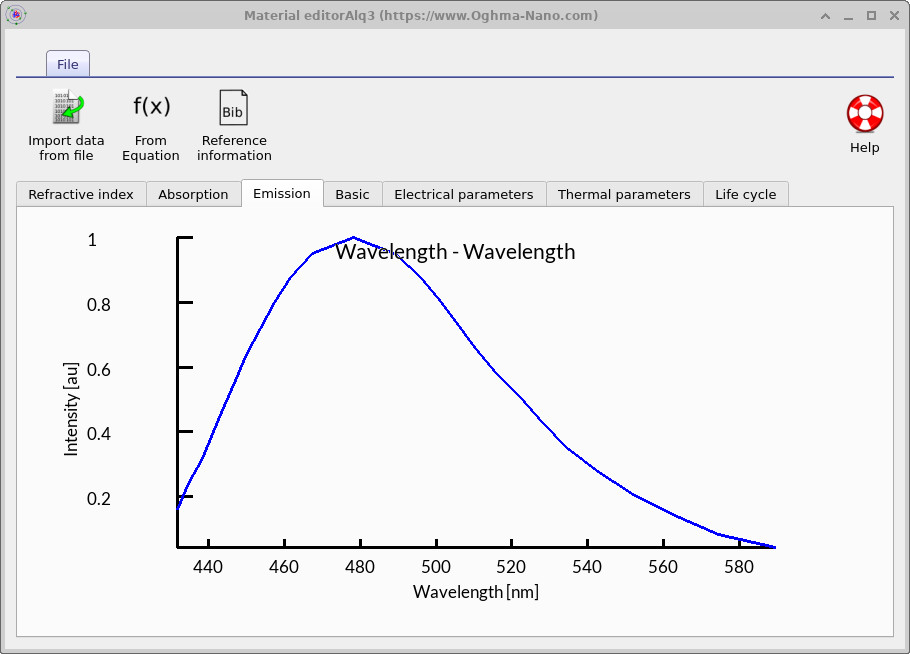
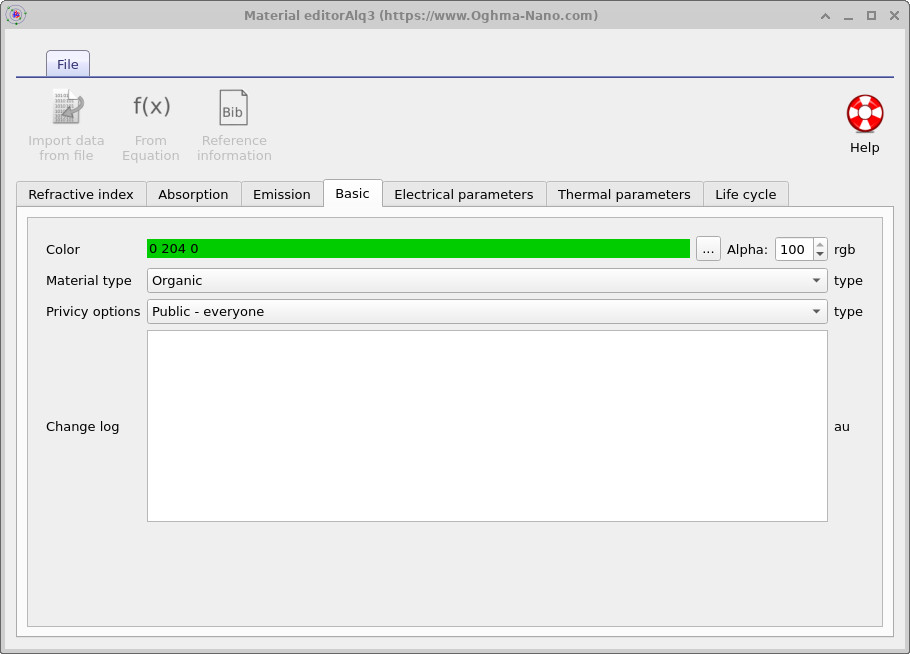
2. 材料データベースへのアクセス
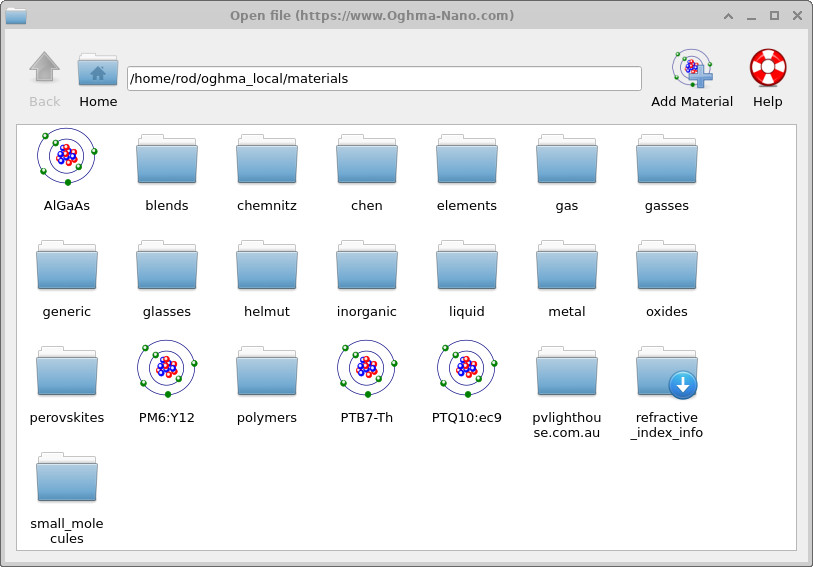
Databases リボンの Materials Database アイコンをクリックして Materials Database を開きます ??。 これにより Materials Database ブラウザが起動します ??。ここでは最上位フォルダと「原子」アイコンで表された個々の材料が表示されます。フォルダをダブルクリックすると、材料クラス(例: 金属、酸化物、ガラス)ごとに整理されたライブラリを探索できます。また refractiveindex.info からインポートされた専用コレクションも含まれます。 原子アイコンをクリックすると、上で説明した材料プロパティビューが開きます。 Help を使用するとガイドが表示され、Add Material を使用すると新しいエントリを作成したり独自データセットをインポートできます。

3. データベースへの材料追加
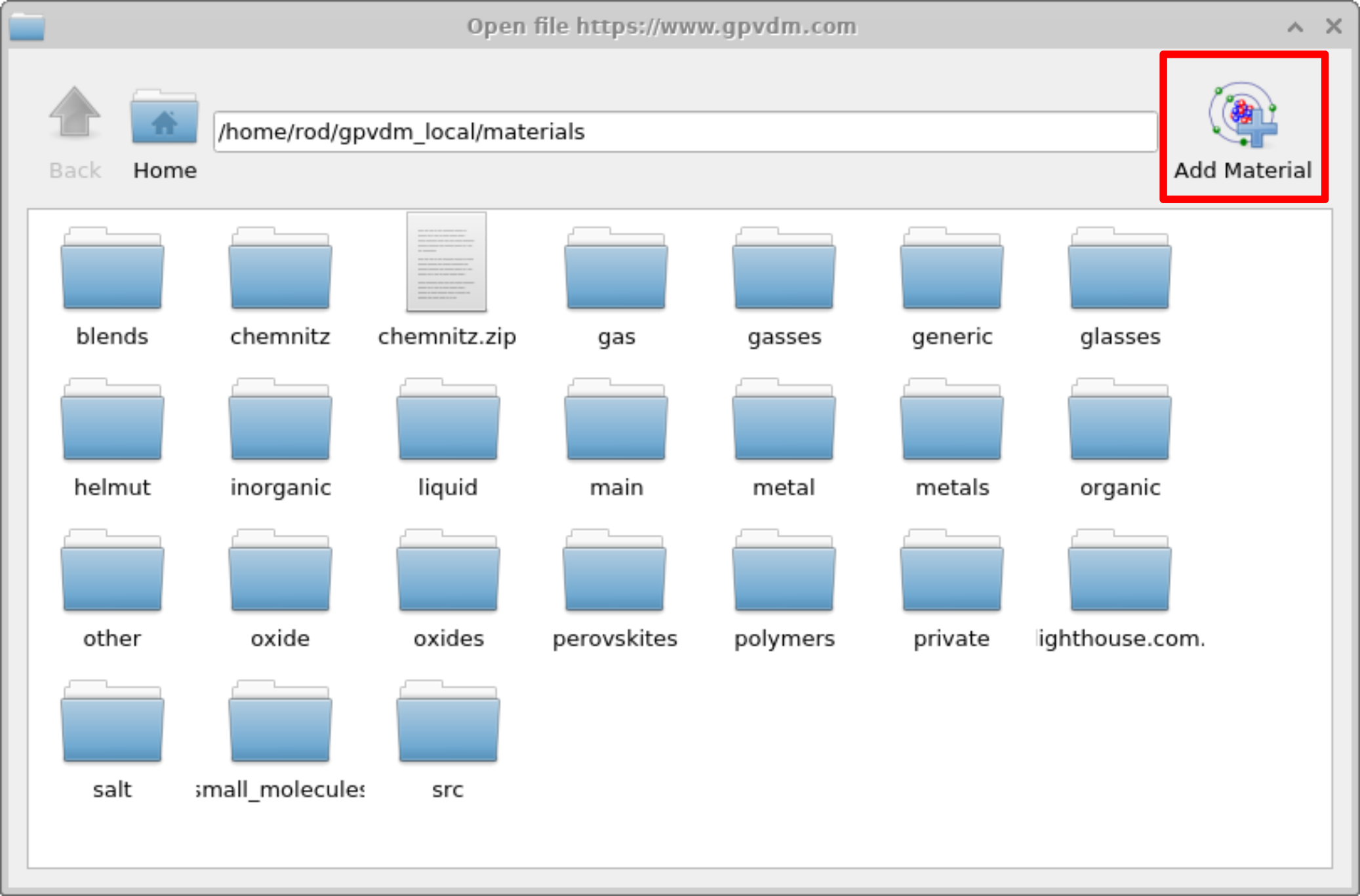
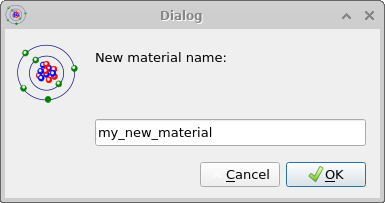
新しい材料を追加するには Materials database を開き、ウィンドウ右上の add material をクリックします(??)。これによりダイアログボックスが表示され、新しい材料の名前を入力するよう求められます。これは図 ?? に示されています。この例では材料名を my_new_material としました。
OK をクリックすると、新しい材料が表示されます。図 [fig:materialadd4] を参照してください。これをダブルクリックして開きます。これによりデータのない空の材料ウィンドウが表示されます。図 [fig:materialadd5] を参照してください。
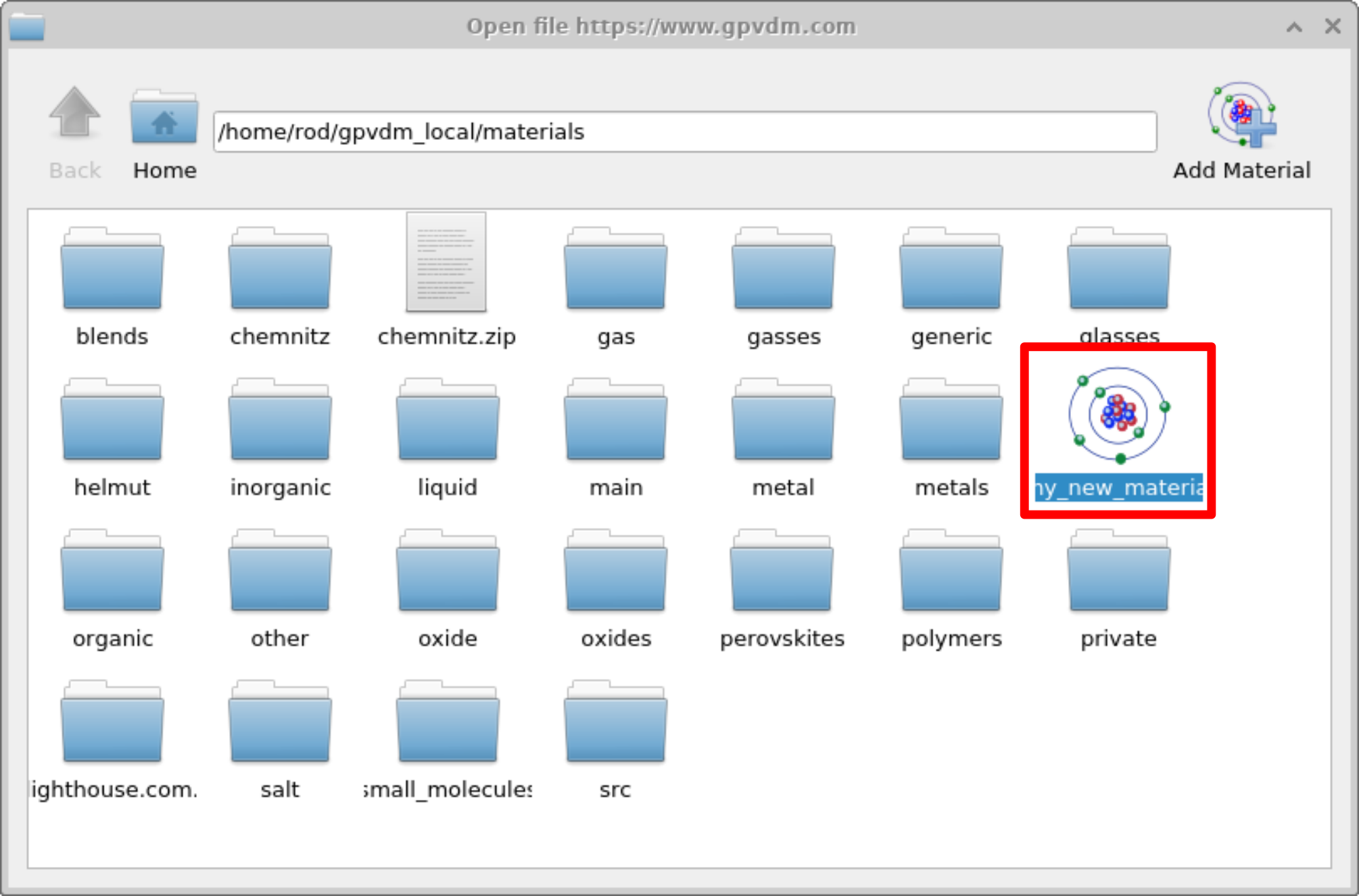
my_new_material。
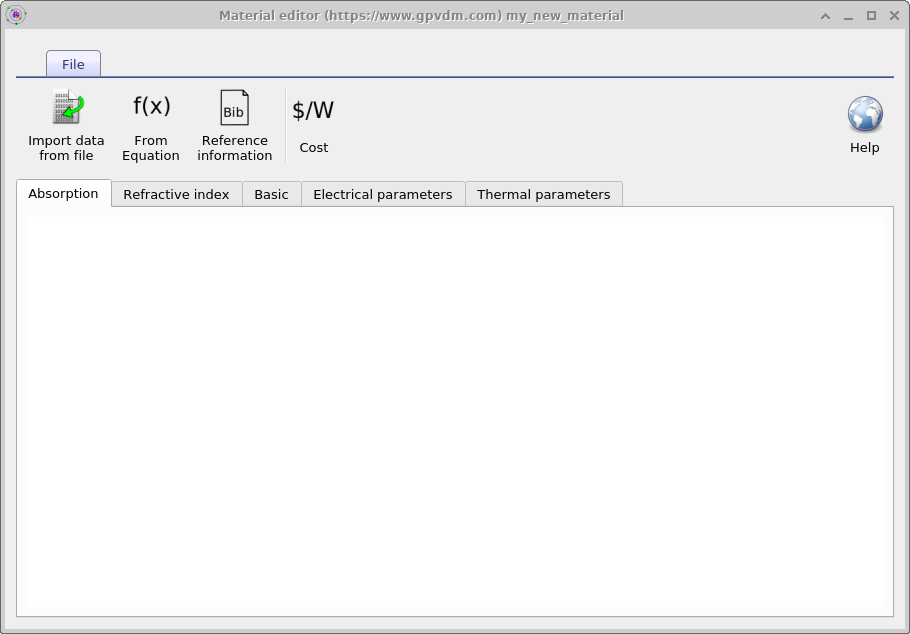
my_new_material の Material editor ウィンドウ。最初はデータが空です。
4. n/k データ(n/alpha データ)の理解
OghmaNano に n/k(n/alpha データ)を追加する前に、n–k データが何であるかを理解することが重要です。 n–k データ は材料の複素屈折率を表します: 実部 n と虚部 k です。
- n(実屈折率): 光が材料に入射したときにどのように曲がるかを決定します (例: プリズムで見られるビームの偏向)。
- k(消衰係数): 吸収による光学損失を決定します。 k が大きい材料は強く吸収し(例: 濁った水)、 k が小さい材料は弱く吸収します(例: 透明な水)。
文献では光学損失の表記方法がいくつか存在します。 一般的な形式には 吸収係数 α (単位 m−1、1 メートルあたりの損失)、消衰係数 k(屈折率の虚部、無次元)、 および 吸光度(光学密度 とも呼ばれる)があり、 これは分光学で一般的に使用される透過率の対数測定です。 重要なのは、これらは 原理的には同じ物理量 を 異なる形式で表現しているということです。 OghmaNano は 単位 m−1 の 吸収係数 α を受け付けます。 以下のボックスでは、これらの量の違いと相互変換方法を説明します。
n、k、および吸収 α — 概要
複素屈折率は \( N(\lambda) = n(\lambda) + i\,k(\lambda) \) であり、 ここで \(n\)(屈折率)および \(k\)(消衰係数)は無次元です。 OghmaNano は以下を保存します:
- n(λ) を
n.csvに保存(無次元) - α(λ) — 吸収係数 — を
alpha.csvに保存(\(\mathrm{m^{-1}}\))
\(k(\lambda)\) があり \( \alpha(\lambda) \) がない場合、インポーターは次式を使用して変換します: \( \displaystyle \alpha(\lambda) = \frac{4\pi\,k(\lambda)}{\lambda} \) (\( \lambda \) をメートルで入力 → \( \alpha \) は \( \mathrm{m^{-1}} \))。
吸光度 / 光学密度 (A) または透過率 (T) から
- \( A = -\log_{10}(T) \)
- \( \displaystyle \alpha = (\ln 10)\,\frac{A}{d} \) (ここで \( d \) は膜厚 (m))
使用する単位: \( \lambda \) はメートル (m); \(n\) と \(k\) は無次元; \( \alpha \) は \( \mathrm{m^{-1}} \)。 吸収が “a.u.” と表示された曲線は直接使用できません。
計算例 — \(k \rightarrow \alpha\) 変換
\( k=0.02 \)、\( \lambda=500\,\mathrm{nm}=5.00\times10^{-7}\,\mathrm{m} \) の場合:
\( \displaystyle \alpha = \frac{4\pi k}{\lambda} = \frac{4\pi \times 0.02}{5.00\times10^{-7}} \approx 5.03\times10^{5}\ \mathrm{m^{-1}} \)。
5. n/alpha データ(または n/k データ)のインポート
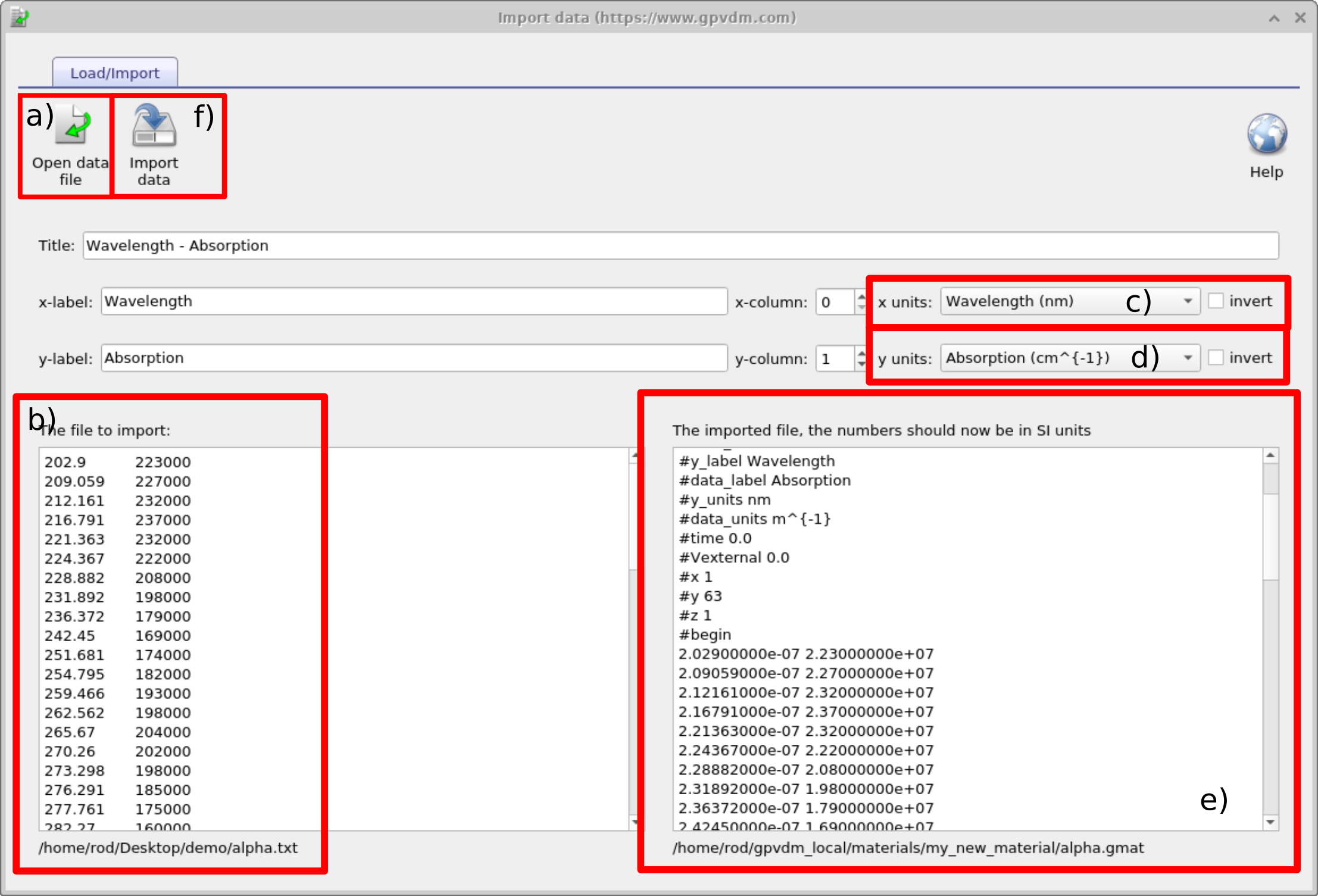
材料ウィンドウの左上にある Import data from file をクリックすると ?? Import Data wizard が開きます ??。Refractive Index タブが開いている状態で Import Data from File をクリックすると、データは屈折率データセットにインポートされます。Absorption タブが選択されている場合は吸収データセットにインポートされます。 正しいデータを正しいタブにインポートしてください。ウィザードはファイルを読み込み、列をマッピングし、OghmaNano が使用する形式へ単位変換を行います。
期待されるファイル形式(2 列、SI 単位):
- 屈折率 n(λ): 波長 (m) と屈折率(無次元)。
- 吸収 α(λ): 波長 (m) と吸収係数 (m−1)。
データソースが他の単位(例: nm、μm、cm−1、または光子エネルギー eV)を使用している場合、ウィザードが変換します (例: nm → m、cm−1 → m−1、eV → m(λ = hc/E))。ファイルに k(λ) が含まれている場合、ウィザードは α(λ) = 4πk(λ)/λ を使用して吸収を計算することもできます。
手順:
- テキストまたは CSV ファイルを開きます。
- プレビュー(左パネル)を確認します。
- x 軸の単位(波長)と y 軸の量(n、k、または α)および単位を選択します。これらは入力データの単位と一致している必要があります For k choose ""
- 変換された SI データ(右パネル)を確認します。
- Import data をクリックして材料に保存します。
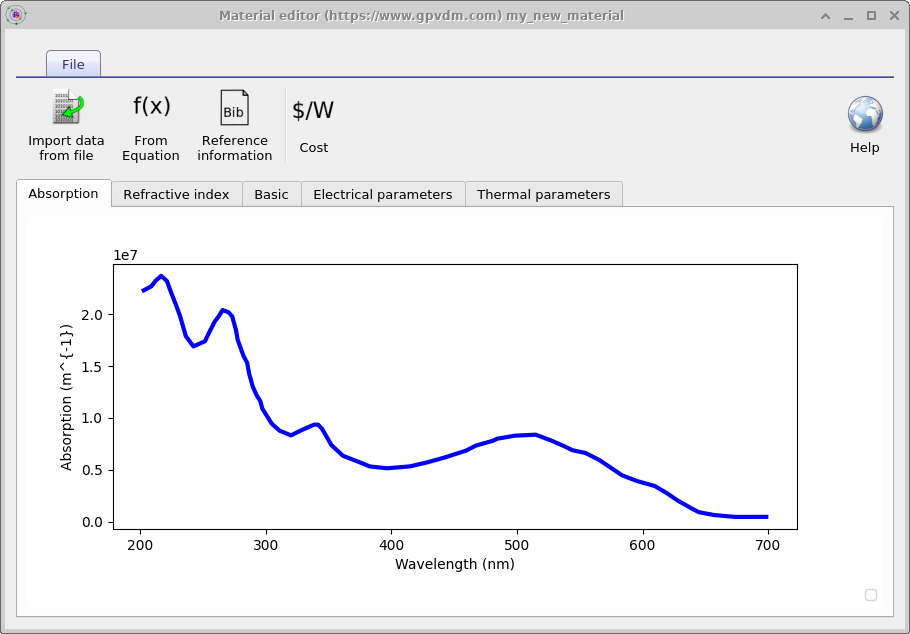
ウィザード画面は ?? に示されています。 インポート後、プロットは材料エディタ内で更新されます ??。 吸収のみをインポートした場合、シミュレーションで材料を使用する前に屈折率も必ず提供してください。
よくある落とし穴
- 吸収が “a.u.” 表示または 1 に正規化されている → 大きさ情報が失われているため使用不可。.
- 最終的にインポートされた値は SI 単位になります。値を確認してください — 妥当な桁の値か概算チェックを行ってください。
👉 次のステップ: 続いて Part B に進み、材料系の n/k データを見つけるためのヒントを確認してください。