

재료 데이터베이스: Part A - 소개
이 페이지에서는 OghmaNano 재료 데이터베이스에 무엇이 들어 있는지, 항목을 여닫고 편집하는 방법, n–k 또는 흡수 데이터(단위 변환 포함)를 가져오는 방법, 그리고 재료가 디스크에 어디에 저장되는지를 설명합니다.
1. 개요
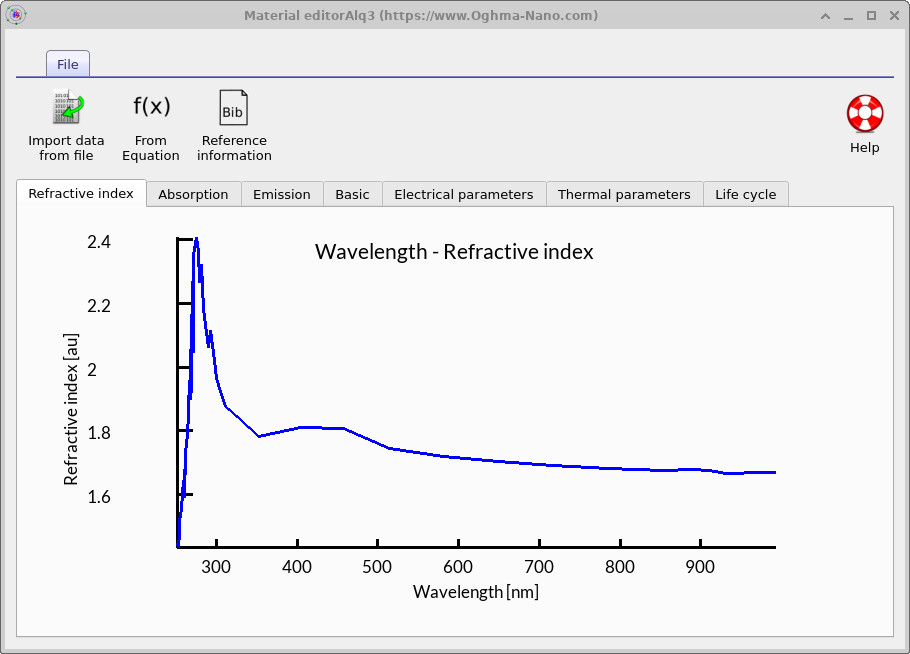
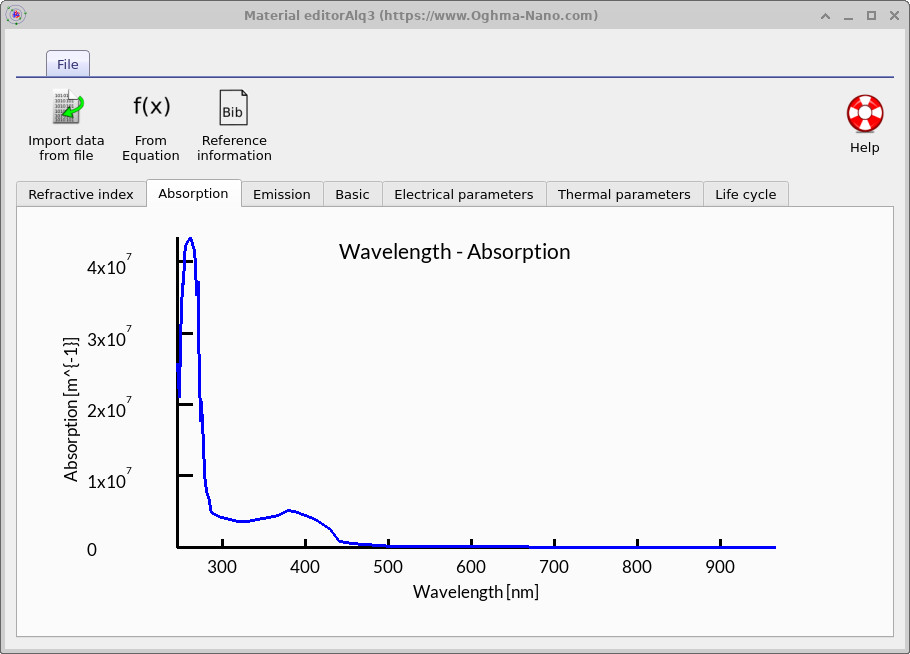
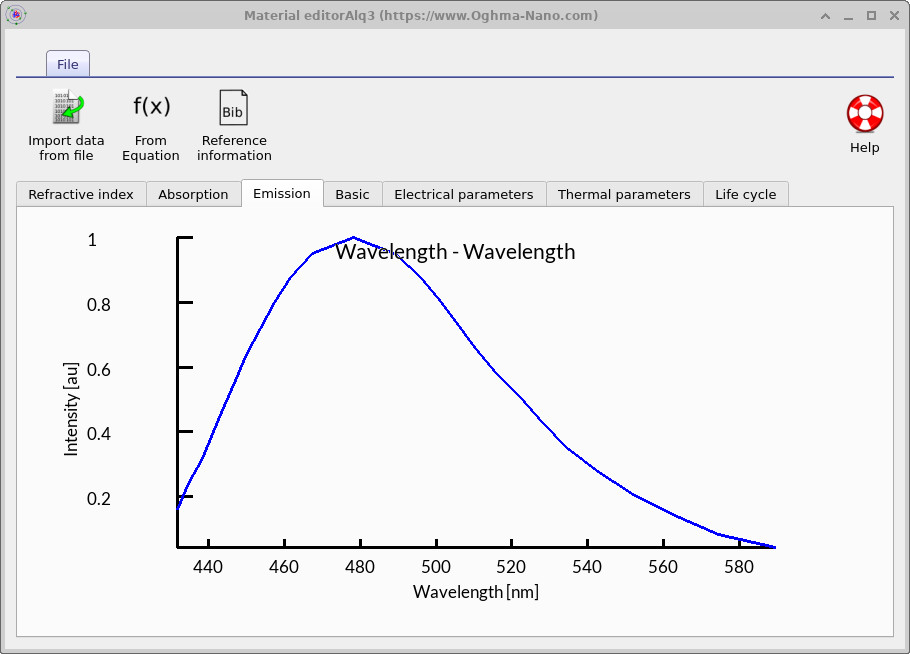
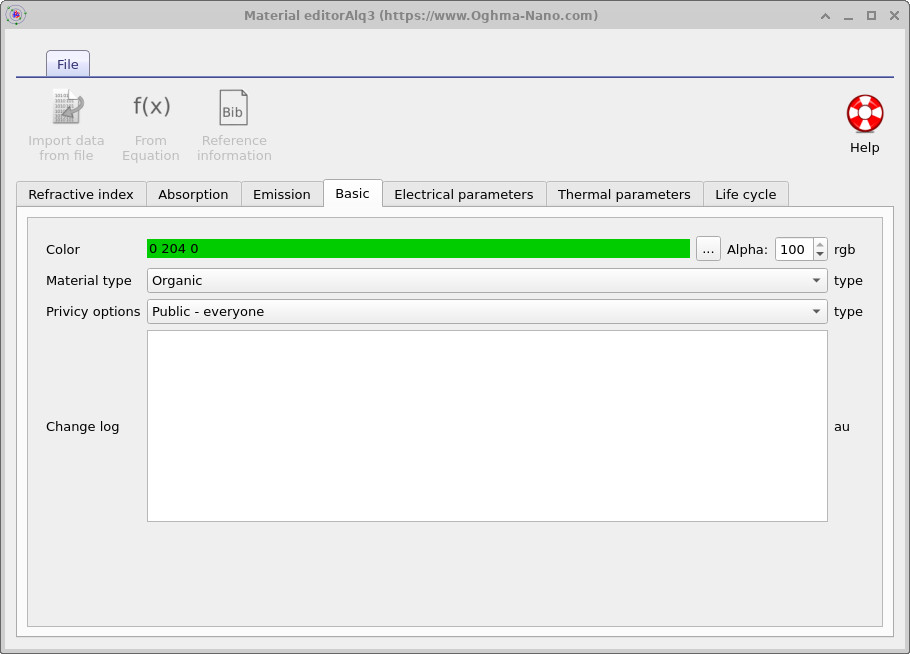
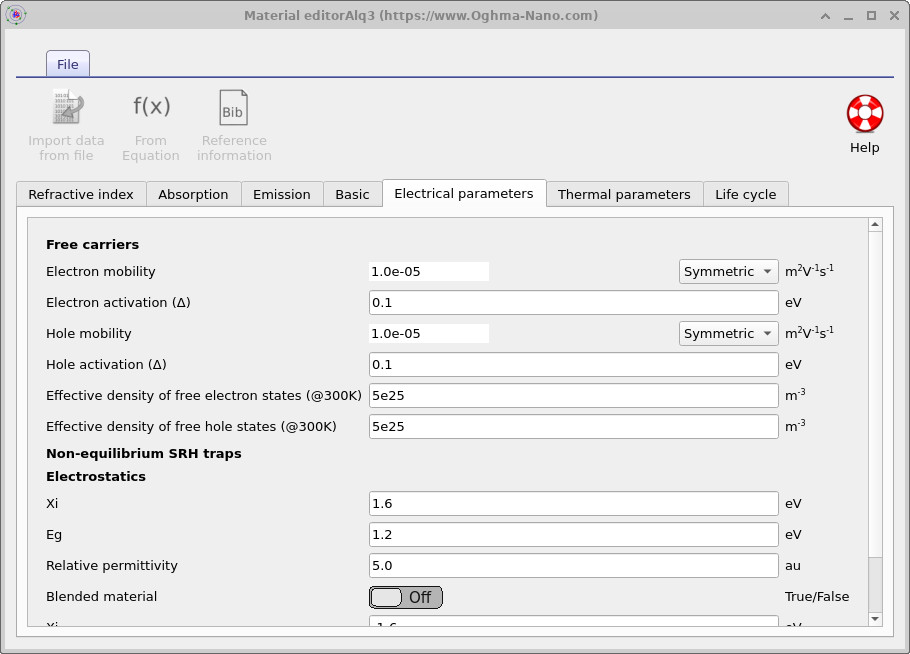
OghmaNano 재료 데이터베이스는 각 재료에 대한 다양한 물리적 및 참조 속성을 저장합니다. 이들은 시뮬레이션이 일관되고 중앙집중화된 데이터를 사용할 수 있도록 범주별로 구성됩니다. 주요 정보는 다음을 포함합니다:
- 광학 상수:
- 기본 메타데이터: 3D 도면용 물리적 색상, 재료 유형, 개인정보 설정 및 변경 로그 ??.
- 전기 파라미터 (참조 전용): 이러한 값은 시뮬레이션에 직접 영향을 주지 않으며, 수정된 재료를 복원하기 위한 “ground truth” 역할을 합니다. 예외는 밴드 다이어그램 스케치입니다: 장치에서 Ec/Ev가 정의되지 않은 경우 UI는 이러한 참조값으로 대체합니다 ??.
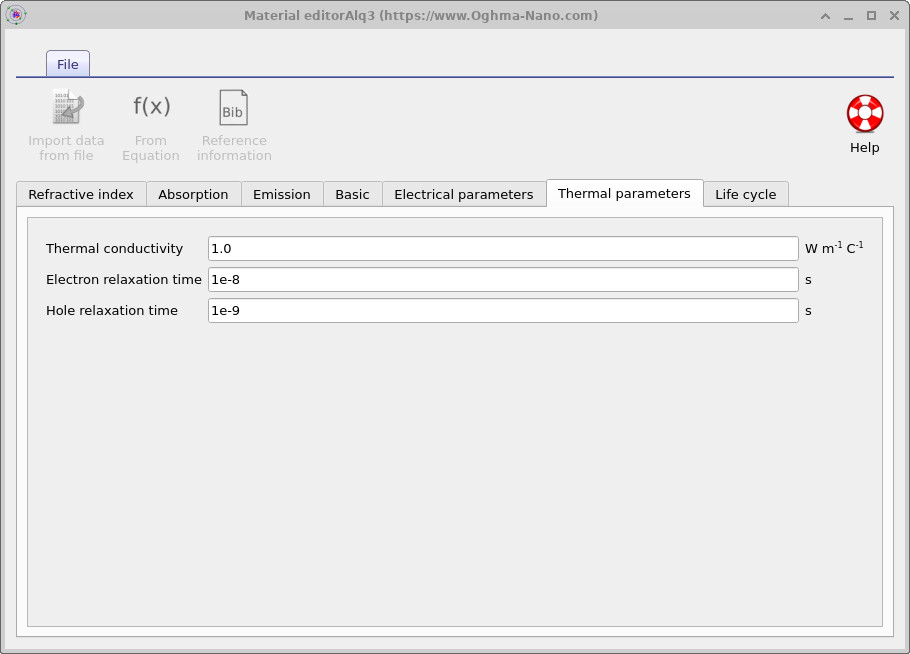
- 열 특성: 전도도, 이완 시간 및 관련 파라미터 ??.
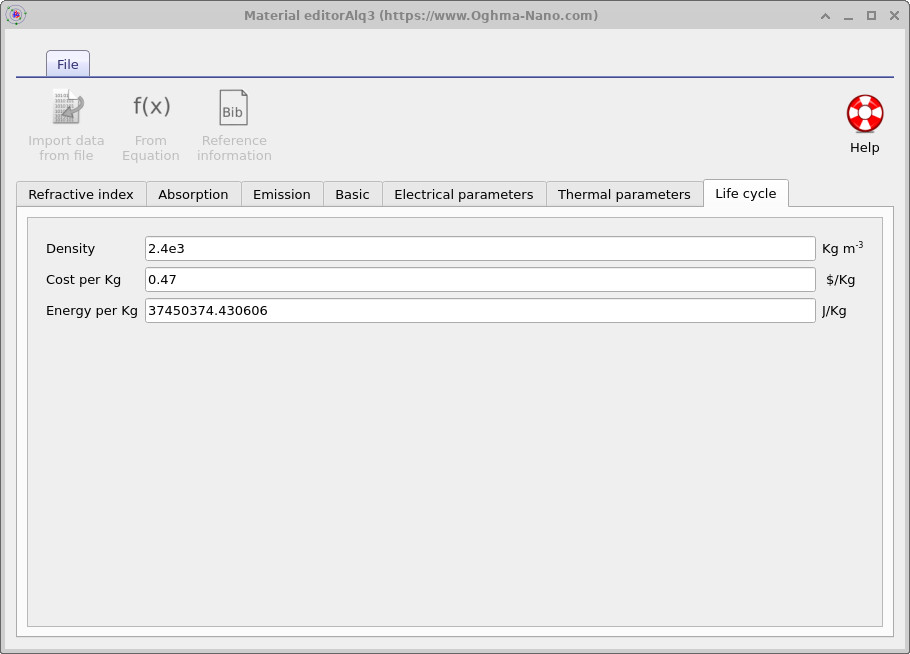
- 수명주기 데이터: embodied-energy 및 비용 계산을 위한 밀도, 킬로그램당 비용, 킬로그램당 에너지 ??.
이러한 데이터셋은 함께 모든 시뮬레이션 전반에서 사용하기 위한 각 재료의 중앙 집중적이고 일관된 정의를 제공합니다.
2. 재료 데이터베이스에 접근하기
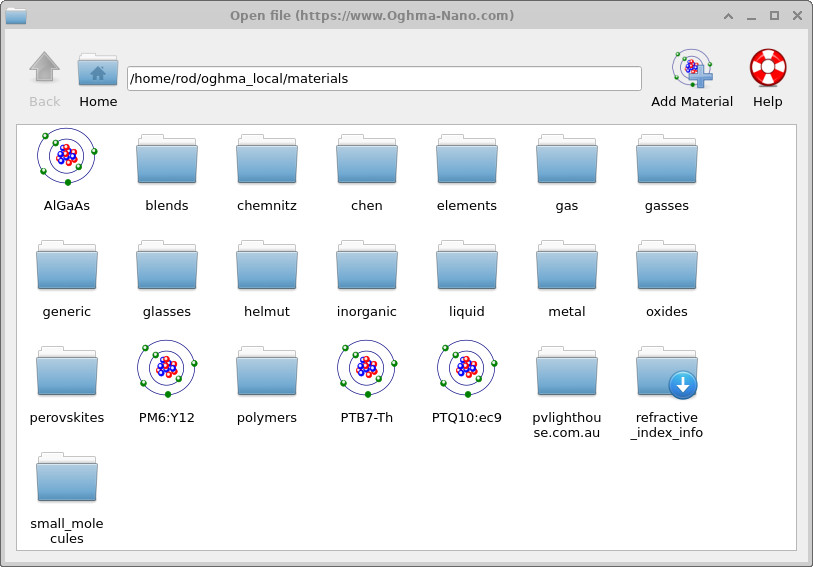
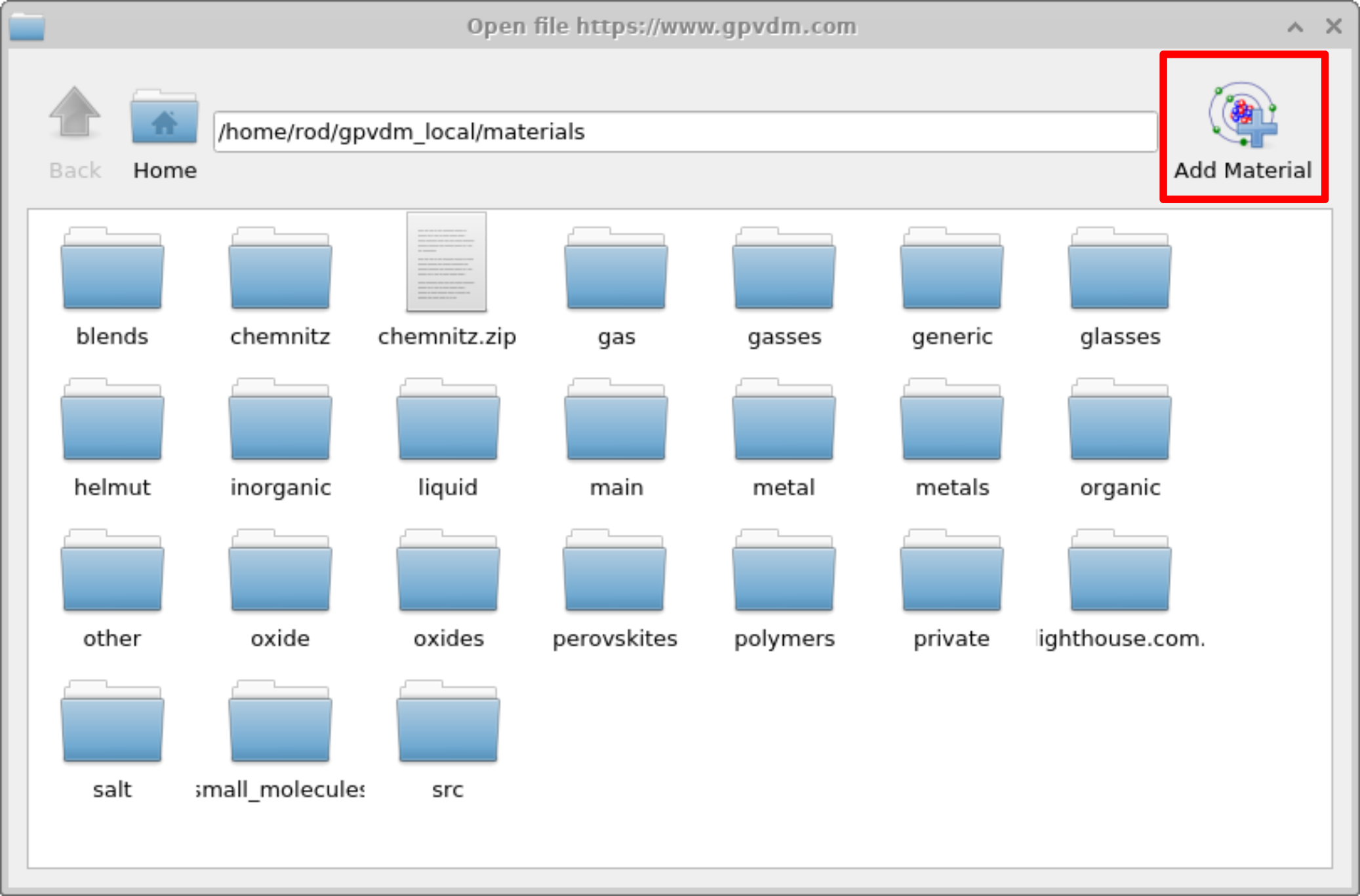
Databases 리본에서 Materials Database 아이콘을 클릭하여 Materials Database를 여십시오 ??. 이렇게 하면 Materials Database 브라우저가 실행됩니다 ??. 여기에는 최상위 폴더와 함께 “원자” 아이콘으로 표시된 개별 재료가 표시됩니다. 폴더를 더블클릭하여 구조화된 라이브러리를 탐색하십시오—재료 클래스(예: 금속, 산화물, 유리)별로 구성되어 있으며 refractiveindex.info에서 가져온 전용 컬렉션도 포함됩니다. 원자 아이콘을 클릭하면 위에서 설명한 해당 재료의 속성 보기가 열립니다. 안내가 필요하면 Help를 사용하고, 새 항목을 만들거나 자신의 데이터셋을 가져오려면 Add Material을 사용하십시오.

3. 데이터베이스에 재료 추가하기
새 재료를 추가하려면 Materials database를 연 다음, 창의 오른쪽 상단에서 add material을 클릭하십시오 (??). 그러면 새 재료의 이름을 입력하라는 대화 상자가 나타나며, 이는 그림 ??에 표시되어 있습니다. 이 경우 재료의 이름을 my_new_material로 지정했습니다.
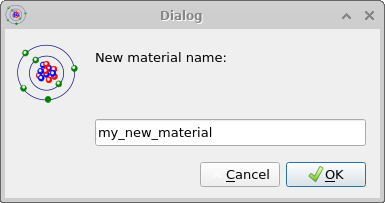
OK를 클릭하면 새 재료가 나타납니다. 그림 [fig:materialadd4]를 참조하십시오. 이를 더블클릭하여 여십시오. 그러면 데이터가 없는 빈 재료 창이 나타납니다. 그림 [fig:materialadd5]를 참조하십시오.
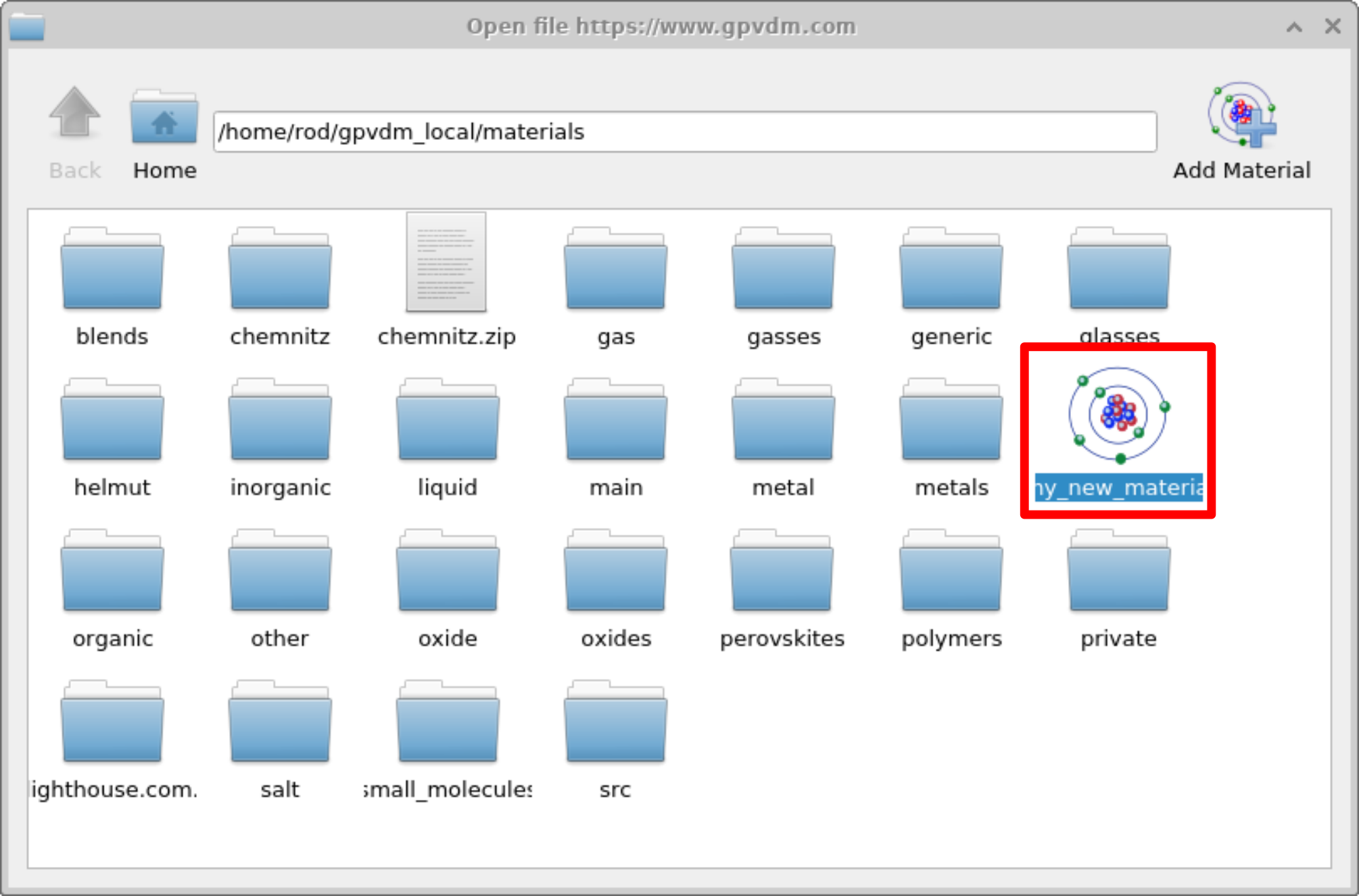
my_new_material.
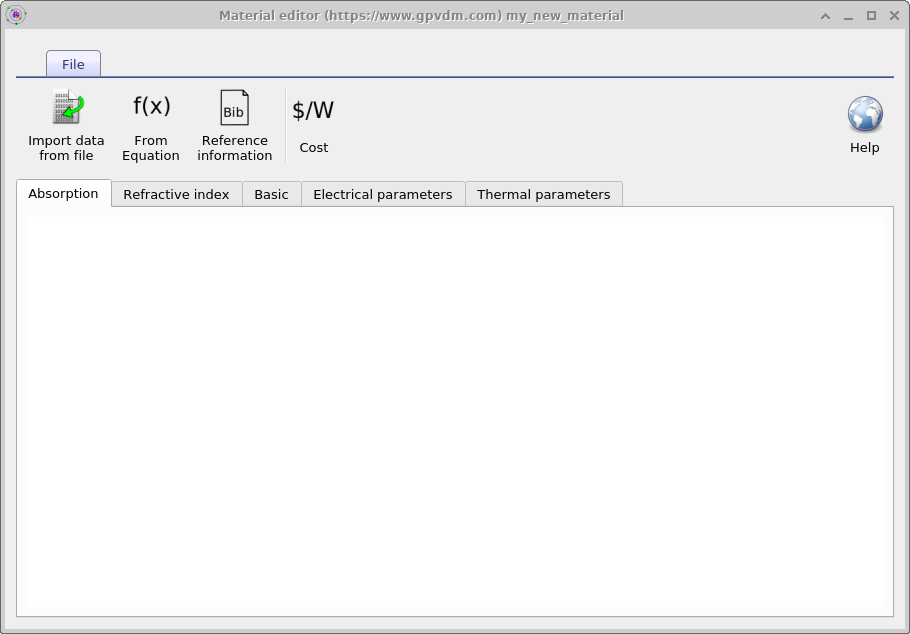
my_new_material의 Material editor 창으로, 초기에는 데이터가 비어 있습니다.
4. n/k 데이터 이해하기 (n/alpha 데이터)
OghmaNano에 n/k (n/alpha 데이터)를 추가하기 전에, n–k 데이터가 무엇인지 이해하는 것이 중요합니다. n–k 데이터는 재료의 복소 굴절률을 설명합니다: 실수부 n과 허수부 k입니다.
- n (실수 굴절률): 빛이 재료에 들어갈 때 어떻게 굴절되는지를 지배합니다 (예: 프리즘에서 보는 빔 편향).
- k (소광 계수): 흡수로 인한 광학 손실을 지배합니다. k가 큰 재료는 강하게 흡수하고 (예: 탁한 물), k가 작은 재료는 약하게 흡수합니다 (예: 맑은 물).
문헌에서는 광학 손실이 여러 방식으로 표기됩니다. 일반적인 형태에는 흡수 계수 α (미터당 손실, 단위 m−1), 소광 계수 k (굴절률의 허수부, 무차원), 그리고 흡광도 (또는 광학 밀도)가 있으며, 이는 일반적으로 분광학에서 사용되는 투과율의 로그 척도입니다. 중요한 점은 이들이 모두 원리적으로는 동일한 물리량이며, 단지 서로 다른 형태로 표현된 것이라는 점입니다. OghmaNano는 단위 m−1의 흡수 계수 α를 받습니다. 아래 상자는 이들 물리량의 차이와 서로 변환하는 방법을 설명합니다.
n, k 및 흡수 α — 한눈에 보기
복소 굴절률은 \( N(\lambda) = n(\lambda) + i\,k(\lambda) \) 이며, 여기서 \(n\) (굴절률)과 \(k\) (소광 계수)는 무차원입니다. OghmaNano는 다음을 저장합니다:
- n(λ) in
n.csv(무차원) - α(λ) — 흡수 계수 — in
alpha.csv(\(\mathrm{m^{-1}}\))
\( \alpha(\lambda) \) 대신 \(k(\lambda)\)가 있는 경우, 가져오기 도구는 다음 식을 사용하여 변환합니다: \( \displaystyle \alpha(\lambda) = \frac{4\pi\,k(\lambda)}{\lambda} \) (\( \lambda \)가 미터 단위이면 → \( \alpha \)는 \( \mathrm{m^{-1}} \) 단위).
흡광도/광학 밀도 (A) 또는 투과율 (T)로부터
- \( A = -\log_{10}(T) \)
- \( \displaystyle \alpha = (\ln 10)\,\frac{A}{d} \) 여기서 \( d \)는 박막 두께 (m)
사용할 단위: \( \lambda \)는 미터 (m); \(n\)과 \(k\)는 무차원; \( \alpha \)는 \( \mathrm{m^{-1}} \). “a.u.”로 표시된 흡수 곡선은 직접 사용할 수 없습니다.
예제 — \(k \rightarrow \alpha\) 변환
\( \lambda=500\,\mathrm{nm}=5.00\times10^{-7}\,\mathrm{m} \) 에서 \( k=0.02 \)가 주어졌을 때:
\( \displaystyle \alpha = \frac{4\pi k}{\lambda} = \frac{4\pi \times 0.02}{5.00\times10^{-7}} \approx 5.03\times10^{5}\ \mathrm{m^{-1}} \).
5. n/alpha 데이터 가져오기 (또는 n/k 데이터)
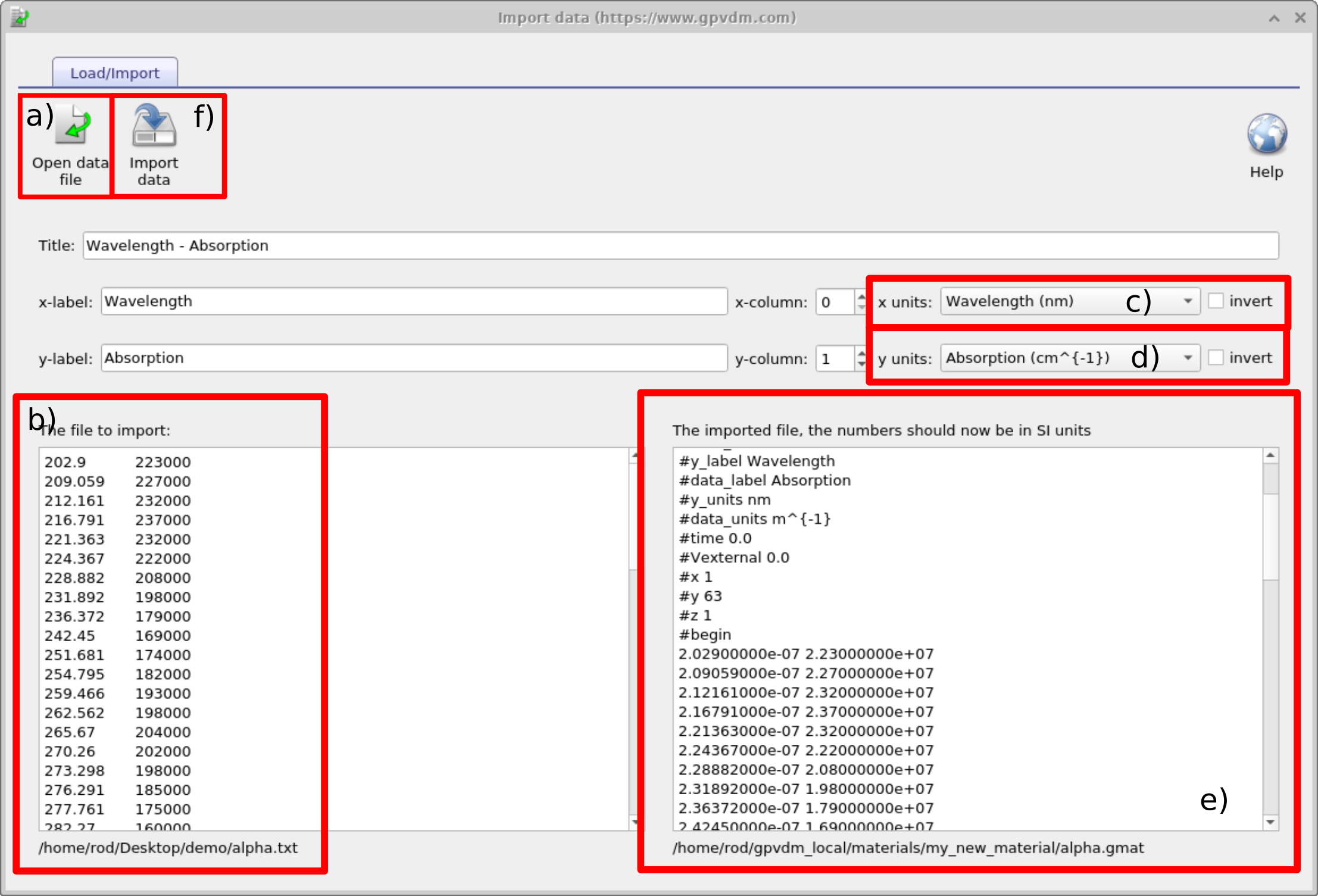
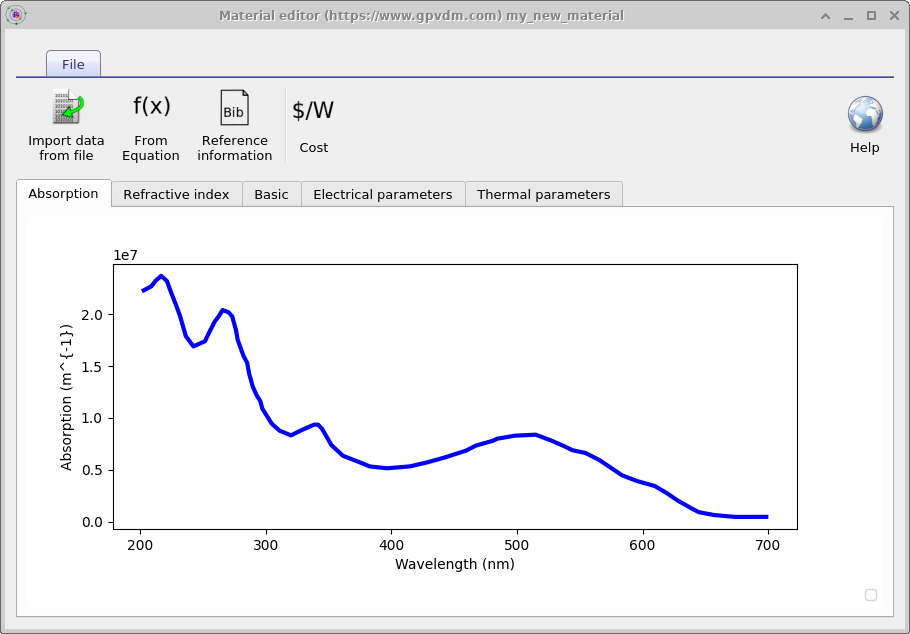
재료 창의 왼쪽 상단에서 Import data from file을 클릭하십시오 ?? 그러면 Import Data wizard가 열립니다 ??. Refractive Index 탭이 열려 있을 때 Import Data from File을 클릭하면 데이터가 굴절률 데이터셋으로 가져와집니다. Absorption 탭이 선택되어 있으면 흡수 데이터셋으로 가져와집니다. 올바른 데이터를 올바른 탭으로 가져오도록 하십시오. 이 마법사는 파일을 불러오고, 그 열을 매핑하며, 단위를 OghmaNano가 사용하는 형식으로 변환합니다.
예상 파일 형식 (두 열, SI):
- 굴절률 n(λ): 파장 (m) 대 굴절률 (무차원).
- 흡수 α(λ): 파장 (m) 대 흡수 계수 (m−1).
원본 데이터가 다른 단위(예: nm, μm, cm−1, 또는 광자 에너지의 eV)를 사용하는 경우, 마법사가 이를 변환합니다 (예: nm → m, cm−1 → m−1, eV → λ = hc/E 를 통해 m). 파일에 k(λ)가 있는 경우에도, 마법사는 α(λ) = 4πk(λ)/λ 를 사용하여 흡수를 계산할 수 있습니다.
작업 순서:
- 텍스트/CSV 파일을 엽니다.
- 미리보기(왼쪽 패널)를 확인합니다.
- x축 단위(파장)와 y축 물리량(n, k 또는 α) 및 단위를 선택합니다. 이는 입력 데이터의 단위와 일치해야 합니다 For k choose ""
- 변환된 SI 데이터(오른쪽 패널)를 검토합니다.
- Import data를 클릭하여 이를 재료에 저장합니다.
마법사 보기는 ??에 표시되어 있으며; 가져오기 후에는 재료 편집기의 플롯이 업데이트됩니다 ??. 흡수만 가져오는 경우에는, 시뮬레이션에 재료를 사용하기 전에 굴절률도 함께 제공해야 한다는 점을 기억하십시오.
일반적인 함정
- “a.u.” 단위이거나 1로 정규화된 흡수 → 크기 정보가 사라졌기 때문에 사용할 수 없습니다..
- 최종적으로 가져온 값은 SI 단위가 됩니다. 이를 확인해 보십시오 - 타당한 값입니까 - 대략적인 크기 점검을 해 보십시오?
👉 다음 단계: 이제 Part B로 계속 진행하여 재료 시스템에 대한 n/k 데이터를 찾는 팁을 확인하십시오.