

Base de datos de materiales: Parte A - Introducción
Esta página explica qué contiene la base de datos de materiales de OghmaNano, cómo abrir y editar entradas, cómo importar datos n–k o de absorción (incluida la conversión de unidades) y dónde se almacenan los materiales en disco.
1. Visión general
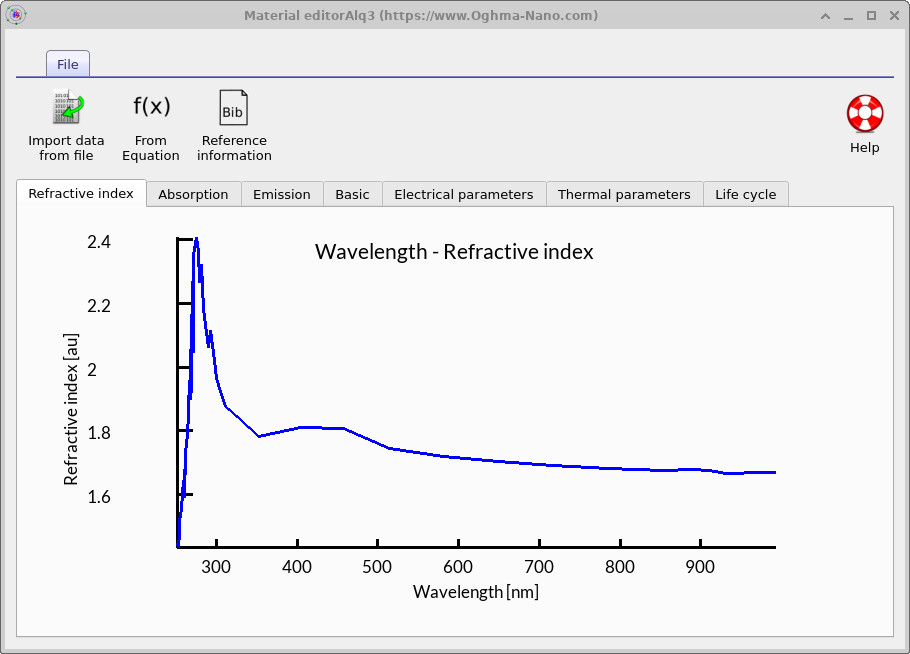
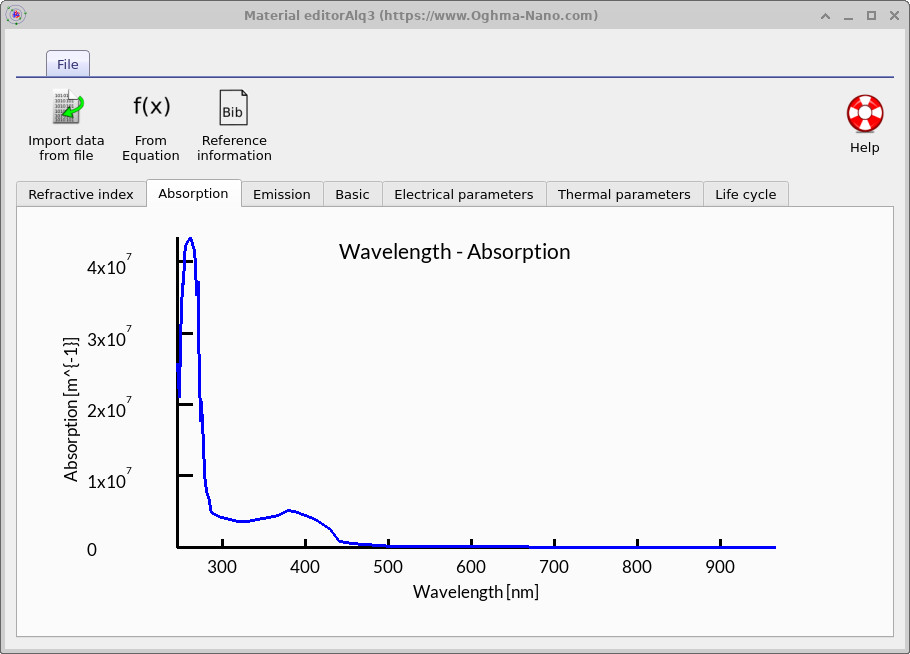
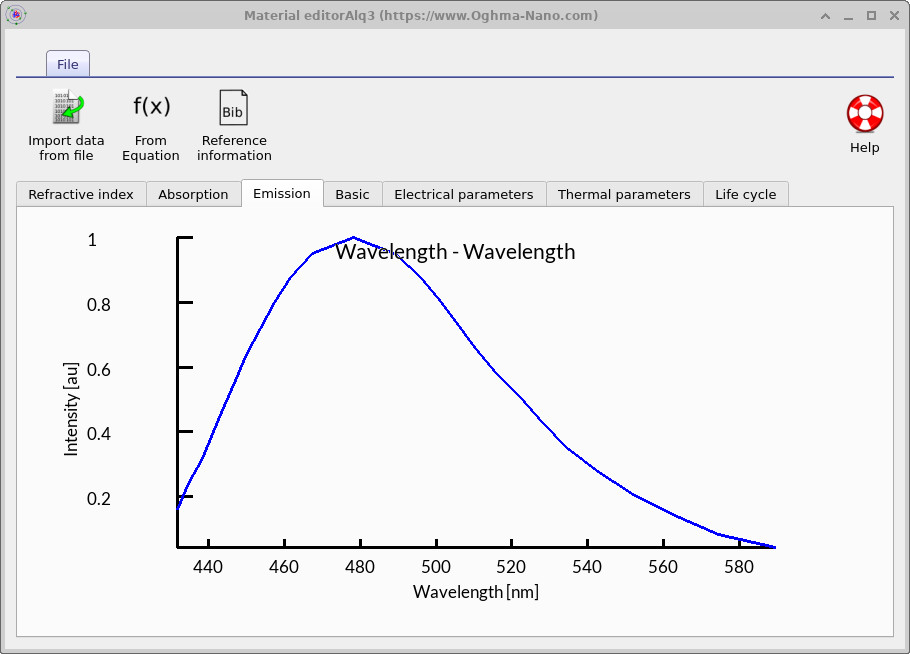
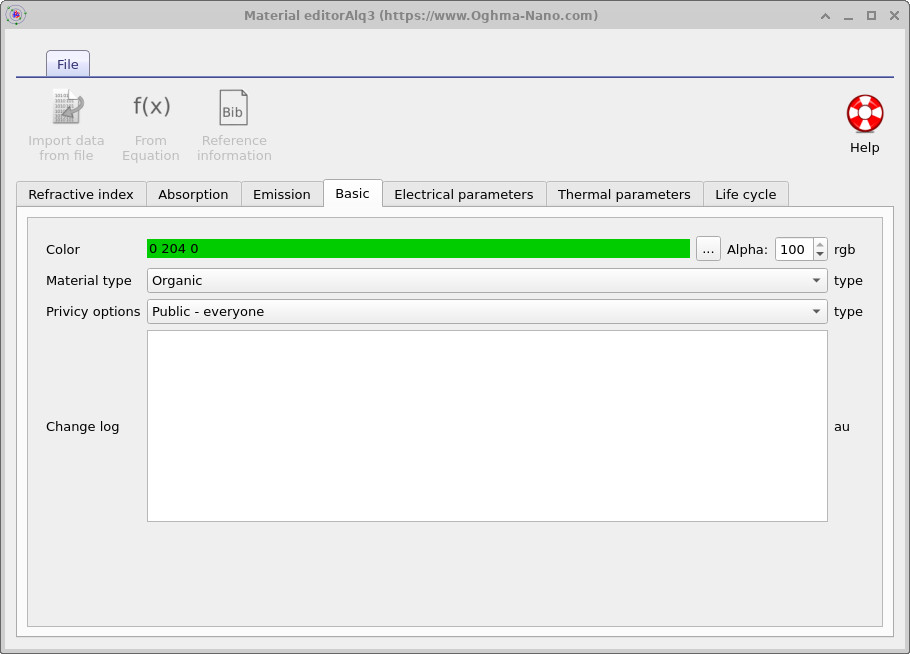
La base de datos de materiales de OghmaNano almacena una gama de propiedades físicas y de referencia para cada material. Estas se organizan en categorías para que las simulaciones puedan usar datos coherentes y centralizados. La información principal incluye:
- Constantes ópticas:
- Metadatos básicos: color físico para dibujos 3D, tipo de material, configuración de privacidad y un registro de cambios ??.
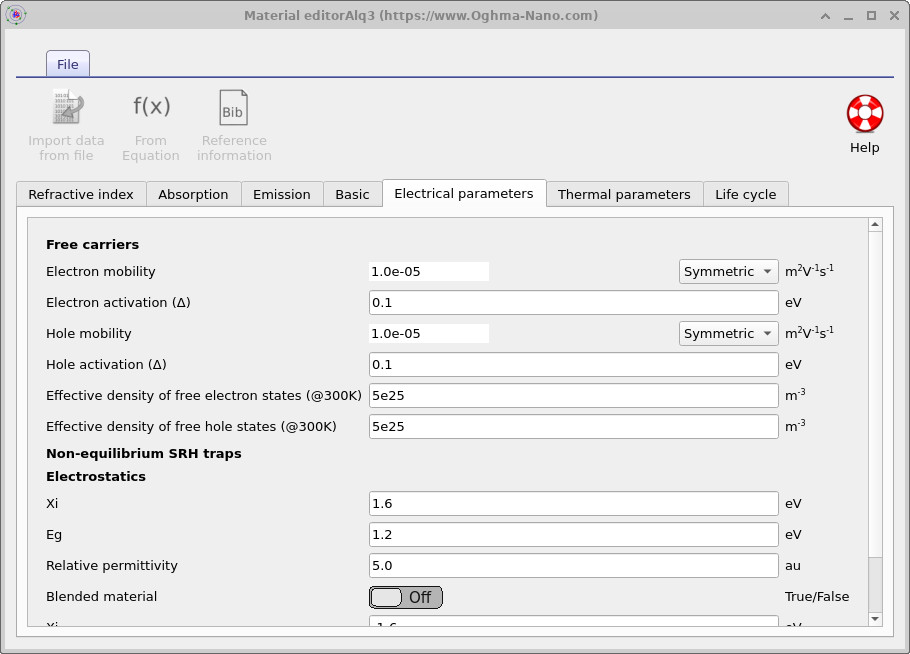
- Parámetros eléctricos (solo referencia): Estos valores no afectan directamente a las simulaciones; actúan como “verdad de referencia” para restaurar materiales modificados. La excepción son los esquemas de diagramas de bandas: si Ec/Ev no están definidos en un dispositivo, la interfaz recurre a estos valores de referencia ??.
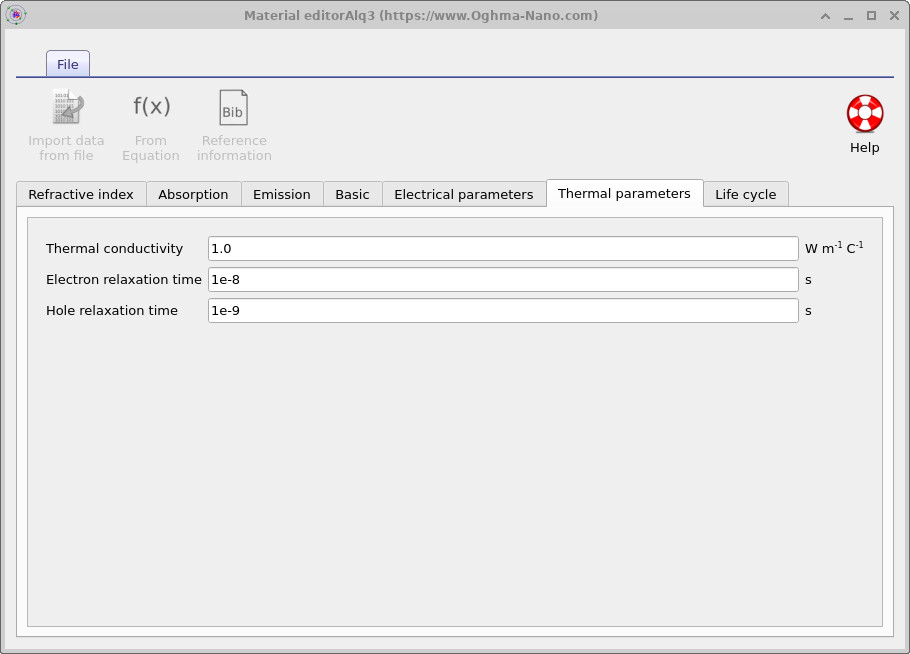
- Propiedades térmicas: conductividad, tiempos de relajación y parámetros relacionados ??.
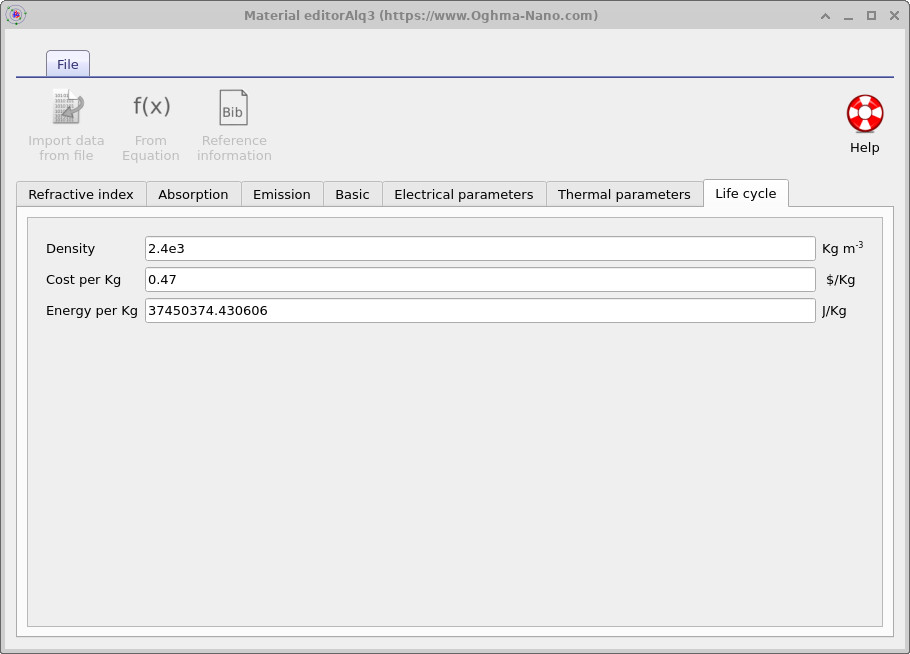
- Datos de ciclo de vida: densidad, coste por kilogramo y energía por kilogramo para cálculos de energía incorporada y coste ??.
En conjunto, estos conjuntos de datos proporcionan una definición central y coherente de cada material para su uso en todas las simulaciones.
2. Acceso a la base de datos de materiales
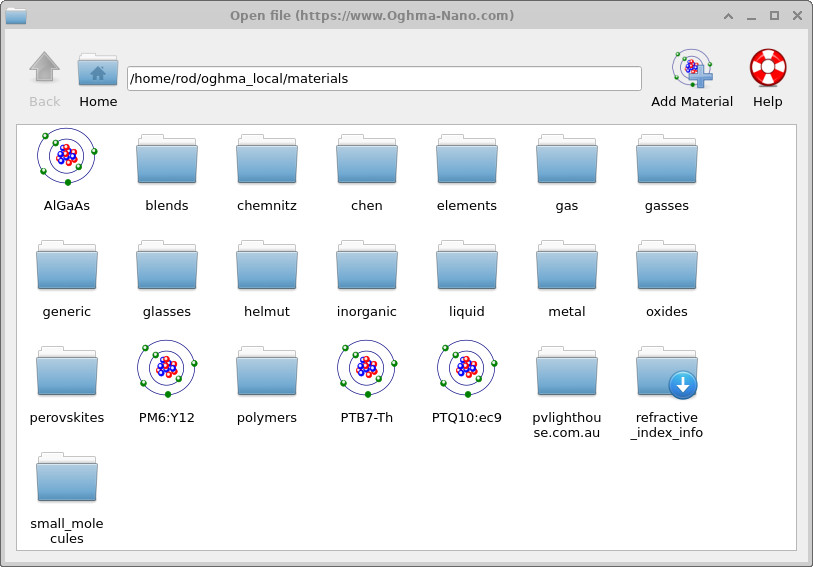
Abra la base de datos de materiales desde la cinta Bases de datos haciendo clic en el icono de la base de datos de materiales ??. Esto abre el navegador de la base de datos de materiales ??, que muestra carpetas de nivel superior junto con materiales individuales representados por iconos de “átomo”. Haga doble clic en una carpeta para explorar la biblioteca estructurada—organizada por clase de material (p. ej., metales, óxidos, vidrios) e incluyendo una colección dedicada importada de refractiveindex.info. Haga clic en un icono de átomo para abrir las vistas de propiedades del material descritas anteriormente. Utilice Help para obtener ayuda y Add Material para crear una nueva entrada o importar sus propios conjuntos de datos.

3. Añadir materiales a la base de datos
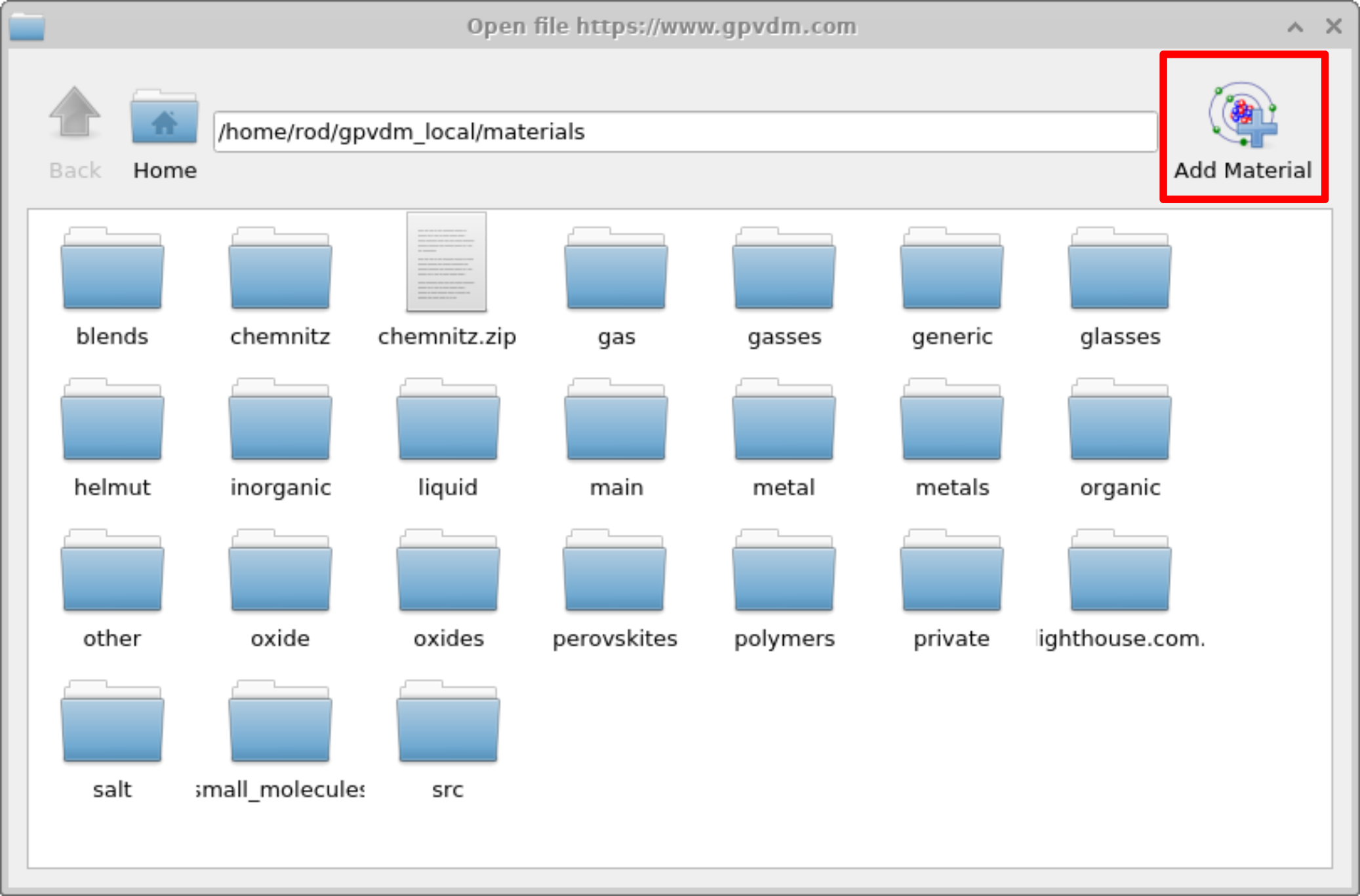
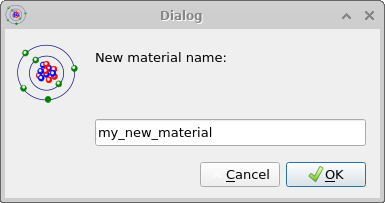
Para añadir un nuevo material abra la base de datos de materiales, luego haga clic en add material en la parte superior derecha de la ventana (??), esto abrirá un cuadro de diálogo que le pedirá que dé un nombre a su nuevo material, esto es visible en la figura ??. En este caso llamamos al material my_new_material.
Una vez que haya hecho clic en OK el nuevo material aparecerá, véase la figura [fig:materialadd4], ábralo haciendo doble clic sobre él. Esto abrirá una ventana de material vacía sin datos. Véase la figura [fig:materialadd5].
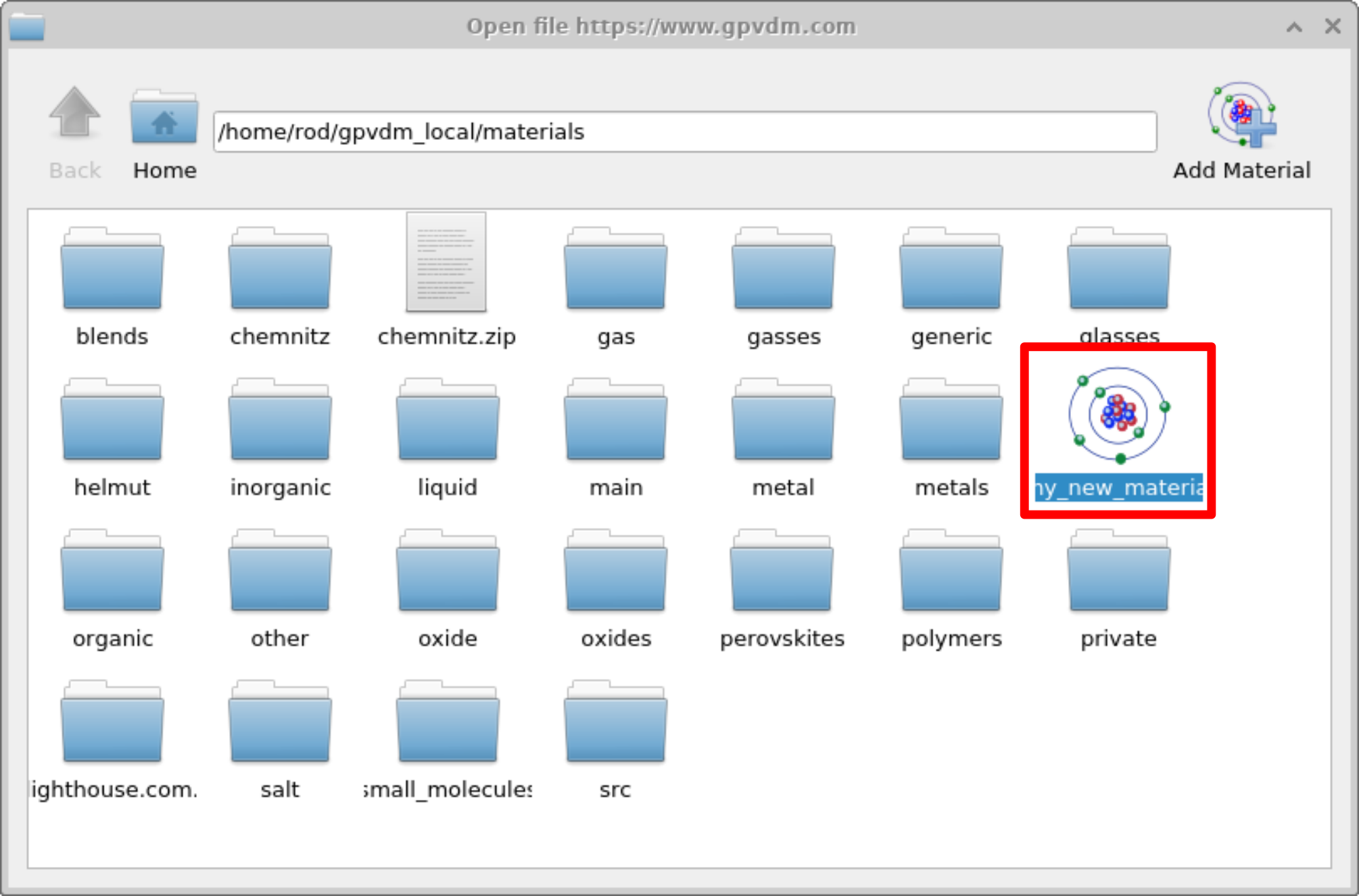
my_new_material añadido a la base de datos de materiales.
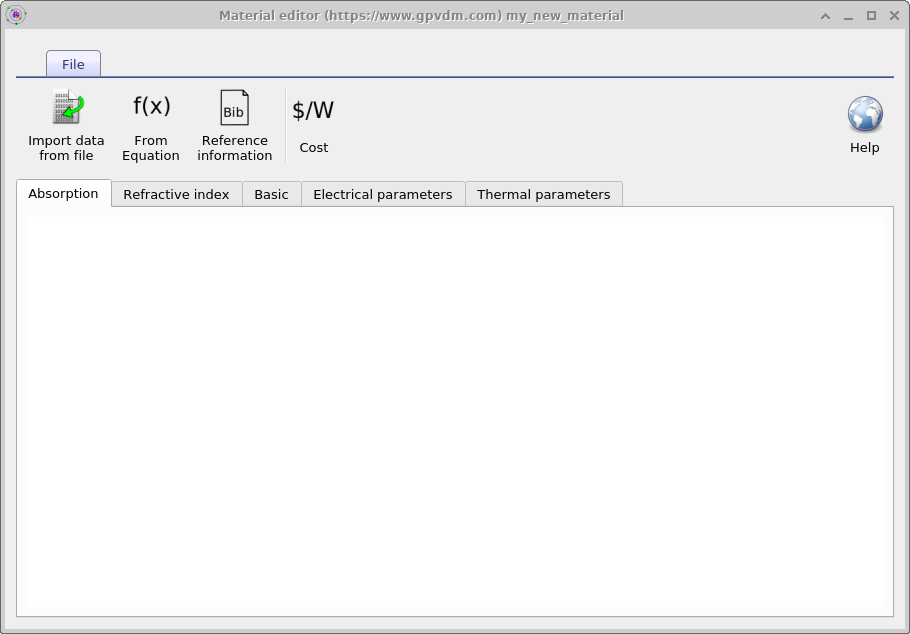
my_new_material, inicialmente vacía de datos.
4. Comprender los datos n/k (datos n/alpha)
Antes de intentar añadir n/k (datos n/alpha) a OghmaNano, es importante entender qué son los datos n–k. Los datos n–k describen el índice de refracción complejo de un material: la parte real n y la parte imaginaria k.
- n (índice de refracción real): gobierna cómo se curva la luz al entrar en el material (p. ej. la desviación del haz que se ve con un prisma).
- k (coeficiente de extinción): gobierna la pérdida óptica debida a la absorción. Un material con k alto absorbe fuertemente (p. ej. agua turbia); un material con k bajo absorbe débilmente (p. ej. agua clara).
Hay varias formas en las que verá escrita la pérdida óptica en la literatura. Las formas comunes incluyen el coeficiente de absorción α (pérdida por metro, unidades m−1), el coeficiente de extinción k (la parte imaginaria del índice de refracción, adimensional), y la absorbancia (también llamada densidad óptica), que es una medida logarítmica de la transmisión usada típicamente en espectroscopía. Es importante señalar que todas ellas son la misma magnitud física en principio, solo expresada en formas diferentes. OghmaNano acepta el coeficiente de absorción α en unidades de m−1. El recuadro de abajo explica las diferencias entre estas magnitudes y cómo convertir entre ellas.
n, k y absorción α — de un vistazo
El índice de refracción complejo es \( N(\lambda) = n(\lambda) + i\,k(\lambda) \), donde \(n\) (índice de refracción) y \(k\) (coeficiente de extinción) son adimensionales. OghmaNano almacena:
- n(λ) en
n.csv(adimensional) - α(λ) — coeficiente de absorción — en
alpha.csv(\(\mathrm{m^{-1}}\))
Si tiene \(k(\lambda)\) en lugar de \( \alpha(\lambda) \), el importador convierte usando: \( \displaystyle \alpha(\lambda) = \frac{4\pi\,k(\lambda)}{\lambda} \) (con \( \lambda \) en metros → \( \alpha \) en \( \mathrm{m^{-1}} \)).
Desde absorbancia/densidad óptica (A) o transmitancia (T)
- \( A = -\log_{10}(T) \)
- \( \displaystyle \alpha = (\ln 10)\,\frac{A}{d} \) donde \( d \) es el espesor de la película (m)
Unidades a usar: \( \lambda \) en metros (m); \(n\) y \(k\) son adimensionales; \( \alpha \) en \( \mathrm{m^{-1}} \). Las curvas etiquetadas como “a.u.” para absorción no pueden usarse directamente.
Ejemplo resuelto — convertir \(k \rightarrow \alpha\)
Dado \( k=0.02 \) a \( \lambda=500\,\mathrm{nm}=5.00\times10^{-7}\,\mathrm{m} \):
\( \displaystyle \alpha = \frac{4\pi k}{\lambda} = \frac{4\pi \times 0.02}{5.00\times10^{-7}} \approx 5.03\times10^{5}\ \mathrm{m^{-1}} \).
5. Importar datos n/alpha (o datos n/k)
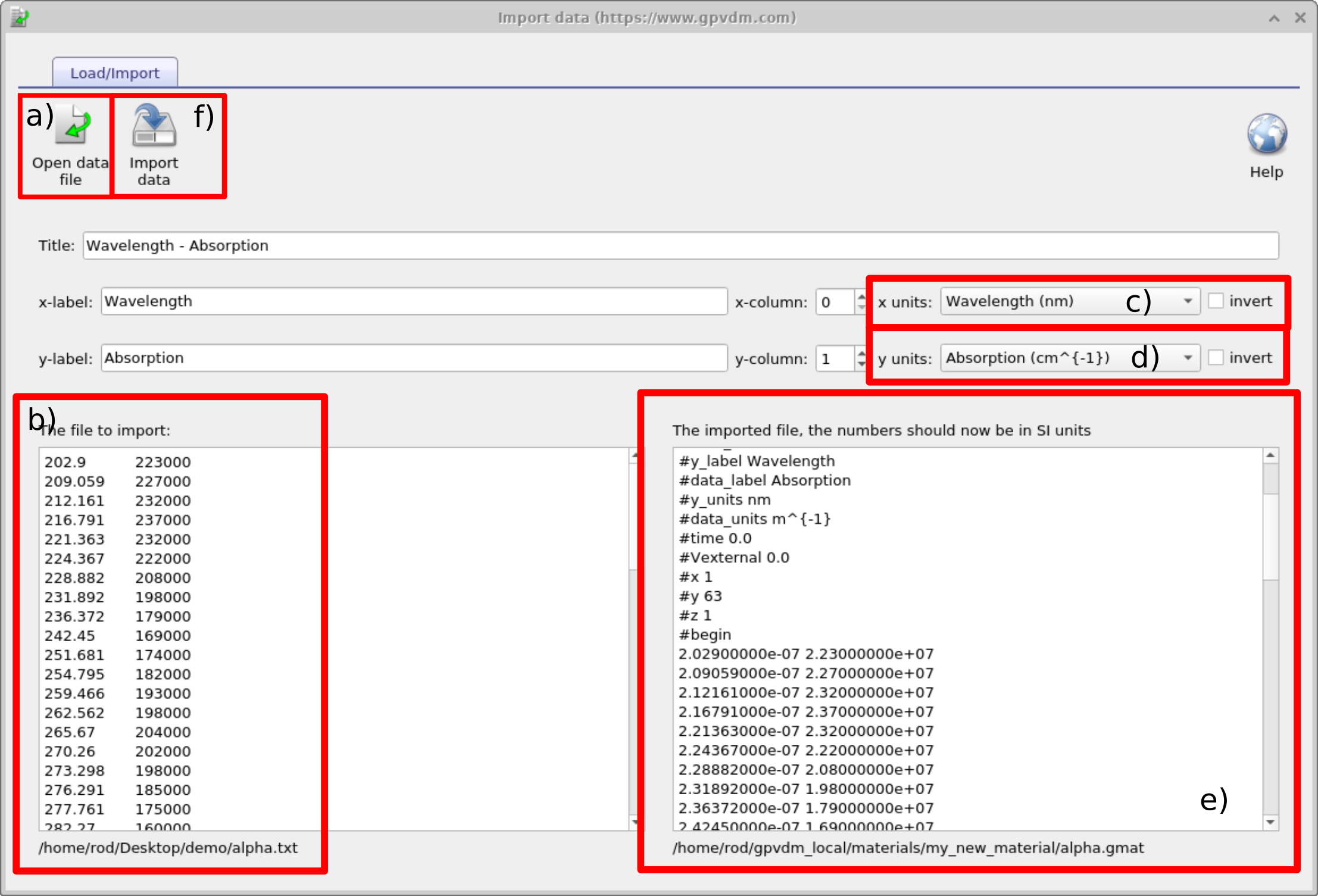
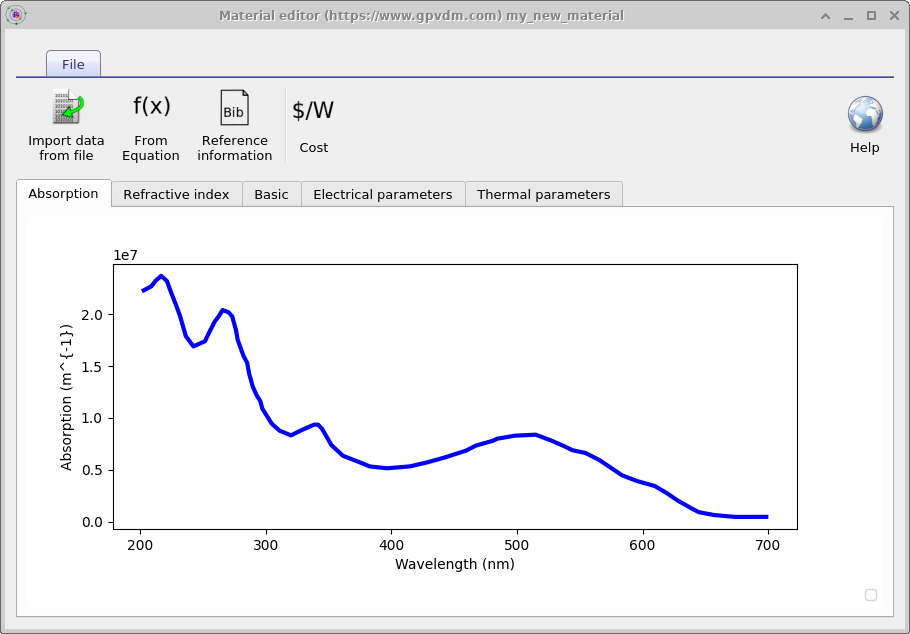
Haga clic en Import data from file en la parte superior izquierda de la ventana del material ?? para abrir el asistente de importación de datos ??. Si tiene abierta la pestaña Refractive Index, al hacer clic en Import Data from File, los datos se importarán en el conjunto de datos del índice de refracción. Si tiene seleccionada la pestaña Absorption, se importarán en el conjunto de datos de absorción. Asegúrese de importar los datos correctos en la pestaña correcta. El asistente carga su archivo, asigna sus columnas y convierte las unidades al formato que usa OghmaNano.
Formatos de archivo esperados (dos columnas, SI):
- Índice de refracción n(λ): longitud de onda (m) frente a índice de refracción (adimensional).
- Absorción α(λ): longitud de onda (m) frente a coeficiente de absorción (m−1).
Si su fuente usa otras unidades (p. ej. nm, μm, cm−1 o eV para la energía del fotón), el asistente las convierte (p. ej. nm → m, cm−1 → m−1, eV → m mediante λ = hc/E). Si su archivo tiene k(λ), el asistente también puede calcular la absorción usando α(λ) = 4πk(λ)/λ.
Flujo de trabajo:
- Abra su archivo de texto/CSV.
- Compruebe la vista previa (panel izquierdo).
- Seleccione las unidades del eje x (longitud de onda) y la magnitud y unidades del eje y (n, k o α). Estas deben coincidir con las unidades de sus datos de entrada For k choose ""
- Revise los datos SI convertidos (panel derecho).
- Haga clic en Import data para guardarlos en el material.
La vista del asistente se muestra en ??; después de importar, las gráficas se actualizan en el editor de materiales ??. Si importa solo absorción, recuerde proporcionar también el índice de refracción antes de usar el material en una simulación.
Errores comunes
- Absorción en “a.u.” o normalizada a 1 → no utilizable, ya que ha perdido su información de magnitud..
- Los valores finales importados estarán en unidades SI, mírelos - ¿tienen sentido? - ¿haga una comprobación aproximada del orden de magnitud?
👉 Siguiente paso: Ahora continúe con Parte B para consejos sobre cómo encontrar datos n/k para su sistema de materiales.