

빠른 시작: J–V 시뮬레이션에서 태양 스펙트럼 사용하기
이 빠른 시작에서는 OghmaNano의 태양 스펙트럼 생성기로 생성한 태양 스펙트럼을 광기전력 소자 시뮬레이션의 입력으로 사용합니다. 스펙트럼을 시뮬레이터에 가져오면 J–V 곡선을 실행하고 서로 다른 조명 조건 (예: AM1.5G, 오염된 대기, 아침 태양 대 정오 태양)에서 소자가 어떻게 동작하는지 직접 비교할 수 있습니다.
1. 소개:
파트 A에서는 스펙트럼이 시간대, 계절, 위도 및 대기질에 따라 어떻게 변하는지 살펴보았습니다. 이번 절에서는 해당 스펙트럼을 시뮬레이터로 가져와 소자 성능에 미치는 영향을 조사합니다. 정규화 버그가 수정되었기 때문에 각 스펙트럼은 이제 절대 복사조도를 유지합니다. 즉, 스펙트럼의 형상 (예: 에어로졸에 의한 UV 억제, 수증기에 의한 IR 흡수)과 총 세기가 모두 J–V 결과에 영향을 미칩니다.
이 접근법을 사용하면 다음과 같은 실질적인 질문에 답할 수 있습니다:
- 심한 오염(높은 에어로졸 광학 깊이)이 광전류를 얼마나 감소시키는가?
- J–V 곡선에서 어떤 계절적 또는 일변화 효과가 보이는가?
- 유기 태양전지는 총 복사조도와 비교할 때 스펙트럼 형상에 얼마나 민감한가?
스펙트럼을 J–V 시뮬레이션에 직접 연결함으로써, 태양 복사조도 모델링과 소자 성능 분석 사이의 간극을 연결하여, AM1.5G 표준을 넘어서는 현실적인 동작 조건을 시험할 수 있게 합니다.
2. 시작하기:
이 튜토리얼은 이전 절에서 바로 이어집니다
(파트 A 보기).
여기서 시작하기 전에 해당 튜토리얼을 완료했는지 확인하십시오.
이미 태양 스펙트럼 생성기를 사용하여 Example이라는 새 스펙트럼을
생성했다고 가정합니다. Optical Spectrum Editor에서 example
스펙트럼을 여십시오.
튜토리얼의 이 파트에서 우리의 목표는 표준 AM1.5G 기준과
매우 다르게 보이는 스펙트럼을 만드는 것입니다. 이를 위해
시간, 날짜, 위도,
대기 수분 함량 또는 에어로졸 광학 깊이와 같은 입력 매개변수를
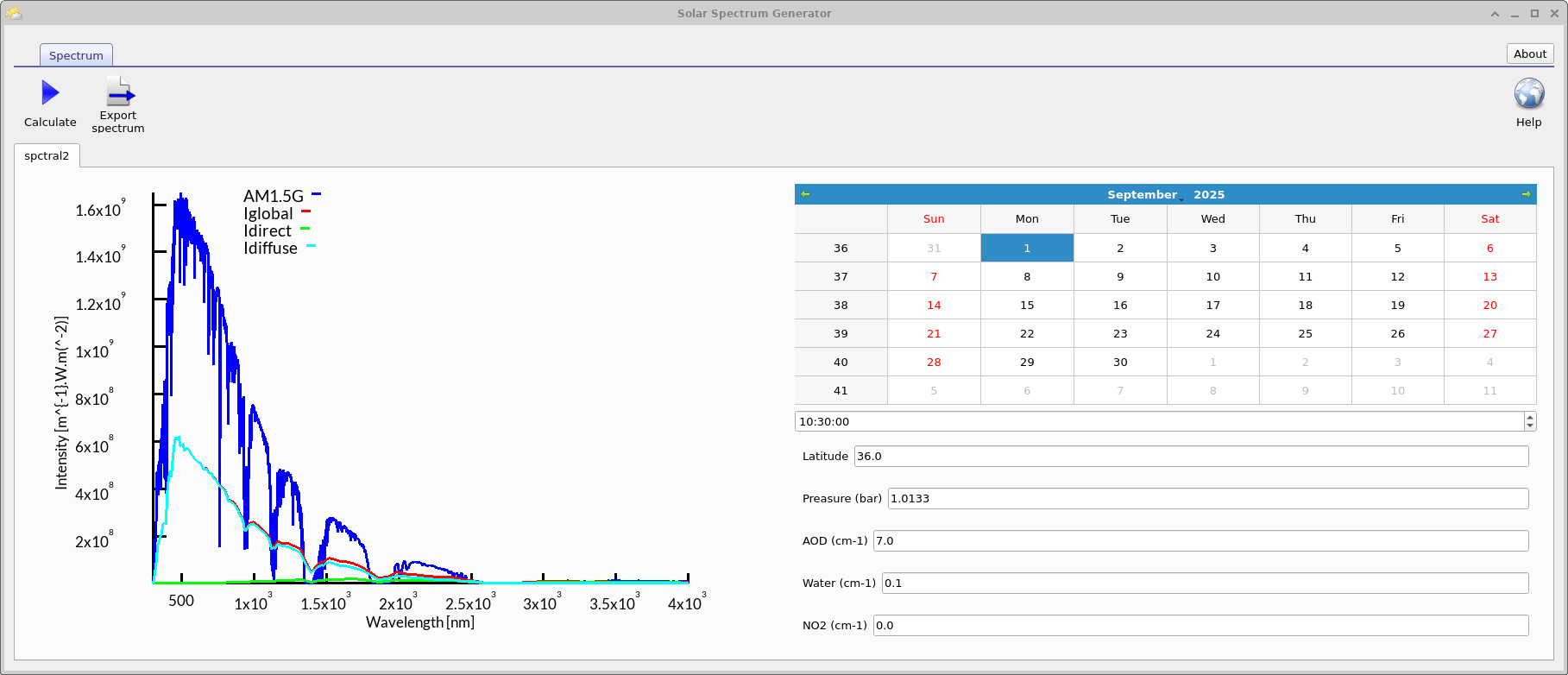
조정할 수 있습니다. 아래 예에서는
에어로졸 광학 깊이(AOD)를 7.0으로 설정하여,
AM1.5G와 비교했을 때 훨씬 약한 Iglobal 및 Idiffuse
프로파일을 생성했습니다
(?? 참조).
매개변수를 조정하고 새 스펙트럼을 생성한 후
Export spectrum 버튼을 클릭하여 이를 모델에 저장하십시오.
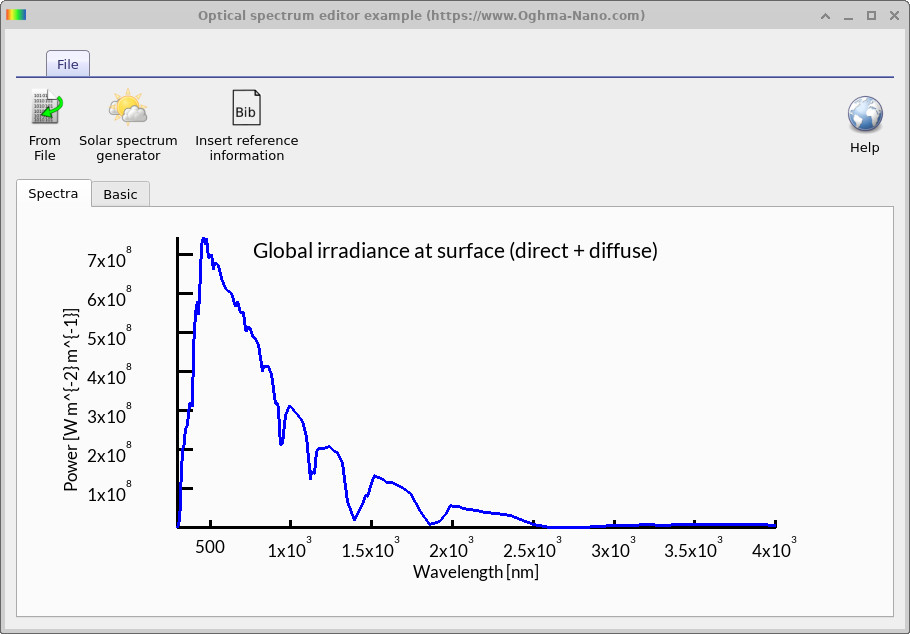
스펙트럼은 자동으로 Optical Spectrum Editor로 다시 가져와지며,
Example이라는 이름으로 추가됩니다.
이는
??에서
확인할 수 있습니다.
3. 기준 시뮬레이션 실행
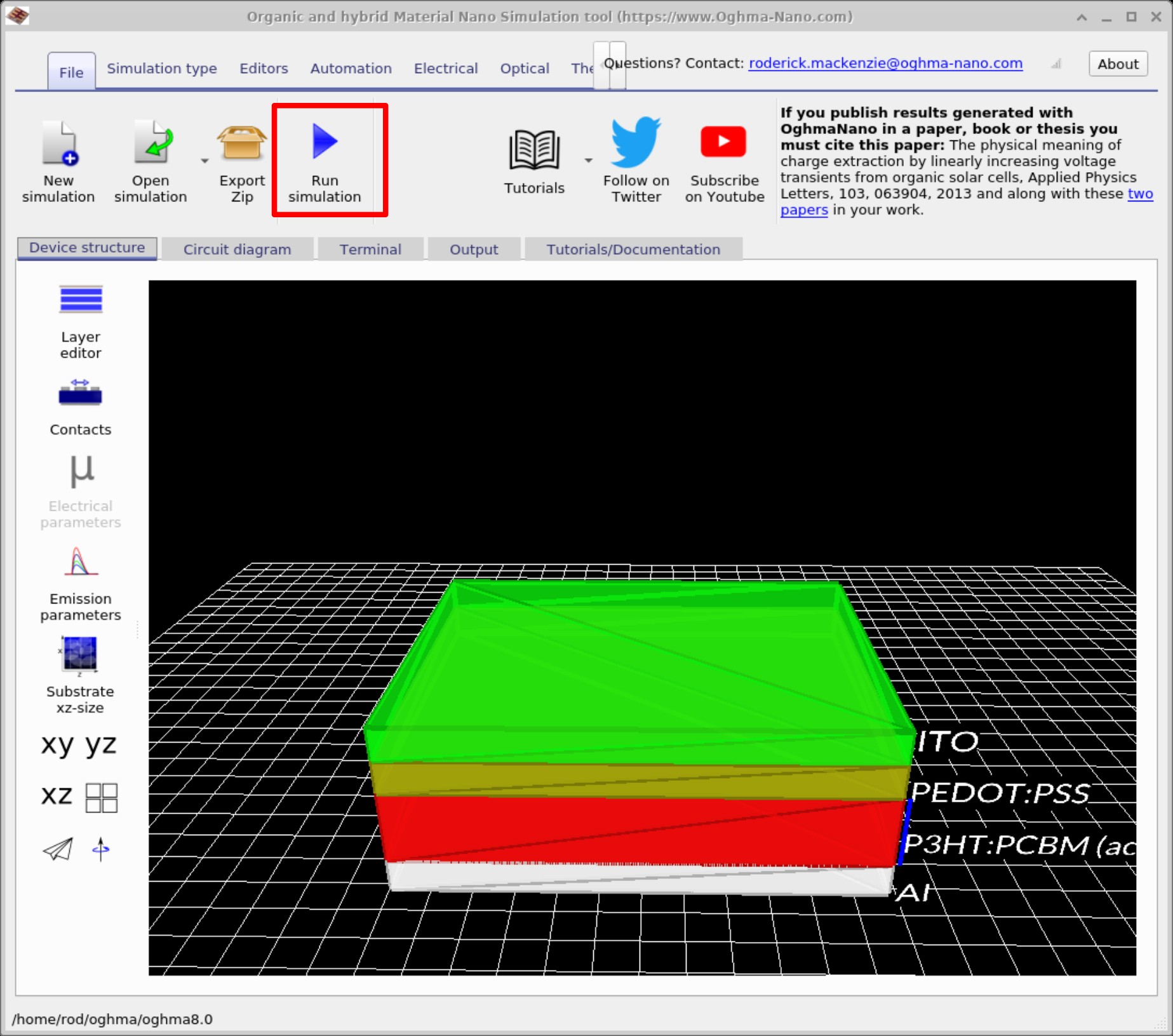
방금 생성한 사용자 정의 태양 스펙트럼을 사용하기 전에 기준 전기 시뮬레이션을 실행하여 현재 소자 성능을 설정해 보겠습니다. 그런 다음 결과를 새 스펙트럼을 사용하는 실행과 비교합니다.
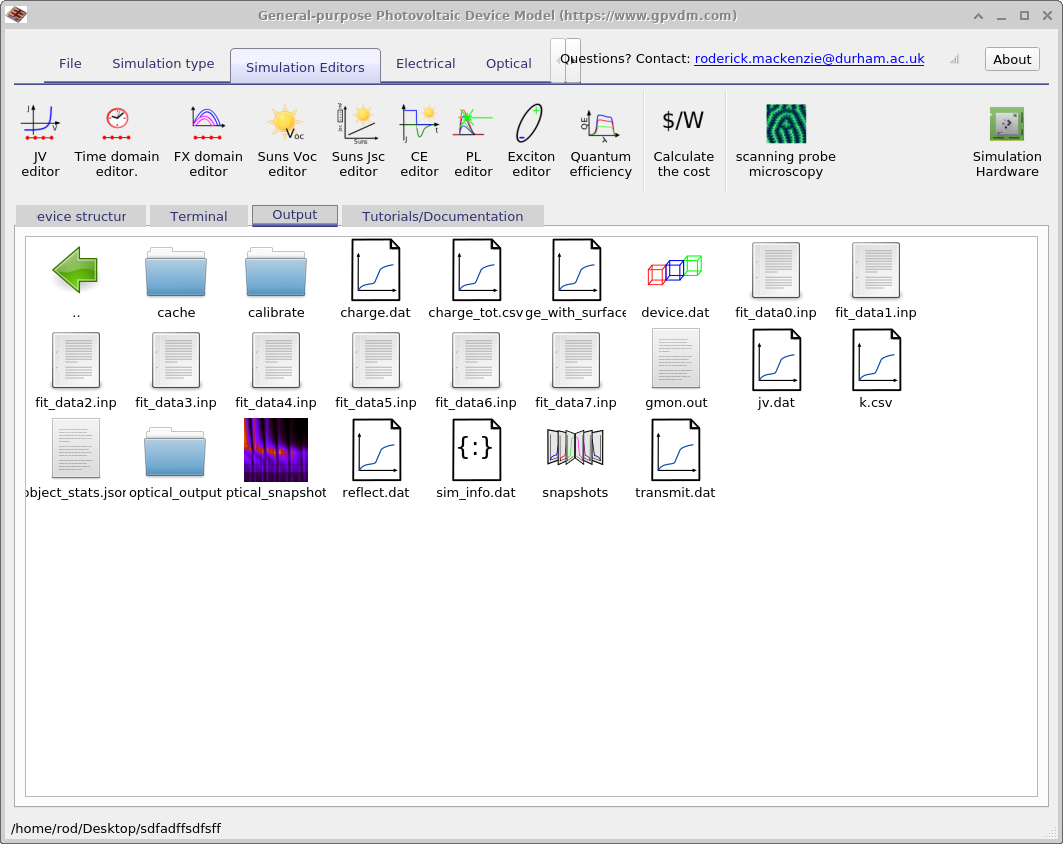
jv.csv 또는 설정에 따라 jv.csv)과 sim_info.dat를 검토하십시오.
소자의 VOC, JSC, fill factor를
기록하여 기준값으로 사용하십시오.
4. 생성된 스펙트럼 사용하기
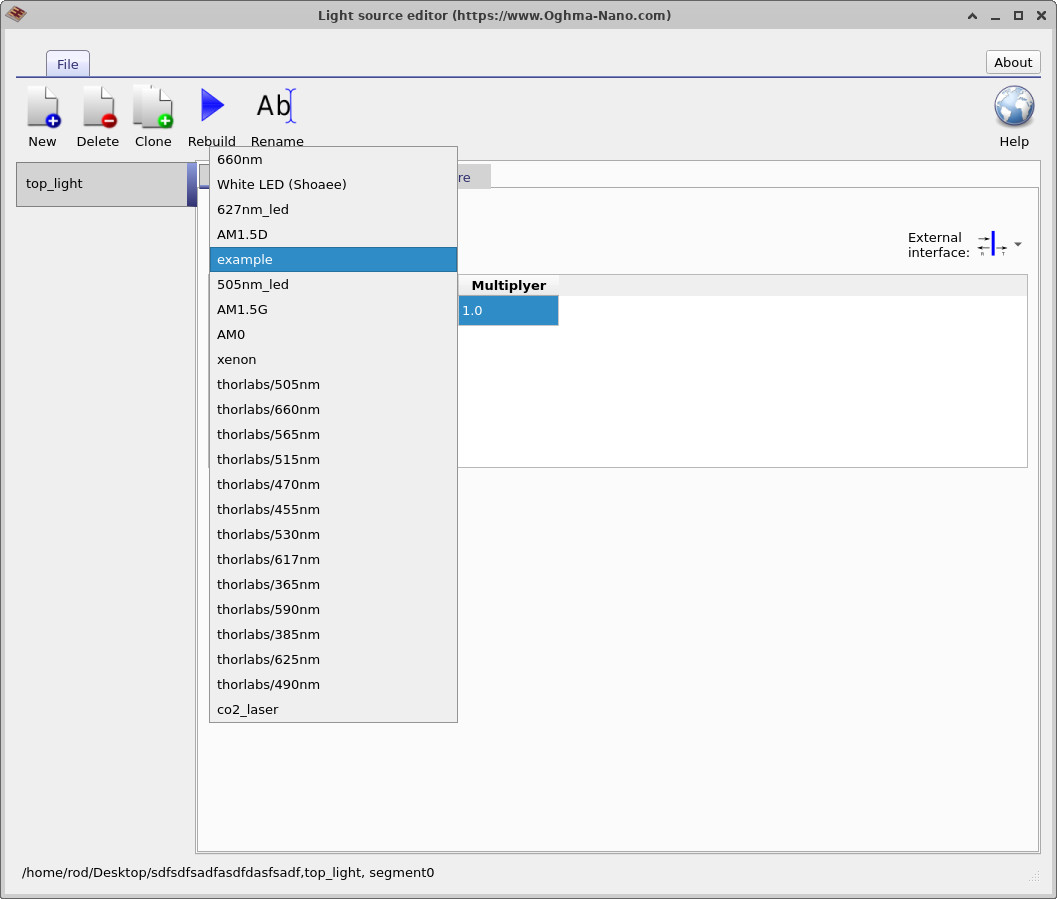
이제 생성한 스펙트럼(예: Example)을 소자 시뮬레이션에 사용합니다.
Optical 리본을 열고 Light Sources를 클릭하여
Light Source 편집기를 여십시오. 스펙트럼을 AM1.5G에서 example로 변경한 다음
전기 시뮬레이션을 다시 실행하십시오. 마지막으로 jv.csv (또는 jv.csv)
및 sim_info.dat를 검토하여 업데이트된 PCE,
VOC, JSC를 기준값과 비교하십시오.

jv.csv (또는 jv.csv)와 sim_info.dat를 검토하십시오.
📝 직접 해보세요
Solar Spectrum Generator에서 Example 스펙트럼을 사용하고 아래 매개변수를 변화시키십시오.
각 변경 후 Calculate를 클릭한 다음 Export spectrum을 클릭하고 J–V 시뮬레이션을 다시 실행하십시오.
PCE, VOC, JSC가 기준값에 비해 어떻게 변하는지 비교하십시오.
- 에어로졸 광학 깊이(AOD) 증가: 0.1 → 2.0 → 7.0.
- 수증기 함량 변경: 건조(0.1 cm)에서 습윤(5 cm)으로.
- 시간대 이동: 정오에서 늦은 오후로.
- 위도 변경: (예: 0° 적도, 50° 런던, 70° 북극권).
- 기압/고도 변화: 해수면에서 3000 m까지.
✅ 예상 경향
- AOD: 더 높은 에어로졸 수준은 더 많은 빛을 산란 및 흡수하여 총 복사조도를 감소시킵니다. Idirect는 급격히 감소하고 Idiffuse는 증가합니다. 전반적으로 더 낮은 JSC와 PCE가 예상됩니다.
- 수증기: 근적외선 영역에 흡수 밴드를 추가합니다. 이는 유기 PV에 중요한 스펙트럼 영역을 감소시켜 JSC와 효율을 완만하게 떨어뜨립니다.
- 시간대: 아침/오후(더 높은 에어 매스)에는 스펙트럼이 적색 편이되고 총 세기가 감소합니다. Voc는 더 낮은 복사조도로 인해 약간 감소할 수 있습니다.
- 위도: 더 높은 위도는 평균적으로 에어 매스를 증가시켜 더 낮은 복사조도와 더 강한 계절 변동을 유도합니다. 적도 부근 스펙트럼은 더 강하고 파장 전반에 걸쳐 더 균형적입니다.
- 고도: 고도가 높을수록 위쪽 대기층이 더 적습니다. 이는 직달 복사조도를 증가시키고 산란 손실을 줄이므로 해수면과 비교하여 JSC가 증가합니다.
이러한 효과는 환경 조건이 광기전력 소자 성능에 직접적으로 영향을 준다는 점을 보여줍니다.
이 튜토리얼에서 학습한 내용
- OghmaNano의 Solar Spectrum Generator로 사용자 정의 태양 스펙트럼을 생성하는 방법.
- AM1.5G, Iglobal, Idirect, Idiffuse 스펙트럼의 차이.
- 환경 조건(에어로졸, 수증기, 오염, 시간대, 위도)이 스펙트럼 형상을 어떻게 변화시키는지.
- 스펙트럼을 Optical Spectrum Editor로 내보내고 시뮬레이션에서 광원으로 사용하는 방법.
- 기준값과 사용자 정의 스펙트럼 J–V 결과를 비교하고 PCE, VOC, JSC의 변화를 평가하는 방법.
🎯 파트 B를 완료함으로써 태양 복사조도 모델링을 소자 수준 성능과 연결하여, 물리적 스펙트럼에서 광기전력 효율 분석으로 나아갔습니다.