

GaAs 教程(Part A):运行包含垂直缺陷的 3D 漂移–扩散模拟
1. 介绍
在本教程中,你将运行一个3D 漂移–扩散模拟:一个包含明显垂直缺陷(贯穿器件上下的分流通道)的GaAs pn 二极管。 这是一个对 1D 模型刻意“困难”的问题:该缺陷会产生横向电流流动、电流拥挤以及局域复合, 而这些效应在纯厚度方向模拟中无法出现。为什么这很重要:在真实器件中,性能常常不是由理想层结构决定, 而是由电流实际流经的位置决定。局部缺陷、针孔、边缘泄漏、有限尺寸电极以及材料非均匀性都可能主导测量得到的 JV。 3D 漂移–扩散模型使你能够将 JV 曲线中的特征直接与器件中的特定区域关联起来, 从而回答 1D 模型无法回答的问题。
如何在你自己的研究中使用:将此处的缺陷视为任何局域非理想结构的模板,
例如分流丝、阻挡层中的针孔、晶界、受损的探针区域或有限面积电极。
工作流程相同:构建一个最简的 3D 几何结构,尽量保持较小的横向网格,运行求解器,
然后使用按接触分辨的 JV 曲线和快照
(jn.csv、\(\phi\)、复合率)将电学行为与物理位置联系起来。
本教程的目标有两个:(1) 为你提供在 OghmaNano 中进行真正 3D 电学建模的实用入口, (2) 帮助你理解建模决策:何时必须使用 3D(缺陷、有限接触、横向变化), 以及何时可以退化为 1D。在 Part A 中你将运行含缺陷器件; 在 Part B 中你将移除缺陷并证明当对称性恢复时 3D/2D/1D 结果一致; 在 Part C 中你将启用光照并观察低电流区域出现的数值敏感性。
2. 开始
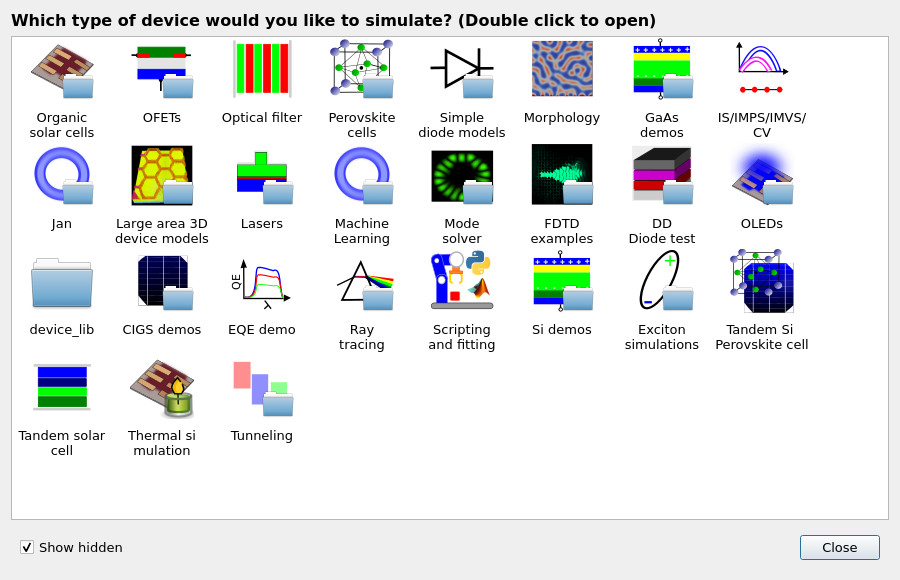
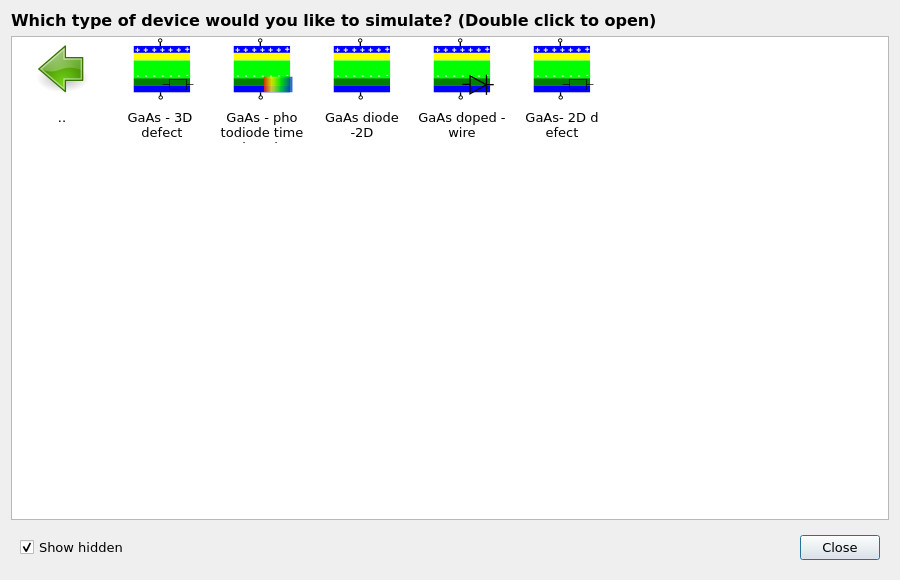
在 OghmaNano 主窗口中,点击 New simulation 打开器件库 (见 ??)。 双击 GaAs demos,这将打开砷化镓示例文件夹 (见 ??)。 最后双击 GaAs - 3D defect,并将模拟保存到你具有写权限的文件夹中。
💡 提示:为获得最佳性能,请保存到本地磁盘。存储在网络、USB 或云同步文件夹(例如 OneDrive)中的模拟可能由于大量读写而运行较慢。
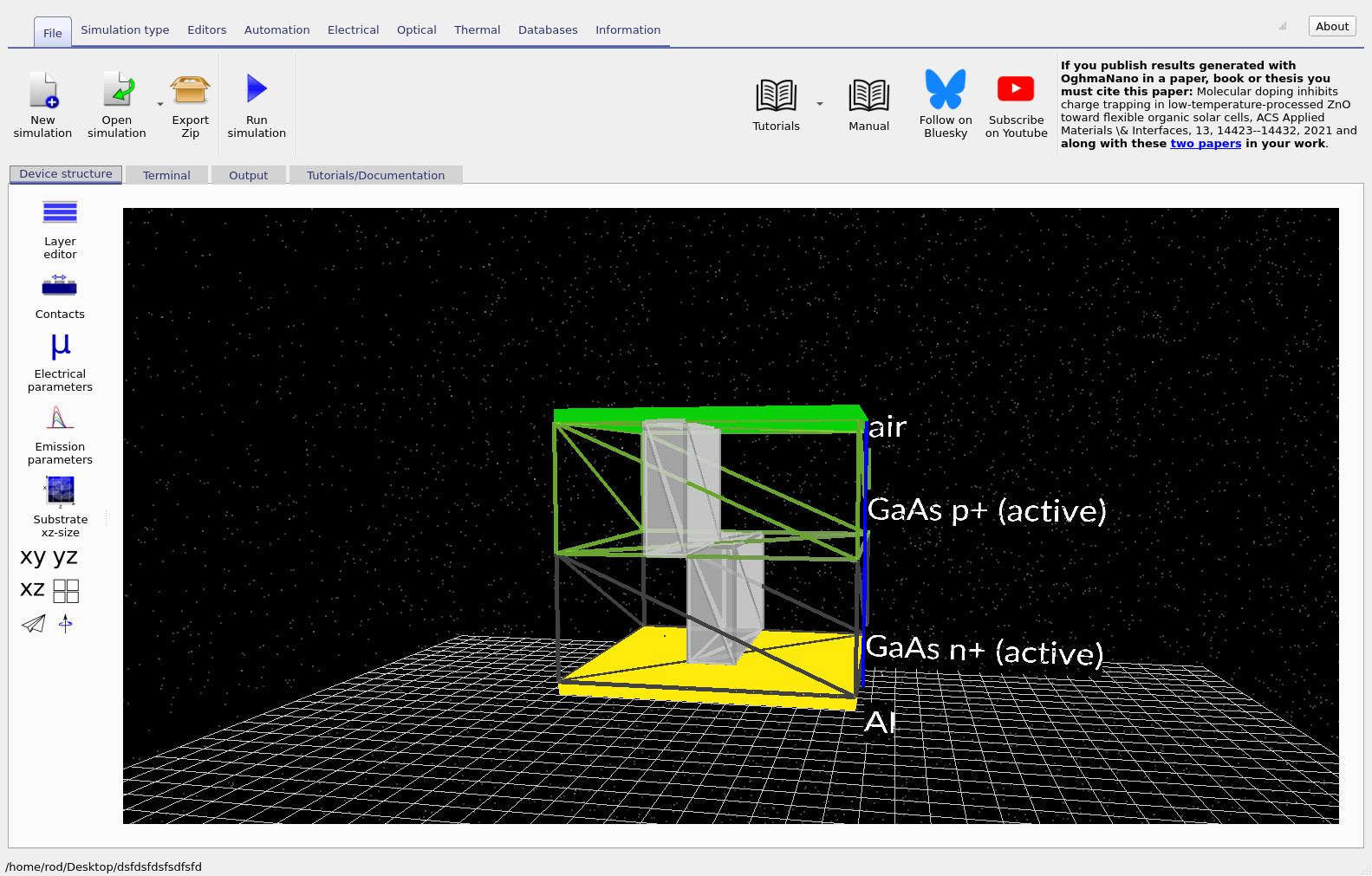
打开示例后,主窗口将显示一个器件的 3D 视图 (见 ??)。 结构是一个包含两个可见块体的GaAs pn 二极管, 它们表示一个刻意设置的垂直缺陷区域 (例如杂质丝或类似短路的损耗路径)。 该缺陷从顶部到底部贯穿器件, 使其本质上成为三维结构, 并能够产生电流拥挤和空间局域复合, 这些效应在纯 1D 模型中不会出现。
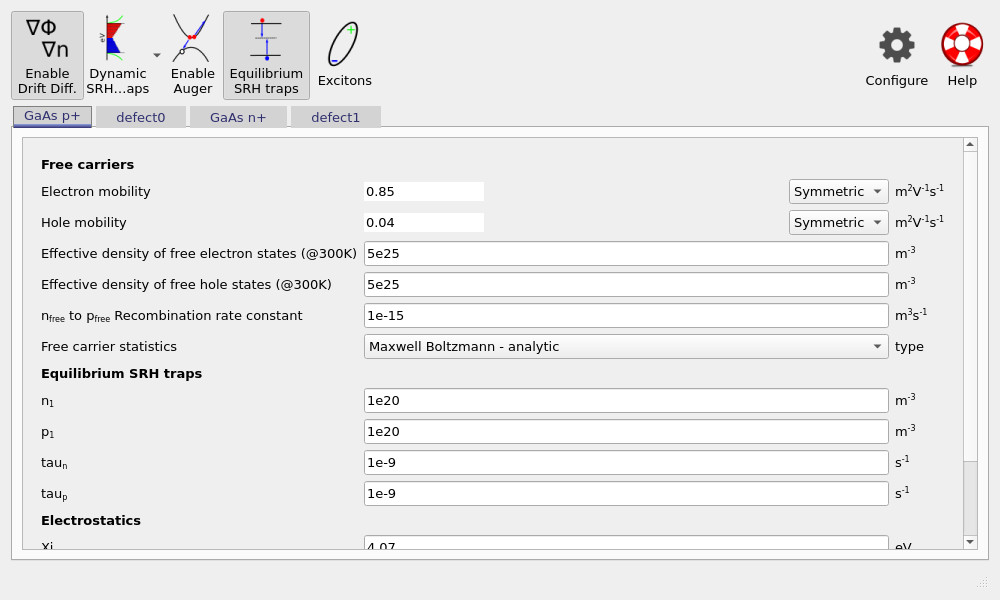
若要检查材料和缺陷参数,请进入 Device structure 标签并点击 Electrical parameters 打开参数编辑器 (见 ??)。 你会看到分别对应以下对象的参数集:
- GaAs p+ 和 GaAs n+(二极管层),
- defect0 和 defect1(缺陷区域)。
示例使用物理上合理的GaAs 迁移率和载流子浓度。 复合包含一个简单的双分子自由–自由通道 (在有机器件领域通常称为 n3–p3), 其代表性系数为 1 × 10⁻¹⁵ m3s−1。
你还会注意到启用了平衡 Shockley–Read–Hall (SRH) 陷阱。 在许多有机器件模拟中,需要使用动态 SRH 陷阱, 因为陷阱占据会存储电荷并反馈到电势分布。 然而在 GaAs 中,陷阱密度通常足够低, 因此常常可以仅将陷阱视为复合损耗机制。 使用平衡 SRH可以捕获这一物理过程, 同时无需引入额外的陷阱电荷状态变量, 从而保持模型稳定且高效。
3. 探索模拟:掺杂与网格
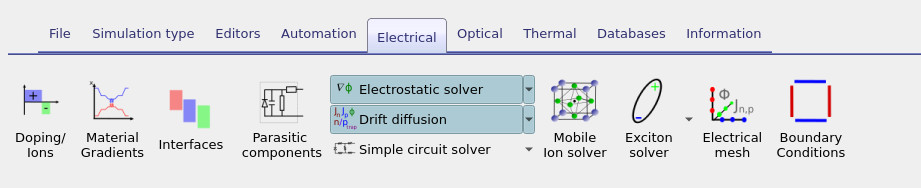
Electrical 功能区提供访问定义和诊断模拟所需的核心电学编辑器 (见 ??)。 本节重点介绍两个工具: Doping/Ions(定义 pn 结)以及 Electrical mesh(控制漂移–扩散求解的空间分辨率)。
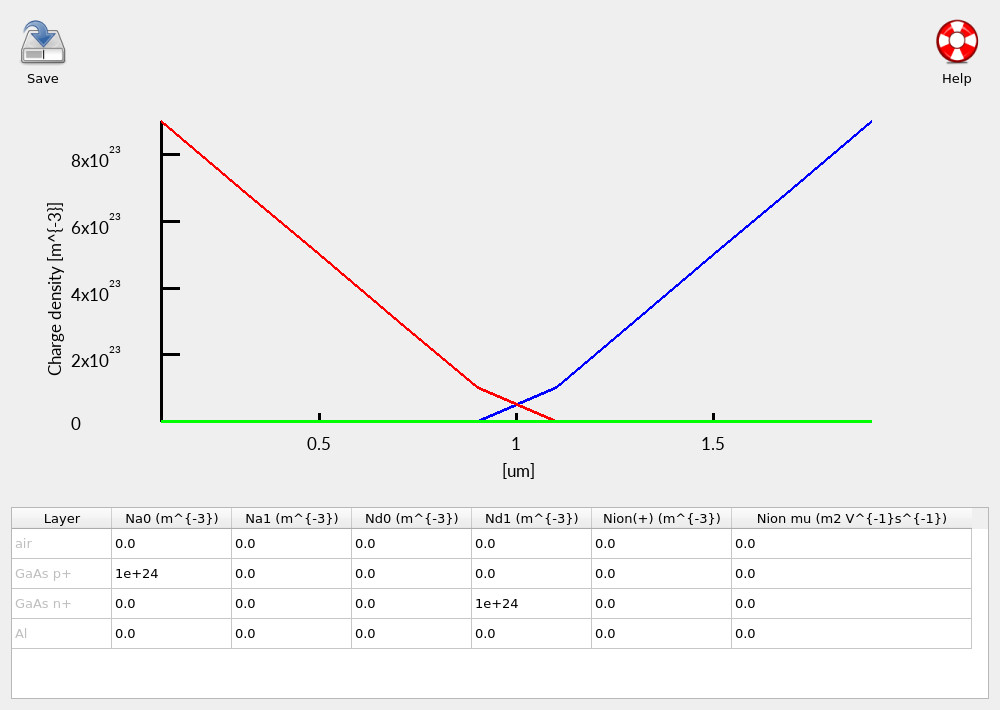
点击 Doping/Ions 打开掺杂编辑器 (见 ??)。 此示例是一个刻意简化的pn 二极管, p 型和 n 型区域清晰分离。 在这里保持掺杂分布简单, 可以使之后观察到的任何异常行为更容易归因于 几何结构(缺陷)而非静电效应。
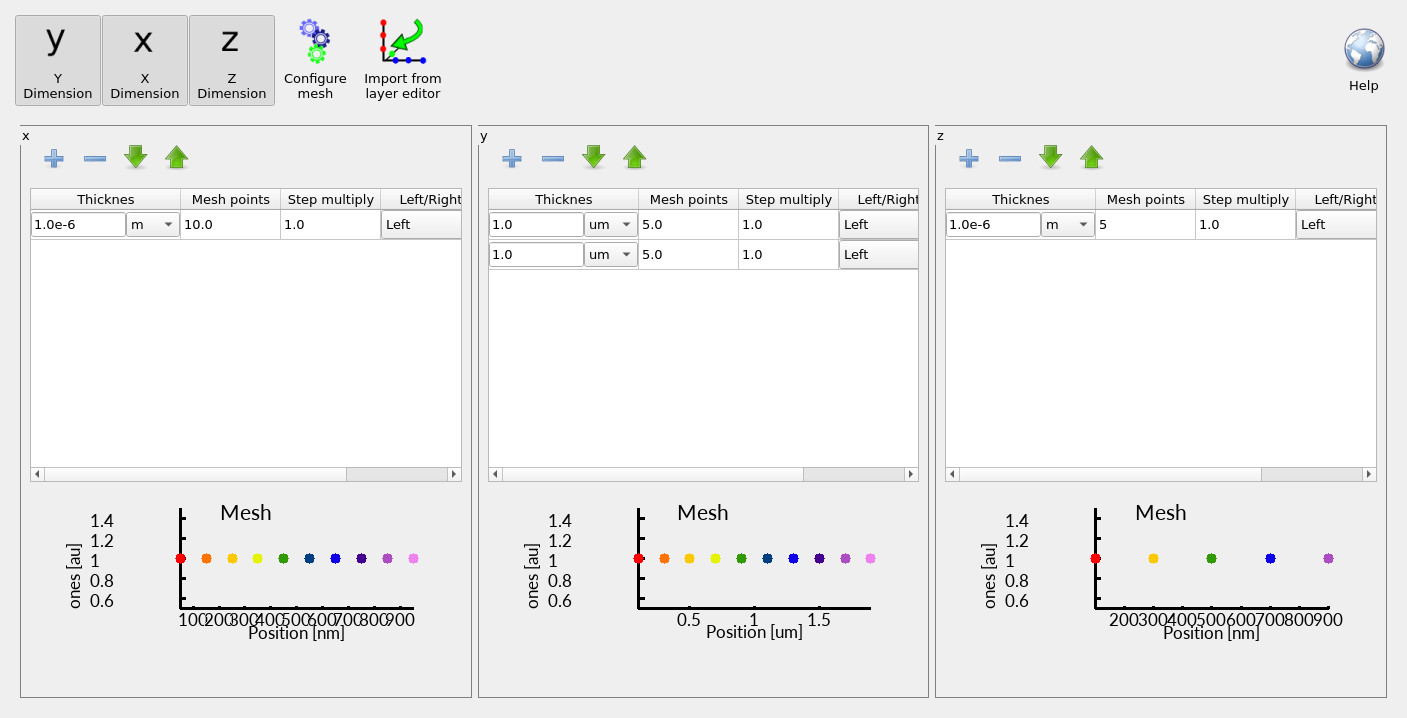
接下来点击 Electrical mesh 打开网格编辑器 (见 ??)。 你会看到 x、y 和 z 都已启用, 这意味着模拟是真正的三维。 在该坐标系统中:
- y 是主要传输方向(沿二极管厚度方向),
- x 和 z 是横向方向,用于解析缺陷和横向电流。
在 y 方向上的网格被刻意分配在 n 型和p 型层中, 以保证每个区域具有合适的分辨率—— 如果你之后改变层厚或引入不对称结构,这一点会变得重要。 相比之下,横向网格(x 和 z)的点数较少 (例如 x 约 10 个点、z 约 5 个点)。 这是刻意的:在 3D 中计算成本增长很快。 若每个维度的网格密度增加 \(k\) 倍, 未知量数量大致按 \(k^3\) 增长。 换句话说,3D 模拟随着网格加密会呈立方级变慢, 因此应尽量保持横向分辨率尽可能低, 同时仍能解析你关注的物理过程。
4. 运行 3D 模拟并查看结果
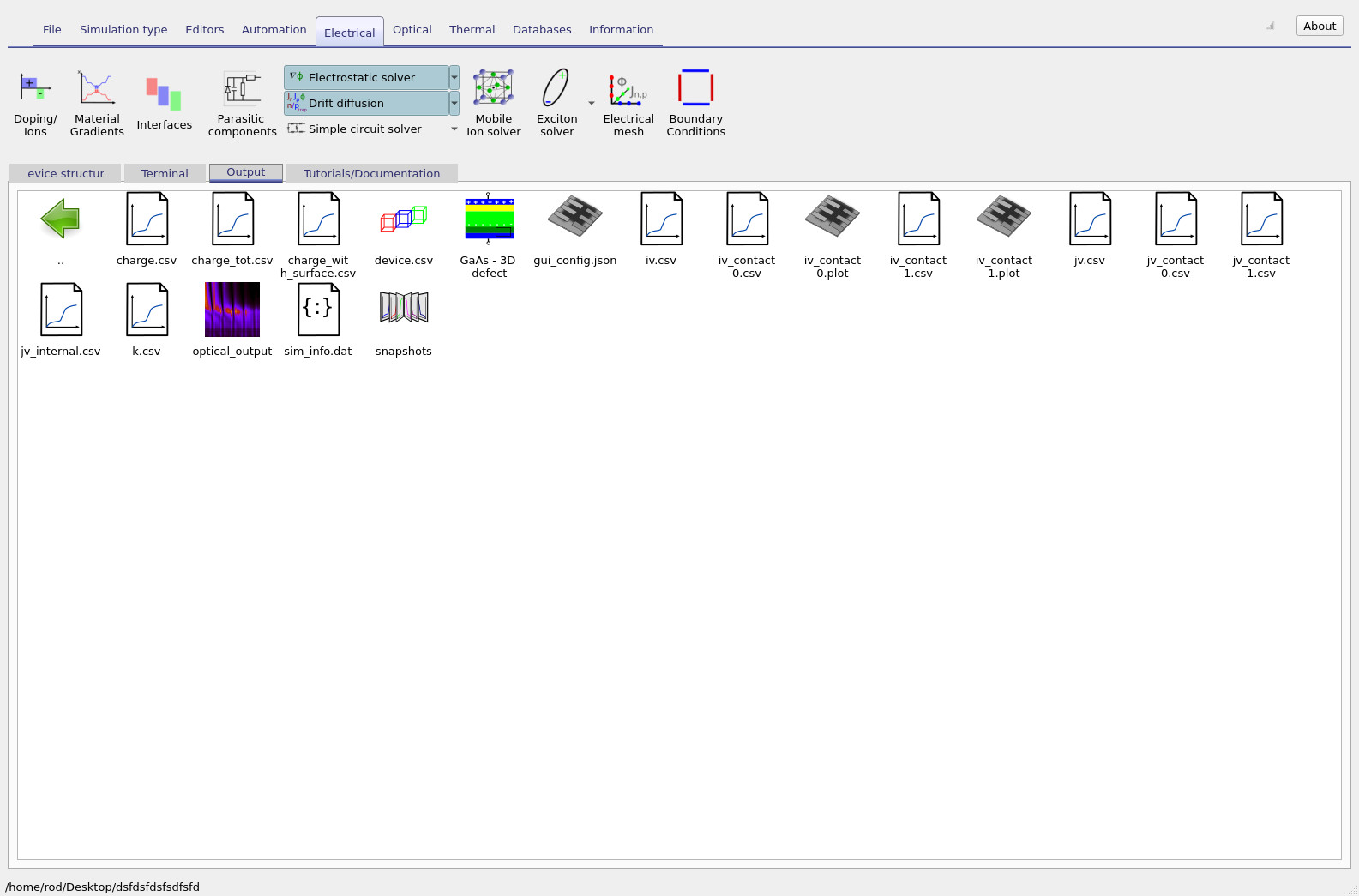
要运行模拟,请点击 Run simulation(蓝色三角形)。 由于这是一个真正的三维漂移–扩散问题, 它会比 1D 模拟耗时更长。 在一台较新的笔记本电脑上,该示例通常在 约 30 秒内完成。 如果运行时间明显更长, 请先检查模拟是否保存到本地磁盘; 网络或云同步文件夹可能会因大量文件 I/O 而显著降低速度。 运行完成后,打开 Output 标签 (见 ??)。 该目录包含漂移–扩散求解生成的标准输出文件, 包括内部变量快照和电流–电压数据。 在此需要区分总体输出和按接触分辨的输出。
由于该器件是在具有有限面积接触的 3D条件下模拟,
因此通常应忽略全局 jv.csv 文件,
而使用按接触分辨的 JV 曲线。
文件 jv_contact0.csv 和 jv_contact1.csv
分别报告顶部和底部接触的电流。
在多维模拟中,
这些曲线是解释电学行为和诊断接触相关损耗的最物理合理方式。
打开 jv_contact0.csv 查看顶部接触的 JV 曲线
(见 ??)。
由于器件包含垂直缺陷,
该曲线不会类似理想的 1D pn 二极管特性。
在下一部分(Part B)中,
你将禁用缺陷并观察 JV 响应如何变化——
以及当本征三维不对称被移除后,
相同结构如何退化为 2D 和 1D。
jv_contact0.csv 和 jv_contact1.csv,
而不是总计的 jv.csv。
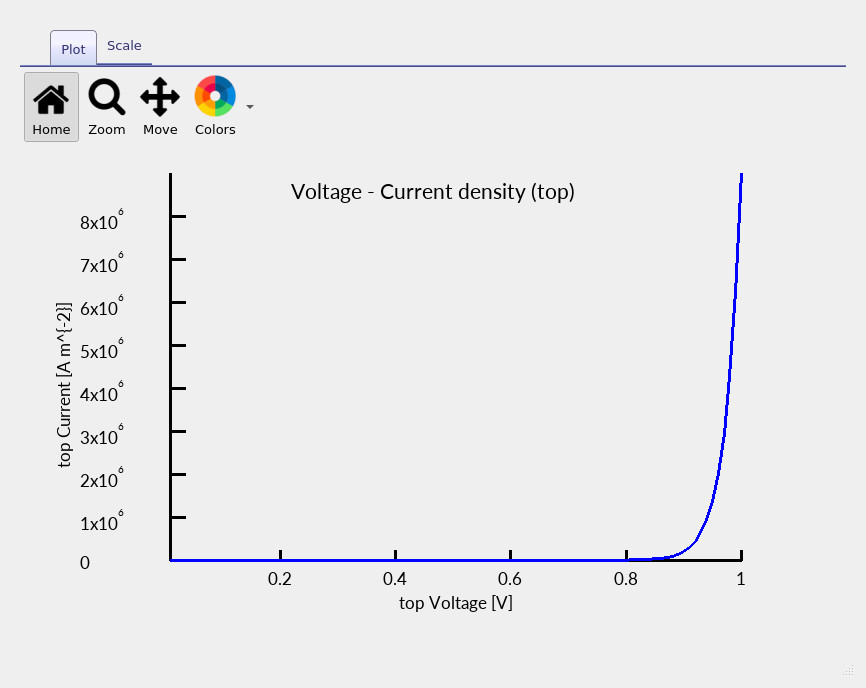
jv_contact0.csv。
5. 使用快照查看器探索内部变量
若要检查求解器内部行为,请打开输出文件夹中的 snapshots/ 目录。
该目录提供模拟变量随模拟步骤
(通常为施加偏压)的空间分布。
双击该目录会打开快照查看器,
如 ??
和 ?? 所示。
在快照窗口中,点击蓝色 + 按钮添加图像,
并从 File to plot 下拉菜单中选择 jn.csv。
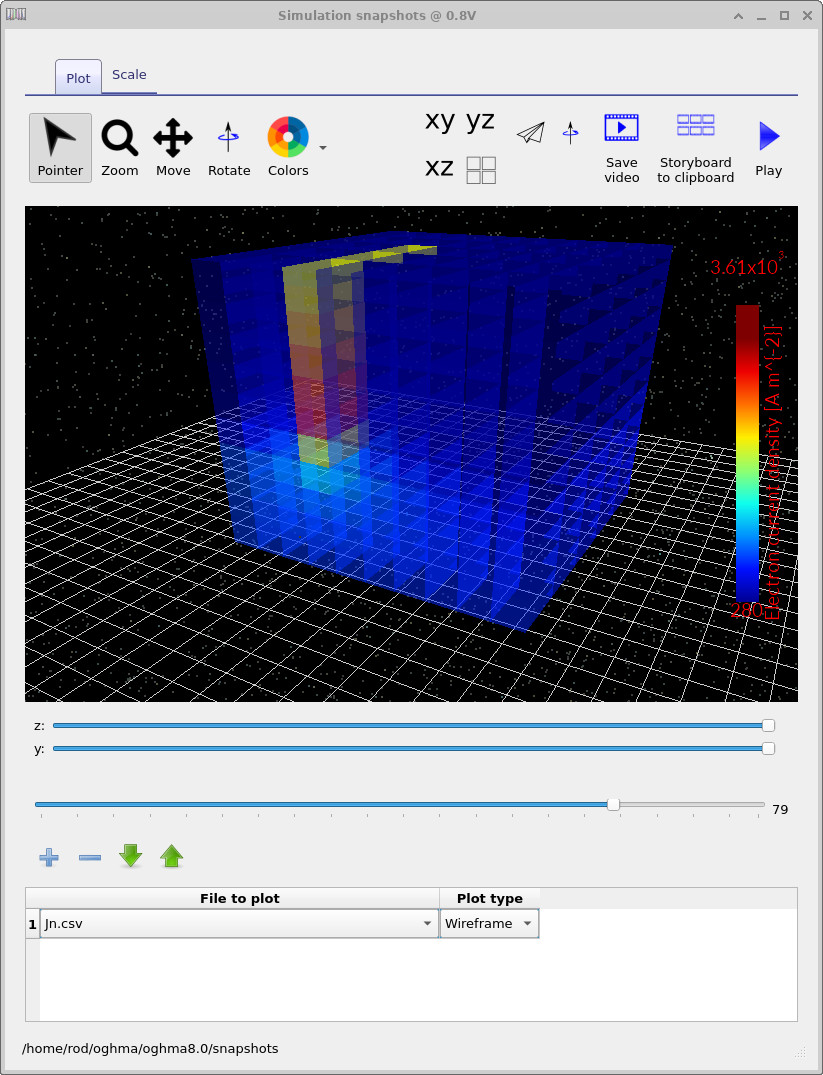
文件 jn.csv 对应垂直电子电流密度。
通过主滑块可以观察电流分布随偏压变化的演化,
同时使用 y 和 z 滑块可以对 3D 体进行切片查看。
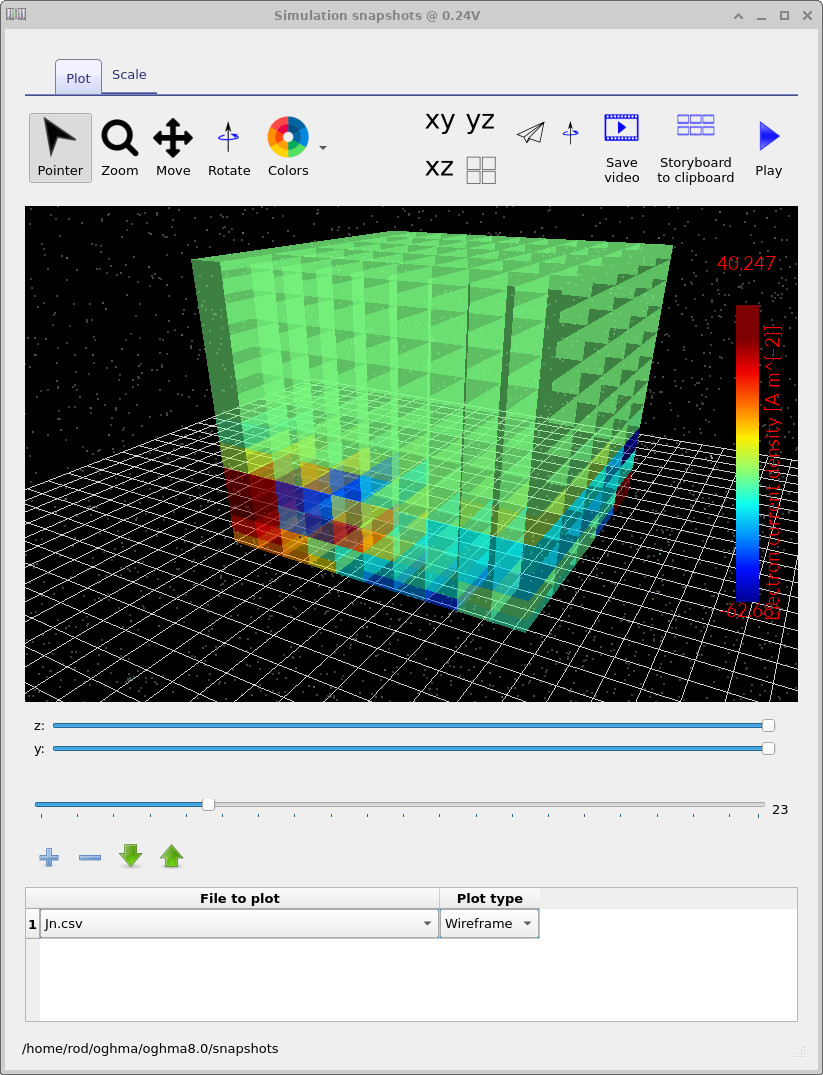
jn.csv。真实电流接近零,因此可见结构主要由数值噪声主导。
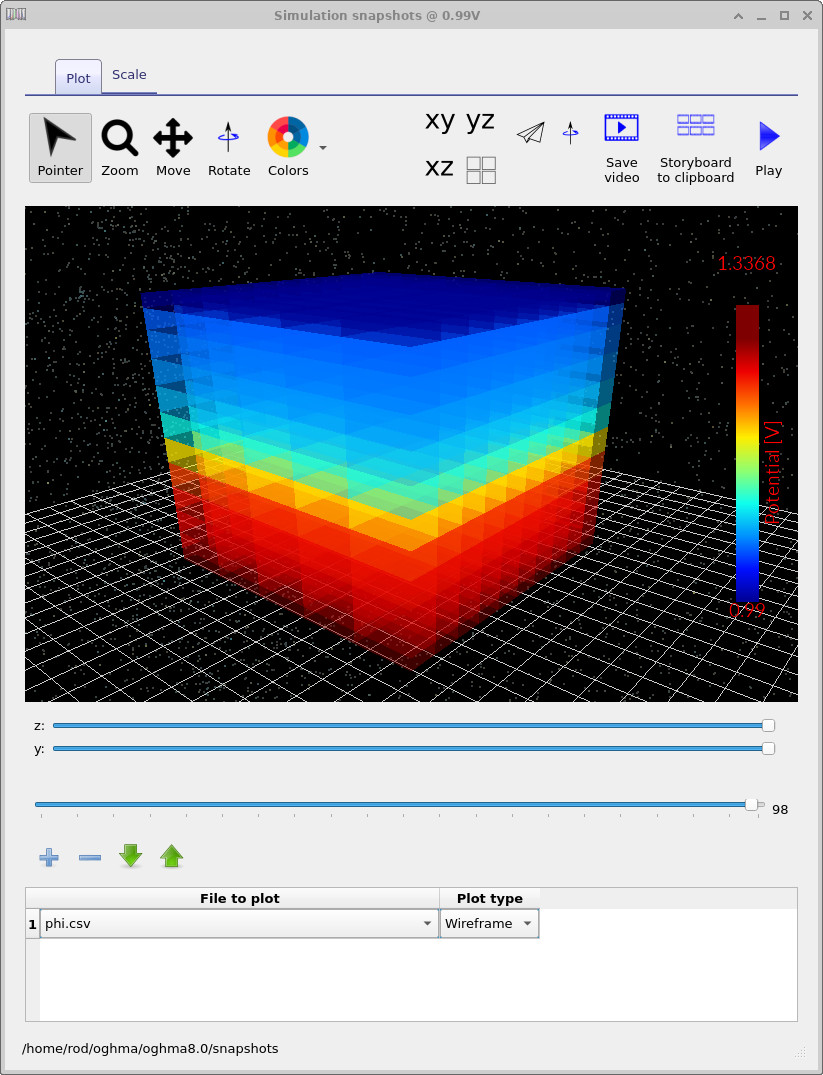
phi.csv:电势 \(\phi\),显示内部电势随偏压的重新分布。
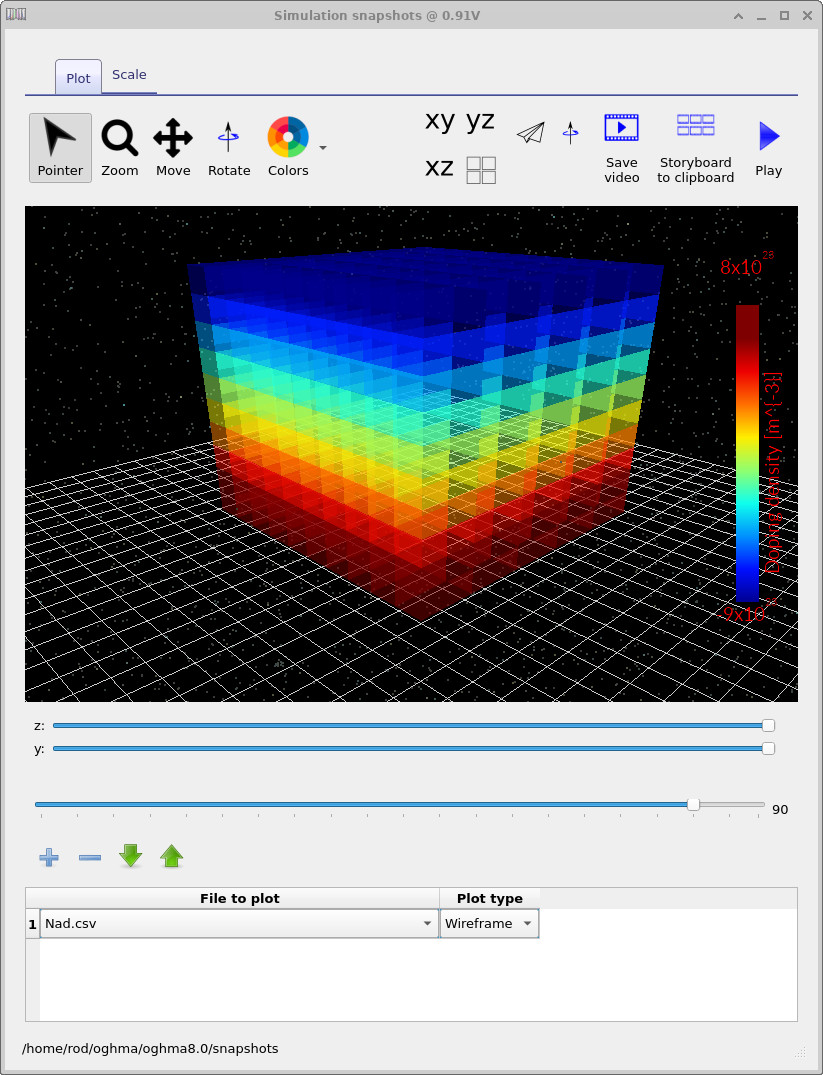
Nad.csv:受主–施主组合掺杂分布,由掺杂编辑器设定。
此示例是在黑暗条件下的二极管,
因此所有电流均由电场驱动而非光生电流。
关键观察是:缺陷产生了高度局域化的导电路径,
可以在 3D 中直接可视化,
并与非理想 JV 行为明确对应。
快照查看器还可用于探索许多其他内部变量,
包括 Ec.csv、Ev.csv(能带边)、准费米能级、复合率以及载流子浓度。
将这些空间分布与 JV 曲线结合分析,
是建立对多维漂移–扩散求解器直觉理解的有效方法之一。
请注意:虽然电势 \(\phi\) 会随偏压变化,
但掺杂分布(Nad.csv)由掺杂编辑器设定,
并且不会随电压变化。
即便如此,
在 3D 中可视化掺杂仍然很有用——
尤其是在后续涉及横向掺杂变化或局部缺陷的教程中。
👉 下一步:继续阅读 Part B 以移除缺陷并比较 JV 曲线。