

GaAs 튜토리얼 (파트 A): 수직 결함이 있는 3D Drift–Diffusion 시뮬레이션 실행
1. 소개
이 튜토리얼에서는 의도적으로 명확한 수직 결함 (스택을 위에서 아래까지 관통하는 션트)을 포함하는 GaAs pn 다이오드의 3D drift–diffusion 시뮬레이션을 실행합니다. 이것은 1D 모델에 대해 의도적으로 “불공정한” 문제입니다. 이 결함은 측방 전류 흐름, 전류 집중, 그리고 국소 재결합을 유발하며 이는 순수한 두께 방향 시뮬레이션에서는 존재할 수 없습니다. 이것이 중요한 이유: 실제 장치에서는 성능이 이상적인 층 구조보다 전류가 실제로 흐르는 위치에 의해 제한되는 경우가 많습니다. 국소 결함, 핀홀, 가장자리 누설, 유한한 접촉, 비균일 재료는 측정된 JV를 지배할 수 있습니다. 3D drift–diffusion 모델을 사용하면 JV 곡선의 특징을 장치의 특정 영역과 직접 연결할 수 있으며, 이는 1D에서는 불가능합니다.
자신의 연구에 적용하는 방법: 여기의 결함을
국소 비이상성의 템플릿으로 사용할 수 있습니다.
예를 들어 션트 필라멘트, 차단층을 관통하는 핀홀, 입계, 손상된 프로브 영역, 또는
유한 면적 전극 등이 있습니다.
워크플로는 동일합니다. 최소한의 3D 형상을 만들고, 측방 메시를 가능한 한 작게 유지하며,
솔버를 실행한 다음 접촉별 JV 곡선과
스냅샷 (jn.csv, \(\phi\), 재결합)을 사용하여
전기적 거동을 물리적 위치와 연결합니다.
목표는 두 가지입니다. (1) OghmaNano에서 진정한 3D 전기 모델링을 시작하는 실용적인 출발점을 제공하고, (2) 모델링 판단을 배우는 것입니다. 즉, 언제 3D가 필수적인지 (결함, 유한 접촉, 측방 변화) 그리고 언제 1D로 축소되는지를 이해합니다. 파트 A에서는 결함이 있는 장치를 실행하고, 파트 B에서는 결함을 제거하여 대칭이 복원되면 3D/2D/1D 결과가 일치함을 보여주며, 파트 C에서는 조명을 활성화하고 낮은 전류에서 수치적 민감성이 나타나는 지점을 확인합니다.
2. 시작하기
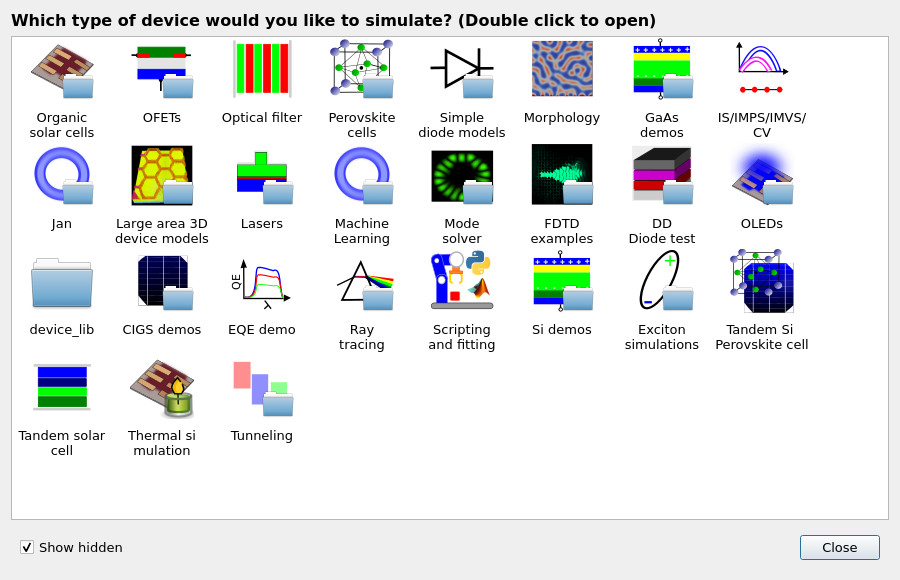
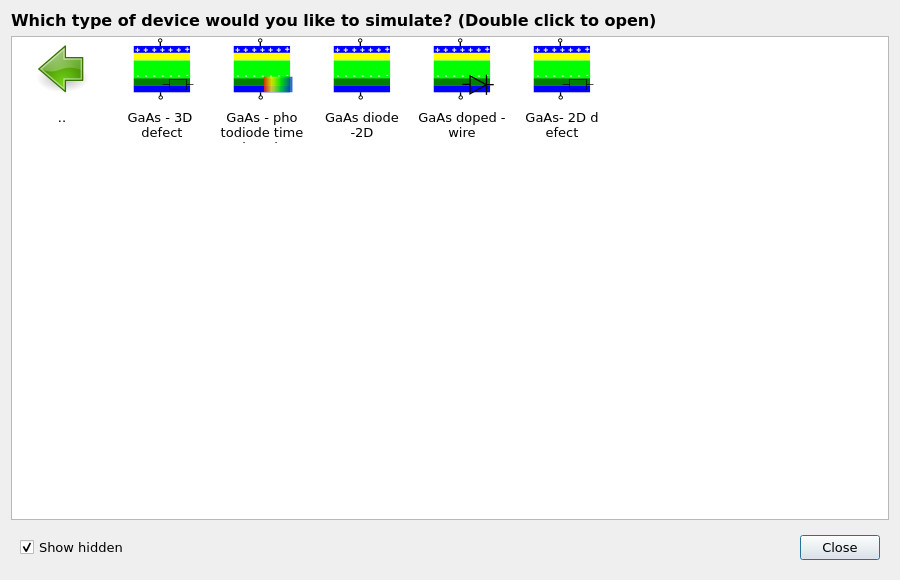
OghmaNano 메인 창에서 새 시뮬레이션을 클릭하여 장치 라이브러리를 엽니다 (?? 참조). GaAs demos를 더블클릭하면 갈륨 비소 예제 폴더가 열립니다 (?? 참조). 마지막으로 GaAs - 3D defect를 더블클릭하고 쓰기 권한이 있는 폴더에 시뮬레이션을 저장합니다.
💡 팁: 최상의 성능을 위해 로컬 드라이브에 저장하십시오. 네트워크, USB 또는 클라우드 폴더(예: OneDrive)에 저장된 시뮬레이션은 많은 읽기/쓰기 작업 때문에 느리게 실행될 수 있습니다.
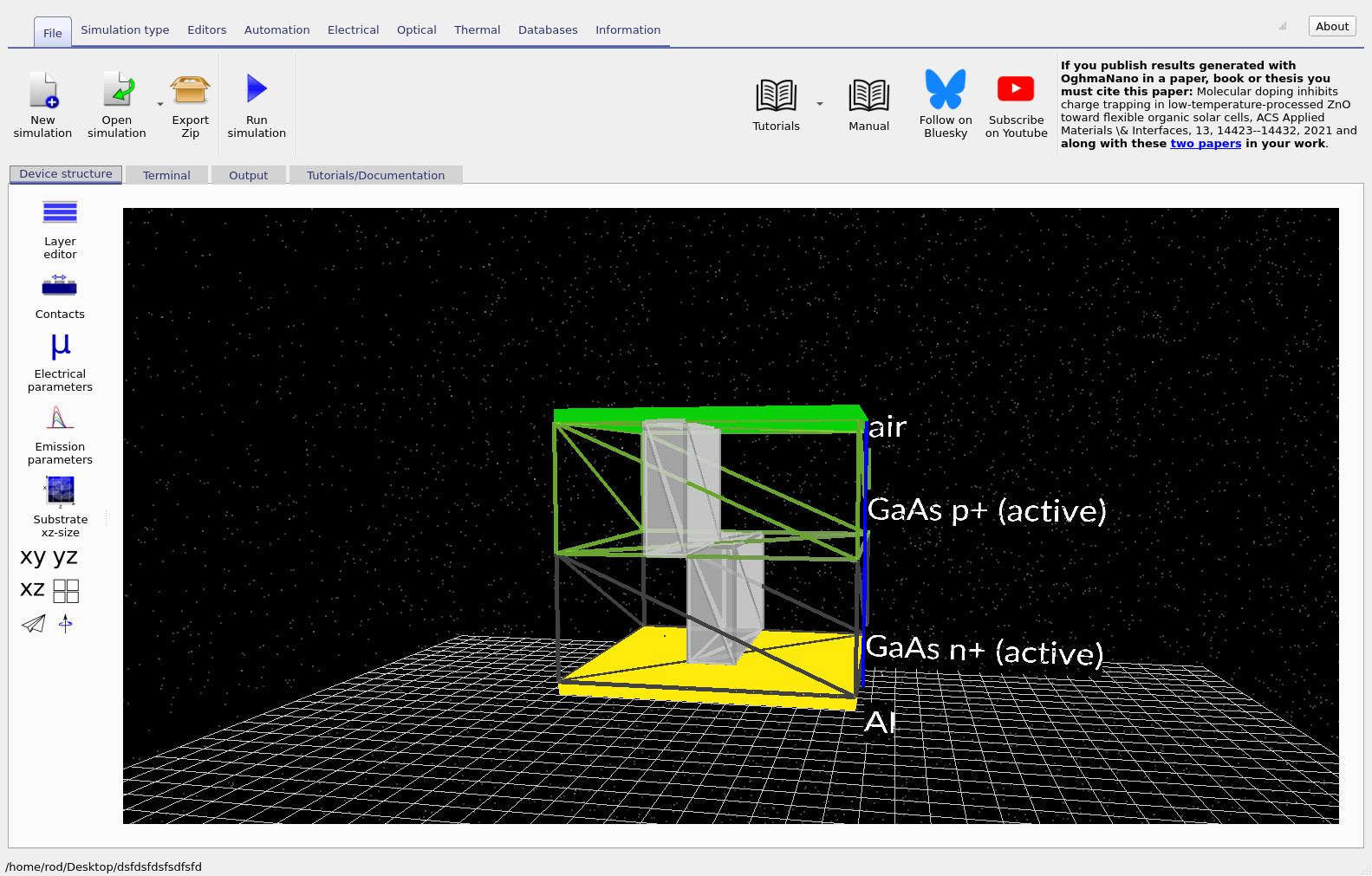
예제를 열면 메인 창에 장치의 3D 보기가 표시됩니다 (?? 참조). 구조는 의도적인 수직 결함 영역을 나타내는 두 개의 블록을 포함한 GaAs pn 다이오드입니다. 결함은 장치를 위에서 아래까지 관통하며, 3차원적 특성을 가지므로 전류 집중과 공간적으로 국소화된 재결합을 유발할 수 있습니다.
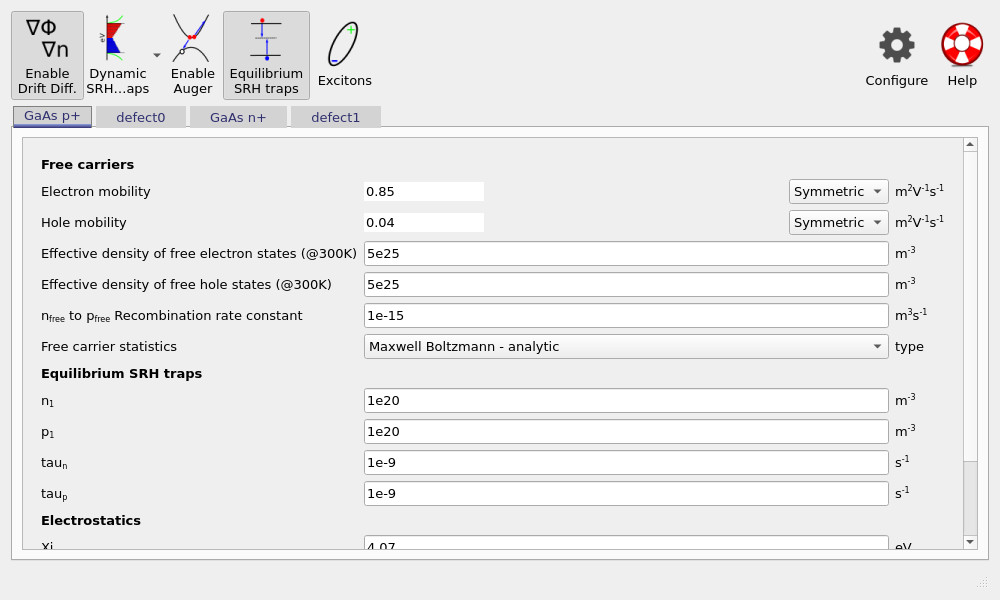
재료와 결함 매개변수를 검사하려면 Device structure 탭으로 이동하여 Electrical parameters를 클릭해 매개변수 편집기를 엽니다 (?? 참조). 다음 항목에 대한 별도의 매개변수 세트를 확인할 수 있습니다:
- GaAs p+ 및 GaAs n+ (다이오드 층),
- defect0 및 defect1 (결함 영역).
이 예제는 물리적으로 타당한 GaAs 유사 이동도와 캐리어 밀도를 사용합니다. 재결합에는 간단한 이분자 free-to-free 채널이 포함되며 (유기 장치 문맥에서는 n3–p3로 불림) 대표 계수 1 × 10⁻¹⁵ m3s−1을 사용합니다.
또한 평형 Shockley–Read–Hall (SRH) 트랩이 활성화되어 있음을 확인할 수 있습니다. 많은 유기 장치 시뮬레이션에서는 트랩 점유가 상당한 전하를 저장하고 전기장에 피드백을 주기 때문에 동적 SRH 트랩이 필요합니다. 그러나 GaAs에서는 트랩 밀도가 충분히 낮은 경우가 많아 단순히 재결합 손실 메커니즘으로 처리할 수 있습니다. 평형 SRH를 사용하면 저장된 트랩 전하에 대한 추가 상태 변수를 도입하지 않고도 이 물리를 포착할 수 있어 모델을 안정적이고 효율적으로 유지할 수 있습니다.
3. 시뮬레이션 탐색: 도핑과 메시
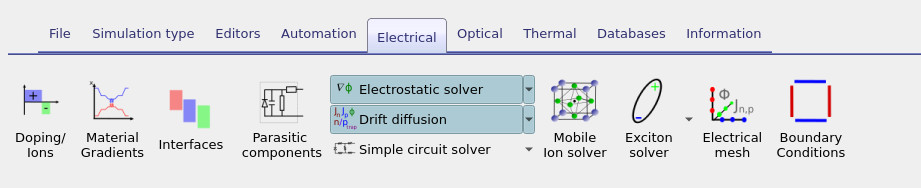
Electrical 리본은 시뮬레이션을 정의하고 진단하는 데 사용되는 핵심 전기 편집기에 접근할 수 있게 합니다 (?? 참조). 이 섹션에서는 두 가지 도구에 집중합니다: Doping/Ions와 Electrical mesh입니다.
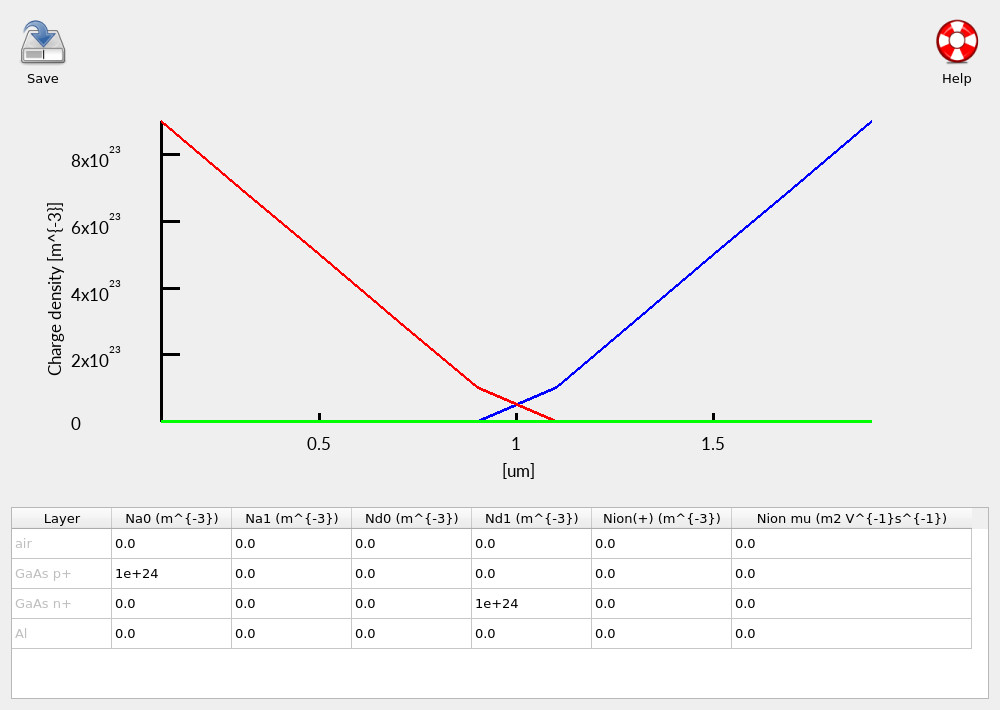
Doping/Ions를 클릭하여 도핑 편집기를 엽니다 (?? 참조). 이 예제는 의도적으로 단순한 pn 다이오드이며 p형과 n형 영역이 명확히 분리되어 있습니다. 도핑 프로파일을 단순하게 유지하면 이후 나타나는 비정상적 거동이 전기장이 아닌 형상(결함)에서 비롯되었음을 쉽게 확인할 수 있습니다.
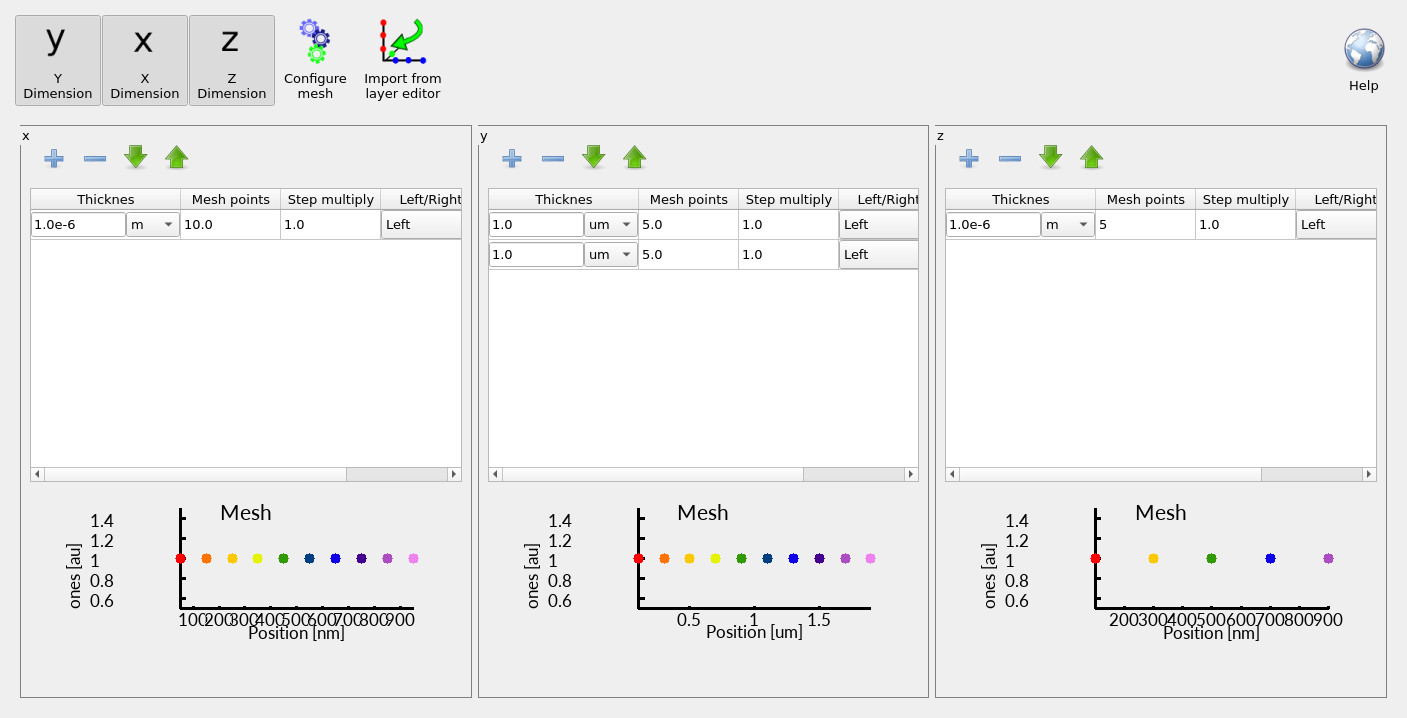
다음으로 Electrical mesh를 클릭하여 메시 편집기를 엽니다 (?? 참조). 여기서 x, y, z가 모두 활성화되어 시뮬레이션이 실제로 3차원임을 확인할 수 있습니다.
- y: 주요 수송 방향 (다이오드 두께 방향)
- x 및 z: 결함과 측방 전류 흐름을 해석하기 위한 측방 방향
y 방향 메시가 n형과 p형 층에 걸쳐 분할되어 있어 각 영역이 적절한 해상도를 유지합니다. 반면 측방 메시(x, z)는 비교적 적은 점을 사용합니다 (예: x 약 10개, z 약 5개). 이는 의도적인 설정입니다. 3D에서 계산 비용은 빠르게 증가합니다. 각 방향의 메시 밀도를 \(k\)배 늘리면 전체 미지수는 대략 \(k^3\)에 비례합니다. 즉 3D 시뮬레이션은 메시를 세분화할수록 계산 시간이 세제곱으로 증가하므로 필요한 물리 현상을 해석할 수 있는 최소한의 측방 해상도를 유지해야 합니다.
4. 3D 시뮬레이션 실행 및 결과 확인
시뮬레이션을 실행하려면 Run simulation (파란색 삼각형)을 클릭합니다. 이 문제는 실제 3차원 drift–diffusion 계산이므로 1D 실행보다 시간이 더 걸립니다. 일반적인 노트북에서는 약 30초 정도가 소요됩니다. 실행 시간이 지나치게 길다면 먼저 시뮬레이션이 로컬 드라이브에 저장되어 있는지 확인하십시오. 네트워크 또는 클라우드 폴더는 파일 I/O 때문에 크게 느려질 수 있습니다.
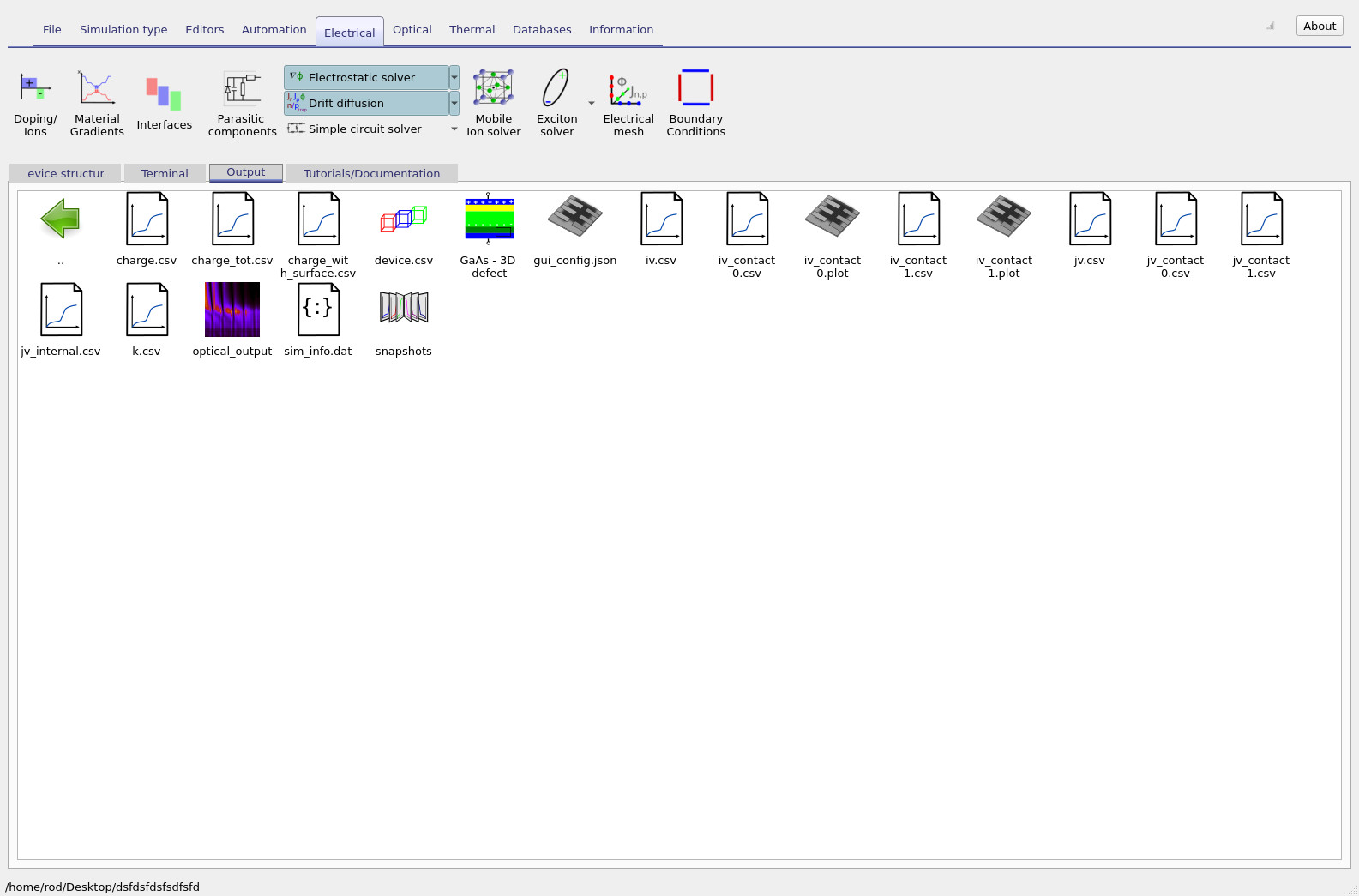
실행이 완료되면 Output 탭을 엽니다 (?? 참조). 이 디렉터리에는 drift–diffusion 계산에서 생성되는 내부 변수 스냅샷과 JV 데이터 등 표준 출력 파일이 포함됩니다.
이 장치는 유한 면적 접촉을 가진 3D 구조이므로
일반적으로 전역 jv.csv 대신
접촉별 JV 곡선을 사용해야 합니다.
jv_contact0.csv와 jv_contact1.csv는
각각 상부 및 하부 접촉의 전류를 나타냅니다.
다차원 시뮬레이션에서는 이러한 곡선이
전기적 거동을 해석하고 접촉 관련 손실을 진단하는 데 가장 의미 있는 방법입니다.
jv_contact0.csv를 열어 상부 접촉의 JV 곡선을 확인하십시오
(?? 참조).
장치에 수직 결함이 있기 때문에
이 곡선은 이상적인 1D pn 다이오드 특성과 다르게 나타납니다.
다음 섹션(파트 B)에서는 결함을 비활성화하고 JV 응답이 어떻게 변하는지 확인합니다.
jv.csv 대신
jv_contact0.csv와 jv_contact1.csv를 사용하는 것이 좋습니다.
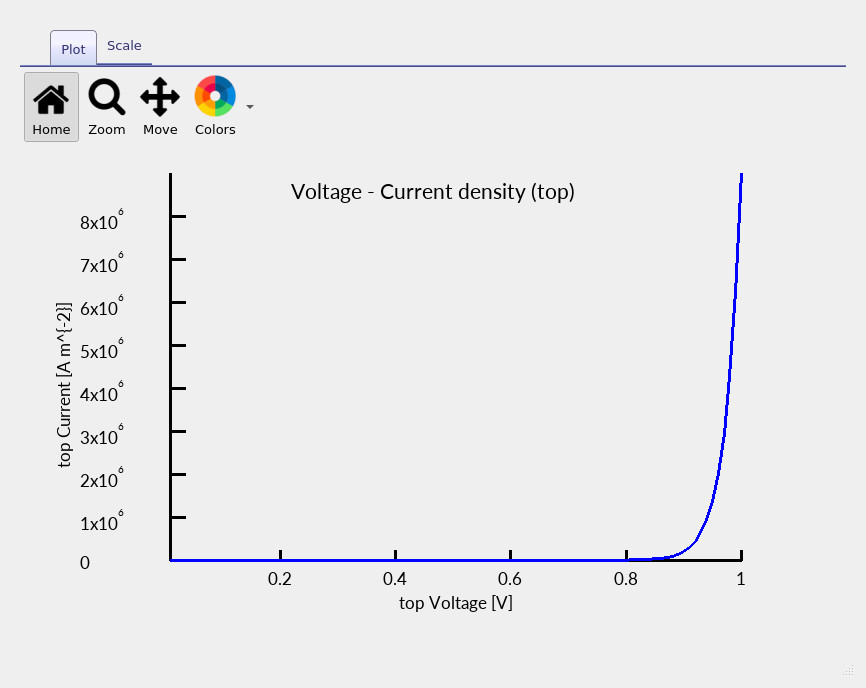
jv_contact0.csv.
5. 스냅샷 뷰어를 사용한 내부 변수 분석
솔버 내부 동작을 확인하려면 출력 폴더에서 snapshots/ 디렉터리를 엽니다.
이 디렉터리는 시뮬레이션 단계(일반적으로 인가 전압)에 따른
공간 분포 변수에 접근할 수 있게 합니다.
스냅샷 창에서 파란색 + 버튼을 눌러
jn.csv를 선택합니다.
jn.csv는 수직 전자 전류 밀도를 나타냅니다.
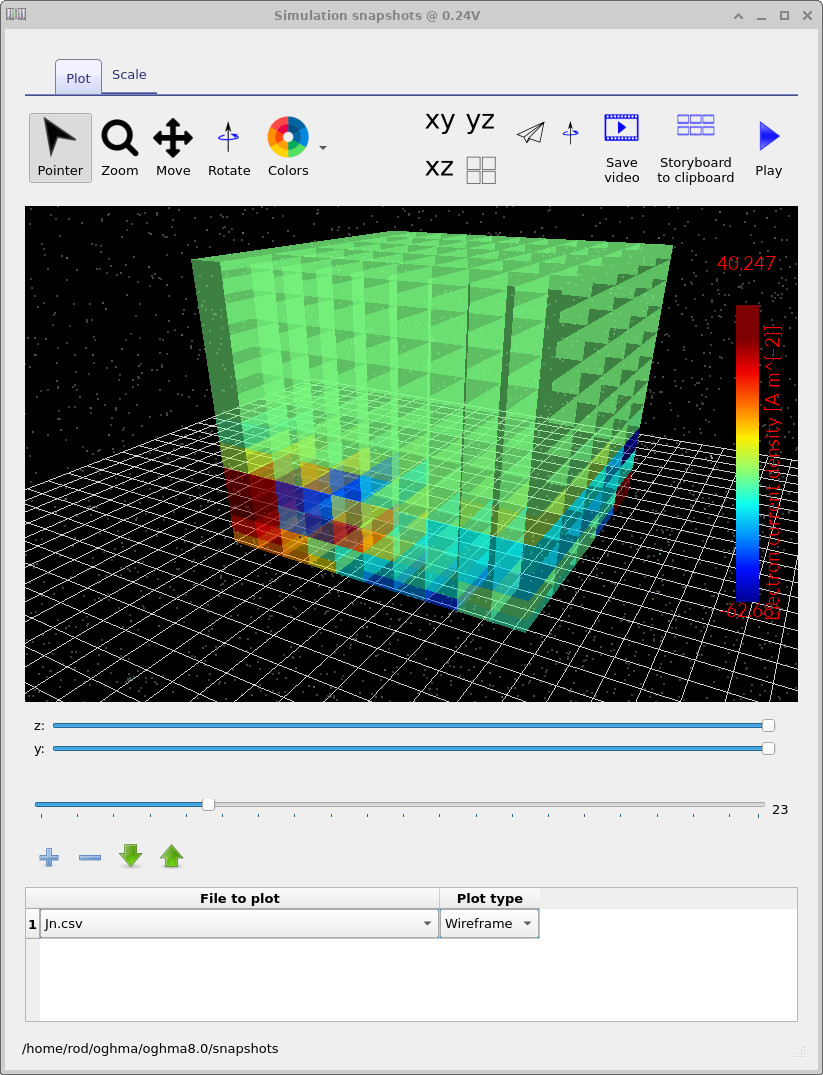
jn.csv. 실제 전류가 거의 0이기 때문에 수치 잡음이 지배적입니다.
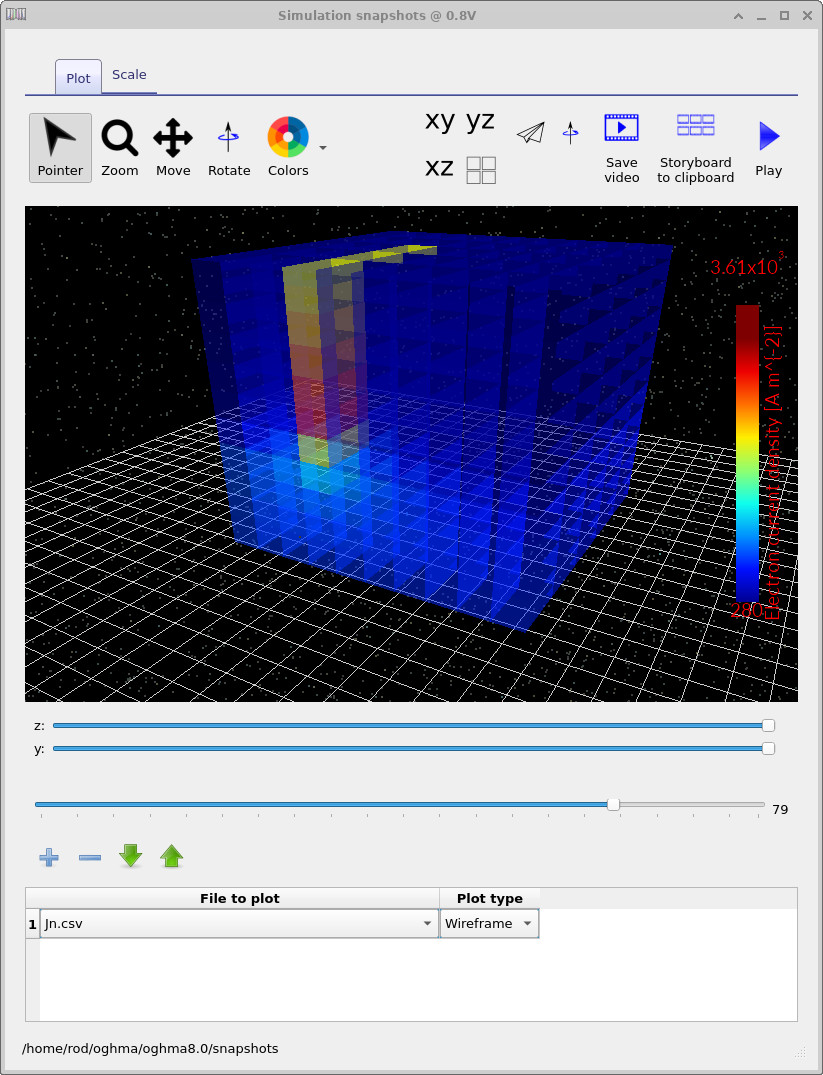
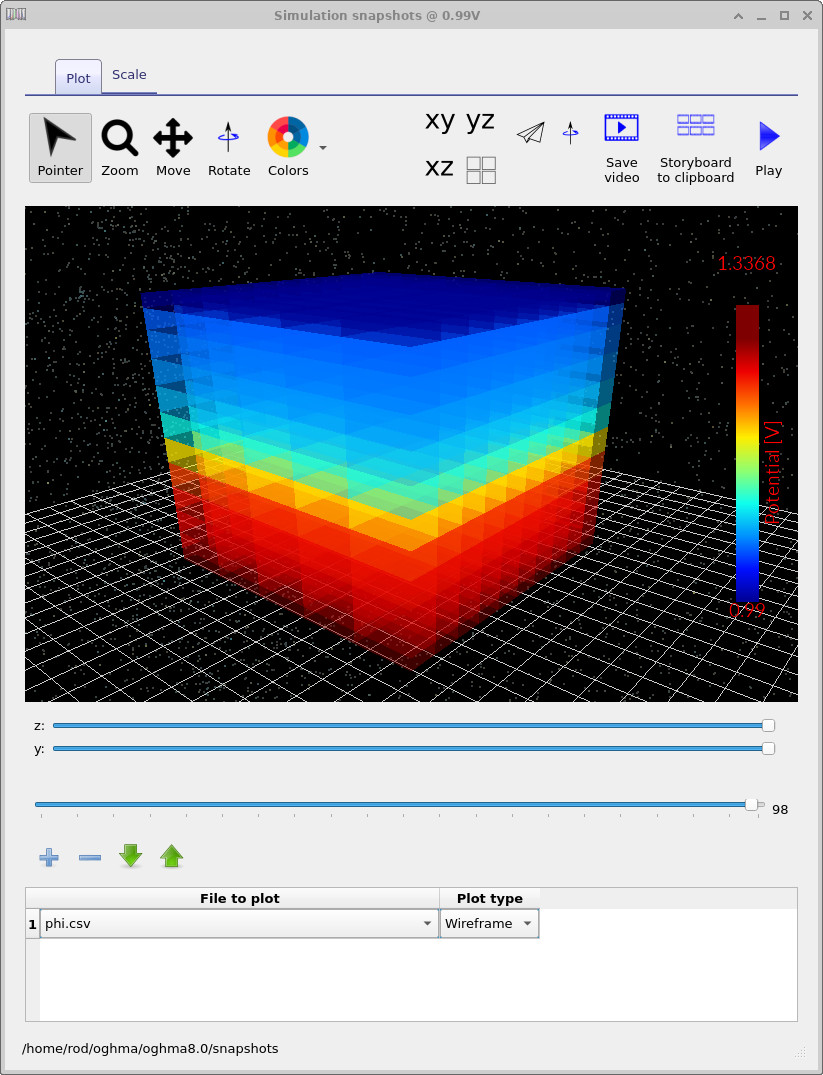
phi.csv: 전기 퍼텐셜 \(\phi\).
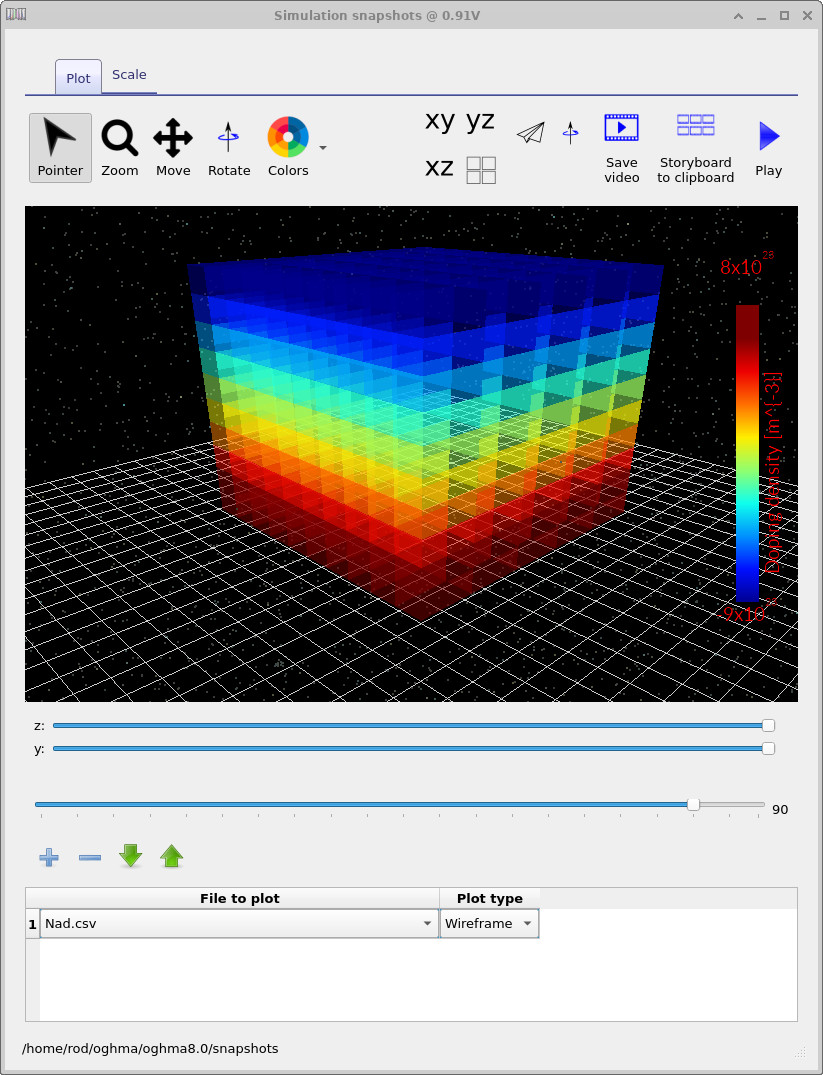
Nad.csv: 도핑 분포.
이 예제는 어두운 상태의 다이오드입니다. 따라서 전류는 광전류가 아니라 전기적으로 구동됩니다. 핵심 관찰은 결함이 국소 전도 경로를 만든다는 것입니다.
\(\phi\)는 전압에 따라 변화하지만
도핑 분포(Nad.csv)는 고정되어 있습니다.
👉 다음 단계: Part B 에서 결함을 제거하고 JV 곡선을 비교하십시오.