

Tutorial de GaAs (Parte A): Execute uma Simulação 3D de Drift–Diffusion com um Defeito Vertical
1. Introdução
Neste tutorial, você executará uma simulação de drift–diffusion 3D de um diodo pn de GaAs contendo um defeito vertical intencionalmente óbvio (um shunt de topo a base através da pilha). Este é um problema deliberadamente “injusto” para modelos 1D: o defeito força fluxo lateral de corrente, current crowding e recombinação localizada que não podem existir em uma simulação puramente através da espessura. Por que isso importa: em dispositivos reais, o desempenho muitas vezes é limitado não pela pilha ideal de camadas, mas por onde a corrente realmente flui. Defeitos locais, pinholes, fuga nas bordas, contatos finitos e materiais não uniformes podem dominar a JV medida. Um modelo 3D de drift–diffusion permite ligar características da curva JV diretamente a regiões específicas do dispositivo, respondendo a perguntas que o 1D não consegue.
Como usar isso no seu próprio trabalho: trate o defeito aqui como um modelo para qualquer não idealidade localizada — por exemplo, um filamento de shunt,
um pinhole atravessando uma camada bloqueadora, um contorno de grão, uma região danificada pela ponta de prova ou um eletrodo de área finita.
O fluxo de trabalho é o mesmo: construa uma geometria 3D mínima, mantenha a malha lateral o menor possível, execute o solver,
depois use curvas JV resolvidas por contato e snapshots (jn.csv, \(\phi\), recombinação) para conectar o comportamento elétrico à localização física.
O objetivo é duplo: (1) fornecer a você um ponto de entrada prático para modelagem elétrica genuinamente 3D no OghmaNano e (2) ensinar a decisão de modelagem: quando 3D é essencial (defeitos, contatos finitos, variação lateral) e quando ele colapsa para 1D. Na Parte A, você executa o dispositivo defeituoso; na Parte B, remove o defeito e mostra que 3D/2D/1D concordam quando a simetria é restaurada; e, na Parte C, ativa a iluminação e vê onde a sensibilidade numérica aparece em baixa corrente.
2. Primeiros passos
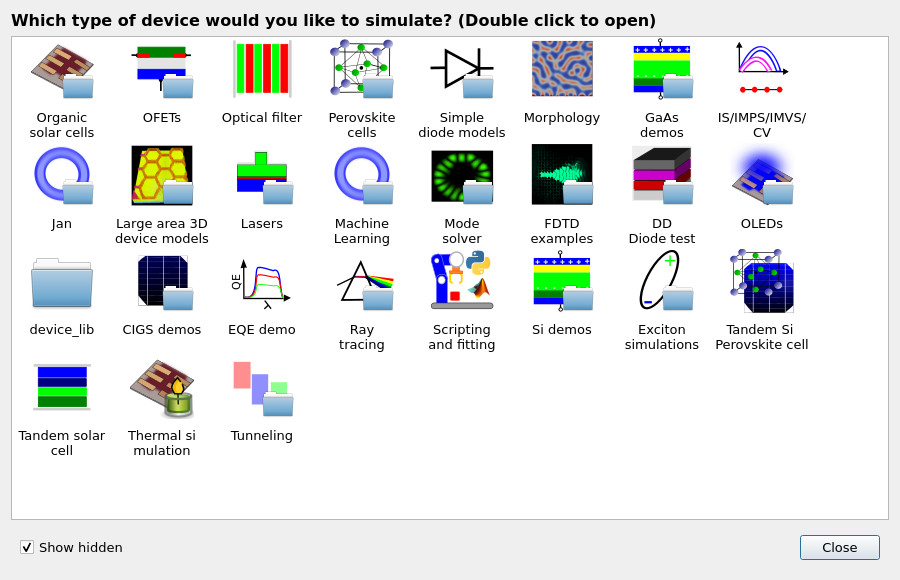
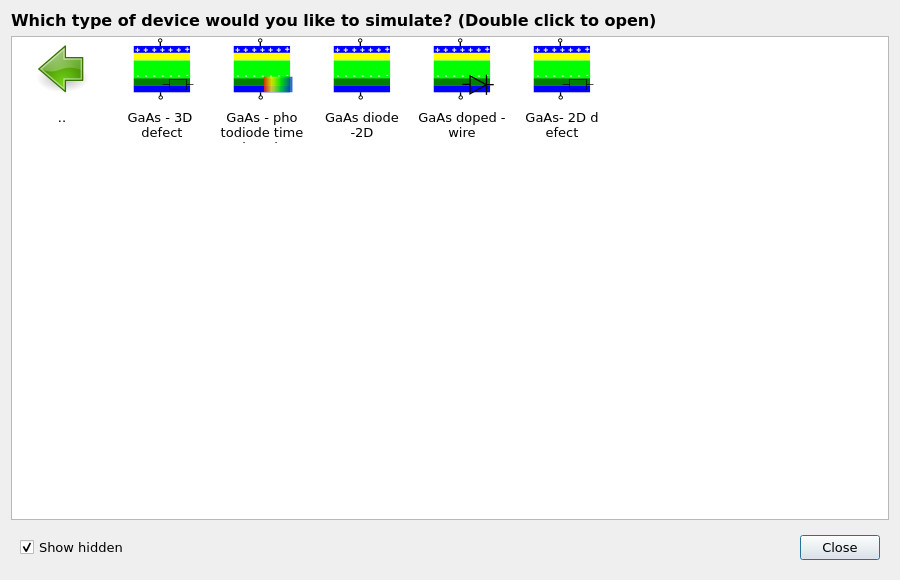
Na janela principal do OghmaNano, clique em New simulation para abrir a biblioteca de dispositivos (veja ??). Clique duas vezes em GaAs demos. Isso abre uma pasta de exemplos de arseneto de gálio (veja ??). Por fim, clique duas vezes em GaAs - 3D defect e salve a simulação em uma pasta na qual você tenha permissão de escrita.
💡 Dica: Para melhor desempenho, salve em uma unidade local. Simulações armazenadas em pastas de rede, USB ou nuvem (por exemplo, OneDrive) podem ser lentas devido a leituras/gravações intensas.
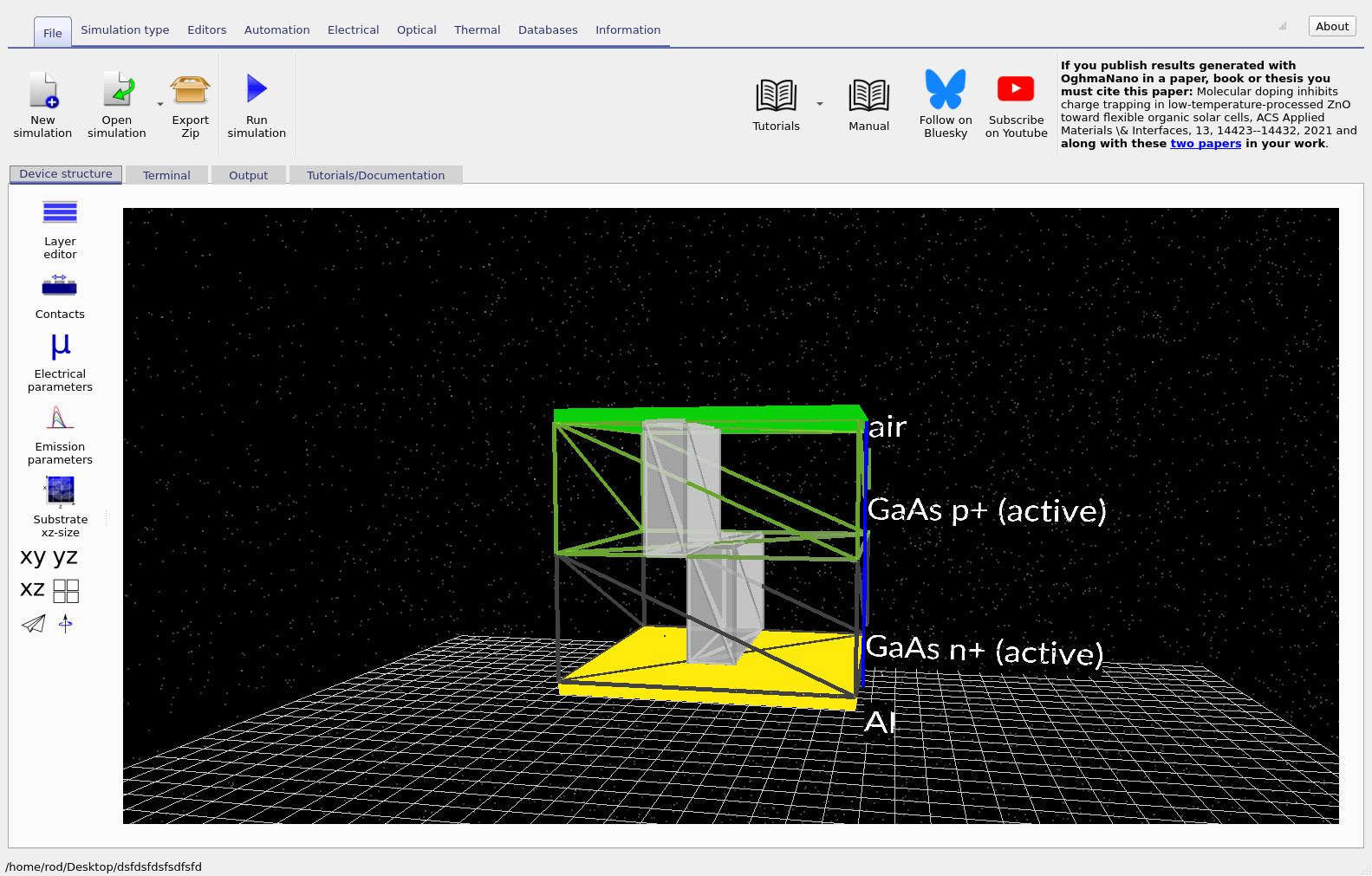
Depois de abrir o exemplo, a janela principal mostra uma visualização 3D do dispositivo (veja ??). A estrutura é um diodo pn de GaAs contendo dois blocos visíveis que representam uma região de defeito vertical intencional (por exemplo, um filamento de impureza ou um caminho de perda semelhante a curto-circuito). O defeito vai do topo à base através do dispositivo, tornando-o intrinsecamente tridimensional e capaz de produzir current crowding e recombinação espacialmente localizada que estariam ausentes em um modelo puramente 1D.
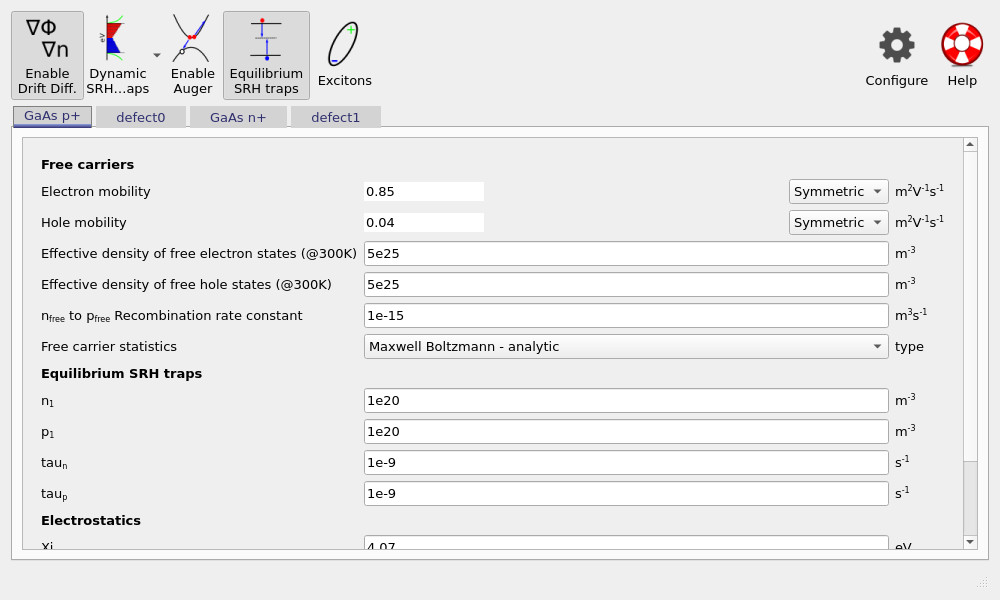
Para inspecionar os parâmetros do material e do defeito, vá para a aba Device structure e clique em Electrical parameters para abrir o editor de parâmetros (veja ??). Você encontrará conjuntos de parâmetros separados para:
- GaAs p+ e GaAs n+ (as camadas do diodo), e
- defect0 e defect1 (as regiões de defeito).
O exemplo usa mobilidades e densidades de portadores fisicamente razoáveis para GaAs. A recombinação inclui um canal bimolecular simples free-to-free (frequentemente referido em contextos de dispositivos orgânicos como n3–p3) com um coeficiente representativo de 1 × 10⁻¹⁵ m3s−1.
Você também notará que armadilhas de Shockley–Read–Hall (SRH) em equilíbrio estão ativadas. Em muitas simulações de dispositivos orgânicos, armadilhas SRH dinâmicas são necessárias porque a ocupação das armadilhas armazena carga significativa e retroalimenta a eletrostática. Para GaAs, porém, as densidades de armadilhas normalmente são baixas o suficiente para que as armadilhas possam muitas vezes ser tratadas puramente como um mecanismo de perda por recombinação. O uso de SRH em equilíbrio captura essa física sem introduzir variáveis de estado adicionais para carga armazenada em armadilhas, mantendo o modelo estável e eficiente.
3. Explorando a simulação: dopagem e malha
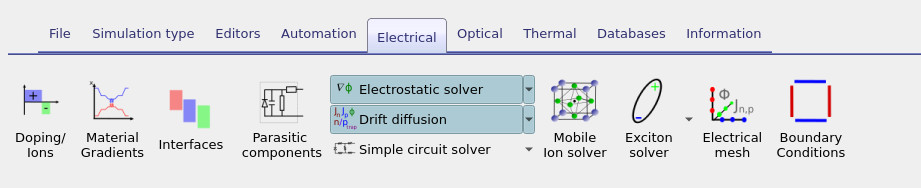
A faixa Electrical fornece acesso aos principais editores elétricos usados para definir e diagnosticar a simulação (veja ??). Nesta seção, vamos focar em duas ferramentas: Doping/Ions, que define a junção pn, e Electrical mesh, que controla a resolução espacial da solução de drift–diffusion.
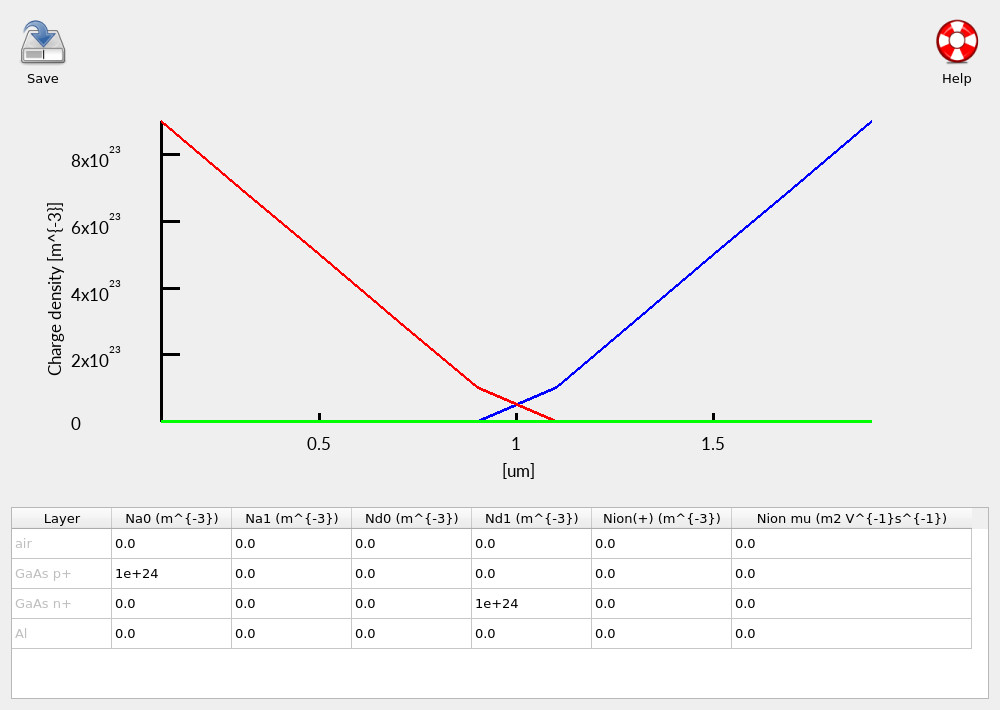
Clique em Doping/Ions para abrir o editor de dopagem (veja ??). Este exemplo é um diodo pn deliberadamente simples, com regiões tipo p e tipo n claramente separadas. Manter o perfil de dopagem simples aqui facilita atribuir qualquer comportamento incomum posterior à geometria (o defeito), e não à eletrostática.
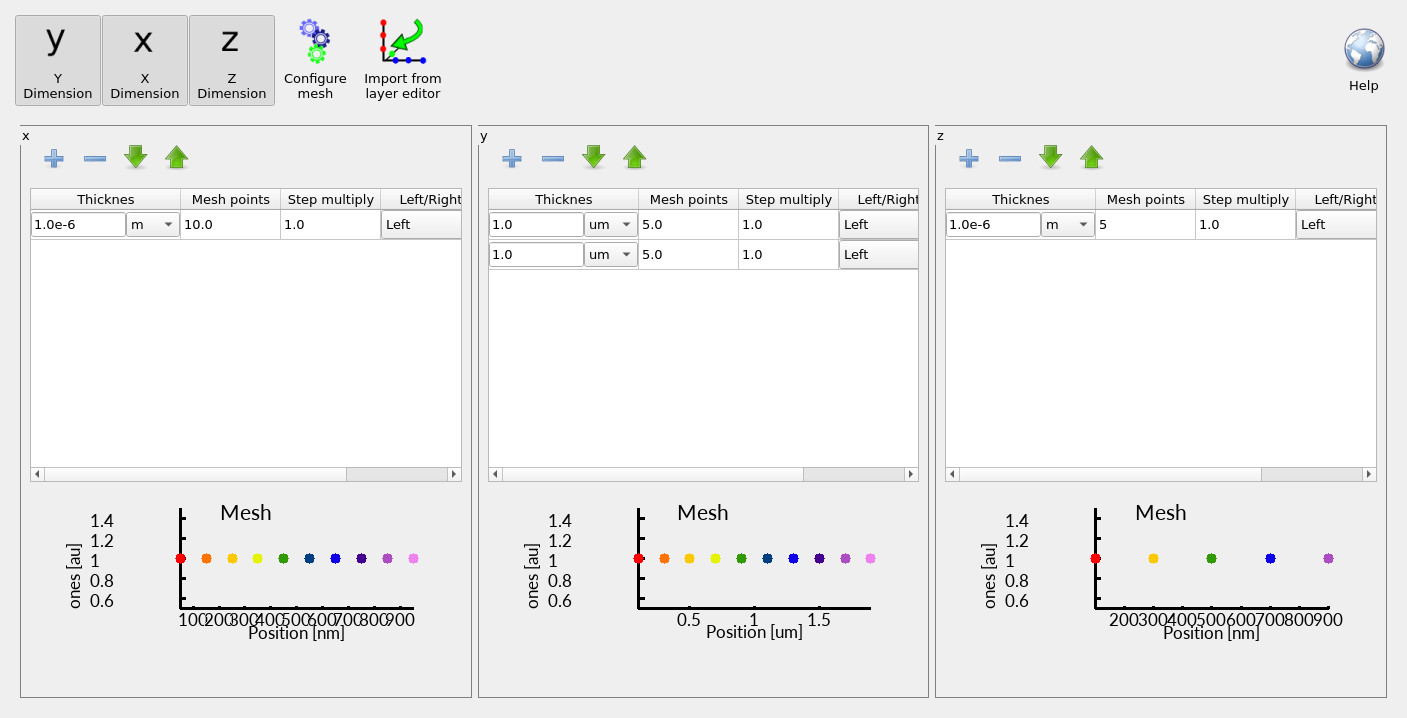
Em seguida, clique em Electrical mesh para abrir o editor de malha (veja ??). Você verá que x, y e z estão todos habilitados, o que significa que a simulação é genuinamente tridimensional. Neste sistema de coordenadas:
- y é a principal direção de transporte (através da espessura do diodo),
- x e z são direções laterais usadas para resolver o defeito e o fluxo lateral de corrente.
A malha na direção y é deliberadamente dividida entre as camadas tipo n e tipo p para que cada região mantenha uma resolução apropriada — isso se torna importante se você posteriormente alterar as espessuras das camadas ou introduzir assimetria. Em contraste, as malhas laterais (x e z) usam relativamente poucos pontos (por exemplo, ~10 em x e ~5 em z). Isso é intencional: em 3D, o custo computacional cresce rapidamente. Se você aumentar a densidade da malha em cada dimensão por um fator \(k\), o número total de incógnitas escala aproximadamente como \(k^3\). Em termos práticos, simulações 3D tornam-se cubicamentes mais lentas à medida que você refina a malha, então você deve manter a resolução lateral tão baixa quanto possível, mas ainda suficiente para resolver a física que deseja estudar.
4. Executando a simulação 3D e visualizando os resultados
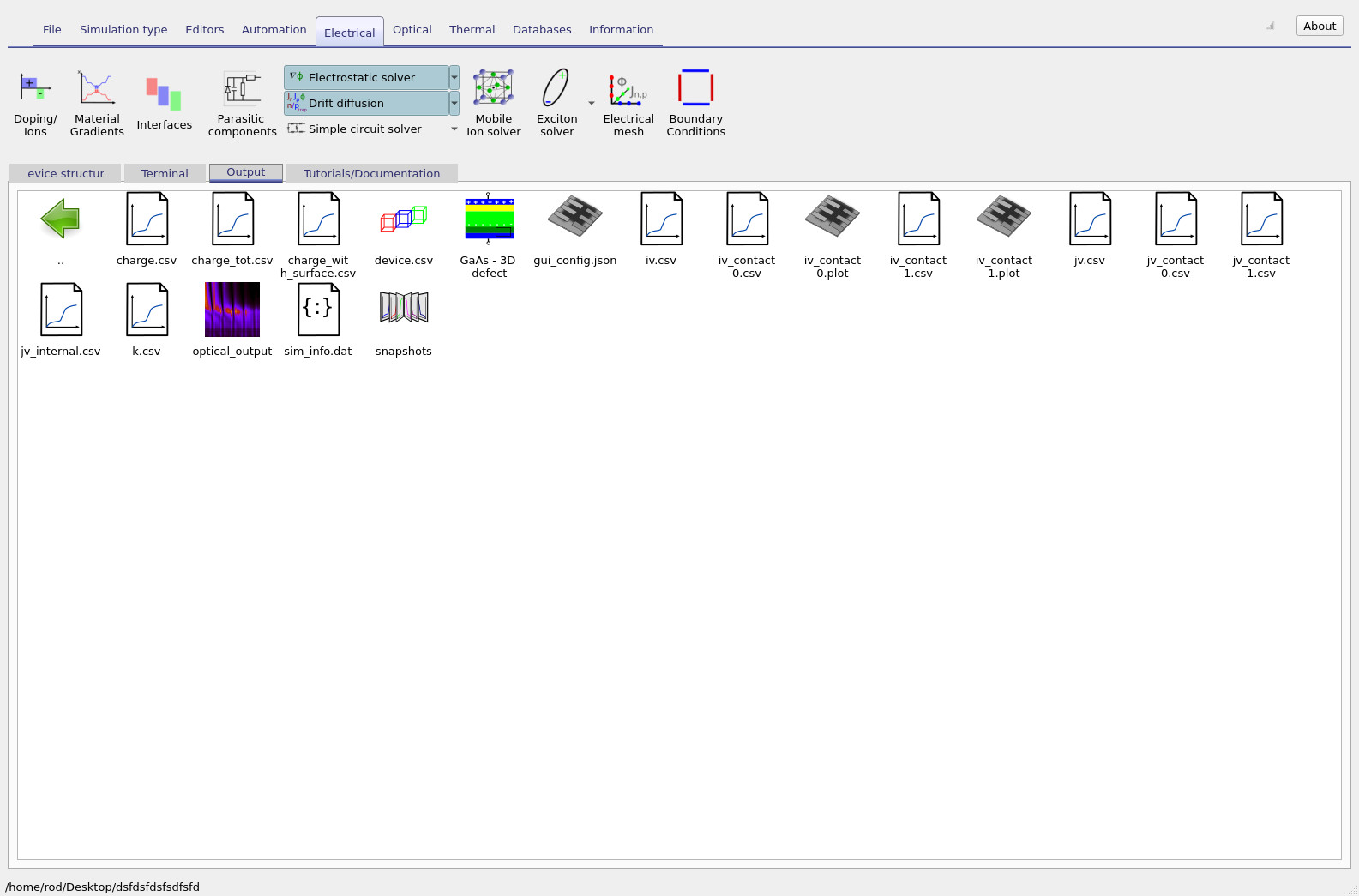
Para executar a simulação, clique em Run simulation (o triângulo azul). Como este é um problema genuinamente tridimensional de drift–diffusion, ele levará mais tempo do que uma execução 1D. Em um laptop razoavelmente moderno, o exemplo deve ser concluído em cerca de 30 segundos. Se o tempo de execução for significativamente maior, primeiro verifique se a simulação está salva em uma unidade local; pastas montadas em rede ou sincronizadas na nuvem podem tornar a execução substancialmente mais lenta devido ao grande volume de I/O. Quando a execução terminar, abra a aba Output (veja ??). Esse diretório contém os arquivos de saída padrão gerados por uma solução de drift–diffusion, incluindo snapshots de variáveis internas e dados corrente–tensão. Neste ponto, é importante distinguir entre saídas agregadas e saídas resolvidas por contato.
Como este dispositivo é simulado em 3D com contatos de área finita, você geralmente deve
ignorar o arquivo global jv.csv e, em vez disso, usar as
curvas JV resolvidas por contato.
Os arquivos jv_contact0.csv e jv_contact1.csv relatam a corrente associada,
respectivamente, aos contatos superior e inferior.
Em simulações multidimensionais, essas curvas são a forma fisicamente mais significativa de interpretar
o comportamento elétrico e diagnosticar perdas específicas de contato. Abra jv_contact0.csv para visualizar a curva JV do contato superior
(veja ??).
Como o dispositivo contém um defeito vertical, essa curva não deve se parecer com uma característica ideal
de diodo pn 1D.
Na próxima seção (Parte B), você desativará o defeito e verá como a resposta JV muda — e
como a mesma estrutura colapsa de volta para 2D e 1D quando a assimetria intrinsecamente tridimensional
é removida.
jv_contact0.csv e jv_contact1.csv em vez do jv.csv agregado.
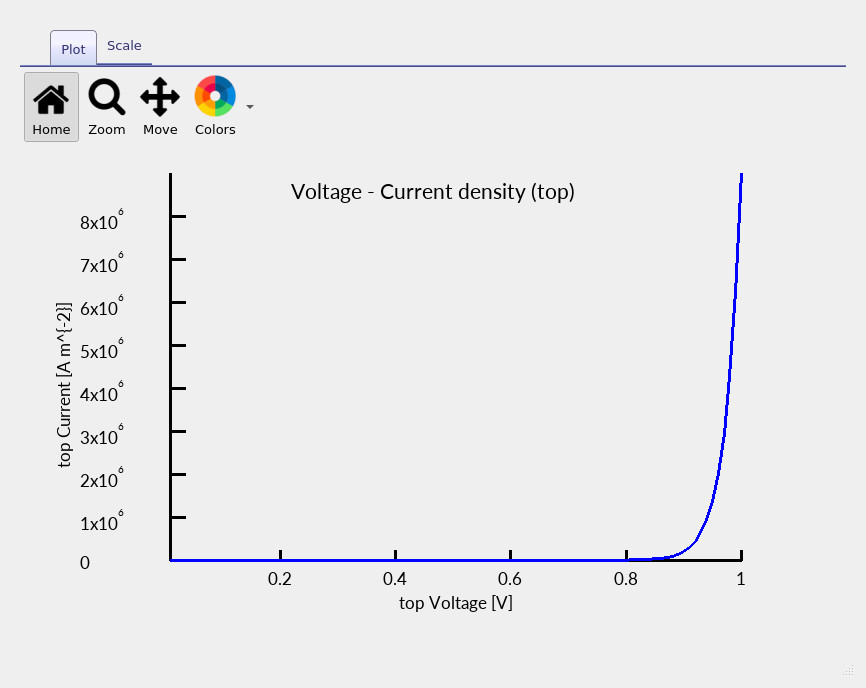
jv_contact0.csv (contato superior) para o diodo 3D de GaAs contendo o defeito vertical.
5. Explorando variáveis internas com o visualizador de snapshots
Para inspecionar o que o solver está fazendo internamente, abra o diretório snapshots/ na pasta de saída.
Isso dá acesso a variáveis do simulador resolvidas espacialmente em função da etapa de simulação
(tipicamente a polarização aplicada).
Clicar duas vezes no diretório abre o visualizador de snapshots mostrado em
?? e
??.
Na janela de snapshots, clique no botão azul + para adicionar um gráfico e selecione
jn.csv no menu suspenso File to plot.
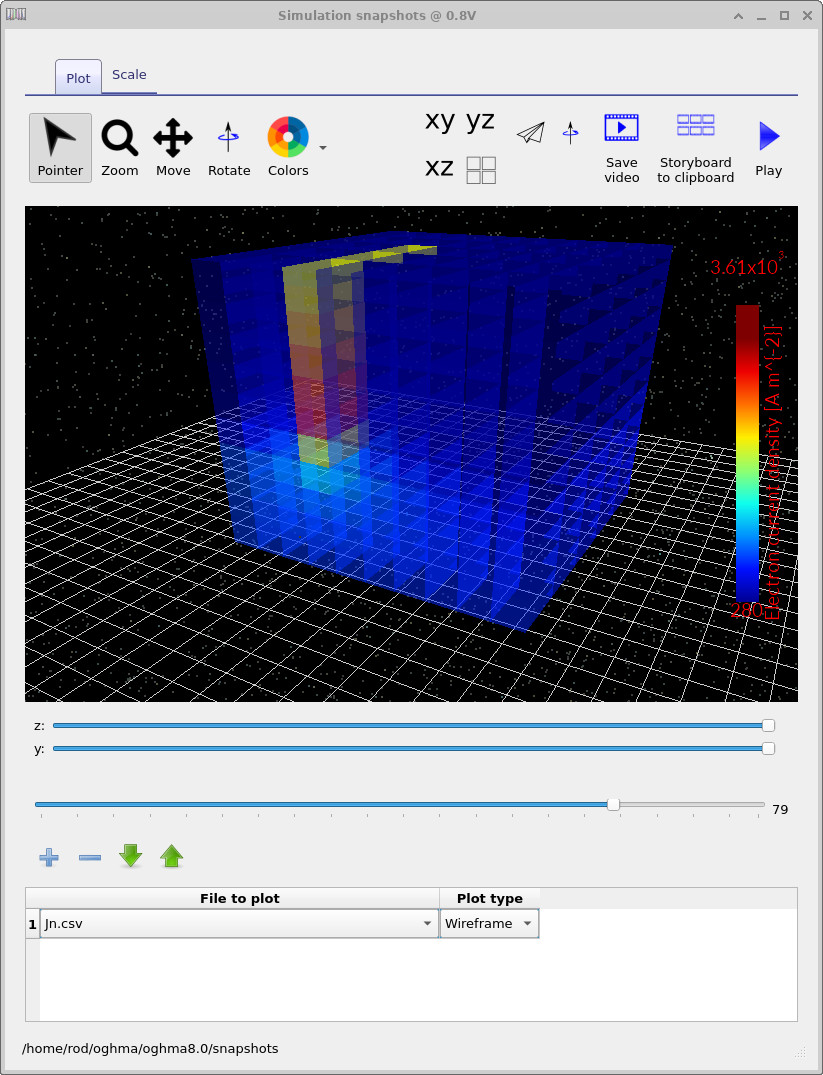
O arquivo jn.csv corresponde à densidade de corrente eletrônica vertical.
Usando o controle deslizante principal, você pode explorar como a distribuição de corrente evolui com a tensão aplicada,
enquanto os controles deslizantes y e z permitem fazer cortes através do volume 3D.
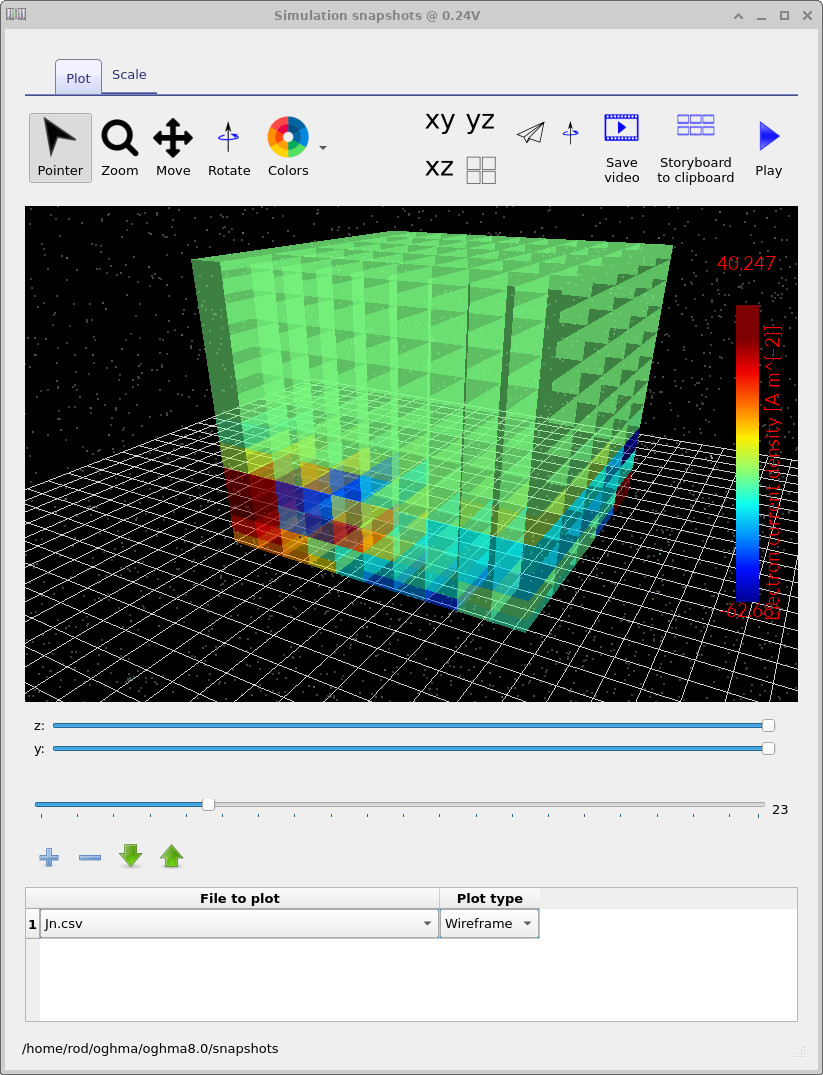
jn.csv em baixa tensão aplicada. A corrente real está próxima de zero, então a estrutura visível é dominada por ruído numérico.
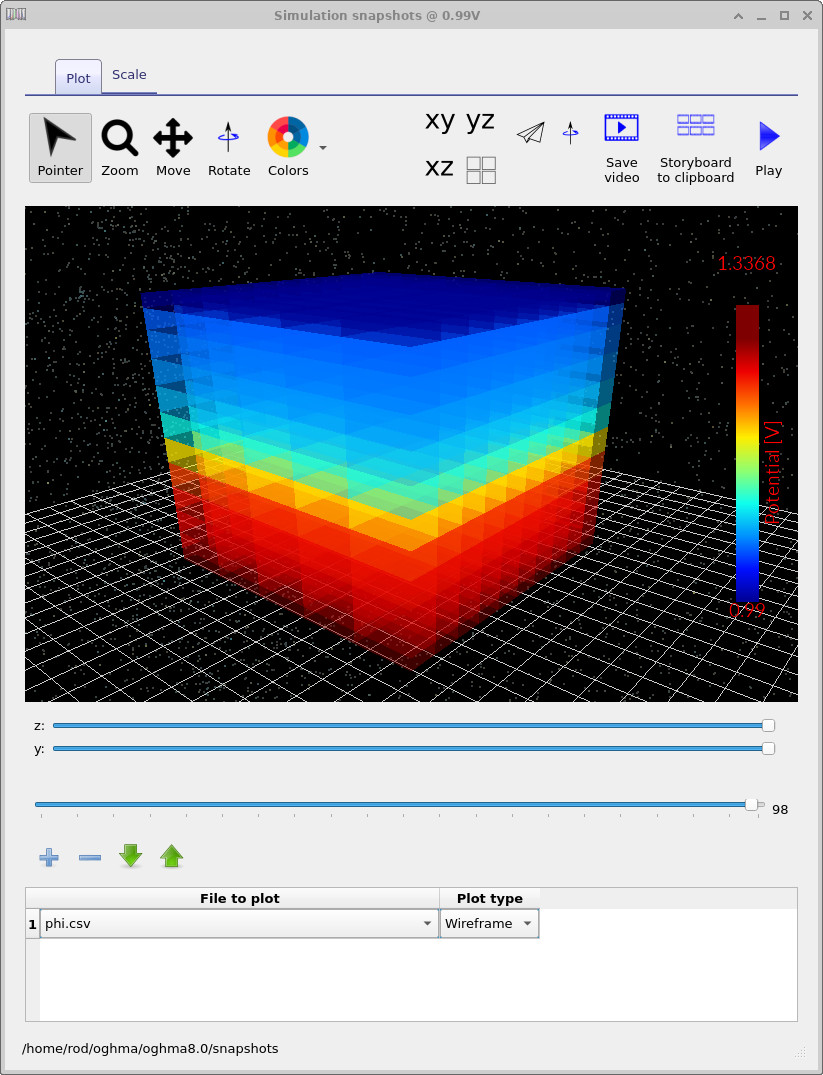
phi.csv: o potencial eletrostático \(\phi\), mostrando como o potencial interno se redistribui com a polarização.
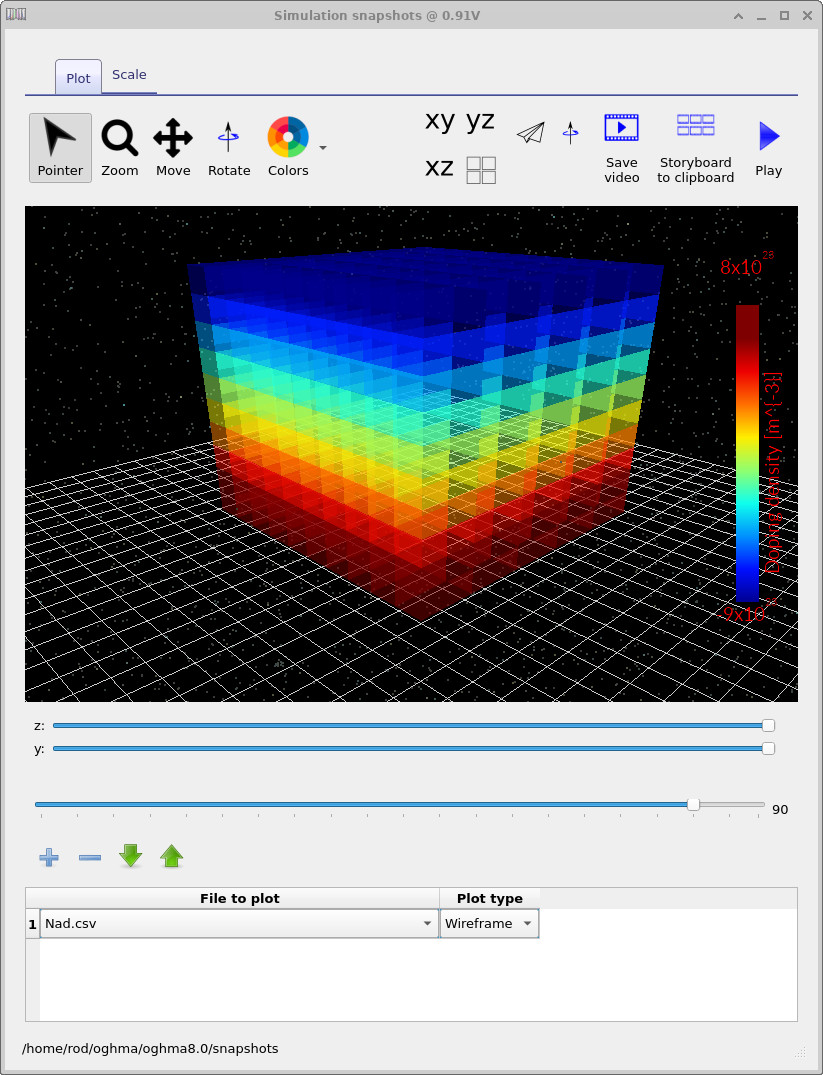
Nad.csv: a distribuição combinada de dopagem aceitador–doador, fixa pelo editor de dopagem.
Este exemplo é um diodo no escuro, de modo que todo o fluxo de corrente é eletricamente dirigido, e não fotocorrente.
A principal observação é que o defeito produz um caminho de condução altamente localizado,
que pode ser visualizado diretamente em 3D e ligado sem ambiguidades ao comportamento JV não ideal. O visualizador de snapshots pode ser usado para explorar muitas outras grandezas internas, incluindo Ec.csv e Ev.csv (bordas de banda), níveis quasi-Fermi, taxas de recombinação e densidades de portadores.
Explorar esses campos juntamente com a curva JV é uma das maneiras mais eficazes de construir intuição
sobre como os solvers de drift–diffusion se comportam em dispositivos multidimensionais.
Observe que, embora o potencial eletrostático \(\phi\) evolua com a polarização aplicada,
a distribuição de dopagem (Nad.csv) é fixa pelo editor de dopagem e
não muda com a tensão.
Ainda assim, visualizar a dopagem em 3D é útil — particularmente em tutoriais posteriores envolvendo
variações laterais de dopagem ou defeitos espacialmente localizados.
👉 Próxima etapa: Continue para Parte B para remover o defeito e comparar as curvas JV.