

GaAs 튜토리얼 (Part B): 3D → 2D → 1D (결함 제거)
1. 소개: 3D, 2D 및 1D 드리프트–확산 선택
반도체 장치 시뮬레이션에서 중요한 모델링 결정 중 하나는 적절한 차원성을 선택하는 것입니다: 3D, 2D, 또는 1D. 고차원 모델은 실행 비용이 더 크지만, 측면 효과가 존재하는 경우 저차원 모델은 중요한 물리를 놓칠 수 있습니다. 이 섹션은 언제 더 높은 차원이 실제로 필요한지를 학습하는 데 초점을 맞춥니다. Part A에서는 GaAs 다이오드에 수직 결함이 포함되어 있어 측면 전류 흐름이 강제되었고, 이로 인해 문제가 본질적으로 3D가 되었습니다. 여기서는 결함을 비활성화하여 이러한 비대칭성을 제거하고, 동일한 장치를 동일한 물리 파라미터로 3D, 2D 및 1D에서 풀 수 있는 균일한 구조로 만듭니다.
일반적인 경험 법칙으로, 1D 모델은 측면으로 균일한 스택(예: 이상적인 pn 다이오드 또는 태양전지)에 적용되고, 2D 모델은 하나의 측면 변화를 포착하며(예: OFET, 가장자리 효과 또는 선 결함), 3D 모델은 션트, 필라멘트, 유한 면적 접촉 또는 점 결함과 같은 국소적인 특징에 필요합니다. 이 튜토리얼에서는 3D, 2D 및 1D 드리프트–확산 시뮬레이션을 비교하는 방법을 배우고, 런타임과 메시 스케일링을 평가하며, 언제 고차원 모델링이 실제 물리적 통찰을 추가하는지—그리고 언제 그렇지 않은지—판단하는 방법을 학습합니다.
2. 측면 비대칭 제거 (결함 객체 비활성화)
Part A에서는 수직 결함이 측면 전류 흐름을 강제하여 장치를 본질적으로 3차원으로 만들었습니다. 이제 차원성 자체가 런타임과 결과에 어떤 영향을 미치는지 연구하기 위해, 기본 기하 구조는 유지하면서 이러한 측면 변동의 원인을 제거합니다. 결함을 삭제하는 대신 장치를 x 및 z 방향에서 측면으로 균일하게 만들기 위해 비활성화합니다.
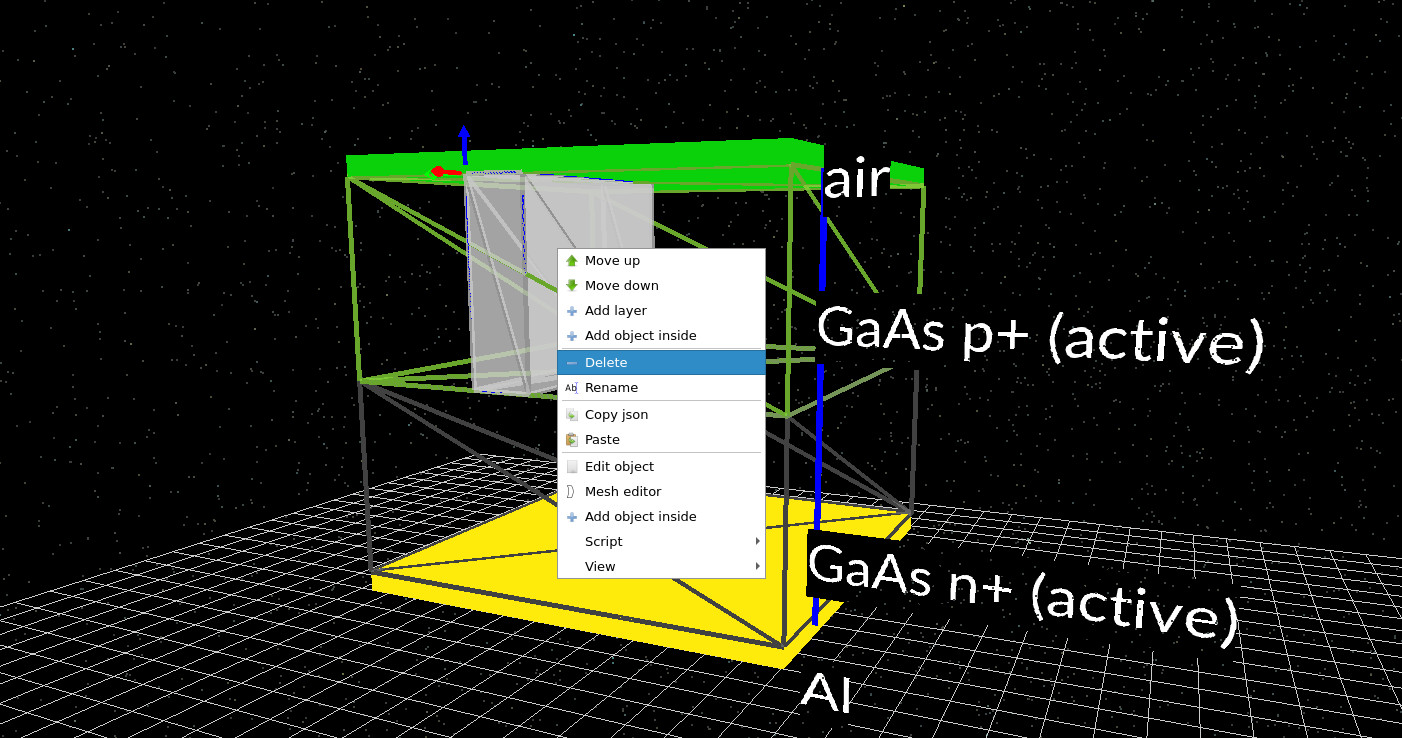
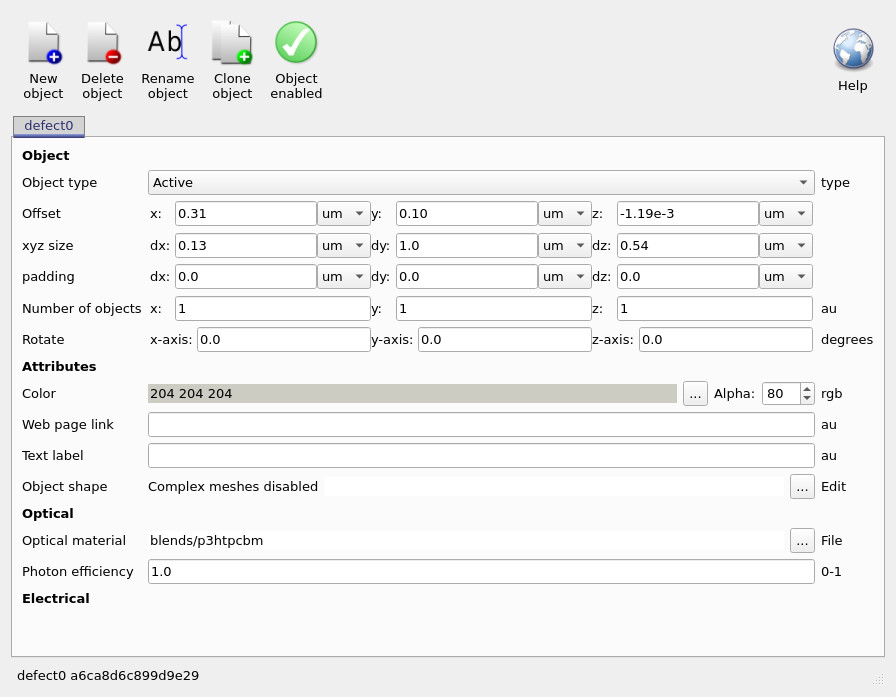
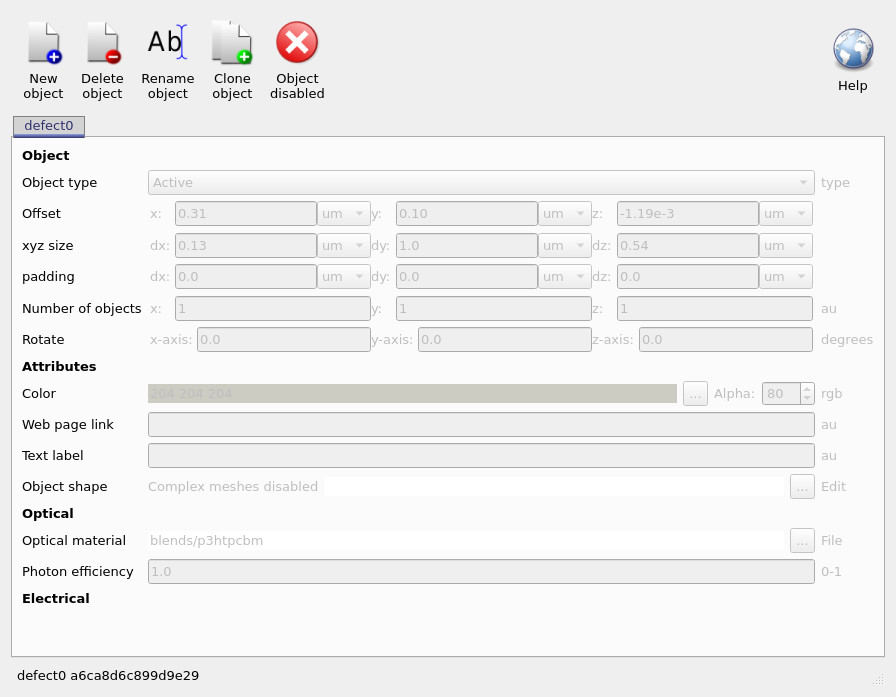
결함은 두 개의 별도 객체로 구성됩니다. 3D 장치 보기에서 결함 블록 중 하나를 마우스 오른쪽 버튼으로 클릭하고 Edit object를 선택합니다(Delete가 아님). 이는 ??에 표시되어 있습니다. 그러면 객체 편집기가 열리며 (??), 여기서 녹색 Object enabled 제어를 전환할 수 있습니다. 비활성화되면 객체는 빨간 십자 표시로 표시되고 필드는 회색으로 표시됩니다 (??). 두 번째 결함 블록에 대해서도 동일한 과정을 반복합니다.
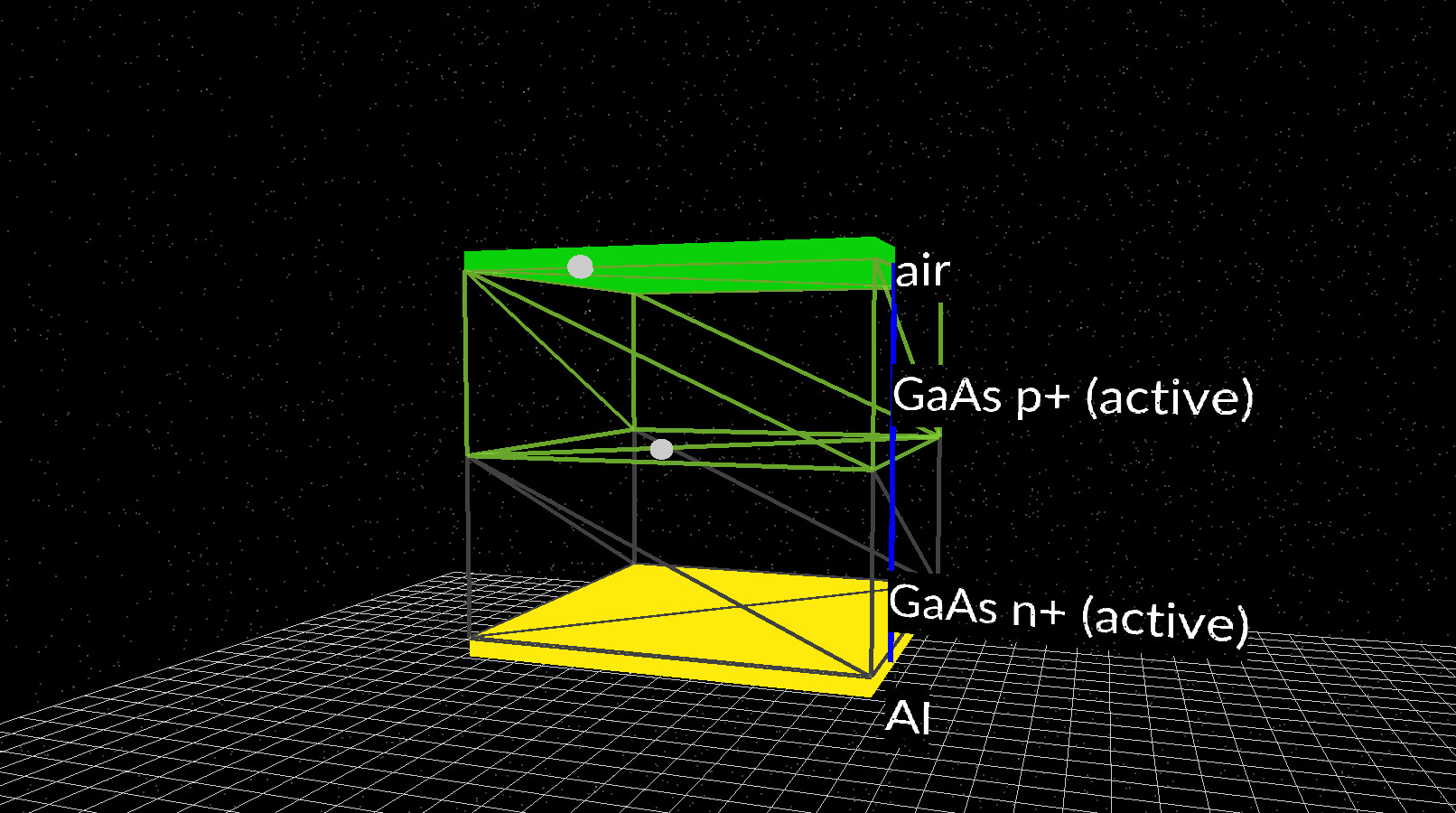
두 결함 블록을 모두 비활성화한 후 메인 시뮬레이션 보기는 ??와 유사해야 합니다. 결함 볼륨은 작은 마커 구로 대체되며, 이는 객체가 여전히 프로젝트에 존재하지만 시뮬레이션에는 더 이상 참여하지 않음을 의미합니다. 이는 원래 기하 구조를 유지하면서 측면 균일성을 복원하여, 다음 단계에서 새로운 물리적 특징을 도입하지 않고 차원을 변경할 수 있도록 합니다.
3. 3D, 2D 및 1D 시뮬레이션 비교: 차원성, 런타임 및 결과
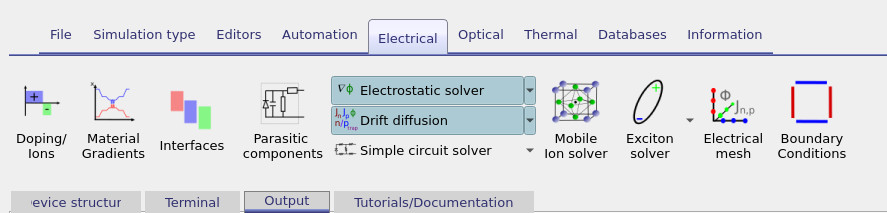
결함을 비활성화하면 장치는 이제 x 및 z 방향에서 측면으로 균일합니다. 이를 통해 새로운 물리적 특징을 도입하지 않고 차원성 자체의 영향을 연구할 수 있습니다. 이 섹션에서는 동일한 GaAs 다이오드를 3D, 2D 및 1D 드리프트–확산 문제로 실행하고 각 시뮬레이션에 걸리는 시간을 비교하며 전기적 결과가 변하지 않음을 확인합니다. 먼저 Electrical 리본을 열고 Electrical mesh를 클릭합니다 (?? 참조). 먼저 x, y 및 z가 모두 활성화되어 있는지 확인하여 시뮬레이션이 완전히 3차원이 되도록 합니다 (??). 메시가 이 상태일 때 시뮬레이션을 실행하고 진행되는 동안 터미널 출력을 관찰합니다.
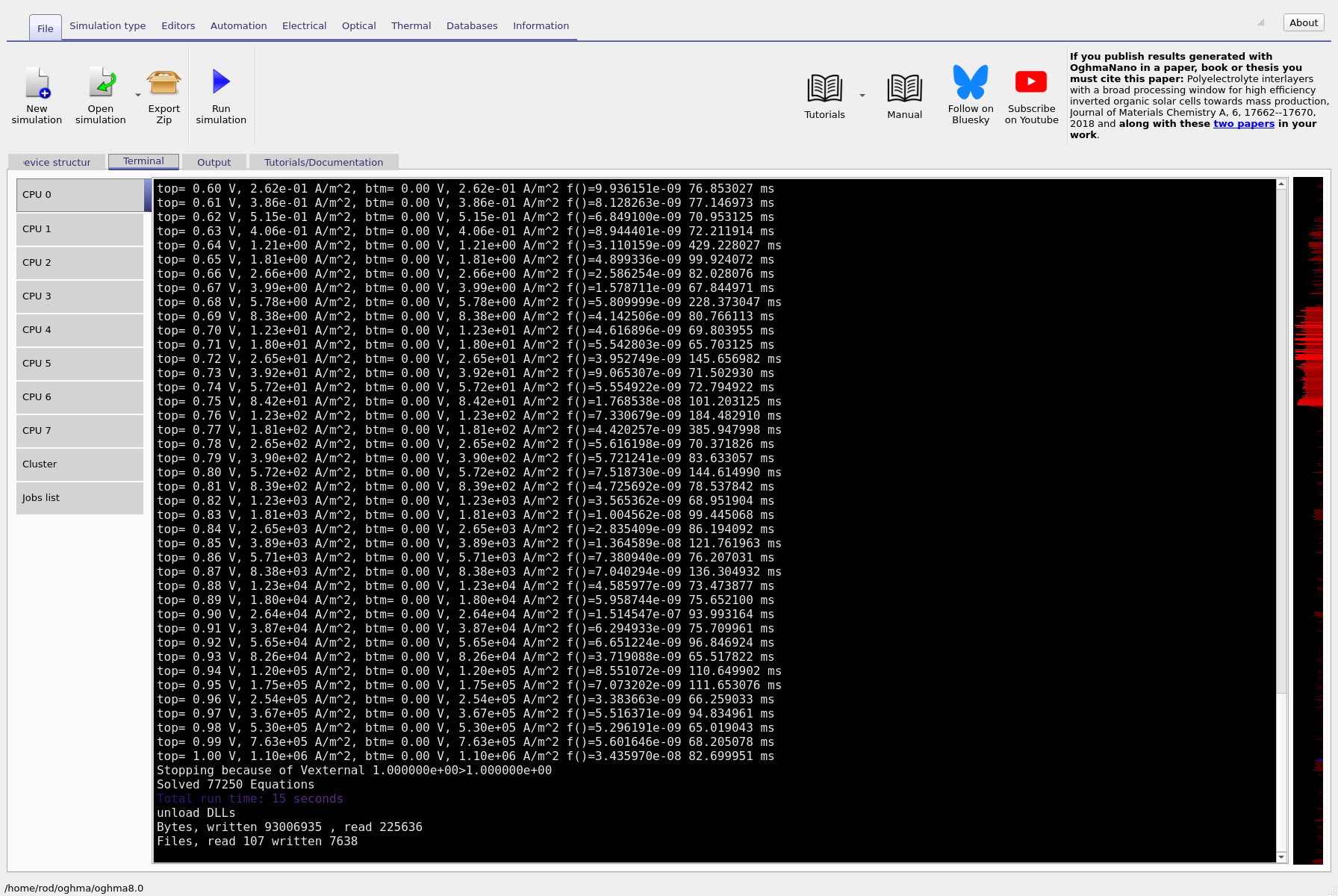
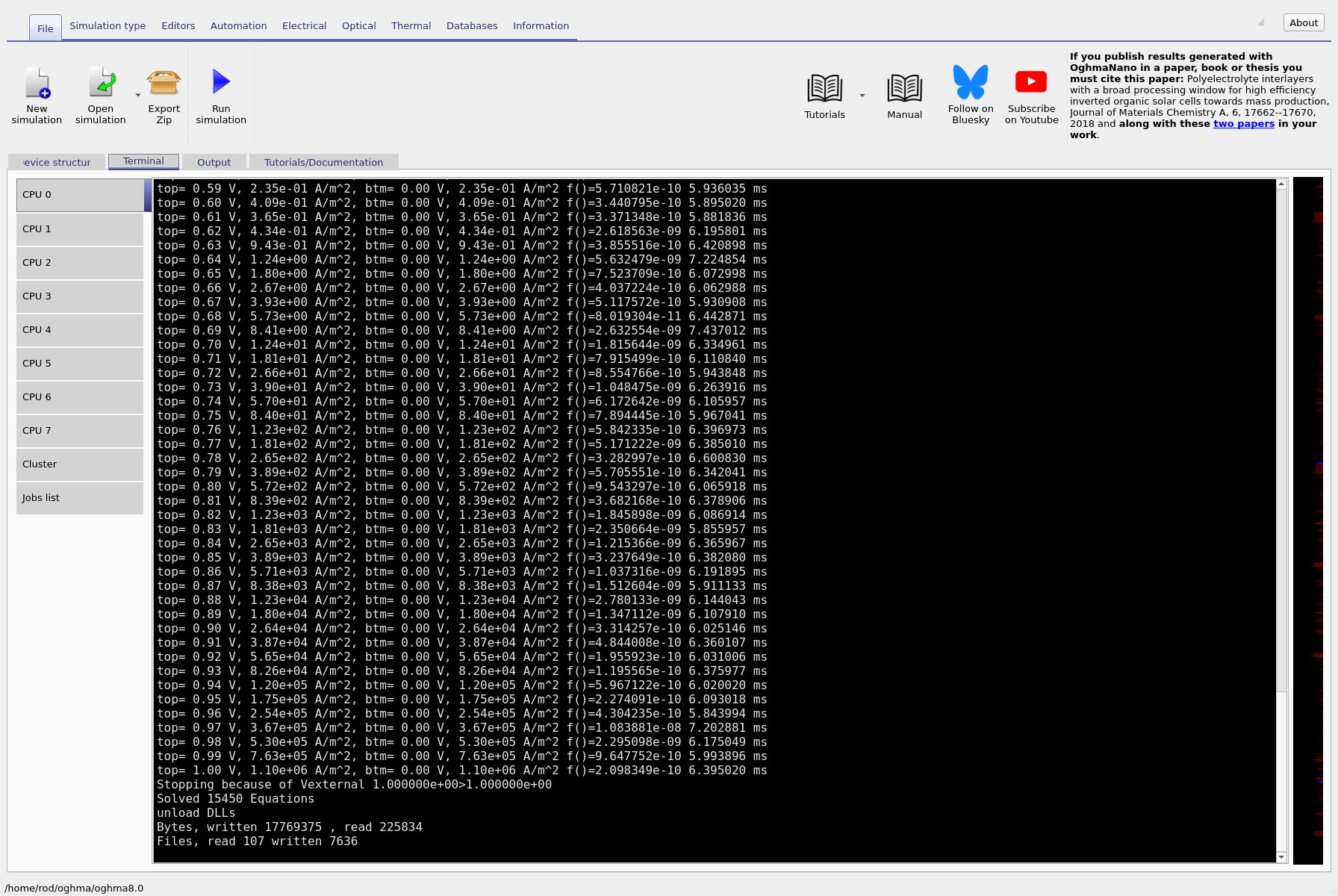
실행 중에는 터미널에 출력되는 타이밍 정보에 집중하십시오. 오른쪽 열에는 각 시뮬레이션 단계에 걸리는 밀리초가 표시됩니다 (??). 일반적인 노트북에서는 3D 경우가 단계당 수십에서 수백 밀리초 정도가 걸리며, 총 실행 시간은 대략 30초 정도입니다. 시뮬레이션이 끝나면 실행 마지막에 보고되는 최종 전류 값을 기록합니다 (예: top = 1.00 V에 해당하는 줄).
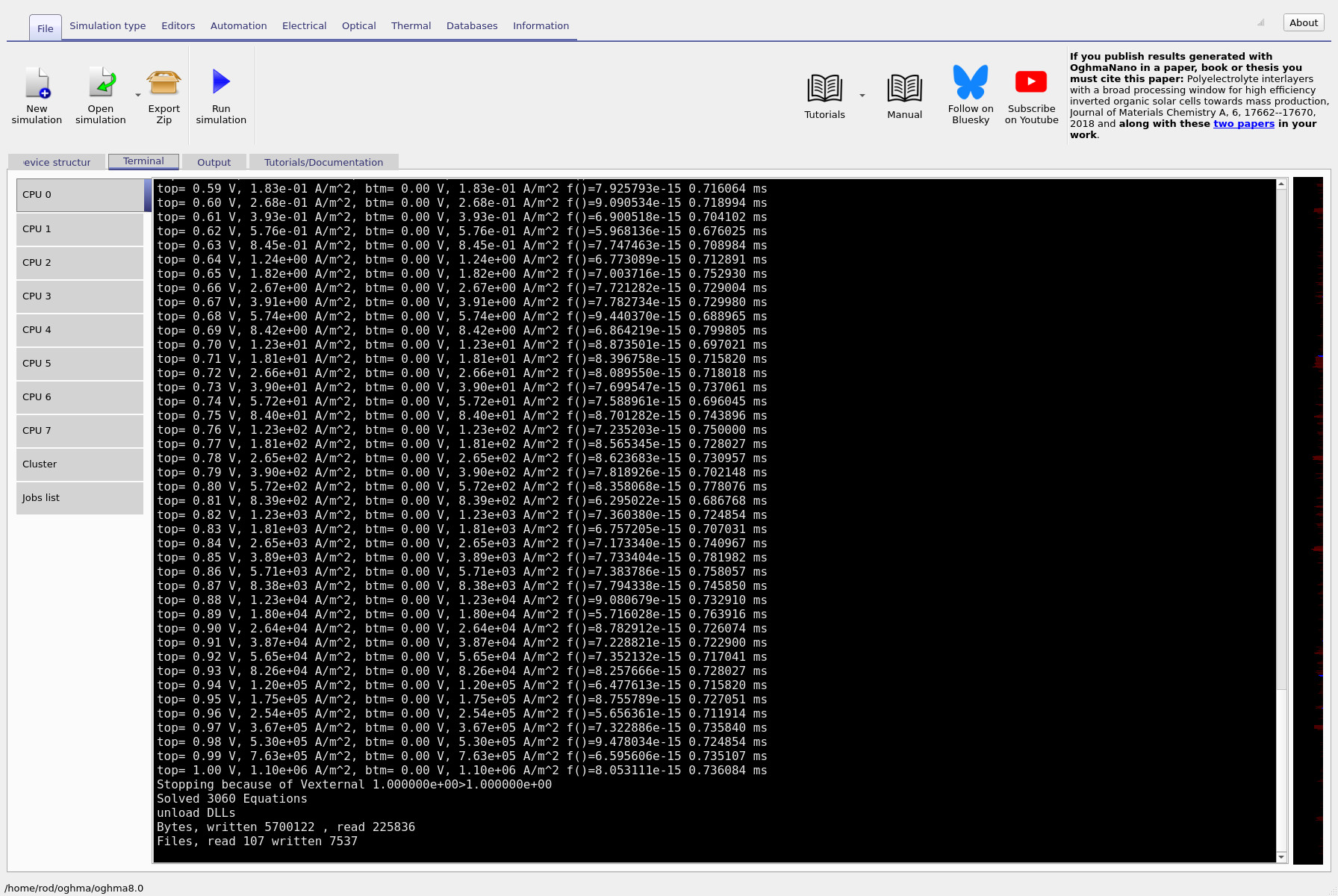
다음으로 Electrical mesh 편집기로 돌아가서 z 방향을 비활성화합니다. 이제 메시가 2D (y–x) 시뮬레이션을 나타내야 합니다 (??). 시뮬레이션을 다시 실행하고 터미널 출력을 비교합니다 (??). 런타임이 크게 감소하여 단계당 시간이 몇 밀리초 수준으로 떨어지는 것을 볼 수 있습니다. 중요한 점은 실행 마지막에 보고되는 최종 전류 값이 3D 경우와 수치적으로 동일해야 한다는 것입니다.
마지막으로 x 방향도 비활성화하여 수송 방향 y만 남깁니다. 이렇게 하면 문제는 순수한 1D 드리프트–확산 시뮬레이션으로 축소됩니다 (??). 마지막으로 솔버를 실행하고 터미널 출력을 확인합니다 (??). 이 경우 단계당 시간은 사실상 0에 가깝지만, top = 1.00 V에서의 최종 전류는 2D 및 3D 실행과 동일합니다.
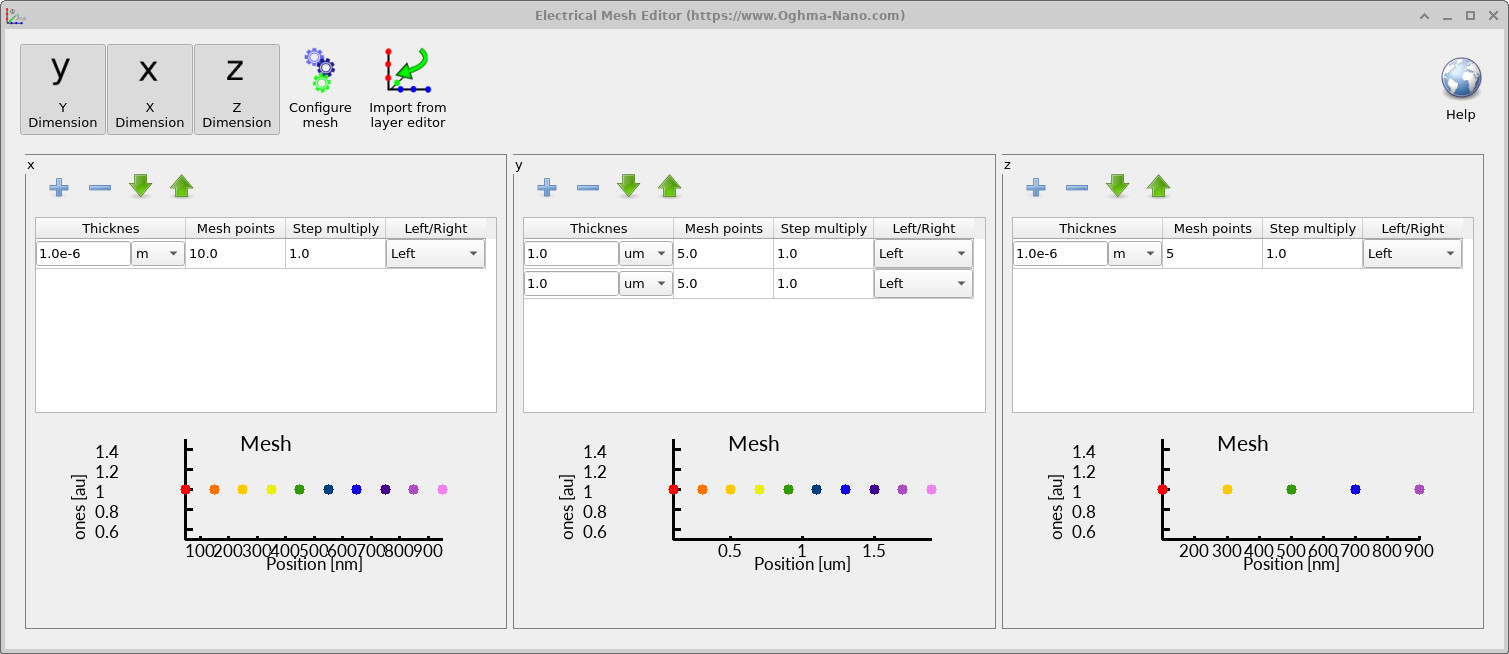
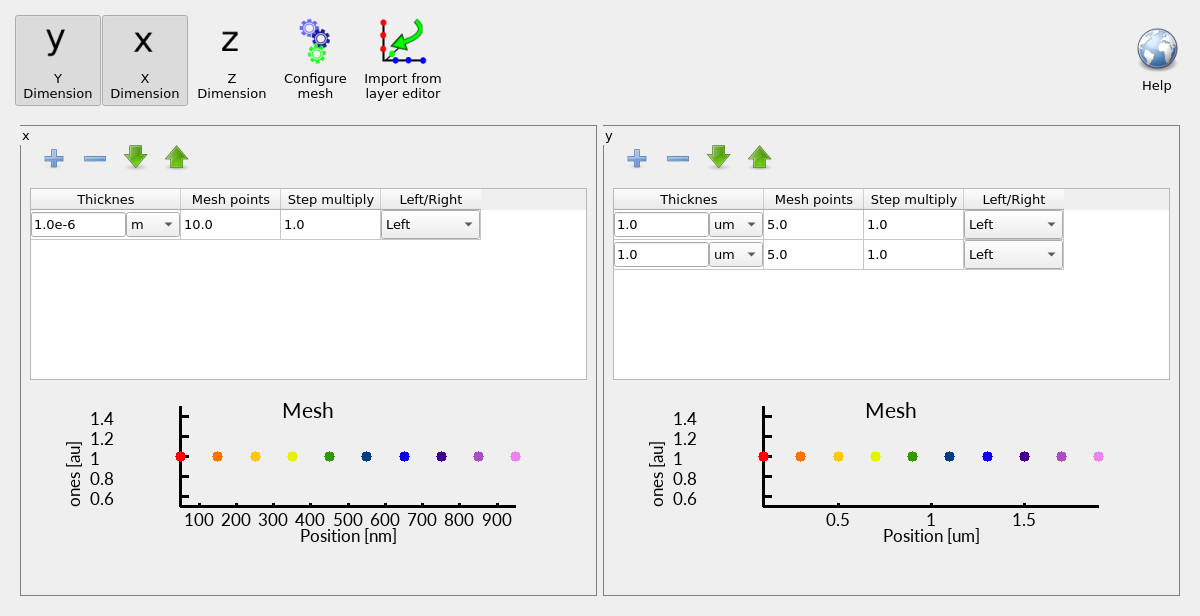

이 비교는 장치 모델링의 핵심 원리를 보여줍니다. 차원이 감소하면 미지수의 수가 급격히 줄어들기 때문에 시뮬레이션은 훨씬 빨라집니다 (종종 메시 밀도의 세제곱에 비례하여 스케일링). 그러나 장치가 이제 측면으로 균일하기 때문에 차원을 줄여도 물리적 결과는 변하지 않습니다. 동일한 구조에 대해 동일한 방정식을 풀고 있으며, 단지 더 효율적인 좌표 표현으로 표현될 뿐입니다. 핵심 요점은 차원이 높다고 해서 자동으로 다른 또는 더 나은 물리가 생성되는 것은 아니라는 것입니다. 장치 자체에 실제 측면 변동이 존재할 때만 가치가 있습니다. 그 변동이 제거되면 3D, 2D 및 1D 시뮬레이션은 동일한 전기적 해로 수렴하며— 차이는 계산 비용뿐입니다.
Step 5: 수치 결과가 동일함을 확인
이제 출력 결과를 자세히 살펴보십시오. 하나의 전압 줄(예: top = 1.00 V 항목)을 선택하여 3D, 2D 및 1D 실행 사이의 계산된 전류를 비교합니다. 값이 동일함을 확인할 수 있습니다(수치 정밀도 범위 내에서). 이것이 핵심 교훈입니다: 비대칭을 제거하면 장치는 사실상 1D가 되므로 2D와 3D는 새로운 물리를 제공하지 않고 단지 런타임만 증가시킵니다.
이것으로 Part B를 마칩니다. Part C에서는 2D 및 3D 시뮬레이션에서 발생할 수 있는 수치적 안정성 문제를 살펴보고, 빛을 도입하여 이 다이오드를 태양전지와 유사한 문제로 변환하면서 조명이 장치 응답을 어떻게 변화시키는지 관찰할 것입니다.
👉 다음 단계: Part C로 계속 진행하십시오.