

آموزش GaAs (بخش B): 3D → 2D → 1D (حذف عیب)
1. مقدمه: انتخاب بین drift–diffusion سهبعدی، دوبعدی و یکبعدی
یک تصمیم مدلسازی کلیدی در شبیهسازی دستگاههای نیمهرسانا انتخاب بُعد مناسب است: 3D، 2D، یا 1D. اجرای مدلهای با بُعد بالاتر پرهزینهتر است، اما مدلهای با بُعد پایینتر ممکن است در صورت وجود اثرات جانبی، فیزیک مهمی را از دست بدهند. این بخش بر یادگیری این موضوع تمرکز دارد که چه زمانی واقعاً به بُعد بالاتر نیاز است. در بخش A، دیود GaAs شامل یک عیب عمودی بود که جریان جانبی را تحمیل میکرد، و مسئله را ذاتاً سهبعدی میساخت. در اینجا، با غیرفعال کردن عیب، این نامتقارنی را حذف میکنیم و همان دستگاه را به یک ساختار یکنواخت تبدیل میکنیم که میتواند با همان پارامترهای فیزیکی در 3D، 2D و 1D حل شود.
بهعنوان یک قاعده سرانگشتی، مدلهای 1D برای پشتههای یکنواخت جانبی کاربرد دارند (مثلاً دیودهای pn ایدهآل یا سلولهای خورشیدی)، مدلهای 2D یک تغییر جانبی منفرد را ثبت میکنند (مثلاً OFETها، اثرات لبه، یا عیوب خطی)، و مدلهای 3D برای ویژگیهای موضعی مانند شنتها، رشتهها، تماسهای با مساحت محدود، یا عیوب نقطهای لازماند. در این آموزش خواهید آموخت که چگونه شبیهسازیهای drift–diffusion سهبعدی، دوبعدی و یکبعدی را مقایسه کنید، زمان اجرا و مقیاسبندی مش را ارزیابی کنید، و تصمیم بگیرید چه زمانی مدلسازی با بُعد بالاتر بینش فیزیکی واقعی اضافه میکند—و چه زمانی اینگونه نیست.
2. نامتقارنی جانبی را حذف کنید (اشیای عیب را غیرفعال کنید)
در بخش A، عیب عمودی جریان جانبی را تحمیل میکرد و دستگاه را ذاتاً سهبعدی میساخت. برای مطالعه اینکه بُعد بهتنهایی چگونه بر زمان اجرا و نتایج اثر میگذارد، اکنون این منبع تغییر جانبی را حذف میکنیم در حالی که هندسه پایه را دستنخورده نگه میداریم. بهجای حذف عیب، آن را غیرفعال میکنیم تا دستگاه در راستاهای x و z از نظر جانبی یکنواخت شود.
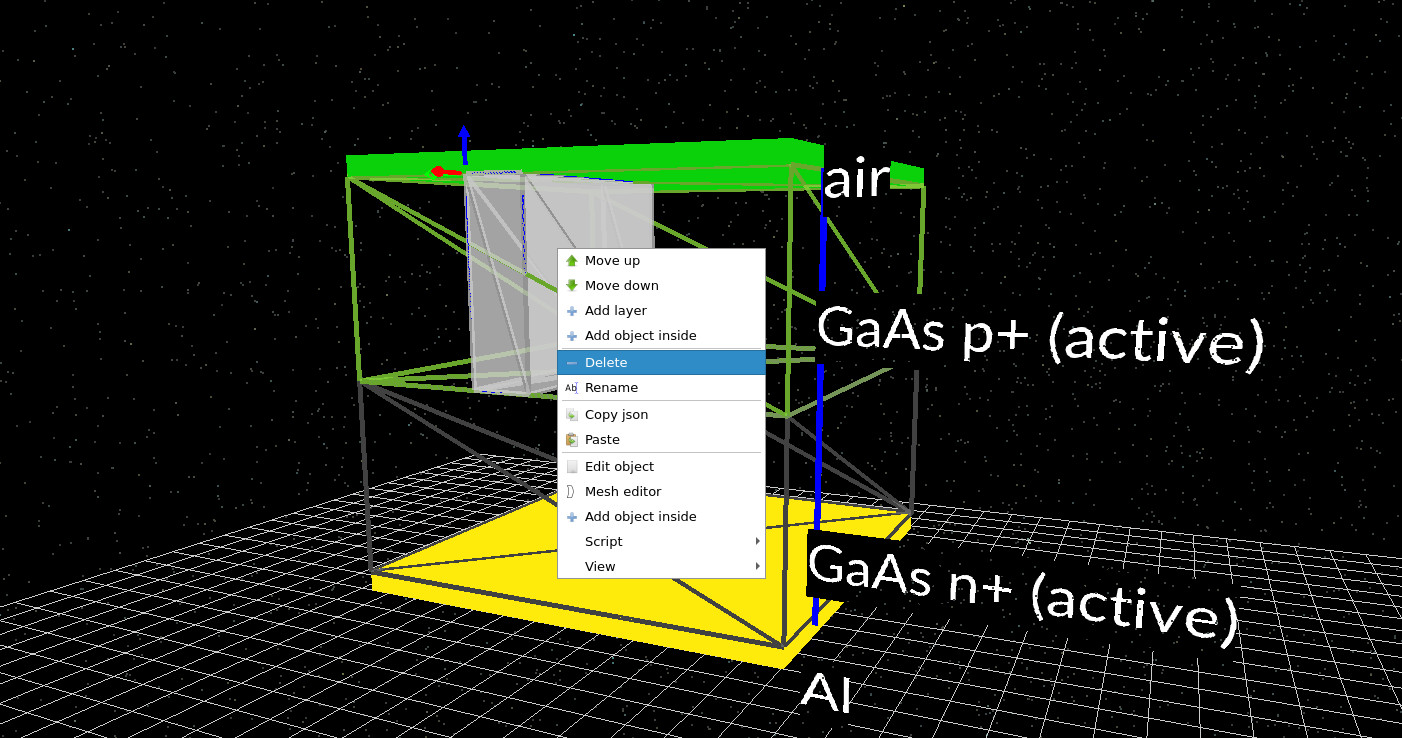
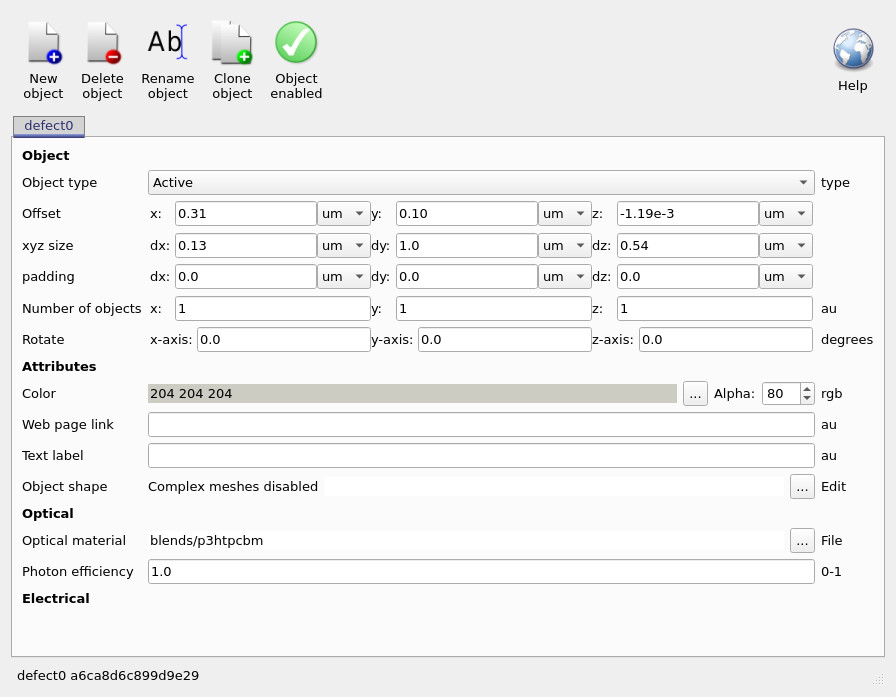
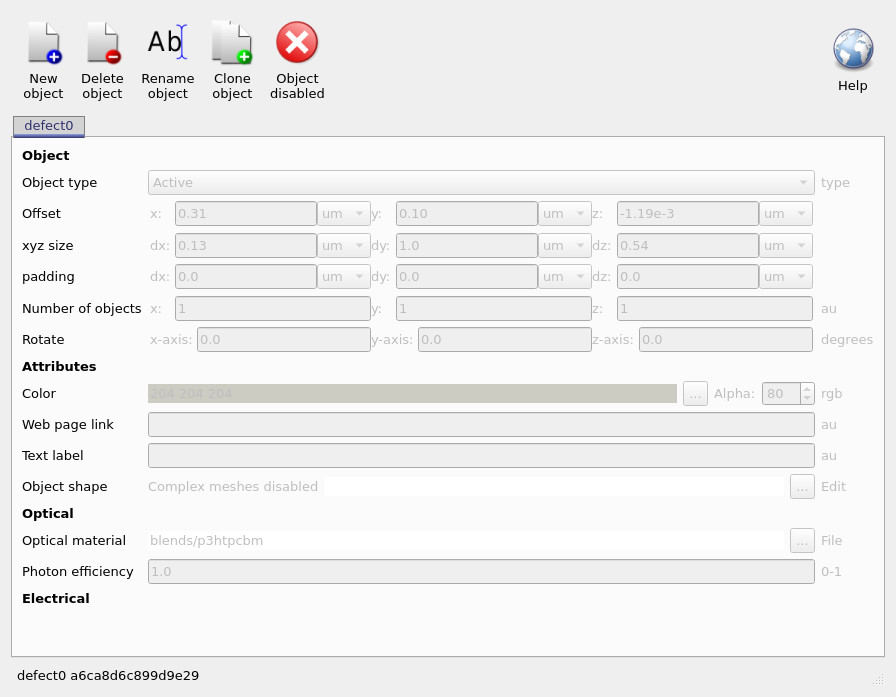
عیب از دو شیء جداگانه تشکیل شده است. در نمای دستگاه سهبعدی، روی یکی از بلوکهای عیب کلیک راست کنید و Edit object را انتخاب کنید (نه Delete)، همانطور که در ?? نشان داده شده است. این کار ویرایشگر شیء را باز میکند (??), جایی که میتوانید کنترل سبزرنگ Object enabled را تغییر دهید. پس از غیرفعال شدن، شیء با یک ضربدر قرمز علامتگذاری میشود و فیلدهای آن خاکستری میشوند (??). این فرایند را برای بلوک عیب دوم نیز تکرار کنید.
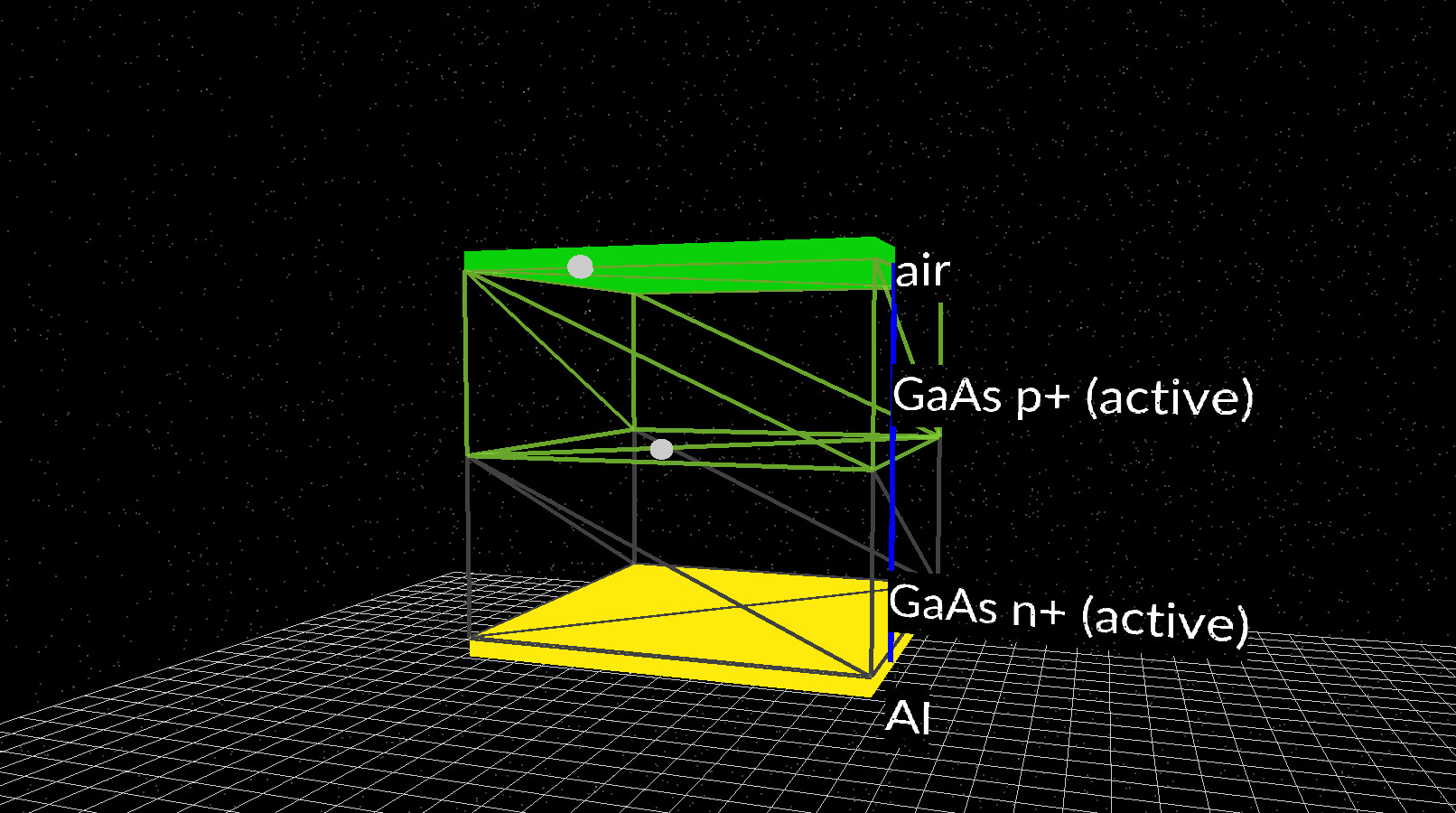
پس از غیرفعال کردن هر دو بلوک عیب، نمای اصلی شبیهسازی باید شبیه ?? باشد. حجمهای عیب با کرههای نشانگر کوچک جایگزین میشوند که نشان میدهد اشیا هنوز در پروژه وجود دارند اما دیگر در شبیهسازی مشارکت نمیکنند. این کار یکنواختی جانبی را بازمیگرداند و در عین حال هندسه اصلی را حفظ میکند، و به ما اجازه میدهد در گام بعد بدون وارد کردن ویژگیهای فیزیکی جدید، بُعد را تغییر دهیم.
3. مقایسه شبیهسازیهای 3D، 2D و 1D: بُعد، زمان اجرا و نتایج
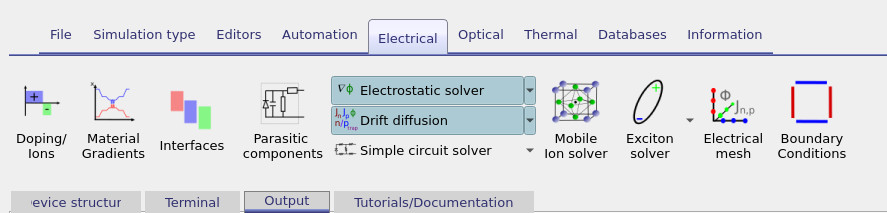
با غیرفعال شدن عیب، دستگاه اکنون در راستاهای x و z از نظر جانبی یکنواخت است. این به ما اجازه میدهد اثر صرفاً بُعد را، بدون وارد کردن هیچ ویژگی فیزیکی جدیدی، مطالعه کنیم. در این بخش، همان دیود GaAs را بهصورت یک مسئله drift–diffusion 3D، 2D و 1D اجرا خواهید کرد، مقایسه میکنید که هر شبیهسازی چه مدت طول میکشد، و تأیید میکنید که نتایج الکتریکی بدون تغییر باقی میمانند. با باز کردن نوار Electrical و کلیک روی Electrical mesh شروع کنید (نگاه کنید به ??). ابتدا مطمئن شوید که x، y، و z همگی فعالاند، تا شبیهسازی کاملاً سهبعدی باشد (??). با قرار داشتن مش در این حالت، شبیهسازی را اجرا کنید و خروجی ترمینال را هنگام پیشرفت آن مشاهده کنید.
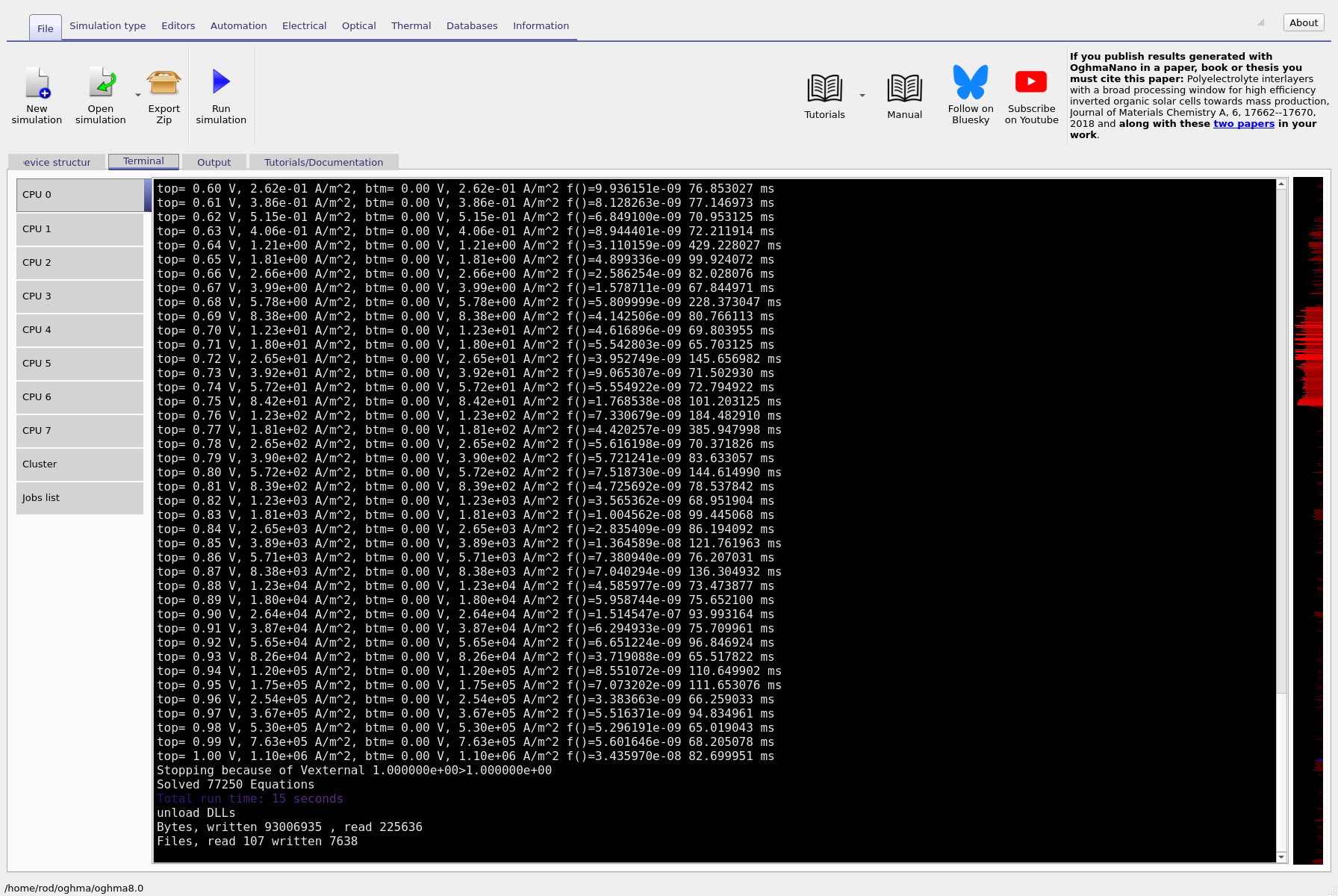
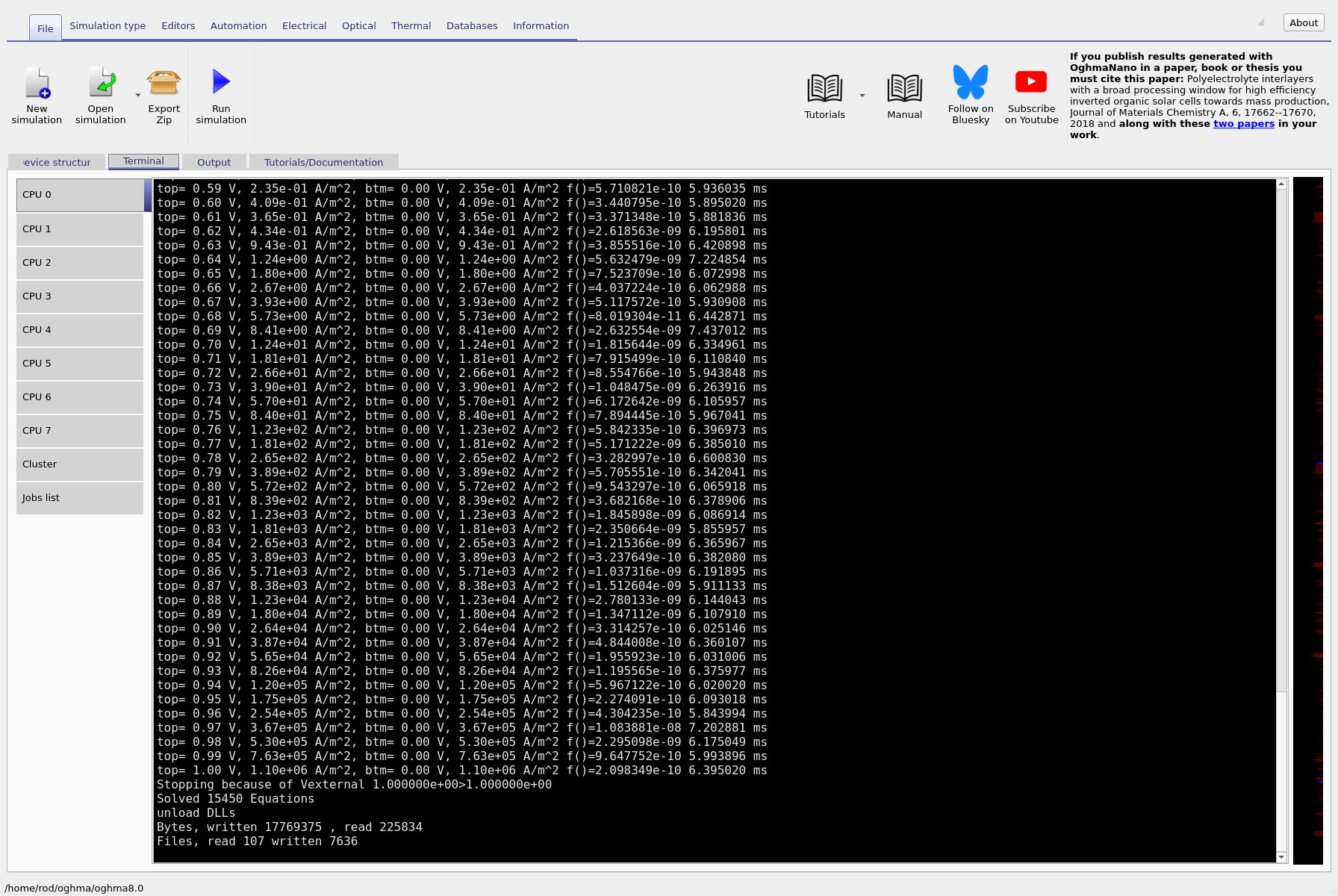
هنگام اجرا، روی اطلاعات زمانبندی چاپشده در ترمینال تمرکز کنید. ستون سمت راست گزارش میدهد که هر گام شبیهسازی چند میلیثانیه طول میکشد (??). روی یک لپتاپ معمولی، حالت 3D باید در حدود دهها تا صدها میلیثانیه در هر گام طول بکشد، که متناظر با یک زمان اجرای کل تقریباً 30 ثانیه است. وقتی شبیهسازی تمام شد، مقدار نهایی جریان گزارششده در انتهای اجرا را یادداشت کنید (برای مثال، خط متناظر با top = 1.00 V).
سپس، به ویرایشگر Electrical mesh بازگردید و راستای z را غیرفعال کنید. اکنون مش باید یک شبیهسازی 2D (y–x) را نمایش دهد (??). شبیهسازی را دوباره اجرا کنید و خروجی ترمینال را مقایسه کنید (??). باید کاهش چشمگیری در زمان اجرا ببینید، بهطوریکه زمانهای هر گام به فقط چند میلیثانیه کاهش مییابند. مهمتر از آن، مقدار نهایی جریان گزارششده در پایان اجرا باید از نظر عددی یکسان با حالت 3D باشد.
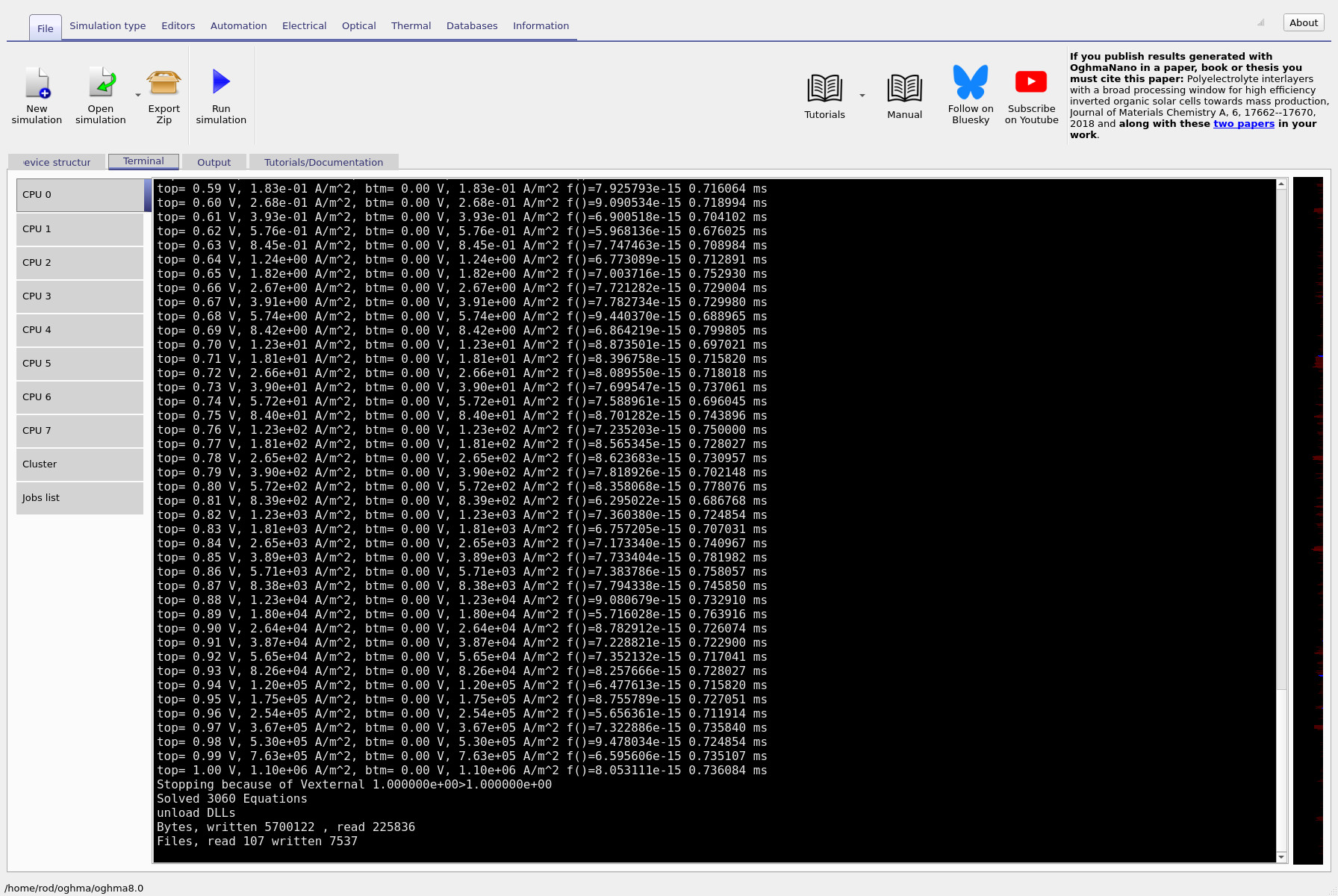
در نهایت، راستای x را نیز غیرفعال کنید، بهطوریکه فقط راستای انتقال y باقی بماند. این کار مسئله را به یک شبیهسازی drift–diffusion کاملاً 1D کاهش میدهد (??). حلگر را یک بار دیگر اجرا کنید و خروجی ترمینال را بررسی کنید (??). در این حالت، زمان هر گام عملاً صفر است، با این حال جریان نهایی در top = 1.00 V همانند اجراهای 2D و 3D است.
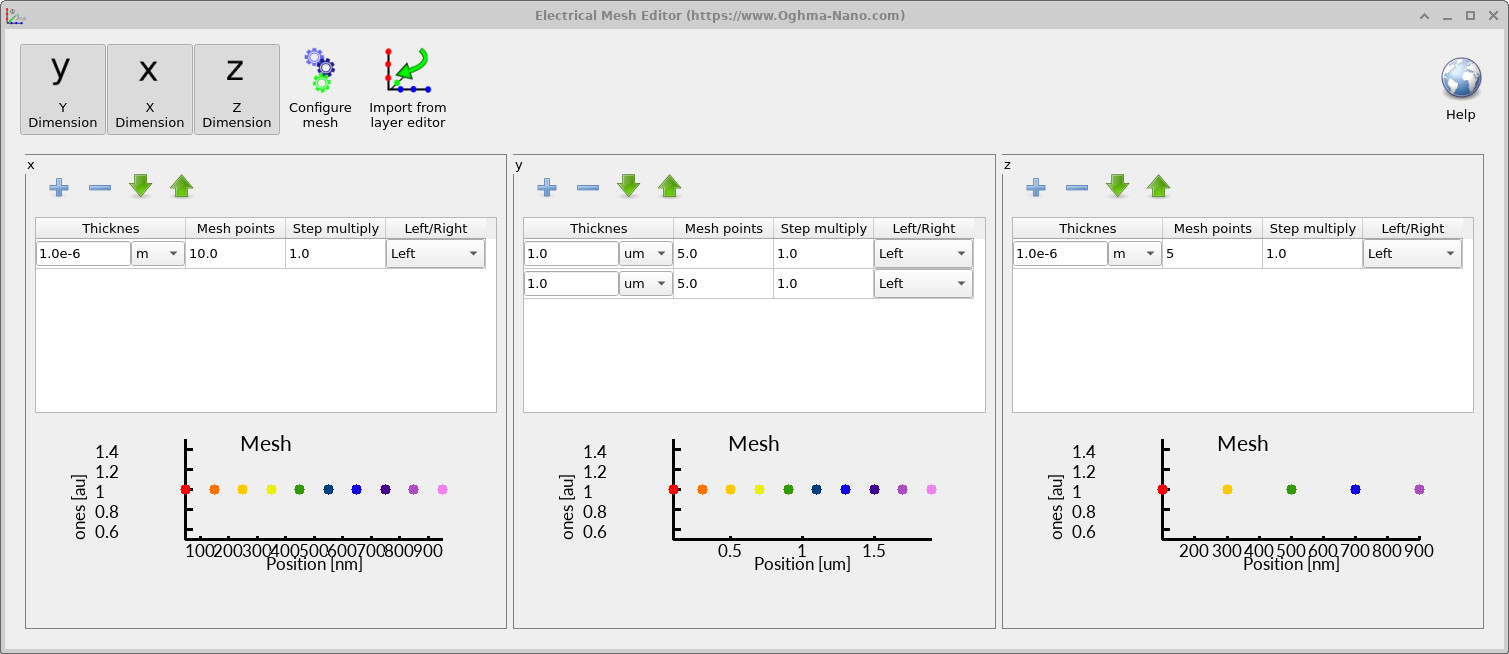
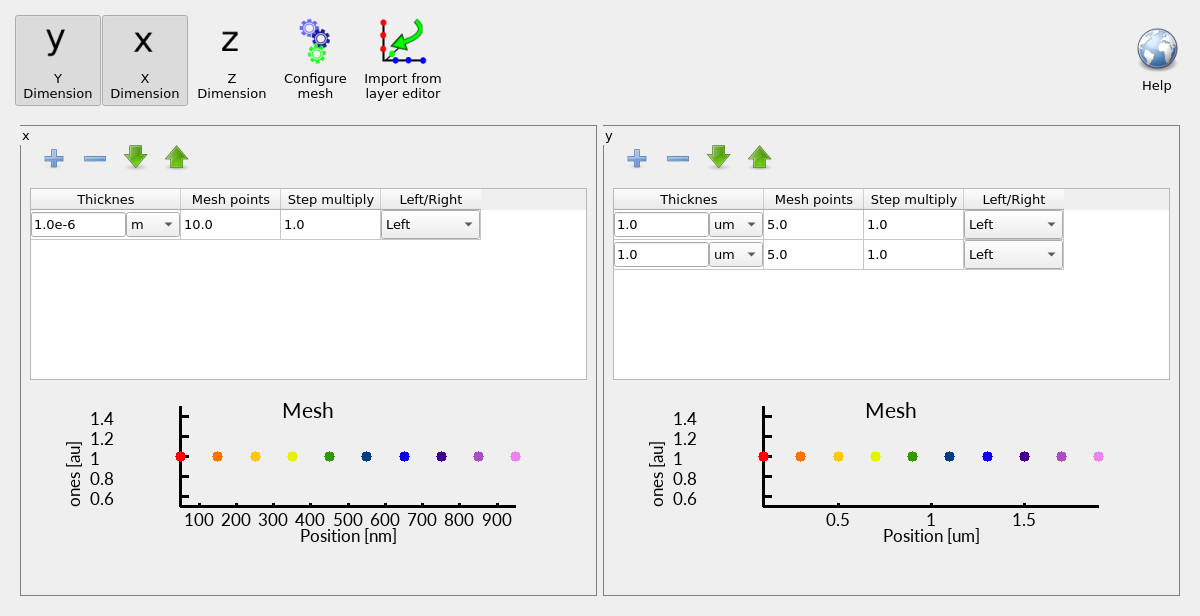

این مقایسه یک اصل مرکزی در مدلسازی دستگاه را نشان میدهد. با کاهش بُعد، شبیهسازی بهطور چشمگیری سریعتر میشود زیرا تعداد مجهولها بهسرعت کاهش مییابد (اغلب تقریباً با توان سوم چگالی مش مقیاس میشود). با این حال، چون دستگاه اکنون از نظر جانبی یکنواخت است، کاهش بُعد نتیجه فیزیکی را تغییر نمیدهد. شما همان معادلات را برای همان ساختار حل میکنید، فقط بهشکلی بیان شده در یک نمایش مختصاتی کارآمدتر. نکته کلیدی این است که بُعد بالاتر بهطور خودکار فیزیک متفاوت یا بهتری تولید نمیکند. فقط زمانی ارزش میافزاید که خود دستگاه واقعاً شامل تغییر جانبی باشد. وقتی آن تغییر حذف میشود، شبیهسازیهای 3D، 2D و 1D به همان پاسخ الکتریکی فرو میریزند— و تنها در هزینه محاسباتی تفاوت دارند.
گام 5: توجه کنید که نتایج عددی یکسان هستند
اکنون خروجیها را با دقت بررسی کنید. یک خط ولتاژ منفرد را انتخاب کنید (برای مثال ورودی در top = 1.00 V) و جریانهای محاسبهشده را بین اجراهای 3D، 2D و 1D مقایسه کنید. باید ببینید که مقادیر یکسان هستند (در حد دقت عددی). این درس کلیدی است: وقتی نامتقارنی را حذف میکنیم، دستگاه عملاً 1D میشود، بنابراین 2D و 3D فیزیک جدیدی به شما نمیدهند — فقط زمان اجرا به شما میدهند.
بخش B همینجا تمام میشود. در بخش C به مسائل پایداری عددی که میتوانند در شبیهسازیهای 2D و 3D رخ دهند نگاه خواهیم کرد، و شروع میکنیم این دیود را با وارد کردن نور و مشاهده اینکه تابش چگونه پاسخ دستگاه را تغییر میدهد، به مسئلهای شبیه سلول خورشیدی تبدیل کنیم.
👉 گام بعدی: به بخش C ادامه دهید.