

Anleitung zur Formdatenbank (Teil A): Erstellen von 3D-Formen aus Bildern
Die Shape-Datenbank in OghmaNano ist ein Speicherort für geometrische Objekte, die in verschiedenen Simulationen wiederverwendet werden können. Sie ist besonders nützlich für Formen, die nicht einfach durch einfache analytische Funktionen beschrieben werden können – zum Beispiel durch AFM-basierte Oberflächenrauheit, photonische Kristalle, die aus 2D-Bildern generiert werden, oder importierte CAD-Geometrien. Sobald eine Form erstellt und hier gespeichert wurde, kann sie Objekten in der Optical Workbench zugeordnet und in Raytracing-, FDTD- oder anderen optischen Simulationen verwendet werden.
In diesem ersten Teil erstellen Sie eine einfache Demostruktur aus einem vordefinierten 2D-Muster, wandeln diese in ein 3D-Dreiecksnetz um und untersuchen, wie sich die Auflösung des Netzes auf die visuelle Qualität und die Rechenkosten Ihrer Simulationen auswirkt.
Schritt 1: Öffnen Sie die Formdatenbank.
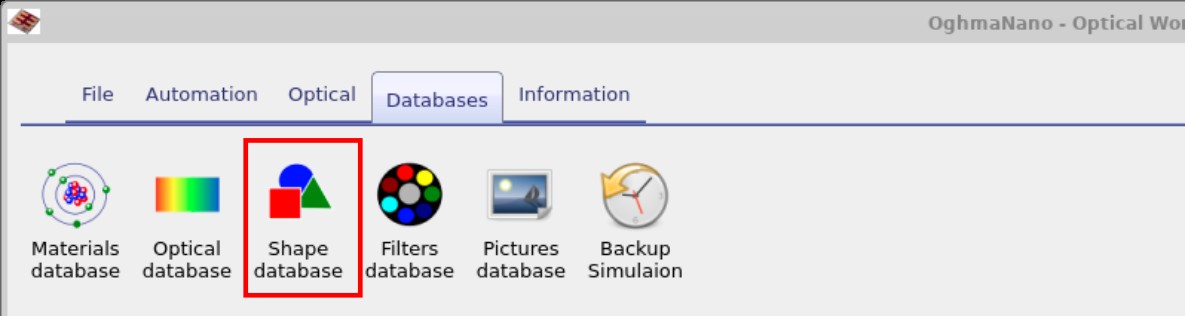
Beginnen Sie mit einer beliebigen Simulation (z. B. mit der Reflexionssimulation aus der Film-Raytracing-Demo). Klicken Sie in der Multifunktionsleiste auf die Registerkarte „Datenbanken“ und anschließend auf „Formdatenbank“, wie in ?? hervorgehoben. Dadurch wird das Fenster „Formdatenbank“ geöffnet (??).
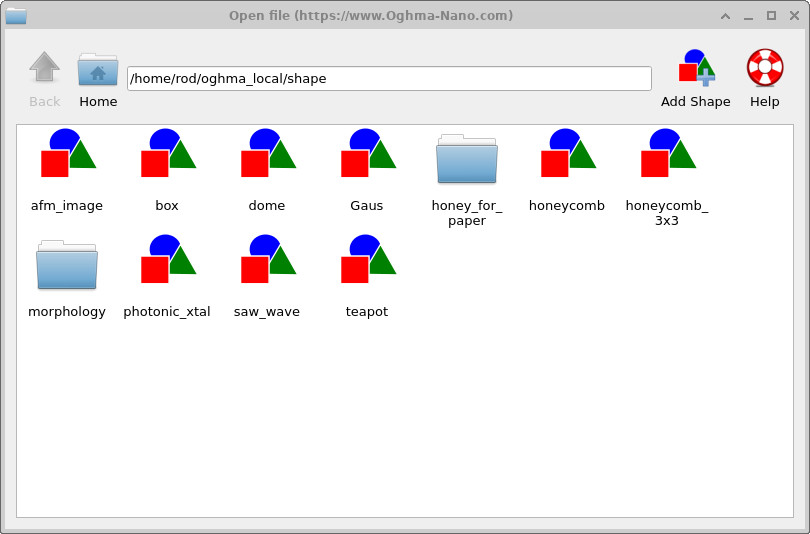
afm_image, photonic_xtal, saw_wave, teapot). Sie können diese in mehreren Simulationen wiederverwenden.Schritt 2: Erstellen Sie einen neuen Formeintrag.
Um eine neue Form zu erstellen, klicken Sie mit der rechten Maustaste in den weißen Bereich des Formdatenbankfensters und wählen Sie im Kontextmenü „Neu“ → „Neue Form“, wie in ?? dargestellt.
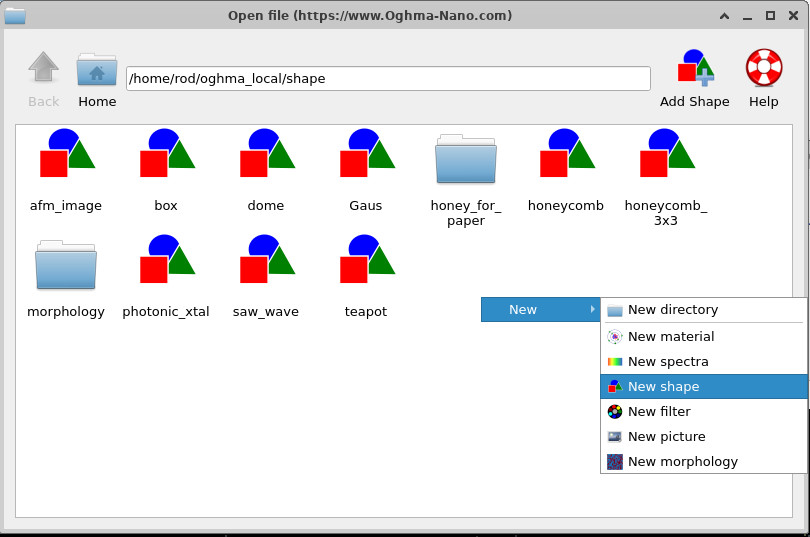
Es erscheint ein Dialogfenster, in dem Sie einen neuen Namen für die Form eingeben sollen. Geben Sie demo ein und klicken Sie auf „OK“. Anschließend öffnet sich das Fenster des Formeneditors für Ihre neue Form (??).
Schritt 3: Überprüfen Sie die Standardansicht des Formeneditors.
Der Formeneditor zeigt links eine 3D-Ansicht und rechts ein 2D-Bild an (??). Das Standard-2D-Muster besteht aus einem einfachen Raster weißer Kreise auf schwarzem Hintergrund, das eine photonische Kristall- oder Säulenanordnung darstellt. Anfangs enthält die 3D-Ansicht nur ein flaches Gitter.
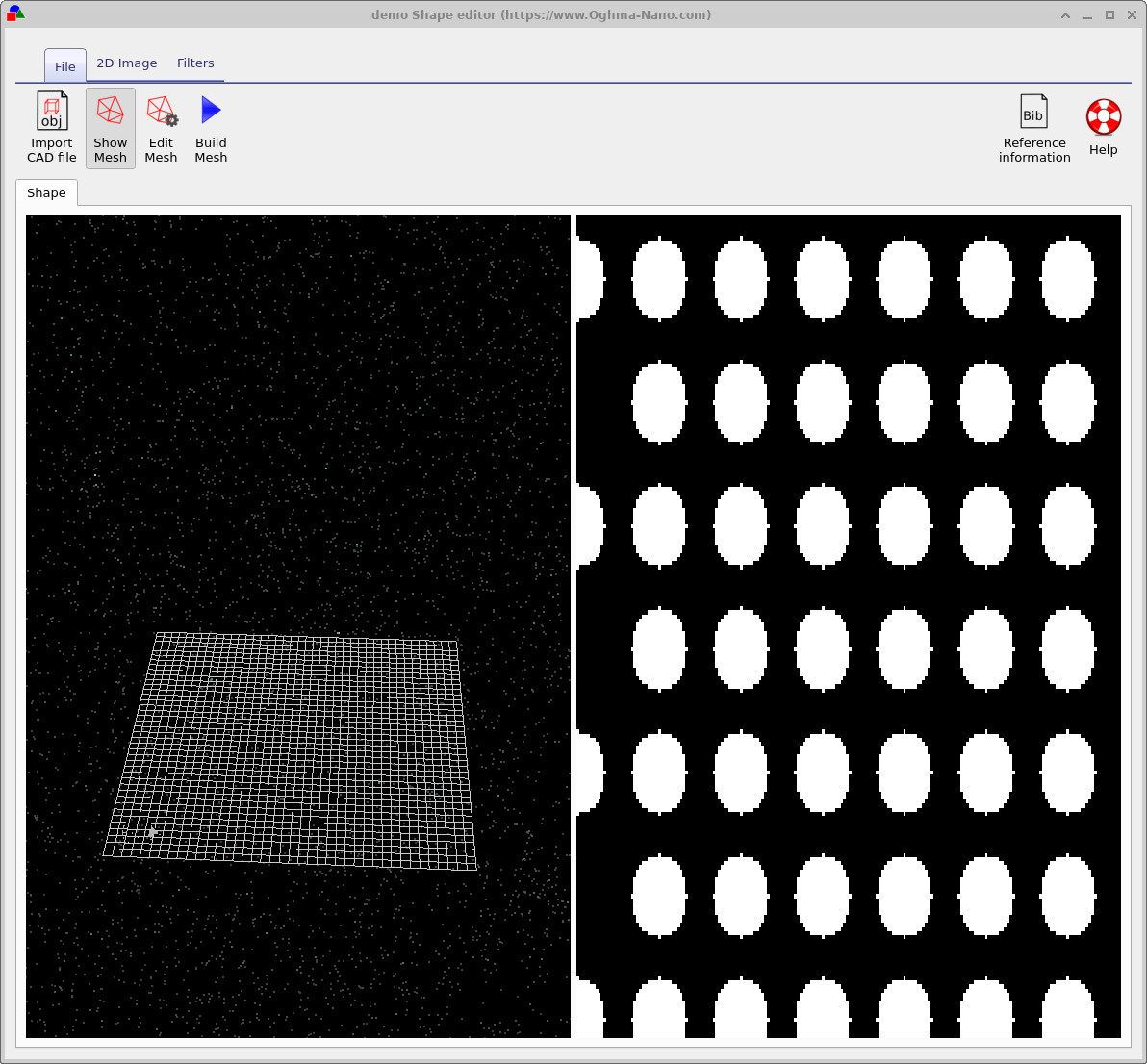
demo. Das rechte Fenster zeigt ein Standard-2D-Muster; das linke Fenster zeigt das 3D-Modell, sobald es erstellt wurde.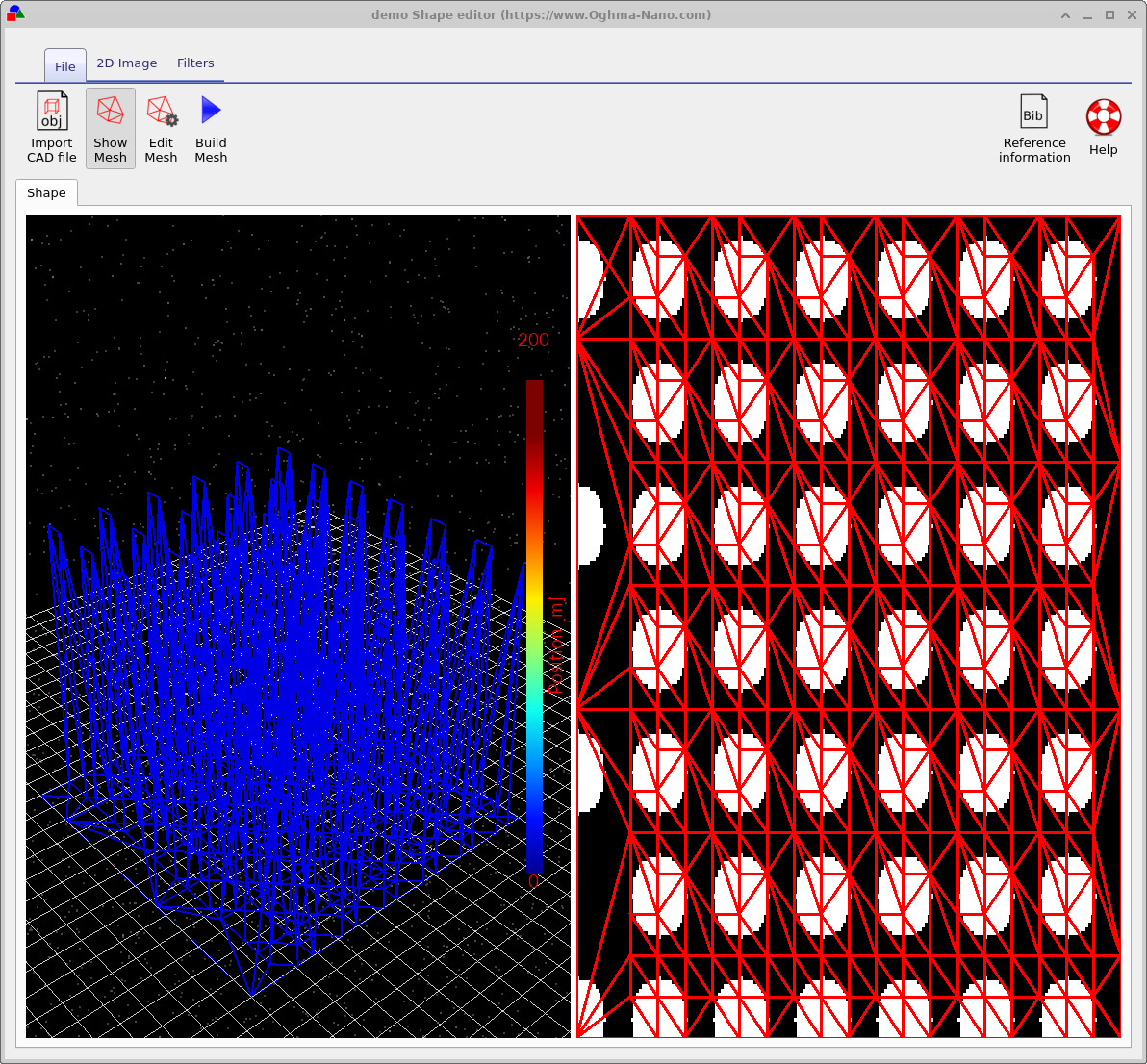
Die Symbolleiste oben im Formeneditor enthält drei wichtige Schaltflächen für dieses Tutorial:
- Gitternetz anzeigen – aktiviert oder deaktiviert die Anzeige des vorhandenen 3D-Gitternetzes.
- Mesh bearbeiten – öffnet das Konfigurationsfenster für das Mesh.
- Erstelle ein Netz – wandelt das 2D-Bild in ein 3D-Dreiecksnetz um.
Schritt 4: Erstellen Sie Ihr erstes Netz.
Klicken Sie auf „Gitter erstellen“ (blaues Dreieckssymbol). Das Muster auf der rechten Seite wird in der Ansicht auf der linken Seite in ein dreidimensionales Array von Säulen umgewandelt, und es wird ein dreieckiges Oberflächengitter erzeugt, um die zweidimensionale Form anzunähern (??).
Verwenden Sie die Maus, um die 3D-Ansicht zu drehen und zu vergrößern. Sie werden wahrscheinlich feststellen, dass die Säulen eher eckig sind – sie haben eher eine dreieckige als eine kreisförmige Form. Das liegt daran, dass die ursprüngliche Auflösung des 3D-Modells absichtlich niedrig ist, wobei nur eine geringe Anzahl von Dreiecken verwendet wird, um das Modell leicht und handlich zu halten.
Schritt 5: Verfeinern Sie die Auflösung des Netzes.
Um die Genauigkeit der Form zu verbessern, klicken Sie in der Symbolleiste des Formeneditors auf „Form bearbeiten“. Dadurch wird das Fenster „Form konfigurieren“ geöffnet (??).
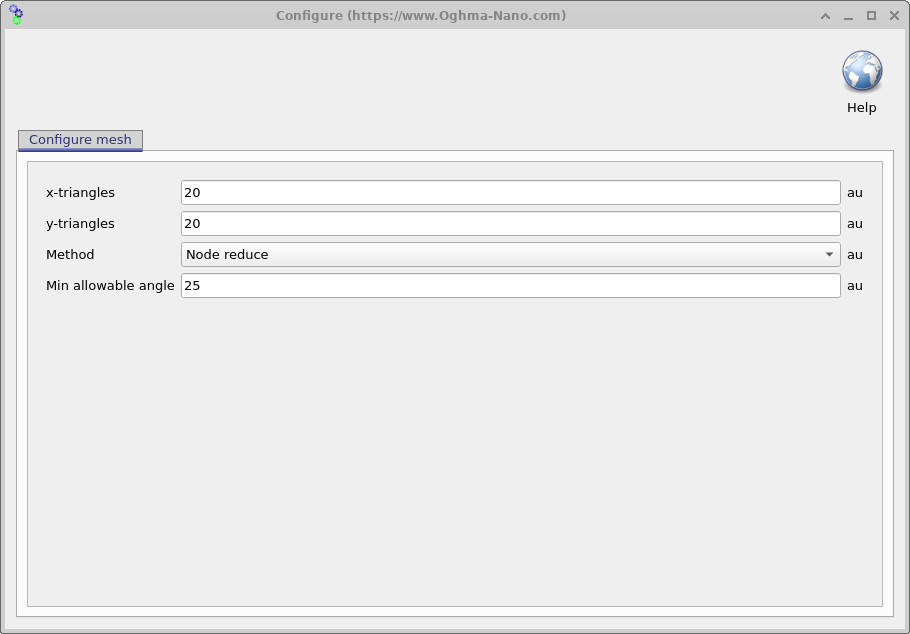
Die wichtigsten Bereiche sind:
- x-Dreiecke / y-Dreiecke: die Anzahl der Dreiecke, die verwendet werden, um das Netz in jeder Richtung zu erstellen (zum Beispiel 20 × 20 oder 40 × 40).
- Methode: die Strategie zur Erstellung des Gitters. Die Standardmethode
Node reducebeginnt mit einem regelmäßigen Gitter und entfernt anschließend die Dreiecke, die nicht zur Darstellung der Form benötigt werden. - Minimale zulässige Winkelgröße: Eine Qualitätsbedingung, die verhindert, dass extrem schmale Dreiecke entstehen.
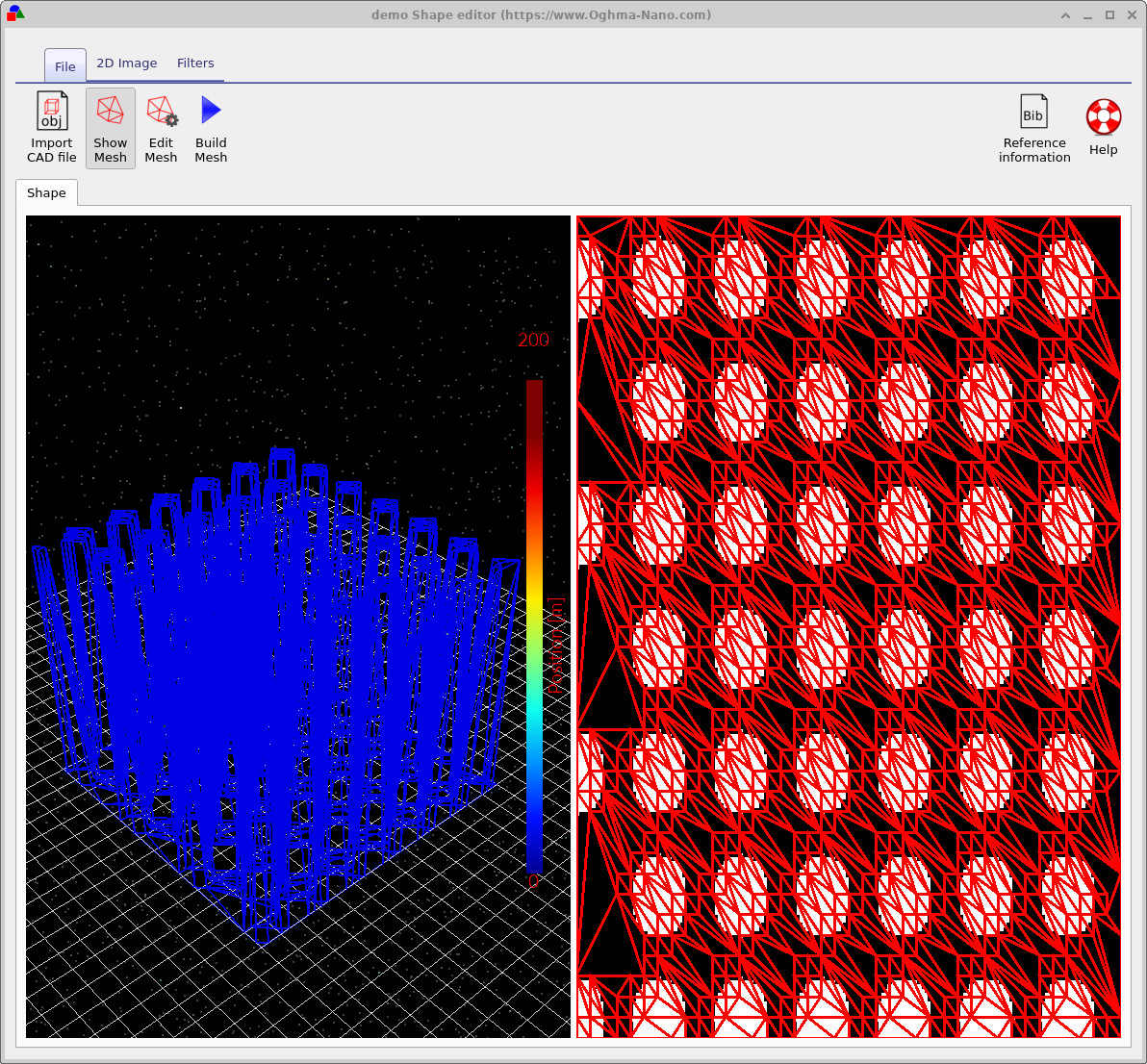
Versuchen Sie, die Auflösung sowohl für die x-Dreiecke als auch für die y-Dreiecke von 20 auf 40 zu erhöhen. Klicken Sie dann auf „OK“, um das Dialogfeld zu schließen, und klicken Sie erneut auf „Netz erstellen“. Wiederholen Sie diesen Vorgang mehrmals und experimentieren Sie mit Werten wie 40 × 40 oder 50 × 50. Beobachten Sie, wie sich die Form der 3D-Säulen verändert.
Beachten Sie, dass bei der Node reduce-Methode der Algorithmus mit einem vollständigen Dreiecksraster beginnt und anschließend die Dreiecke entfernt, die für die Darstellung der Form nicht relevant sind. Das endgültige Netzwerk enthält daher weniger Dreiecke, als man möglicherweise anhand des anfänglichen Produkts aus x-Dreiecken × y-Dreiecken erwarten würde.
Schritt 6: Mit einem optimierten Netz vergleichen.
Nachdem Sie die Auflösung erhöht und das Modell neu erstellt haben, sollten Sie ein Netz erhalten, das dem von ?? ähnelt. Die Säulen erscheinen jetzt viel stärker zylindrisch, und die dreieckigen Flächen sind kleiner und gleichmäßiger verteilt.
Schritt 7: Auswahl einer Methode zur Erstellung eines Netzes
Für viele Muster funktioniert der Node reduce-Algorithmus gut, da er redundante Dreiecke entfernt und die Form kompakt hält. Bei einigen Oberflächen – insbesondere bei AFM-Höhenkarten oder anderen rauen Oberflächen – kann das Entfernen von Dreiecken jedoch zu einem Verlust an Details führen. In solchen Fällen ist es möglicherweise besser, eine Methode zu verwenden, die die Anzahl der Knoten nicht reduziert (z. B. eine Option für keine Reduktion oder ein gleichmäßiges Raster im Methoden-Auswahlmenü, falls verfügbar). Dadurch wird ein regelmäßiges Dreiecksraster über das gesamte Bild beibehalten.
Unabhängig davon, welche Methode Sie wählen, ist es wichtig, ein Gleichgewicht zwischen Genauigkeit und Geschwindigkeit zu finden. Jedes zusätzliche Dreieck erhöht die Kosten für nachfolgende optische Simulationen. In der Praxis steigt die Berechnungszeit oft schneller als linear mit der Gesamtzahl der Dreiecke, daher:
- Verwenden Sie das feinste Netz, das dennoch die wesentlichen Merkmale der Form erfasst.
- Vermeiden Sie die Versuchung, extrem feine Netze „nur für den Fall der Fälle“ zu verwenden – sie können die Raytracing- oder FDTD-Berechnungen erheblich verlangsamen.
- Speichern Sie sowohl eine Version mit „hoher Auflösung“ als auch eine „leichtgewichtige“ Version komplexer Formen in der Datenbank, damit Sie für jede Studie die passende auswählen können.
👉 Nächster Schritt: Gehen Sie zu Teil B (Platzhalter), um zu erfahren, wie Sie externe CAD-Dateien in die Shape-Datenbank importieren und in für OghmaNano-Simulationen geeignete Modelle umwandeln können.